

Power Queryの「クエリの追加」は、複数の表の行を縦につなぎ、1つの表にまとめる機能です。月別・支店別の売上など、同じ項目を持つデータの集約に使います。共通キーで商品名などの列を付ける「マージ」とは、データのつながり方が異なります。
この記事では、追加前後のデータを図で確認してから、2つ・3つ以上のクエリを追加する操作、列名が違う場合の注意、更新後の検算まで説明します。追加は列の位置ではなく列名でそろえることが、失敗を防ぐポイントです。
- 追加とマージの違い、追加後の完成形
- 2つ・3つ以上のクエリを追加する手順
- 列名不一致・重複・更新漏れを確認する方法

クエリの追加とは?まず完成形を確認する
下図では、4月の2行と5月の1行が、同じ列の下へ積み重なる点を見てください。説明用の架空データです。追加だけでは商品の集計や重複の削除は行われず、元の明細行が残ります。
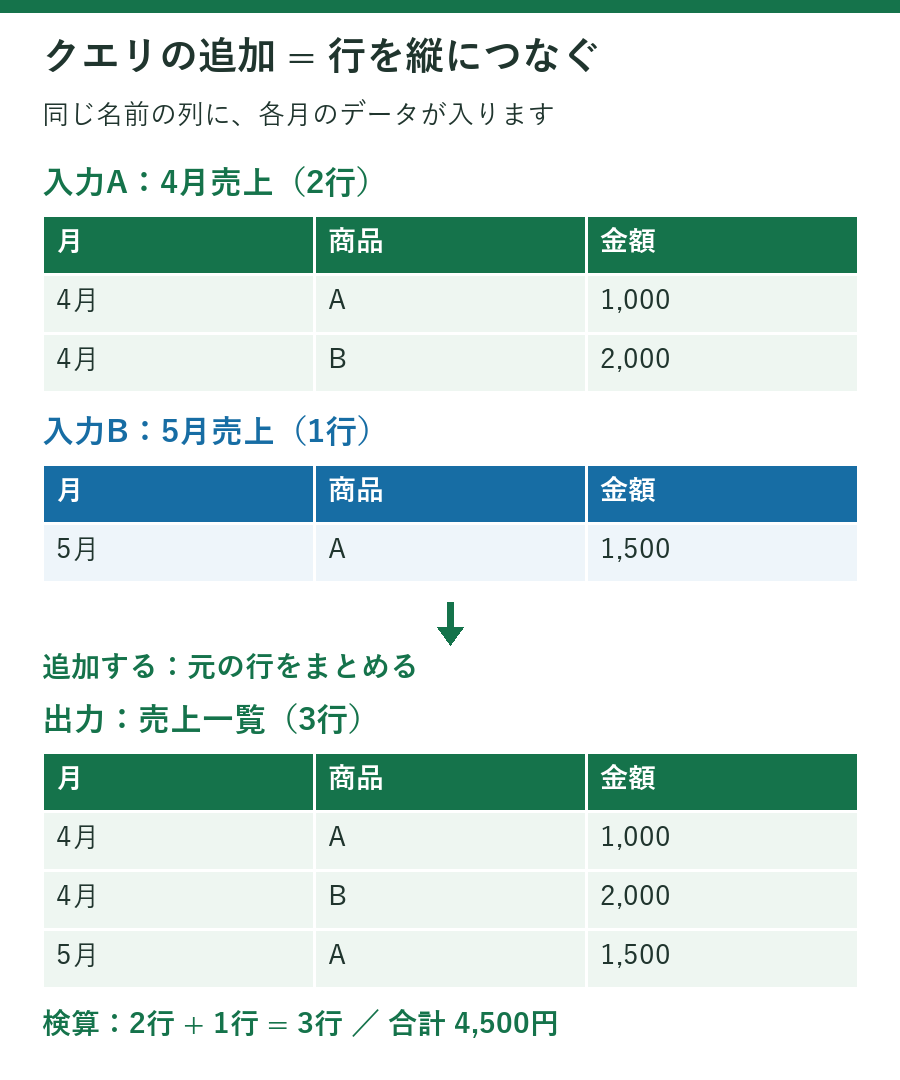
結果は2行+1行=3行、金額合計は4,500円です。元の表にない「月」列が自動で作られるわけではありません。どの月・支店のデータかを区別したい場合は、追加前の各クエリに識別用の列を用意します。
追加・マージ・フォルダー結合の使い分け
| 目的 | 使う方法 | データの動き |
|---|---|---|
| 月別の売上明細をまとめる | クエリの追加 | 各表の行を縦に積む |
| 売上に商品名を付ける | クエリのマージ | キーで照合し、展開して列を付ける |
| 同じ形式のファイルをまとめて読む | フォルダーから取得・結合 | ファイル一覧と変換手順を使って統合する |
商品コードなどを照合して横に列を付けたい場合は、クエリのマージの使い方と追加との違いを確認してください。追加するクエリを固定して選ぶ方法では、後から保存した別ファイルまで自動で対象に増えるわけではありません。
追加前の注意:列名が違うとnullができる
同じ意味の金額でも、一方の列名が「金額」、他方が「売上金額」なら別の列です。下図では、追加後に金額が1列へ集まらず、存在しない列の値がnullになる点を確認してください。
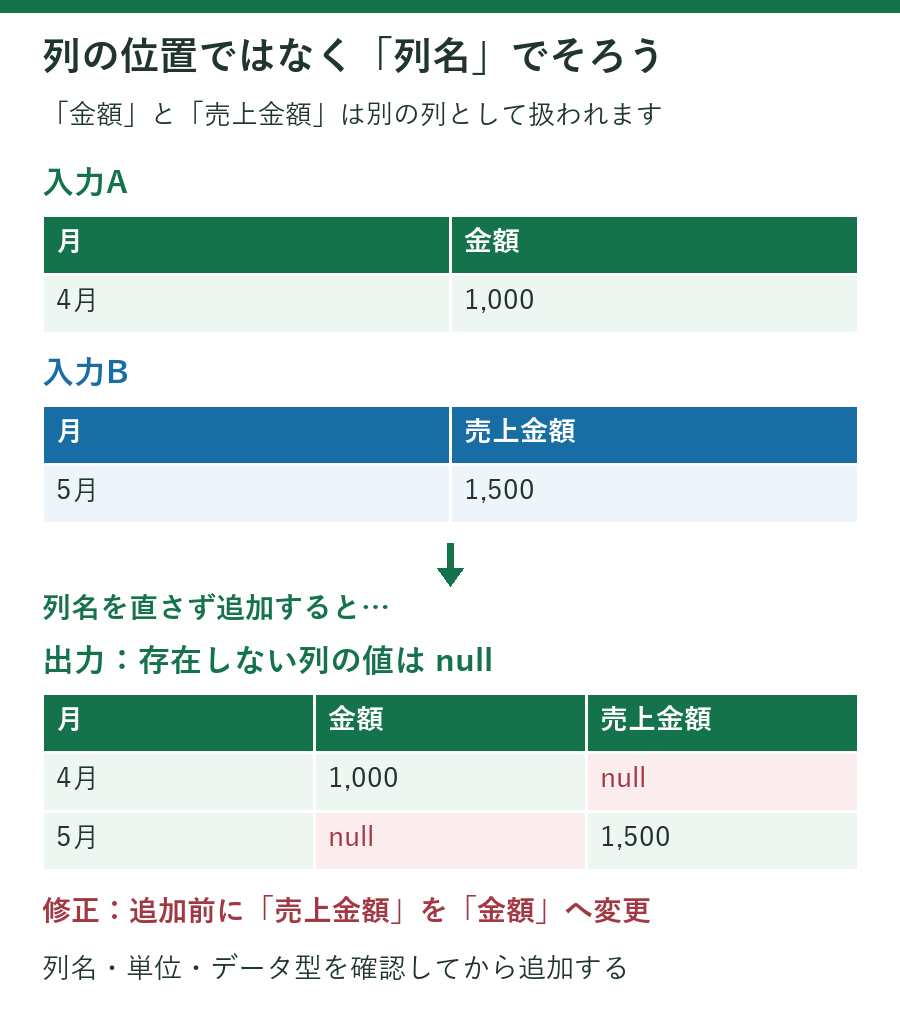
追加する前に、列名と意味をそろえます。列の順番が違っていても、同じ名前の列へ配置されます。一方、単位が「円」と「千円」で違う場合や、数値が文字列になっている場合は、列名をそろえるだけでは不十分です。単位・データ型も確認してください。
nullは値がないことを示し、0と同じ意味ではありません。エラーが出ずに追加できた場合でも、正しいデータになったとは限らないため、列名と出力内容を確認します。
「クエリの追加」の使い方
ここまでで紹介してきました、「クエリの追加」はどのように使用すればいいのでしょうか?
実際の使用するイメージやPower Queryエディターでの使用方法について説明していきます。
クエリの追加の機能イメージ
実際に「クエリの追加」を使用するイメージですが、下図のようなファイルA~Cに保存されているデータをファイルDに集約し、集約したファイルDを使ってデータの集計・分析を行いたいとします。
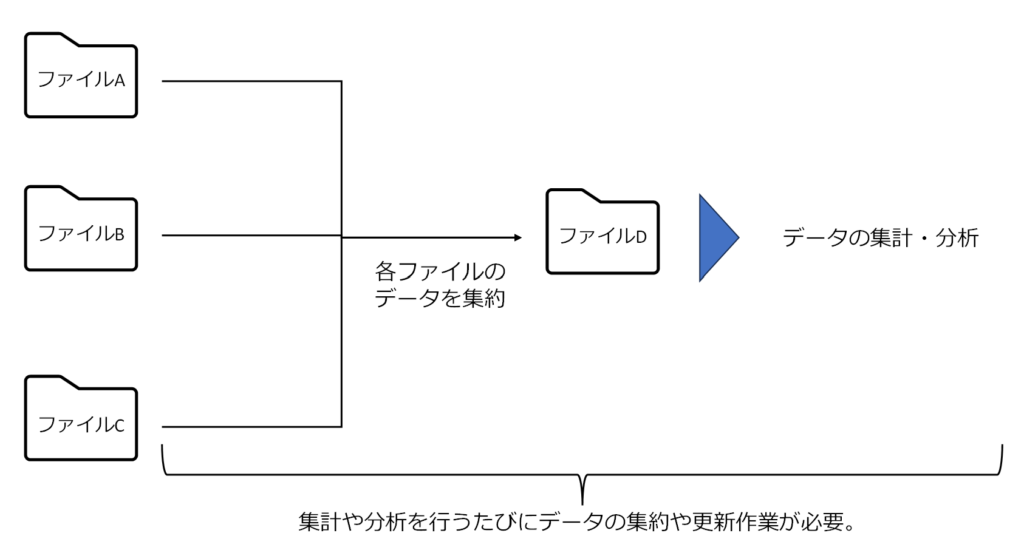
このような場合、ファイルA~Cまでのデータを、
・手動でコピー&ペースト。
・VBAでのマクロを作成してファイルDへデータを転記する。
どちらかの作業を行うことが必要になります。
一方で「クエリの追加」も上記複数のファイルデータを一つのデータにまとめることができる機能です。
ただし、手動で行うことでのデータ転記漏れやVBAのように複雑なコードを駆使してマクロを作成することなく、クリック操作で同じことが行えます。
では、仕事の場面や日頃のExcel作業を行っている際、どういった状況で活用できるか、下記以降、例題でのシチュエーションを例に「クエリの追加」について使用方法を説明します。
例えば、仕事の場面で各月のフォルダに月次ないしは対象月の日別でデータが保存されている。といったこと場合があるかと思います。
例えば、仕事の場面で各月のフォルダに月次ないしは対象月の日別でデータが保存されている。といったこと場合があるかと思います。
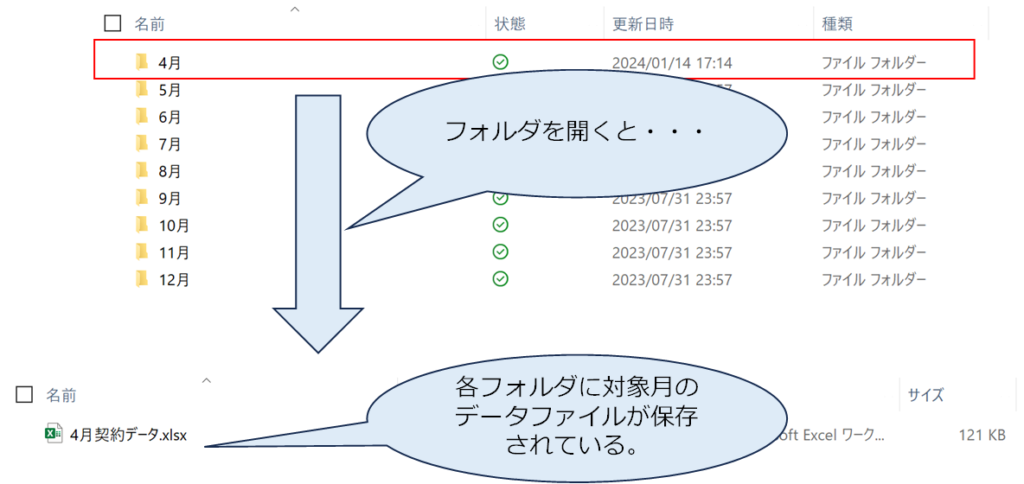
下図のように各月のフォルダ内にExcelファイル(図では、「○月契約データ」)が保存されており、データの記帳や管理では使いやすいかもしれませんが、月ごとの傾向分析や実績の良し悪しを図るための要因分析をしようとすると、各月のファイルを1つに集約して、集計やグラフを作ったりといった作業が必要となります。
1~2か月程度であればまだ、手動転記でも漏れなく転記可能かもしれませんが、1年、2年間の月次傾向を把握しようとすると、その期間分のデータを一つにまとめることが必要です。
こうした複数フォルダ・ファイルからデータを漏れなく集約した場合に「クエリの追加」を利用すると便利であり、マクロのように作るのに時間をかけずにクリック操作で行うことができます。
2つのクエリを追加する
ここで、○月契約データのファイルを開き、データを確認してみましょう。
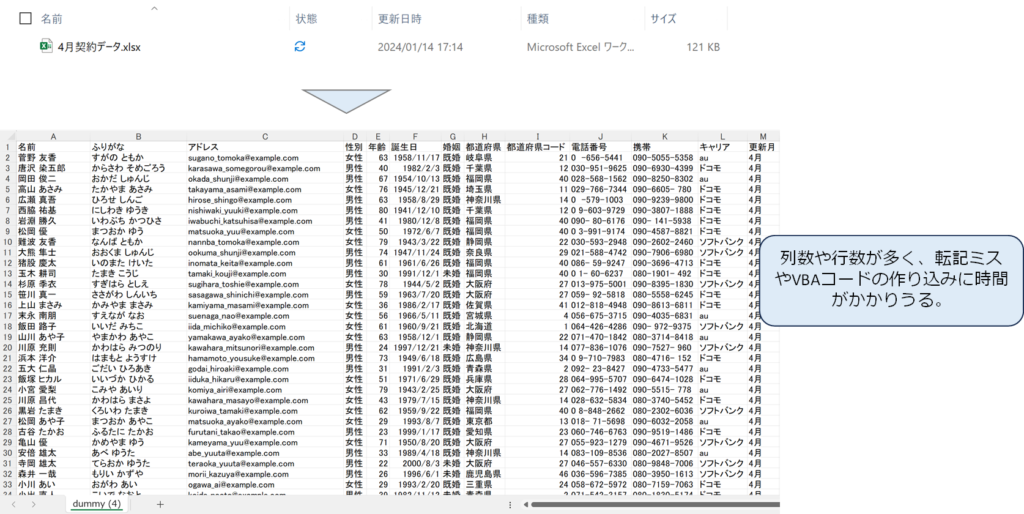
データの列名もA列~M列まであり、全てを抜けもれなく他の月のデータも含め、手動で転記しようとするとかえってミスが発生してしまうリスクにもなりかねないです。
一方マクロでデータを集約することも可能ですが、VBAコードを作ることや検証作業も含めると必要とするデータを作るまでには時間がかかってしまいます。
このように、データ数も多くあり、時間をあまりかけずにデータを集約したい場合、「クエリの追加」が、集約作業の選択肢になります。
実際に先ほどの○月契約データを下図のように4月~9月までのデータを読み込み、データを集約してみたいと思います。
![[ ト プ OJ け ィ
を ク エ リ の マ ー ジ
匚 目 「 - = , 1 新 し い ソ ー ス
デ ー タ 型 : テ キ ス ト
詳 細 工 デ イ タ -
1 行 目 を へ ッ ダ - と し て 使 用
ア ク エ リ の 追 加 ・
最 近 の ソ - ス ・
プ レ ビ 1 ー
列 の ク ル -
閉 じ て 読
列 の 列 の
行 の 行 の
管 理
、 ′ 値 の 置 換
た タ の 人 力
. フ ァ イ ル の 結 合
分 プ 化
み 込 む
の 更 新 ・
選 択 ・ 削 除 ・
保 持 ・ 削 除 ・
の 管 理 ・ ス 設 定
閉 し る
列 の 管 理
行 の 削 減
並 べ 替 ス
変 換
バ ラ メ - タ - デ - タ ソ - ス 新 し い ク エ リ
ク エ リ
く
ク エ リ の 設 定
, 物 bl Tr nsf0r 01 鰤 n p ” ( 異 格 さ れ た ヘ ッ ダ ー 数 . { {" 名 前 第 type text}, 仁 ふ り が な 第 type text}, 仁 ア ド レ
X
を ふ り が な
ト ] ア ド レ ス
三 性 別
三 123 年 齢
. 名 前
5 月 契 駒 デ ー タ
プ ロ バ テ ィ
1 青 野 友 書
女 性
mp 工 0m
名 前
5 月 契 約 デ ー タ
男 性
何 の デ タ な の か 判 断 し や す い よ っ
明 契 約 デ ー タ
7 月 契 約 デ - タ
男 性
に ク エ リ 名 を 記 載 し ま し ょ っ 。
す べ て の プ ロ バ デ ィ
3 月 契 約 デ ー タ
女 性
9 月 契 約 デ ー タ
広 西 岩 難 大 猪 玉 杉
第 藝 澱 留 波 熊 般 木 原
真 祐 物 優 友 準 慶 耕 季
男 性
国 0. ( 001
適 用 し た ス テ ッ プ
基 久 書 士 太 司 衣 一
男 性
nishiwaki yuuki@example.com
い わ ぶ ち か つ ひ さ
男 性
ー W き bu ( hi - k uh き を 01P 工 0m
ナ ヒ グ ー シ ョ ン
ま つ お か ゆ う
女 性
れ 10 い は Ok 日 V は u30 01P 工 0m
冐 格 さ れ た ヘ ッ タ ー 数
な ん は と も か
女 性
n き 襾 b き ton約kき@き題 11P に て 0n1
X 変 史 さ れ た 型
お お く ま し ゅ ん し
男 性
00k00 物 、hu可ー@0燗1平屋工0お1
い の ま た け い た
男 性
inomata keは0@e第am国e岻001
た ま き こ う じ
男 性
tamaki ko切i@き題mpにて001
す ぎ は ら と し え
女 性
、 は 即 h 0 ー 0 、 h 0 を X001 が e 工 0m](data:image/png;base64,iVBORw0KGgoAAAANSUhEUgAAB38AAAKFCAIAAABDcrSRAAAAAXNSR0IArs4c6QAAAARnQU1BAACxjwv8YQUAAAAJcEhZcwAAFiUAABYlAUlSJPAAAP+lSURBVHhe7J0FgBRVH8B3enavu/sOLrmjW0okBARFkFKxuz8FA1tsRBFUREBQJKS7u+u447q7a3P6+8/ugscVB9xJOD+fx8zb2dmZF/+aN+8hkiSpFBQUFBQUFBQUFBQUFBQUFBQUFBQUFNoUJN7H2bp5xyFptejgod5/rLbDMFEQrLl3EAiCGI1GQRRdXF2tWQoKCgoKCgoKCgoKCgoKCgoKCgoKtwAMw6AqUbyTkzKyW0FBQUFBQUFBQUFBQUFBQUFBQUHhZoCcd7Wxbt5xSFo9evdQn1XrlbHPCgoKCgoKCgoKCgoKCgoKCgoKCgr/JgzDIPqzp617dx6CYMQJ0dfPwdZWFEVr5h2EEn1WUFBQUFBQUFBQUFBQUFBQUFBQuDWRo8939qqDBl7QV5Q7ODoq0WcFBQUFBQUFBQUFBQUFBQUFBQUFhX8NhmURjuOse3ciOq2WZRjHOzr6zHKcs4uLNUtBQUFBQUFBQUFBQUFBQUFBQUFB4WYjSRLP80hxYaE1405EEEUbjUatVt+RQ7wRRH54UFdXh6KoNUtBQUFBQUFBQUFBQUFBQUFBQUFB4WYjiSJB04jJYLBm3Lnc2bOLIAhi3VJQUFBQUFBQUFBQUFBQUFBQUFBQuAVAVCpOEBCjXm/NUFBQUFBQUFBQUFBQUFBQUFBQUFBQULhhEJWKF8X/0IwNyghhhX8Tpb3dOih1cetwZ9eF8iKKgoLCdaMIkDsDpRoboDTsyygloaCgoKDwX+Y/EX1GEcTEsjU6ZZS3wr+EJEnVWh3DcdD2rFkKNwmlLm4RoPRFc12wd2JdyLPw83x1nVYURWU2JAUFhWsCZAaIDhAgIB4VAXL7AqoNjA1Qc2B4KLUIQGO2NGz5Zdv/fMNWzNHbDmi0OqNRazAqrVdBQUGhTfivjH0WRJHjeeuOgkL7A+0NbG7rjsJNRamLWwdzXdyZE/GDY8ly/J28yICCgkJ7AgJEvKPXKfkvAMaG4m7Ux6oZlYZtRjFHbzt4XuCVHq2goKDQRvxXos+I+QGmdUdBof1R2tutg1IXtw53dl0oLU1BQeG6UQTInYFSjw1QCuQySlHcdkCVKbWmoKCg0Fb8h+Z9VlBQUFBQUFBQUFBQUFBQUFBQUFBQ+NdQos8KCgoKCgoKCgoKCgoKCgoKCgoKCgptjxJ9VlBQUFBQUFBQUFBQUFBQUFBQUFBQaHuU6LOCgoLCTQbHMBzFrDsKCgoKCgoKCgoKCgoKCgoKdwqIUa+3bt65oAiiMxqNDOviYG/NuhORJAnHcYKirPtXwjGMIAjWHYV2BuqisrbORk3b0LSyhP3N5davCwxFS2uqcQzzcHBkef5mXSJOUQiKCSwjto+gQFQqQZKqauts1WoNTbVHXdAkrsIQxtRwef3LspExGht81FYgCMKwbK1O7+xgD1XZTr+ioKBwR4IgKkEQQVXZ2WjUFNWcAKFpXIWiINGs+y0AZ+QFIyMoy2X9m4C7oTeZ9EYTuBuw3SZq4LL+alW9Xx+SZDKZrNttCmhGnuer6rQOdrYUQfzHNSPcfmvMUTiMoigUx5urcY5lFYfu3wEacI1WBzXiZG/3H2+9CgoKCjcIGKS8KLZB9BlEMwrW8HUhiqB/212at2H0Ge70upe+be+bxTCspqbmfHw8/FD9i4QfBcs1tlMnJycnjuOsuQrtCZT5fyT6DC0NgCZn3W+E2QFrtgQQFdJC+UB3a+HMreQWrwsSJ4qrK347soPCibFxfYLdvXnx33YqQFhIOFGZk8HUVTuHRdvY2YkMI0ktlbwsYaBmr6V24FfaL/osCzxJlZBbXVrLDIx2bxD/BdlYVVWVmZkZFRWlVqtvvFE1BgqkvaPPGIpAb7LuXEIQpTtbwigo/BeAnn3V6DN0/6MppdU6BsOubnJzvBjgbhsb7CLwbS/uFJoD6qjNo88W/ZWckmLdb2tAIdra2kZHRcEPtbnmAs3YTtFnuFrr1jUC19AeNkBrgJ9ujTkKt5aVlVVQWNjkPUJmeHi4k6MjFKw1S6HdgAasRJ8VFBQU2gRwYtsm+gziWKfTXYcWBJnu5OSEomh7P8IFE7BNos9wwSzL6qDErl0DkSRpb28PFk/7aS9arT558uSZc+e6dukiuzKXkaQTJ06AvfLQhAmOjo5wC9b860dCMIqicNgSTAZWlBuTQn1aaWLeAcCdQt+H5m3dvxJo8OBRy2O1mkMUcRyDnmXdrQecmeM4giCs+9fLNdUFfE4RKIqDxd/utSYJIi8gHM/+eWJfQlEO5DhrbKf1GuLv6sULrRWncME0iSKyi3LdF4xIKFF88kDx799JJqM6NMph5GTniDgcUSE8R5D16w7hWAHKECUpXpQEox5DUaTVjx6hjtsv+kzgaFm14bUlZ4prmO+md+4U6Mry/6gVkI3nz51bumzZG6+/7unh0R4P4aANt2v0GU5YY+Cgq0CRW7NUKpYXKRy1pfF2b6x3ANBuCZokEdZoFCVFZSncWlw1+gwSBkORp388HJ9ToaaurhbrDOwDfYJmTelqMihjDpqGotQqkTWxbTk8vD2iz6C/jh87lp2bGxERYc1qU8BOO3PmzLixYx3s7dvcHYN2207RZ71ef33uDPhiYLLelLHDrTRHwb9atWaNq6uri4uLNesS8B0wZqDBjho1ysnRURlR1N5AA1aizwoKCgptAiivNog+g45MT0/fd+CAu7s7yGUQ0/VcYwtm86spkV1dUwO2zsgRIzAMa1c7oK2izxRNb926tbKqyt7OzprVOsDIKC4u7hwb27NnT7DD2kmB0TR9/MQJo8k0aNAga9Yldu7caTKZoHZ69+x54yOgMYwQdQW7d+2psgu/Z0hvV4nhbuCGEIy0BLJVPMuwN23agballSbmZaBqAOvOv8WNj/7AcbykpCQhMXH4iBHWrCspKy5KyC7TuPipxCbCqZIK5apyunXqYGPnYM2qB/SUrVu2DBk8mLgxj+Wa6gLF0LwyXUGlAcfatToQhhM8Hegof6dN50/sSTlHEiTHc76Org/3utvR1l5o9fBnuOCcUm1RlfG6L1hSIT7uNtL2pfy6RaiTi8CyjK0j2Wek54jxPGmbmFWOYjiKqjioQJGLDnS2d3KsS79Yefaowda5w4ChFEm2siHB9bVf9JkmsF3xBetPFrCcAKX6yuhIE1sv+kzTCQkJf61a9fxzz3m4u9920WcURTiO/+tw9uYzJTiOynUtqYyc4GRDPD00pFuomyDK7dx6tEIDoGRwiqbwmtwLKeVIVFQEpWLFVpYWgmAIKklCk8fDh/LDs0YPfmQtD7aQShIEESHVFIHyJj0ntqWItzyGkJ9nWzOuExTDVPJAQKXx3GRaGX1+6deTJ1OL1KTZZDKrYGhslm35AAy7vKszCQ8NCHtrfIzJ2Bpxh4AqMbenG2kJ8kkkEcS8dR9yMDnnBk/bxoDKo9VqRDQmXUxQO3fwd6e5thse3i7RZ5o+duwYpVZ36dLFmtXWrF+/vnevXs5OTrdF9BmafWVl5YZNm1xdXaGQrbmtQ28wmIzGMaNHu7i4tMVYnGujleYoSZIbN28ePHiwvX0TTuvBgwfhyqFbxcTEuLu6sq2xZ8A9J2iKxOQBQ4Isba4AQXCCxCSB5awumPxGs1kimff+00ADVqLPCgoKCm0CKJ+2iT7Hx8fX6nQD7rqL51hQcLwoEWBumj8FrwwnwEpu2jhIS0vbvXt3ZEREt65dwbq6bDS3OW0WfaaoDRs39u7b18Pd3ZrVatZv2FBXWxseHt4lLg5MccD6QdsBZXji5Mnaurp77rnHmnWJdevWdejQATyTU6dODRs61OkGTEzZwZHqdv/609k6qVqvVfne/c4zd9swzPWdDsEopCZh5bKlR0ocBk9+YmyMh0qQSLrpgbQqkWdMDHgO1t1bmFaamJeB4wWeu7plIwc0rtJywFQSJDmeYN1vCvghgiDAgrfuXy9whqKiorPnz48dO9aadSUlhQVnM4ptXQOlZqLPbGVmny6RtvaO1qx6cBy3bu3akSNG/JvRZ1pDzN+csnhvpoPmRsdctwAHjRxH3h0X4+SoX37igPwaqEqyJempPYaEeHqz1yIJ4YK/W5/0x8Hs67tgKA5wvHuHObzSQ2NYvYDJSsXkweaIxBi4kBjV8Id3ldIbThaDbx7soR7ZxTvW3oif2mVIv4AHRbkPe8DOLxhpdaAc+m07RZ9BwqOI9O6f54Pcbf3d1JtOF304sZOznZq75Dvd7tFnAEMRXhBWHclZdTTfwEHhSSFumueGd+gc4soqb9ZfxhxnxvGG4/H5/BO/n9EP8iyb+eH6h775eWxHNcO06kmn3GhVIghdrNEYf2h0HFNaUFQjYTYkIphYDidpXMUbWd7Lx09DYCCHKZquu7h1/u68sVOfiXTmLrn2TYKQanWjh/cWJN5obPBVWWbIcRe4qsbnRCi1uumYjCQwRtCh/yBC/5UD2beBVr2zgRq4avQZKn3+XzuCw2Nos40EVlxRYZGfn5/FJmJZtrS0VN41U15RxdYUPfbgMMZ09RAbNABB5HkBIRr1nWsCTA/ztVxuTnDJYLI1MWVQS4AjgVvfrmsOkTWyXCuMQTgVBucieejwZqNItmAR/dGduxGfrnVnf9qe1/WTjx6yMRnaauAD3Gl7RJ+PHz8OF96zZ09rVotA4zEwshlo3W8ecNYoQp7bYe3atf369nVydLxdos8FBQUJFy+OHj3amtVqKisrV69e7e/vH9epk6en578cgIbbb330uU+fPu5NOZu7du3q2LEjTVEnT54E99nNza1lkwZFUZwkq9MP/LY64e7p0+M8ac7ceaD3SAhC0jRsVMSfycJtIkKDSUHuCmCUwtXBF62nuAHk38ZVLNPoiS+C0WpS5MBuuvr7szipxvEmD5J4k4mHxn5VUXC9KNFnBQUFhbYCRHXbRJ8vXLhQXVs7cOBAnmVyi6t+2pVVXMNoKAz0AUWgU/r794v2UaFNREbgizqdzsnZOTszc0D//uCntVMAGkzAtoo+b9q8uVv37t7e3tasVrNly5a4zp2Tk5LUanWP7t1FQWhzNdZC9PnIkSMJCQlOTk65eXm+3t6THnqIYRjrZ80Bl4cRFienIdXH333v0Gvz/ueYvuWZT468/NNnUWrrJ03AmoycAPobNuGUpEaDISrOqOdFhLbRIKravz76Is05blCk8PtfyY988GYfu7qz51JrWbH+C+aAyHP2XiERIb4k0vQ4LfknbhnToJUmpgVo+QcPHkxITrO1tW/JYQB7kGdRAmqkJTsLCoomUDindb8p4PLq6upG3XvvDQ51AR+guLj4XHz8mDFjrFlXUlJYcD6zxMY1oLnoM1eZ1atzRHPR5w3r1w8fNuxfjT6riV93pC0/mG2vvqHoM/yOiRMEUcIxhIL/69UYtF6WEx4bFHJ3rOMvh3dU6OrAxAdTf1znvv1CoxmBvaZ7hQuevyVl1dHc675g+DlOEPtEOI+NsLG9eIDdvxG0AkKpJZOBdfd1eOCJI7yfkRPv8kXJhIO6PetFWwds2FTvfkNtSJxnrmGdIiiDdoo+EziWUVTz5fqLL47o6Odm+9wvJ6YPChnezc/EWFvd7Rh9hmb/T6tBELmfSiKBIbvOFy09kOXrrHluWAd/Tzvw6aAb1j8SlAvf1hGE2wQExcSK3PTUnHKVPHmOBehbGg+7yvlzV/V5daZq2Qe73Cf+OnOcyBivWkU4rdHFr3nxp3X3vfHL+DAba66MyOiNOE1nHfh1zrJdBUUVtaJtoI9rTUlWlegQ4O054YU3xL3f7xaHfTtjTM2hHx/75NzMZQv7OoKX3MxPyvPXmHJSkvPL9eiV4T9JFHC1Y4fIGOfL05UjKIWjSWu/fPOw6Yu3349yFRjun8cP8pBrwZSdeq6gWsTq6VBEhcjtxM4tJjSAxuX3sVCMxEzF37w0tbDHu589dzdpMoILr3CzAB1x1eizwPMb1v89adrDYNVaMlMvxneMirVsqyQuLTm5Q2Qny15dVen27bsenDjpqsYeRmnYrF2vv/lb93fmPt7timgXZ9BDm8VIDVlPGjUAuhLDSwRF1hUe/eydhZ1enDW5R7BgZBBcjVQcfOqFucGTP3j3gUjGWC/MhyAYQYLctu4C4D9wvOWmEQxlq/IT0nKNfKOwNbRbHMdItZd/qJ8LdImrNFnoWLyutri4wis8woZAOaNRUKG0Wtj61XML83v+8GTQG28vnTJ7/ugoG5OxbbyP9o4+19bW1tTUNA4LgnSws7NzdnaG7T8PZF7MrXSya8kIBKCNldWYXhgdFeBme9tFnwsLCy8kJl5H9LmgoCA5OTkiIuLE8eO9evXy+ncD0K00R1uOPu/cuTMyMtLX17e8vBz86NiYGMcW5oBGSYJEMRQ1nFs+/rPNM75dcZcfIrGCiTeRGhtMYvMTzu3YvGLVlsMu/Z79atY0T1zCSPz47x/8cNR29pzXfFCeb9zL4MoxkqYJFWcyyhPX1DdAYPufSgY/zlBRWsiSQZ6uuDw4zZoPPRPh6rIyKmzcPDzdbFoejwWtvSL3QmpBLYgGa5YZHMNFyi4kJMTdnhDbTXvBHSnRZwUFBYU2ATREG0efYRcMyNMpxd9sSSutY9UkBlrL3YF6YURo30gfFdYwOAJfrKur69ev3/n4+KKCgv79+6vbJwB9K0SfN27cCHcK1uGePXtsbWx69ugBaqxtR0C3EH2+TGVl5datWyc/9NBV4y8ITqB1eWtX/XEmj6GJfyxdcBrEuqz9u9PC+/dRU6JP3IPPTe2StP6nbecrGj59RsC/9Rs5dVxnPwdBHvQF3i+Sf3LTmjRi8rh7PWy5s1vWZ7BS7umkkEGPj+9v+N9zP9398RdD+cPPPvnBqRoWXBPrecyw2prwiTO+eWu6FyK/ONYAxPx4XRI4lrslwi6tNDEt0Gr1li1btJiLd0CowDdXL4gkcqaKPLV7EGxb8xqBoJi+uqSDBx0a1sGa1QzQIDtFR/v5+d1Ij1Oiz00iiJIgij1CXHxdNFml2gt5tWCCX/aidSZ+SJTHCyNDV585kFCUS+EEJ/ADQmNGxfUC01weZnkt3Hj0GYBSMfGihz0+rk9ADzFHv2OlKicVJUhJ4HkbB5sxj0BFa7f/JRVma/oPz44dszOTe2lEuLs9fXlwcWuA+2+n6DNN44t3pZ3MqPzuse4khn6+LgFK+9XRkfCbll+5vaLPcCpBEPLy8niBt/h1oiA6OTm6u3vCJoYg2SW19hrSzVHD8mLjIx0cHcGjbvMgwm0AgtOkcc+PH76zYBdnr7nkpwr6GmzEMzN6YzuWZ3b/6rlOmeXSgG6xKuhoV6kjhNZQ8X++O/6pBZGPPNvNneR4+Y1lRMT84waOG93HXuQECaM0xJ7vn1te3nvhx49s+mrq3+J9y998UIXoVr/z2AFi6jcfjKk79fuMby4+t2B2Vw1jas5DBk9eyJ//5pu/7E0j7OSRaJcRTDo6pNeHc36525s1mae4QhCMUpNpm94f9sq5+dtXjAizVUFdI/Jr0yzHqwgKryv44c0pC08bbWirDkXk/4T8zNMuI77cMf91L1Ie+Y3iFG7Ie3Ncv5xB85bOGkcZ22z4p8J1AN23NdHnv9etG//ggyDQ5CxJTLqYGBVjjT4LHJOamhoZbY0+l5cWH9y//4GJkyROjj7DCZt5SQKlNcT5le+Ne/i3uKce7eJGc2BEwY9JiHtIj3EP3uNOqiqS9/6xbmcFqwFLEMUIkkQ5Rl4BQCWwJsfQyRMnRHvTCE7WpaydNOT9/ovWvD2iA2swIYQGLd42bOw7ES/8NO+xriaDNQiOERSBIVVp57cc2ZFVxEoch3kHDrtrTI+O7qJgZHmJoDWFhxY/O+v7Qi1GmkfmWpGnbidNxYXZNcKMP4/OHOZxtUlFEFKjLjq59umn3sW69B/50LSH+ve0RXiJVBuT1jzy1pbnvv3YtyjZ5BsbEwg2atuEr9o7+lxUVJSfnw8a2frZJcCQ8/T0DAgIgO0ft1wcGOMd6deEWdWAn7cn9+zo0TnY5T8VfQZjYMSIEbm5uadOnerVs6e3l9e/FoBupTl61ehzWVkZVDeGYTk5OVC8Ex58UKNWN6o7cOPw2pxjP/z4dy2pRsuS96aWRMQO8NEw6qDR0+4md2xek5nK5eaWuIRF9xgxcvxdcbYUmK8gEKT1H0z/5JDvqs2zAxCOaxR9hvMiNdnrN+xx63t//zAns39nBcWgchDe8kQUQcBAvfj3l9M/Sv10w49D/SmTydphUVyDVeweN+azjk9+9tXT3S8LhyZAEIok9855cuYfJ0TC1vpEVX56SlQVny9zufuvFX8OD8VNpvYyeKABK9FnBQUFhTYBRDgvim3wWk19cJLqFe0zc2x4gIsabFNbNV6pY+dtyzh8sQBMY+tB9bCI8rjYWG8fn0OHDxtNpsZG1R0DmAgEQQwePFhvMBw/cQJUWpu81tQA1Bz42L9//+nTpxmGqTZTU1MDf00meaBiK38Urk7k2cKCvLSMjMx6ZGRmZCfmZerrVD6dxk978uWpve1Y7e5l3yzekoLbOdnbamw0kGwcnRxMpee/fv+7YwVa8+wrcEYUx6RT6776dNGGCpbACbrg2NIvf97bd8KQkt2zprz8g+3Iqb28KMmt+0eL/ly3ZvWqFSvqp3Wbtnz5zChHydQovCyB20ORdSu/eHfelgs4SdZ33W8XMBTqDYC/LaSrHmBO8AeT1/FrGcsx1p9XaDss1umE3gEvjgzuG4m/Oqpjv47uJtbq2Zo4sYOX7eNDQo5nX0wsyqMIkhX4CC//uyPllUKvNfTcVkBDUBNohVb4dUfGsiIn/f2vIP1GcSgOAp0w6rQrF9QumyMZjfz9zx3rOG7BkZqEnDo5mH5rNB8cQ+u0ppSC2uJq06wV8TOXn0st0p7KqC6pae/Ju9sL6Jg8y2QVlhboiQIdDilPi1Uz5ilVRYkXxGAvR2d7NWMWheAYFumxfK18WIGOyK7iiktK20Oz3AbI8Vei+4TXV25ev+Yf3bFq05Y/35w2aOCQSU8OifTu2H1Yn67yNPRXcyNRnFLp87es36Hp2c/FWJSSmpaZlZudefT3T7/4Y3uKiiLk4ZtqCg6009A2tnKgV44b2tqb+wWFE6Q1cGZ+h/kqvyZwrOQ6ccY36zatXf3Plcvp77Ubl8/9sKsry4I7j5G0RkPJP4q4B8VECQUXsrKqqypyc7JSU8+lF1YKCKriWZ5ynjpr2aa1q1auWGFJq9f8/eeCd3u6enePi3GyReX3lK0gBEWT9YegNgPcAEkQ8OuN09XuTaHNAN1uYpj4+PgzZ85kZWVV1hpVtHNucVVucTWkvDItooZdeRtSrQkNiuomf1qmNa8NYLCe5UrAFFBx1Uf3HVb3inE0lKakQDvPyck5u3ru1wtXnxXV8gxdYk1VfkZ6OnyQn31+3/Iv35m36WxqTm5OZkZ6WkaJzoBYx+sj0EApvP5bawhKURSBXRJHEqgUWsVlL3v/+cnvzj6Qkrxh4Y8HkjJrE3Z+8Oh9T369ulZSk3A5jMmp0+j5S/5et3rl5TYsp79Wr1+z7JX7Oztp4nrHuYAHYz1ts0g8Y3Lo0PuTX77ppqme98Kjk2f9mAfWFi/ah3aZ0Cu0qlAXMWho50B77pKCtgBNukEjt6QbfBDeJnh7e/fs2bNrIyDTEnoGQCfKL1y1AlJeOPg/ZwdaKhGKq1u3bsePHy8qKiKbWTf71qRXr149evTw9/f38fEZMGCARqOprKxsSulLoiCQ9j5DBvcL8PLvO+H5eV98OXlIiIdXZL8+IVRF2t9/78D7jfjghx9/nv/xk6N7m0PPUDLQHhiDnkNE0HHWEzVAjj5rs1f89MPejFqrfyfnyk8+V37+8hdLzyAatXw1ksQJWFCX7oHSgV9Wn5DQerIBUwmVlVVEjcbDDawYa2aTSBLLst0nf7RyzYbVf1lFwaqVa9at+XlSl46RQVEd/W1UjUYkQdtu0HktCUpJUVgKCgoKN5c28FFBlF8hzVGiS0ev10Z18HKg9IygJrBKLffjdksAutnHy3FxcT6+vocOHTIajXdwABoAK2fw4MEGo/HY8eOgINs8TADnhOrIzc0Fi0qv1+fn5xcUFMBfyKmtrYXfa+WAa5FjJPvAF96fv+bP35csXnw5LV/2+4IPHvL3sO9594N3dY7AeXmiAByzi7t7zOv/e/X1N628+urrLz0yLJy0Nb8ULjcP2Y7hxbLK2qjQUGd5kTk0pksnni9jXAY9/8l3383+7O0HutqpJMLe2SsoKCg4OPDKFBQS6u/hZkNapxS/DCqvpIHs+u6dV79fWVTLS7exKS1BX7pKko9qlNkgwf/yX4WbAyeI43v6jevpsTXx+K9Hdp/MTXh2WFivUFcjw8NHthT29NCOlcbSvakJOI6xPOdu53hfbC8bWn3TZ0sgcfmZxM7zZd/vKxHvfYwY+7ggihKCUoiESiI+cHRuUP9Fe/OrtKyGBKl1q7QxcLMzS7QJ+XWjunoPinK7K8JtZGcvikCOp5aDMLQedBsiBxod3DT2LnJycCNoW0u/hv9ZXuCto87llX7V9s4aB1fzYfDXWVag7SMB5Oda7YD17G2AhBBqe0+fgJCQ+hokODTE3dXRJWrAyDG9aZP8GhSoI+s3mock0bILW9ZeoF/+7NfffluydPHi35f9vuzLN0PiwvwiQp1A9bCVa3+b87933l6640zi4b/e/fDTlbsvXty98u23P1y05QSL13tj6DIIihME1tRDEUxj5+LrHxQScvmyrQnuxc/XyYZECEKqSl/929x33v1g1of/e++rlUVc1uL3n7pn3AMPPDxt8sSR7y/cohNJHJxrFHf08Q8GNRoQYE6B/n4+7mz+eSYgLiZMbYkw1APFcFJ+AtpSmRAkmZKW9uUXX/zw/ffzfvjBkr6bM+eP5cvhjqwHKbQzoiBQJBkVFRUbGxsYGLh8X8oLi848/9Ph5386BOmlX47NWB5v2Yb02uJTH6/LgE9f/OXYUz8e/vzv81DFje0jqD592r6Nifirny1bvGgRtPOl0NC//6BH76iowf18URF6jEu3cV/9umbF70t+X7L8s9enBKg7vvrVvN9//33p8r/W/PBm9wDc1LqFP8BakwzpXzz3yNcn1f/7bP78t56O8Oh497RZX//419cfPJT22//e/WUvQ9GYJJBqO3//QGjCl9qwOQUHeNoYz5w84/PQQz1dW/PmDYIRlJ2jV+ceI2bN+3Pjws/u793NWVQJgolB/Ca+PjV/xeffbbmgwq4ImANQJr8vWQLN+3JTh2YPjT8jMxM6gvWgW5tWaoB20RO3D9CJuvfocezEicLCQnDNrq4Vbg3s7e07XAL0m4OjM3h18pxLjXq3LDFcQvqPjK06d67aqVPfuwYEcXmHUuq6dA1ywFV2Xj3GjxnTKdxbMBkZo1EC/WQ9g+ya4nYadXOD9yEXJewcHNWg5S43NUlQEa4d3JDl8745UMiQZgUosLwmqMeIIR3Pr1kSX6kiLuk+HFMV5WUKEhke4n3Vx0hg+dCunuAWBgVaRUFgkL+XrSGpRHSP6uVPS+yVJwC3muM46LNzv/vuchf+fu7cr778sqamhlAUloKCgsJNpQ1CnziO0eSV0hwlOod7z3owKszTlhMkmkQrdfyP2zMOJRaqxGYD0LGdOskB6CNHTHf0CGgAlN+gQYNMDHP02DHYbdsAtCAIcMIhQ4b07NnT2dm5U6dOMWbi4uI8PDzUuMrF0RYjcJpukMAnBrfVepJLgNIXRfPArctAbk1tJfyObHYIl94klhff58GnFxkrsMly5veELyPbMVXlxfa+PsFONHwuuYV0wOqMmflFmNrZ2cEWxzBt2v53nhg1dvxDZiY+NHHylMlTJ02aZN6bMO7+8a8tPIBgpMVCgmvBKQ1J1G3/5rXp3+wd+9nCTx7pjTBMq4LrCgrtALRJaJyxgQ77Us+ezMnAMXxfauKZvIRXR3fs5O+oM/GT+wV5u4hrzx5jBR4seA1JP9ilT04xX1Kjazn68+/AC6K9Grs71ktVkiOmnsOhX/OcwPMYhnHH9/gZ82ODXYQ2nS/oBkHkt3rFPQnF/s7qSf2ChvcMHNnDf8LAkFAvu02niw0M12D6+NsJkLaicDnJM0U0Q/3DQGBbc9sBnU5XXtGWlJeXwzmtZ78xoCWQBH506VsTHhg7caJVgUx6aMrkyVPMOw89NH7cqMfe3J6ipS7NR9E8EoKrVVzGgncXagZOn9TTA3xoQZLAu6/KSK/BsM7dYxCR41WIp09gp3BfRmuknGNjwkOcHDQ2Ds5RkR39PWw4o9ZwadrxSyCYxOtrakyMWL9VIqCPueq/Pn547Dir5ps08aHJk6ZOnjzZsjvx/jHjX/8hqwYnkYqzp0/n1+lE1j2iW8+46ACBjHr19bdmfzJ77g8rZz16t0ZizI68xLMM2FFgY5gTGF3S8V27JF+fzh38VDxbXy+DWjbUlJfUGHhMTWs0FI41GZGCxmhra7tly5aXXn75xZdesqRXX3sNjA3ijrbWbjWgwG1sbMCGlGWyiFTpTDU61pLqTHyV1nh5t9bIVdTqYaNax0BihKaexaEkhpYu/XK+KeL+B3p5gv0G5h6CqZiCvLJabVjHEJV5UVlJHtIgwn/mhgAN5NJzbtk8bLXAQVCSFE4t+3pxgtdX878e0sGN05WVG0k7WzAH0ciRL3/+7IDtK5fEFwkEiYEog/ZrbsyCCdqytRmrkjYt/rss5I2Hh6kxeVkF83mbASxFwrh17qdvf/tnUqEWPJXgAROeGNtLreLhHlGMEPKOLN9/PLuUhzK1fuUSULxwDDTvy00dmv3OnTttbK2PABXuGAICAnr06HH81KmCgoLb5dGCBUFU6Y2sQaePiQh1cbRhWQbaNfRokOnWIwCQ7wKnwjv07kYnJ6SpVLW7D2f3H3ufq0plXmAEk8yPjQhaTdE0ieOo9TUFkAIICV5Zc9HnphFZFuk5+dm+9unLl+41EZT8YFnieNFhzLjRZMWxFTuSoGuZj4QuJ+Rm5otsUKAfLrVizhuRZ2WNBrLArNTgqotOHsms0/Xo0xUTm4hekxRVVl7+yquvXu7CL7/ySlJyMqVWK11YQUFB4eZyQ3FPFBw+RAwO8LNz9T6dUnQoIf/wpXQksbjWKHYLdgIlA7KeJlDzCOjMwwmFKjlK2TSx5ik4Dh46BErmjh8BPWTIEIZl2zwAjZmf+ubn5xcXF9fV1eXl5eXm5tZUVZ3PKD14If90tk7tEwu1cPhiaf20/0JxUbUBa7TcuexdXAlklhaVqFg3D09EVX+8C1Sz7JJYMe9bP7GAqAjRkJNcRngG+NuCeyxIlG9IiKEyPSNHUIGFJAe1cNIxOCQmKioiMiIiMiY21oM+sn9fmuATFxsdGRkZHRUV4uJijsKAaYSpbTSYNmvBK48//eX2iZ8t/nH6YMRkvJ1nrkTMVmPLyXxYC8lsd0K3NB+pcBMAr7Vax3Xw8LOl1eCZoxi2PSk+qTT9hREdHhsUMijGef35E5UGHYFh0F1Gx3RFJYeFe9NN3BVLhN0UGE6wp1Sv3BdxN5kvLPsCOXtQ4Di8Sz8strfAC3hJrnrvn5PibLyd6StfU76ZQJGZOIEXkft6+dmocZbh5fkoRNWQTl5xwY61eub2DT7fUoCGAuG/cfNmUFgnTp5sq3T0+PENmzbx5iem1l+6XqBFiqLk7BwMiiIyMiIyMiq2U5RtedLfx3Ndgs0KJCoqJiTEmSIkScRJOdLaTKJReUZk07bvZiyu9vjgmeE58efLdPI6ruAwnztzAad7Du/mKnI8Tzj1Gz5u2rSx3i7u/R58eOLEh+7uFhTUfeiUqQ8N7RYdFNGjc6Qn3JVsJVkukaKNKRufGNp35vf7Rflsl5CjeoSnd3hUdJSs+KKj4yJCai4e3pbOdoiKgzzIifL3owQWcek26+tfFn37xScf/++5F/83aXAXJ9Tj7jEjhw4a1G/AXRFhgbY2hDlEeAUoQavKjy3altxtwJSeASR7RfAZ1djiB5d/PrDz4KlvfLF607FCo4q20ZCNLAGe4/z9/Hbu2DH20hT/jo6O27ZunTR5MmOe0UvhXwBBUZbjMjMzwairqqqyRwyDotzv6epvSd0DbQd38r682y3Qdkicr2V7WFc/D9LQ4MGhpEJpGotf9e23Z2qffmqaM8qCYIdDMJUQf/pYkSH67q6ucohLPtRqCZo7mdx+5OOsea2N5aAYwVXGL/vz/LDHX7knBJUESZ9fYHBzCPT0VAkmOF/E8BG+BZknLuaqcAJMGRxHyrNSUgtMFEUh8gMhUlV3ce7CTZEjHx7SyYU3gR+BNuq89RKJqRjWJFRdXPvd6GFDn3xvYXxmqTyltQxG4Oz+DVuMzsGjBneSuCu6BABN+tHp0zdu2GBvb10qZuKDD27fts3H2xs6giVH4Y5BDkB37w76KL+g4HaZgsNoMNSVXDQW7NXnbHbU71IVrNRlrTcU7GUqEyWBB0lhOYwgiPg9C9589+1TJi+nmjPff/zRmqP5eSf+mP3FD6cqEVybsWTet3PnfDvv519//nr2Wy/NmLvipI4C11tWWdC/W9m1LyNHuh0jJ9wTeOLw9swqybJwssAKLr0H9fNwyUpINiLmaZ5QXCWUnU1MZQI6h9ig8kKgDTpvvUTJr/NceSEoiQmVGzeu03s/MKWft9BoNkZZUknSxx9//OO8eZfV78wZMxYvXqxpn8WlFBQUFBRaz/W7fCQhT0J54ELhDzuy5+8p+HBl/Ad/XfhgpTW9/1f8jOXn1pwoMEeoZekPtmCVnpu3PWN/QgHHyu4KaJTGIea42NjgkBCwA1iWbdN3cm8+DcwauLt77rkH3IlTp0/D7mUd2SaAfgVAB0MxAmBHzN+R8dKiU28tO/f+6mSomjd/Pwtp5h/xb/4ub7/025kzWdUk2OtXAUNUxqysEsynd4wbXm/6yKuDEkj1xfPpmBAQ5C8Hn0WBsuvYPcp45sLFWh7BwLNnjKR/7OMzZ3/64fuz3n9/1jtvz5wxNaqD590Tnp0x891Z73/w8ccfPj8uShIFnNJQalX63t+nPTju1bkbiMB7n5rWD2WZxotj3EZIIg+mm/y3+ST3mUaZVyQw/uAfHlykqyDbZwptDXRikHirj+fZ4O4Tu/ZFwQcw282bL5wu0RVOHxhyJDMxuSSfwDETx/UK7BDuETxve2phtalxuOffBEQPy4uOauTF+6Kiyk9XLfmGrCoTEATvdld+70n64Y+TvQbzCIqkxLud2jCxuwvZ5GiTm4EISgRDZ4yLHhrjrdfznInnGUGvY/t0cHvt3kgXe801ySiFFgChodFoxo8fP3bcuLZKcDYbG5u2CehIoFSEiNFPf/DxJ++D+pj13sx33nvy/ljv8O6vzZAVyKwPP5n9zlPdgtUqFZ516I/XH5/62BNPPf1U/fTk9KmPzpq7zkBRyas/fernrMc//2WwQ8a3z06/b/LTq47mqkzFh46f8ho6KkyN8qJkmfg8ftncvYaAkd18YVtnZDhOHqHJG7mek/735PguhPw8WMXx1mYo8iatQacjKPjyZUCjCYTtwMfe/vTjD2XF9+67b33wv9F3BYT2GjXrvRnvvjfr/Y8++/Clsd4OgrxcmkZNgKyQ5BJz8fEiKk/u259wfuum77+d+9bMFz9fcwTBySttCZQkpPPbNiSXBz00dSApNHhHWTQZsa73Pfv1J88EV+6c9djEBx988P3v1+eXQne/4sENnNNkMpEUtWz58pEjRtA0vWbVquEjRpgMBqWD/atIEvREMOoEQXAVCt97IHzW5B6W9MRdHh9M7vrPbn/3D6Zatz99tHekTTl3hTRESIoov7DqjRmbuj315aTuDiA85VyMULHlB3fv1tw1Is4V5OeNCnqwWQDYQDFMm3LyAuE+dGAPaHcSipRmZQm27r5e8mQwgiipHULDXMvSc0s5eRoYlKCQ82vmTJvw9N58iVJTFIklrv91e4nHY9PH2gusgBCoUL5i9ivTpz92ZS9+6qknH3/ssdc3nC8S1G4PvvHthjVr5r0+qvzEus0J1ZbhmChJq6oS/9x8LGDAE4MCca6RMoMLhoY9esyYv1asIAhi7H33LV6yBMNxxmRqW0Nd4d8HKrexaxkQEDBg4MD4CxcKi4qgxq25tzAiGDplh9HyPVjdGb4uWzQUIHXnkYq9XNFunqlFEOsNiqLkaO8d6Obm7uBMmQoSU40Tn3o4ysvFxddTLSKSwBA4TtLYoRXfLDmW7x0e6udCk7KQkDtsK54rQW9o0B3Ar0Bjho5xSD19NLlQRciTmUjghgo+z8356n8P98FY+eVUlMC50rzE5Pyeowe645hoyF/84fOPPvZEw478xGNPPDljR1oNSV0xKQpB49qMgxu3VI15fKK/Rl7AyvpBPWTn12R67vnnv//uO6ju/73xxmezZwscB2JT6cIKCgoKN5frDHlQBFZSZfh208WvN6bsiC/JLNFLCGJD4xrqivTPYiNm1PIUHNz8HZlJOeWWnNzc3LRG4DheVV29ZetWcErbcFDwzQU8t6SkJOsdXiIjI8Pd3f1CYuKhw4fb6k4FUQTjCWwpPz8/R0fH0NDQsLAwRxdXF8LYL8K9T4R7rL9d5wD7PhEefcI9on00vcPdYDvOT0NIJnMYqiUQcJurM46dyYwePdQDQwSzjdI6EByVUk6dxxCvLrFe4I5LooiqnTv3ikk8dCa/0ogRGFgyEnjnBoMlsYJK1OrhdlD53bBL+ZyESVx+0uEv3hw/+qXPjJ2mfPv2ox5ida2etXg4tysIwtaWmCrzmk+5TFWBwOob5V+RjBW5gqGqpLQssUUuXrxYXV0N3pT11xXaDhxDMkr1321N9nHwGx3TFZolGLtgH+9KPv/nyX1HM1NwDGd5voOb1z0R3Zbuzz2XXS0vtHRTYQTJhkReGB0Zlnek8vfvCZ7jVRLda0h21wfm7yuav6ewpv8ketBoDsMNR3ZGaFMHxfrIq6vfGh0Ow9HqasOO3xI2fH1m03fnNs89v3nO+T/eOx5/OB/Fb5WlEe8MoCW37VMrS++w7rQFPGu0aAp5QK5o0hmMOKaSR/tyJnO+kRdUKKYysNryyoqqykZUVJbXmoycUGxwmf72Z2/e48+5df3wp2/ucSt46+HR4x55ZXOK3dh7u2EqcNBRHOcvbvv+mS/23DXpia6epDyUVOSL0s8cOZJey0sqkdfmpf05/+sZs1flSzZONCoxJpuo+5fsOvL1M31wo+nKcpQ4k1XxyVPoGvVGhiVRlZEFzWe+IyOjQjBDRfbWv1csXDT73Veemjph2As/7MyoSJ77wf8++HHhhk17Ei6UsCa9UX7k9Q+YHGhL+nnh8iLvqF6BjqpGk8vzHOMRGD5uyqOzf/1775ElU2LxFV+8+sKnSysRqvETMZPRqFGr/1i+/NzZs0OGDoULs36g8K8AVhNJkhEREWDUubm58aKKq7dyOJhMnPhPbzIvxHX5U0Qe03wFkkoSeMxl+Evvzn5siMQaLZFpgsJKEzas3iXcd28/G0IOCpsPbgWy/cbWVdUY5YswXwb8U1tTxoPekMN50O/KCooR2s3dFVfJDzP51It5tjb+Xs4qwTwYESfs7BxNOr3J3EZFlsXvmjK1C3n2tSdnpfG4Spfw3U+7Q8c+NT7GkWPlEBL06qq6qoqKCmvn/YfyisqaapOEqCQGRIGLz4jp7/7515JnB/kzRlZCcRJn9/32zf6ckKenD8BFrjnLkTEaR4wcGX/+/NKlS6HYofFbP7gdaKVY/Q+qR3C1iouLU1NTrW7YJXQ6nUaj2bhpU0lp6a3/6q38fMa5s+TzoMp1AOYchzt1Qlz6il73I259zVVvbdM8z4X2Hf/cy68+8/Qzbzw+yj7IfczjTz79/EtPTXmws7soesQ++cpLzz778ojuYZ2HTHz5pWcmjOpCCaIKvIi6Wok2rxx4BSitUVsmdAblLYom1ixlJPPqtZR5DmieR5x8O8d5pu48msIIljf64Eg6tuddPTq4SOD6qRAweLPObTlZEjyqb0eQTILEVtaae21DKsqraquZ+s9q4RLAV9RvWTR/m86+X6cQea3uZvqvJQD9/PPPJ8THf/rJJxzDcMqLCwoKCgq3AI2USysgcbSsRv/dpuTdCeWgp2xpHMcQTpAYTrwyCZBp/Y4Z8FvBlI3wsXOzp2HXz8/PxcUlvxF5eXlgWFfX1KRnZt4WT6FbQ0xMjFartd7hJXJzc0tKSsJCQ7NzchiGaZMANIZhLMtmZmbm5OSA9k5KSrp48WJhQUGsbem8Z/p+/Vivd8aGvDU6EDa+frzX8wNcvnm8N2y/NtSN0OarkJZNLpQiVEk7l6/JdB87oKNK4q8h3ouSKiZv17Ek3rtPJw9MgIYhh5/p6D73dCzYti2xTIWZ39GqB4apykvzDdpKF2cXuelYQFAc5ff89vXWRLtXv1n99zdvdvPTyLN4tP5Kbk0kiXLyUbsFq92CmknBtGsARtk2yr8iadxDMBtXH2+vuBaJjY2FricoL6C1DxoSS8yv/X5baiefjgM7RPHg4yOojjGezssUodmLopuNw4Pd+h5KqtoeX0STTa1B9i8ihxdEYdKAwIiai1Wrf4GrEcBX6Dk4u8v9S45Xao1SToXpx70FpV3uo4ZPFAWB37lyqCfj5uJw48Pi2gRRlAgKD+/r3XlkQOcR/p1H+qMEIgiiV6ij7ILd7pJB4TqBdizlZSc52NrQNALqxpqtEhkjGzHw8aV/b12/ZtXqVfXT6o1bN/w480Ennuk3+YWPHr0bMRoEjPCMGfzhknV/fDouZfVWdd9Jozp5iAwrT/AuGvKyy0a89f47E7qCAIcf7DPm1fEehc+/9WmWUY0ThK2How3KesSOmvna9BCSYQRRQNXuvgFONHKlZXQFYAaIBkNxXrqrswsoQdCU5mwEp+maxL1rly/ad6hUtPWI6jL4iSn3Bnq4R93/wq8r1uzY9veWDX+9O3EIzclTVJu/IjvqBM5smvf+vkLCPm/3FwsO86S6QQxSfjbGmvRQLoiNZ9jgF75asWnTb89PGuyOsFyj/g0Hg3VhZ2cXHh6uhJ5vChzHmUwmyQzspqSkpKamJpuprq6GXcs2UFNTA7YfbEBmfHy8qZGFybG8c8hdr7080Q83MeY5y+RFNVRVa75cYugxekL/DiqWab6dNkRgWdIp4on3XhsU6gQXCV9EMJWuroYg0CA/P3lFMpVKnmMHweWBp2AQ1iXsOp/vFt3FTSWCIYKgKsZUXJBFO9qbm6j8lhenDhjw/cqFsdVbnvvf/F/nvnOwKvqDl8aTotzCRYGTMK+nP168acO6K3vxqjWr121c98uUru683E9VEseYDEbSzsmegrOiNE1WnFr+6vzdw2a+OybChWOuXJ6kHlDC0MgjIiNtNBqOZdv2OVm7AqoZjGIRSulqiQVlf9tbz9eGs7NzYGCg1QerR3Z2No7jdvb2GRkZt8FKqrxOKt2r0mdjGIGpvVAbH4xQI0yJVLYfYcqsrhyCkCSZvuP7J59/6qXX3vrfBz/s2bVt5itvvvbic298vTm7xihpbEmjoBL1BpZnjTrooqyBkeR2LgmC4OHqgqH1Z71AUMx0btuR1NwaDFVhlA1J6SuqjJI8j40pO/FsQo4OlV+L40k3r+i4TmlJaSxIFesrNKL1wSoCLhyl4nP++Gat/cDRvQMdRBOD0IGvfPnHpg1/N+zIa9ZtWPXD+ChHlr3cSRGaJnJ2zP9xfWKoY8X3Hy0qFDC6+RcHwdgGWRQRFQXb8oAJBQUFBYVbgGsOd6Lm0U/rTuSdzq7RUHLcmeFFCkf9XdT+rhp/V/hrSZpgTztfZznKbAFUmIEVBkS4vDSyo7enC+SAETB06NAhjRg8ePDAgQOjo6PvpAeVERERw4YNs95hPQYNGnT33XdDUfBtFQo0v1ZGmVGr1S5mNBoNy/FlZeW1NTW1ddq6Oh1s1FRXG0ymyoqK2lrYq0NajH1D9ZEamineN3vWn2HjJvcJthfYa6gdnMK0GfEnk7P6TRjuLEpmT0fiWJVPZK9OnfF1aw4wIgpNy3KwGRQ8kJzM9ComKrYDLQ81syDyLGIz9pU5a/769elhMXASg+w23TZewb8GeEotYz1OoQGIPP1xrYHTGm8oCaK043zxFxuSu/pHd/UPYQUemjeBYeDp4Sh2b3TX9ELh++0pWhMHDRiOv34PEJEnPr7uC64zctU6pleYU087bdFfv2CCgPA8Gh6XED5q7p7inDITyA2eF5IKDF9szrwYMEAaPF4oymX3ruFYBrk1ZkYCH5ogsYBotw49vDv28FHbEXVlhu5jAt387OUJoc19wXroJZT2f8eDgPvNFpy5KAQERrpqVPyVjif41izLMPKsVFfAMAxnPlReRJdh5QczksjJmk5DMJW2nfu+8cxUF9z8gcRxgv2I5z56b2L3w2sWzF+wcOHPv+yKz+IRzsm2bN/KJUsWLVz05w69Q3CX2M7R3XxF6/y5AstAf22ps2MYYqxOu5Dl3CnSj8KkS2FziTWZPLrd/+WvK36dP+ez2Z/PnPHWYy890sfZRl+lcrEnJRXPwoXWd7ARDBz1xL8/fHnhyQc/X7Hh4/Ebv3/1pwPZhEbdZOsXBY4xGkwGqUPcoOF3hcrvPzSDHAC9rcaB3jHgBI6h6IoVKxYvXnzs6FHIsbOzc3JyAgMSAJPP0dHRsg2QJFl/98pAkhVJXsyL5S0DnFGcovCENV/+dN7wymsvB9lCe7oGrSRyHOEUMfX15weEOEJblOS51lQXzsXrdc4dQ+zl1+NFlauriyBUgbGpwpGSs8eSS6UhI7vjIKbld+OQ/EPr9wi+vTuFEZJlJleJMRhJ77u++P65mr9ee3Vu6qRPZ/TzoljzDCFmJAH0UONubO7bV05aK/EcJ6IkraGrzq6Z/sgstOv/3n5iAMFefaUQk8Fw23kizrb0igMZc9YntJy+XZ+QVaJ1tqOsX/tvAG4ROJjgdll9sHpAfs+ePW+PMCWCIoIeqTkjlO5mi7azhduFkt1I9QmEq5If+1iQ5PV0nEL7Txg9/oHhvXS5KakZ6QV10pBxkyaNjBYNdYY6VHa0mgJspAbiAsFpsi7p6y9mLj5chCEq1NU90M2rpqwcjCmM16//7qUv1pzkMRpTCSrcPsDHX5WaUcxxWAPvDMFIEjmy9OPfM22emj7BleIsWrbZjsxy9TsypVHrUze/8OYX+H2f7F7xrXTup//N2cSSNN68QQdyB7qwEnpWUFBQuHW45ugzgaPZZbpdCWU0gYHWAbs1wNXmtVEdvn20y7yne857qpc59f7xqR7fTIvtHuIENic4aoCB5QdGurx4b7iLi3NrfhcMvv9IjAC0I9AmN2s5FYZhffr0iYuL02g0Hh4enp6e4ISAXy0/3y8oqKqqrq6pyTNv6/WGgkKZ8oqKFi4AQeUl/oSyhHenP3nA856vX37QXsU0GBgFX0fBIrkEVHG9aDKKIfzpvasziOGPDgkHN8ViTUg8gziHjrurf/m+33flMAT5T6vAaVqlT1u5fKvNPZP7el8x+aAkCnbe/i40ZjKYYM+aq3CTaOzQXsnVW3VzDY8giKudvO0RODHa33FSv8BxPf1vJD3Q03/agCBHG7JSK9zfuW+Ym5eJkyeH4UVhYIdOMX6hRdWGobHeD/UNfKCX/309/DQkfqW33FrggmMDna77gu/v6T+hX/D4nr6GQ1uoqlJElHjvYPqBZ4yEff9Ir0l9A+AASFP6B/aL9KljULcxj+CD7mdP7i07sgshbxWvFZoJLw/iErU1hqMr030inDr28ebNM9zKo+REEaSR5UgApBO4Iv9+01L4F0FJCsvd8fvmEqd7xgyxk2d6sn5wCaj/Zrn0OfyD4PKMs8LhBe8+8Onx/m99fl+sLWOZGECWbALHq5iqmvzUC/GJiYlJF8+cPH4moVBXo09LvXghITEhMf7YkQMHD5+p1DLmWZTlUWLySkqUPKS5SRCMwFDx6PJf4137ju4XjvHyLJlWRAHV2DnYO5IYyxiN8lwckmuYD1KZnVIqqjDzlV9u1ChG0moqb8/ch19eEj39m5kTekdPevaFPrWz35x9vlykWprqR2RAsxo5kMvWDIVbA6gQksSmPDRh3H33jRszpme3LlHhoZ2iwt3d3cHMA8DeA2PPsg3Aro+PD2zAAX5+fs3pU3MmtDuKpvGLa3+Y9NqamOc+f2yQO2fkrG+8g2mH4RbML9fJshT+gc5hxfJ6vXnmDXmEIyfCF2gNrdImrlm93an3xO5e8hohkqCy7xBil19w9lQ+HL5/2/pyl8GDOzrDj6s1ar5wz2dzV3QcPvquSLfLIxsQlWQysF59pn364lhHjVen8A4IcsXqHuY23wzWQxAMwwm4O42GFLVH//pg9KS3qiOe/+v7l/1x1sRf+VL/ncJDd4W8PaHzMyMiW07Pjoj4ZFr3ADdb69cUVCpwlG4bxxNBVSilwtTQgSDBhrx7OfRsRhB4p5DOQ4ff46UtI5x6Tn3p4fvD6My0Uu9Af6ai0MbG29YGlFFjsQBWkwS93jpwWQajSCR13/bEQj62e5j8OJdyDXB1LDhzXg8f6gvOnKjzCfCgUdneUqk0fn7uqqLTKZVc/eUDEBSXtdLuudNnrO/27KxJfWQhY/nI2mebxHwACCHowlzeoRefeDHZ87F5bz8W0HXUxy932/X1rGVHinH1FRNDKygoKCjcyiBGvaw7WgnIdwJHd5zLn7s1Q3aSRMnJlnrqLrcIXzs3L//67gpj0C3fn7nmRBEmx6gRA8sPjnKf2tdTV1PJiXBg05qC53knJ6fg4GDYPnDggJ2tbee4OLAGLJ9eNyiC6IxGI8O6OFgXsL4+KIratHlzt+7dvb29rVltgSiKa9euHTpkiFqtlgMl1wtc3sWkpJ27dnl5ecEtg862KG6WZTtFR2dkZT344IOwW1JSAuXs6yuvkpSQkBATEwMb8RculBQVDRs+HJwH2L2EPJ0XrSahZpL3//31Z7NOGbvP+WXekAhbcAksRyAYTop1Xz484EjQjD+/nGYrWlaAADMDyz8yb9zg3x/bt/K5PkH6vJ3TBz+NPDFv6Zv34ozhciwAozRizoaRw15ynjJ30buj1TwjSGBk0Cqu5KdXJn19wnHBn8uGhlImU5NjT+BIcv/c52cuMXx3YGEPSmRujakAACj5yto6GzVtQ9NXHdZKq9Xbt23T4i7e/iEC39woG/Ok2JV5ardAc0dsGvD69NWlYR50SGiYNasZNm/eHB0ZCc0AGoM169oBx7OqqmrDpk2urq4NOjXctUatDg8LSS/W0s5+cPHWD+ohqVBVXX6Ap2N8wkXZZr3yDBzHMSbT+AcegDNfMkGvh2uqC/hcngpDnsDOmnOD8KwALkKFtvb347syykt6BXac2H0AlBuBI/J6ZJdgwA++rnuEL8nTRt/IBSNETVZK3vtPQe/T2bvYPfaOf4++pMg18YhQlHgVDiojb8GHTFGu34zvHN08BNYqCq4K1K4gSVW1dbZqtYamrn+4d1MgKIgi5PCq1PzEqntfirNzUQucCOVcWlZ29ty5USNHpiQnL1+x4pWXXqJpet+BAwPvugsE5o20qwZAK2VYtland3awxzE5GGj94NpBUdRk0J9MTCdcgqDbQw4vSN5OVKhHw0UUocdATny+luUl2ctDUMagdUbr4mKiuTadVwcuCVTonn377r//fmtWGwG6b/DAgRqN5kZ032Wg1HGCJki08MSKJx573e7+Ob99OJFiDC2ONm4COA9BqXEcYUrSFs2Z+fPG/OGzFnw0qStmMvyzRBmCYCiG4lDb/3SV8sM/zVxZ8cn373rWF2YgZAVeRAkx7/DcH1Y4DX9t+tAg8cpX/uEXKVqDYtKpP997/J0VYz9dPWtynGhoMD10PRCEpuids+9765TvsiXzozWGS0NCZZ2NIbrdC95/7ZMV/vd89NvCJ9xVLE8QdWdWjRn3otMjP67++EHoxiJG44b8dx4aknvXnIVvj6GM/+hlhX8f6MuCIIKqsrPRqBuJJpJAs0p0i/ZkDIzxHtbZ28SJfx3KSi/WdQ11vb93IJgNJoZNTk4ODAwEM9LylaSkpLCwMIIgZNHEMBs3bHjg/vsbxqBBB+MkSeEqbcnOBW+/Mn9fxMNfLJk1wUY0ym/NW4+R18U0t0OwuIjEDZ88PO3Aa8dXTI1wkadRlrMRFDqC+VD5vXpafippqkiZ+8K0r5Jc/li1aliY2sRwKHQVtGrhC9O/2lneL9z2VDE79ZOf37w3nKnRZp/Z9OFHb52ixy7/7du+3piREer3HhSnSanww2n3b1VP3PTLG24q+LzVLVUSjCwjMCVnD6xZsGxfVqax5yMvv//qFB+CNRn55i2p6wdsb73JpDeawN2w2OE3Duis48ePIxjWs2dPa1ZbA3K4X9++To6ObT5KFJofyL+qOq2DnS3VRkMKQLMXFhZeSEwcPXq0NauNuJCQUFlePmjQoHZ6vQNuvzXmKEmSGzdv7tOnj7u7uzXrSky1RYaUn1VgHlwxzz+0d4YOnoQ7xUiCvLa/CsExSbv/9y8/34nNeipu9d5TTzz87KnF36D3PFj3948ZUU/PefluktPOf2PiWb/nfn5jlGAwiKBAaO1vrz66rG7Ert+exWXLUu4nTO7hpx8anxP56fpfH7M1MaiaTl458+FPj89as9br4BuPLzT+sHLRQF/ExIoohhnLM84lFfrH9fW1lwMFcAZSrQYT5fzOeY8+Odvt3pmLv3neB2OY1qxeLakwUk0QqswDv7/x4ttJ5Lilq7/oFUhyPIbrUt+YMHqt6r4da7/qQLMgFa1faVOgAddodVBxTvZ2bdJ6FRQUFP6zgDrhRRF79513rBmtAOxjSLvOFaeV6DAUAVk/oW9gmCObXVAcGBhkPUglGbXapfszV58okt8SROTQ86BIt+dHdPD0dLVzcHa1TAbRFK6urg4ODmBYwFlyc3MpkvTy9LxxYwiUByu7f4LGbBZfN3BhaWlp3j4+dnZ21qy2APQZuA0hwcE3ONgTvHewHcM7dvT38wvw94cUGBAAKTgoCEo28eJFuGy9Xl9eXq7T6aA8amtrYRu+BbsZGRkEjgeHhPD13jFEEAJhS0+d3LNizgdvz/mb7Pr4ggUf9wpUXw49A+B24BJz+O8f1x8vLc9PObhn5+7de/bs2bv/4P7tO3bvja8Z8uiUngF2+xa+tyzL5+OPXg+xF/7xagBRpFyC1AXb/jpRfveIe3zsCUE0JJ3a/+VbT39/mnxnzvyJ3dzAw7Ee3BAEJ7DsY5t3nmVHPHafLy4Jt5JlYGQYksBJHL/qNeEEAeXPojZ2js7mgQPQN5tKksQbawkbp4b59RJUB2fUudoRTs7O1rM3A7Rkdzc3e3v7Gwn6wHcpigoNDYV+6ufr6+vjUz9BO4TbKasxEBoH2UpuAoQ3VAf6ePp4w38+fo2+HhUZ2SYjoFtfFyDfwFQWBUloowS/KKoke42tl70ziKDh0d2cbO0FcOdF1RWHXe89yjGLG7tgcF9EntcV5hpR3GH0NP+7hiHgrgtig8PkBN6SwJMajW1Mz+rk8/qqCqeIOFRueK26eMtx5rogQNpc5w03A0lhGWfKzmzI6fNQmE8HZ968GA6GgX/DbN6yxWgygfRLTkmJiYnZvnNnUVFR9+7dm3wV/boBLQOqimE5NU2ZX/64fmR3neMKy6owjRN0e8iBNmmnxp1tiQbj4y3NtbSOheYE2/C/wLFqhPH0cG+TYO5l4JLghGfOnoUSKysrK7l2Kisr4YtQ8tZ9M4VFRdlZWdFRUaBb26QucBytq8rb9ef3L8381NjvrYUfPuaGMS3PdNEUCI4j5cXpe9cufOfN93YXh874bO6rY6NU9UPPoPrkkZ5arZ4T5SXQZAsD7qIsef+B1Lpu/Ya44gzD8gJk19XV6rQGAaVt1NqEda8891m+ba8HR8fh5rlxLwG6TFWSk/jX92+/+t36Ls/O++apAShjavHC4SIxofTcgk2ZPQffG+FJ8fLFIRguFiUe//adZ97/83Cv535c+uVkJ4mRJ1fgJbuA6CDh7LfzVrt0ua9rqJ1KBG1Rt3vl4pqA4ffdFY7z7eO7K7QO6L/QBUA8UiAfGy16RuBoUY3pl13p5XXM4BhPjRq3U1M7zxVCAhvbnWby8/JramuNRmNNTU2VGTDwYLe6uhq25a5XWBjbqVMD0YTiiFFbem7Pmg/eenvZkcpxH3/35fOj7AWT/GQE5Ik8PkAtlVz8bsYTHy1cu2Hd3ytXr9y8bVdKXsmFpFM71q9etXrNX38u33C+tnP/7l40JqowTl+bduHQtg2/zXzm3d3aoPe/mTuxhydrkuePlucZxhy69OtjV5F6pkR4aManr4/pWpu294Vp077ffMZr8CNffT6rjzdlMvHmX/4H0JaY2qWDN//nJ3OSHTvf0yMIBW1k/bAlEAysh4p1X7/y8FsLTqXqPUJGvv3t5y+O620rmRh5ClrrYW0LyAKO5yGBuwHb1twbAwRLQUEBWHeWUSNXJadMezK1PLtUm1XSUsosqSusNLg70gSGgg/i7++vpuk21IkWLLrDyLA0RZrn/G4DoBlrtdrSsrKOHTtas9oIOKfRYAgKCgLJbc1qa1pjjoLpkpqW5ufnZ2NjY826Ep7RchVnZJOqQRuTBNwpBlV7qCQePgJhcnbR+zPWlj397ZcjnfN+3322+/Bp9z042ibjj9l/5k95/bloV1wl8Kd2rSl26D66TwdJ1koSStrh5fFLfvuz1CXMUcWUl2Sd2/3Hhy+/ftrx3jnfvt7RDhxqQRQRjw6Bdcf/nv3R6z8f0U58+7Mn+gdxJvNM66JIOniFdAi1x2SlhMhuIleWdfHPee+98eWqqAdmLPjyOV+cbfj+bNOARkMNZZl/fff+a59+revy8qplH3b2IRkjA40Kt/fqFESsmfd5Kt5rWP9QnG+X56fQgE3mMRZq6r81R42CgoJCmwMaS5Skaxz7bJ5d4bM1CUfTKigC05n4Dx7q4ktU5hbLz4rNh4gGne73fZlrTxWDQQNmsZEVBkQ6PzUk2M3ZUYRvX80ak3/CbB8rY5+vAyg9sFoamI9QnhzH/bFiRZ8+feAWwBuBX3E2RyeLioo8PT3BtE1ITNTQ9N1XrmKPYjSqO/faE9POYoNeeObJe++Ks0PlSQKtH1tAUEziko5vPpZSAapfNoXMNQzXAL9L0N59hw3q4EHmpVwsM7l06+YvXn6d8xIYjulL0vPKpJDoEBIhMKli7rvPb8zwmvnZx/dEOrFGY4OASz3ksc8Hvn/x7d8Nc/b+3P02H/tchzp6+wc3vxKgPPaZqSqgXf1h25rXCOg8hpryYDcqKDjEmtUM27Zt6xQdfYNjny3IL+E2BbSrkuKiC1mlGteA5sY+c1XZPTt11NjYNtnyoRhvsEcA11QXABzPsvIsGdb9ZoC7u2rRQReA/mB5fgYmuCAKBIbzkgDblgMA+CFzMLblBT9b4kYvGNQAjuv0BkNttYevPyrJ67S0IKjhhygbW1ZXV5OX7RrSkSApqCXrZy0CZ2ynsc+yf6Jltnx/3ruD04Ap4YI8jlySBPlRDgZ+dUrKtu3baZqura21t7eHT8aOGQMtv20HeUGJ3cFjn+Hu4I7kpcxqay0KuvXAd6EbnD13zsnZOSw0tL5Ch97tYG8fGRlpOb819wYgaHXh+ZXPvfpD6Nj/vfPMWDeSkVc6umYQSkNdWDf74dkbxk5/efrEiYHOKGs01ddECEHjZWe//frzPWmIq5ODWg2NTV4S11SSmlbBBXeMtsNEQZTgvkSdrqauyqnfox++NNmXy9q3+4QmrG/XSA/+irmoEUpNHFnz6cy5R+5//fPn7+uC8/UGnzYDQdE1KWufmvLD8C9/feKeYHnBKBVK0eLxn96aubrkkQ9mTRoQQ7Gmy+PLMJKWCo+8+OLvXV5+84kBgaKIYob89ybfk9v/m59njlbGPt9coC+3MPYZQ+WVvb/bkrb1TP5dke5dgp3VNJFepN11vlAQpCmDwqYOCr144UJIWNjlsc/nz5+Pjo62aBaQdX/+8ce4sWMbPM0l1HTFmT+mv/yjQ68Jb7z4WNdAR8Ekr0Jg/Vg2AnFBW7R/x8bUSswyXwuKESSJ8mAIms8jCTzuGjn63r5uFCJhtFR+8vVHHt7Hxk0YM2b8lPuiPDWMwVT/TlAcvm5e0k0UeEE0luTtOnHCObLfwEh/FSfPiW4+qhHyeEz94hkv78AG//zhVI3QOltP7pFcwcnDx4rUXQd07+Bpo+I5luPbUPU0BmRdu459zsvLy8nJgXq0fnYJ0No+Pj4hIbLh9/2mRFGUAtyvMkoGWsLhpJLH7wmP8ndSxj5buMPGPoPcKEo+UUyH94rwLDn40+RvDn3y4+99bFKenTpV2//DX2aMIU0m6CNzXxpzyv/lpW+Plcc+y18jaKZ4xc/ffjlvm2BvJwoGPek2asL9L0x/pKOnLWNgLU4cTlB8VfzGTYe07nHjRvVzYJpZwRNBKZLd8tN7X/2Z/+g7bz08sif4ka0a9SwjL7dbe/TXJ2cu7zj1jZceu9cLE0BMWH8HJWmsbO7LH2UFjfno9WGa61L2VwUasDL2WUFBQaFNAO3Bg790TdFnOZSCqF5ZdOpMdjVNYFoT/8UjPULU1bnF5QMHDgR3v6y8+vd92X+fKiJwOe4CknpYrOfjg/yrK8uMDN98QMMK2ChOTk6hoaGwrUSf2wqoMzBMN2zaNGXKFNitqqqCXQ8PD9hOSUkJDw+HjYtJSQV5eY1m3oDvSrrycsTZ19kWF0yGJp9VSypErbE6PI2RwGvnJJJWY5jI6E3m9ZSvALQ5TkFrUjFG2UuBqzXpaiTKxdEeM/stLTUaONhYW1GllVy9Zd/n1rELWmliWpCjz9u3V9QZPb19m48+yycVWD1G2Zg7bzOAoc+a7Gis5eH5UG7x8fGDBw3y8vS8agj1ugEPobys9KrR5x4xHWh127x33yTXVBcUTR/Yvz87N7flAoSrra2pueoAc6PBwAuC5VRQZwiCio0CtXB52rq60aNGOV6X4wcXvHfv3ryCApCW1qymuOoFoxgGqa6mRhQE26vdu16nu2/sWGdnZ8ZobL05DiXQHtFnORaKqA6uSM09XzHs+Rg7J7VgHuxK0DhJ4dDUSYJISUtbt359ZWWlv7//A/ff7+PlxbR6wpBWAj90rdFn+Ip160pQFDXqdTcSfe7cKaa56HPr66sxNE3LP3kdIEh5aenRY8e6d+vm7esLF2HNByTJZDK/I9wmICgimOp0nLO7G8rLquf6rhfOI5lqK02Ij5c70mRQDHx+Tpefm1tjFBCVJJoVFZQtStA0jjAmo7y6v+VIMIUkkXLwCPTxgKZIUbhKZI3GRg945LHUWj1Lurk58GZVe/ULhzOIXF1ZBebgaqu2hnVkIWOqNYi2Li42fOOAMigIA0fYqxGOlUcDiHxVWTFPu7g5atom/K9wvUBlthB9BkgcLa5lf9ubeTKtnOHkuSlsaPmNAa2Rc7Ch5r84WF+SERQSdrldJSUlRUZGWraB5cuWjb3vvobvEkEzZuqKtZyXlw+NciYTSMUr2x0cjEGbJq27zcCZW5o8yFHFlBVXoA5e3q42KkEOMlmPuBK4Rvkq5AefJEURKpFnzKMmWwDBMF6n5TBCTZGtb6pwUaRajcHPcQwUmjW3PWnv6LPeTGPdAWUCHoTF2Ph5e/K93fx9oQquxrK9aTGBrnHBzkr02cItFX0eMmRIc4Yoqy3RXZxvbuAtRZ/hBwhKg6s4EcFKzqz+ZEXaczPejkSSf/37bN8Hxkc6oIygIlH+7x/eSfV4YMaUfqLJPNcTdEyCplC+LCe3QqfjVJSds6e/vwsumEXEpbYnywZSTRLyLm8wcA1lxz9AGzDpq42SvaebbRNaqWUQFBUMdXrR2d1VfghsFjSXQTCU17GILU0IDZYWbjPg4pXos4KCgkKbAPL7mqPPssxHVHsulJTVmnAMZXlxSKyvviyrpKJq8ODBJoO+sEJ3MLkCpDUOPqAoqQl0cIy7m6tlroBrQ4k+txWgO0FlLlq82MvLC26htrYWfsXJyQkyS0tL3dzcMAzLycnp2KFDg7HPZsA7IBGR41r7pLoNwHACBa+6dbYEipME2FYm8xJjtwytNDEttMe8z8Eh8iOcFtiyZcuNz/vcMrdj9BncPOjjUdHRQUGXpxJqAhAnUIAPmOektmY1xYULF6qrqwcMGGDdb4YNGzbEdep0fXUBF7x+48a4uLiAgABrVlPodLrt27ePHz/eut8MZ8+e1RsM/fv1s+43w7p167p37Qry5JouGEqqPaLPOInlJ1ds+yGBIDA7D0oUJJWoEkQxor9X7OBAgZcXdAVfLjUtLf7ChX59+sBls20degbgV641+oya1z+07tQD8hmj4Uaiz7HRUWxTA9ghB07efn2tBaAKysrK9u3f36N795DgYNMNq/VmQVBoCQJ3xepk1wECqgWXXxtqtqEiKElSrR0ILnDM1QYzwy8SmAp07TVcONwsSYgcC+aWNQfyMAJHJb7J84BthmMiz186HCEoSp6upb08d4XWAp215egzQGCooEIv5lcXVxloCj+fXbPrXAHYbw/1CwhRV128mOji4godzXJwSUmJxbqDbZB4hQUFjz/2GHT/hmdGMQrHeJ6r34RuAJSgSFTkWfOrcG2LbBlKAlyodf+WpL2jz9asFvl5e/KAaK9wX0frfvMs2pnSLcw9NkiJPlu5RaLP4Kn9vXYtaGsHBwdrVj0kFRLb0Ycq+VP2F+RlBi2KHs4mSbyJDp2GO3WyzvtcD/AOQICARpNAc0FFCOzlOama7Fny8SQBbVg+syiw4PDfQN3ByUArXZt2u4w8hw7anE7HcBwur43EVxNAA1aizwoKCgptAmiUa5v3GUQwocbBrwvzdYkLce8U7No51M3Rlqoz1KIE6uXhjROks4Nt51D3ziFuscFucSFu0UGuYEibf8uKwWDQ6XQMw5iawmg0guljsZ6VeZ/bECgBT09PmiQd7O3Ny6F72NnY2NvZ+fv52dnawkaAv3/HDh2aDJrIar3d9HqTyLMttPoX5QVxGoRkbg2ufd5njZ2DZd7nJpEH2JnnfQaPomFQ6TIIgnImvYst7uziApXeAm0y73OTyPO0qWn5r0ql02pLqrSkjRNcvPXjK0BEY42PhwuUQLtadddQFziemZnp4enp6OhoLammAKEEh1lmDGiBiooKkHUBAQHW/WZIT0/39PC4vrqAC07PyPD29gYvxXq6pgD5l5WVddULLisrgyP9/f2t+80gi0EvL1vbpudLaQ6zE9P28z5Dw8EJzD/GNayHp08HZ79IF78oF/8oV/cAB1Jtnc8ErtPF2Tm8Y0e45muKmLceKBZoFa2c9xkOhr9btm1LSk7OzMqCGqyfUlJS7O3t9Kygouyh28ORIA5bO+8zz9qTYkFB/rHjxzOzsxuc+ey5c9DRfP39W3rHon2AwoEm6ubmduToUbVG4+7u3k4VYdYJbaGxZNXSsmaRQPe0ltaEzOQLv1YJIF9lQ9lp1qDW7UbAR/UPN89/0AalpXCDQP+FvtncvM8WzNEf0ddFE+bnVGvg1xzN0Zn4x4d2fLCPH8sw7m7uTo6OFovOat3BhnkXul6nmBjLvEPWc11GgmbcqAldP9Ag5UlhrXttityu2+5C2wmQ7Td93uczGRWB7nau9rR1v3nOZVZ4u9h4OqmVeZ8t3CLzPkMtuLq6QnVAd7a1samfAMhzcnaXDSpOK6owOI+kQiSUUmEUYh+OO3VGMULOa4AEAsQi6+WedIXYlydlb3y89I9+u2ElIa9dev1iQf5ycxcAN9OuUgEasDLvs4KCgkKbAJoLRHZrxz6bDQghP6naUGOeYPRKWQ/7iHxI05aWvIgBgpA2uF+0c1VNVXV1TXPOORjBjo6OgYGBsP2fGvu8Zs2aYUOH1h/7LBsWlq02giTJFgZiQN1xHCeHJNrIXP6PA33k5o59DgkNs2Y1w+bNm9tj7DNCkFxdjSn1PGrrYBvRWafTXkgvUqldQX40vuhbc+zz1m3bIqOiLFKoOUCcbNu2bdy4cc0JPQsJCQk1NTX9+/e37jfDpk2bOkVH+/j4XEddyIO1t2yJjY0F19Ga1RQ6nW7nzp3333+/db8Zzp07ZzAY+vbta91vhg0bNnTt3NnzGqdtgZJqp3mfURTByIY6ReTBd7qiUbXrsF9oCa0f+wwHsyy7aevWMaNH441m8IQmyxoNpxLTcefA6xj77ILWxXSKAWXaWJgnJyWVlpQMHzGi0Tsu/xKWEdD79+8HNRoSHHzjyl1B4c4AOutVxz5bAEOOFVUbT+bnlmljAl1GdvGGzo5ieAsPvUAQgLxtj3c+FBoAtaOMfa4PKDuwE26Xsc/nLyRUlBbfPfSedlKRrTdH4R4br+IDWJS6/G6BqOIYrcBUq3itShJUuD1GOeC0PGxC1fRoD4XrAcpTGfusoKCg0CaACuNF8SpDtC6Dk1jqseJdvyTuX5p84u/Mk+uzrGkd/M0+vT4HNk6szWw6/Z25//cU+O757dn+/gGxsbExzRAXF9dy0OeOBHwGOxsbrJ7nAHUDmQ0jBzcGOB4m8PWbwWQyNRmtUFBoPQhOmIrzShd8UP7LJ2U/fVT44/tiXlp0xwAXB9mXbs3YCXleAJKCpDRFhdYjihJnEhqkBqFnoP1Cz9cHSRAajYamqIaJppt0O1sJfJEgCDhJw9NSlFqtlt/Ev3keFKghd3f3QYMGnTp1KiMzE67R+oGCgkLrECUJR6TJ/QNmTuw0qqsXx8kDEzmOsxpzTQG2nxJ6VlBoDDg+Rr2e1VYztRVMXaWvh1tUVDR7CzwW5Xkeei502wZAFiTzW5ISSdurHYPUbrFq9y5qpxBS7SwbzkroWUFBQUHhFqa10WcUU5WkaTmDQNsQY9/s+eg3g6zpW/g78JFvBsobzaSHPu5r76YWBVVJur6mtio3Nze/GeCj8vJy60/eocgxBUkSGbasvCw1Lzs+Oy0hO71Dp2gUw0gMx1AUx7BybW1yUS6By0tmWb+mcOcjvz9gfvTQQjIf1kIyN5ib02zMP1q7ey2beFJ+dmLQmk7tq1zwIbNxUQCpD/FxJDFV45fnoCtYNuS4M60WVKgxL8OQniBynBKAVrjjaS4g3k5DbNrptNcE+M9ubm6DBg48feaMEoBWULg+TKy8DjT8vfldWkHhtgLU4OWpkBAMM+RfqFrxQs3SR6uXPo7nHXX38rbMTIWA33tLW6GgzwVJ5CSBlRNsSIJ8bwoKCgoKCrcwrY0+AyiGIObxuLQNQWmuIdk6qBEZOAMqCqLl+W1ztO08ALcakihyJiYlN3P16QMrTu1fdnz3kiM7lh7btersoeXH9+y+eEZnNOAEpWNMq84cTCnMI9poljSFWx9JnimAk/82neSPZGuzYf6VSeDkE/E8dzXabRwoAja7/BcnULWNijHWbf+rbN57NlmnO/o7O9gQ9QPQoiRhlC1KkAhFC4JQc+pAybz3Sn75VJcSr0JRJfqsoHAbgaIoBZDkVRMc7OntPfyeey5cuJCTk0Or1c1+kaJu7mBtBQUFhdsOmmyV70Bg6H9NuMLtmjhOV1NlYDgwgmEXrc0XK7IkVi9pS7miRB58VZxQ4STPGCWrQaugoKCgoKDQNrR21UGcQLPOlFfkaWEj8i4/tb11We3WwDFC4r48xsDZOpPdhoW7uLg4NwN8dHlBvztv1UGJF6pra3YmndmRfDajvLjWpJffoDQ/XdezppK66ozyoszyIkdanvVvX1p8Vnmxl72zu71jy7ODKdyaXNuqg5mZ2rpaGpc4fTVvrG0q1QmmWoHVi6yp0UdXJMGkBaO5pra2rHnKy8tzcnJCQkLsrnHhuJaR18j29OMqy7jiXJUoIBiuQlGEIMXKUv35YyRFeETF8CpEa5DHNUOrVpOor6+XrYqrO3Ow8o+5up1rEFrt8sATDj0Ho/Iy1m12Yde06mB6Roabu7ujY0tzJoI4ycjIiIiIaHmYORS1yWQKCAiw7jcDSBUPd/frXnUwLT3d09OzybXRL8OybGZmJlywdb8ZSkpKOI5reQppIDU19dZZdfAWAVoCqKrWrzoIB2dmZYWHhzd5MMuYCkorMI3TNa86yLFqhGluZYKKioq6ujro+G3+lBfuQm8wZGVnl5aWgnxpOQFlpaXQNSRR3LNvH4aitbW1pWbB1CABJEnS7bAWloLCLQX0X2jkLa86qHDrA7L9pq86eDiptErLGFm+sFLfQiqo1B9LKY0OdPZw/K+sOgj3xggqU8ZxZu8cAZxCez+urpJL2i5V5SCEWp6mG8ERt44I7WDKPavf8w3Y24RPjDzsqu2KpfXmqMKtADRgZdVBBQUFhTYB1Kk89PA6os9RA/yvKfoscKIl+uzkaevakcjJya2srAQ3uDHgfjIMYwmj3GHRZ0kQKqqr/j53+Ex+hiCJctDZkm8BzCkExTG0xmRILy3UM4Zqva7KoKMJqpNfCFy55WCF24hriz6npws2Hs7eIZjanrBxajLhanuRNardAhvk10+krQsvSIFeTpFRUV7N4+npCc6Mm4vL9UU8m0UUcXsndWxvla0DV5wraqvBX1IhKIITCM8ZL56SDFrPmFgVpTaxnJerrb8TSaadrFz9S93GJaLRYD/6YbdpL6sDQuWV1trwqpTosxJ9bn+gJfyXo88UTcfHx5+PjydIUm8wtCbVabUgHzw8PBiW1en1DT61pNT0dOhBoWFhPNfccqwKCncCSvT5zgBk+02PPoMrkV+uq9YzFXWmllKtyc1B3bODO01i/4XoM9waw/KG9GPsoR9VFWlicSJXnsld2CAVxSOEWj4CxVX6KjbzCFeaxsWvQyqzhJIUEaNwjw7goJntlzag9eaowq0ANGAl+qygoKDQJliiz1dxktsW0P1qtbqVY5/vJMD20up0mxJOXCzJo3B50WcCw6K8Aid0uevxPsMe7XX3sIjOPg4u8tMABDVy7Ln8LPgWjmL1lyJUULj1kTgWp2iXeye7vzyb7jlEEkWJZWRpgxMoTuj2rq9a/p0nZogIcHGrytQu+aLs54+Np/eTUd3dX/nCZeyjOK0WTUbzgioKCgq3EzzPd+nSZci1MHDgwMGDB1t3mqJ3r16ioMxlqaCgoNBauoW6PjEs/OHBHVpOjwzpMG1QmIPNNYwluq0Ba5QxmdgLG6SqHBVlJ6/Ol31YVZ2jwuqVAIYjphopfS/C1KloO4TTMefX8NpKee0jBQUFBQUFhRvmXw1uCoJga2vv6enp0QzwUctDDm9XeP5kVkpiUQ6NEyzPO2tsJ3UbNK333d2DO4b7BMT4hwyL6fHsgFHDIrvRuGwGYYqho3DbIgm8xBg1AaEeT8x0nPYa6uolGXWyoY/iKEkbTh+s/v0bZuOv5T/O0h/doeI5uzGPeL7wsV1UV4QxSrfGtO/yVLMtgptXBAWs+80A57nqMFigNce0zFWHFFku2LrTPK284NacSuG/BrQK1jxEqA1hGEZpbAoKCgoKNwhYN7SNDRk7DrH3VomCPKEzoZZDzwIncUaJNcBflcCqEExFauRwsyiqcDUZ9wDh4C6Jd/KKRAoKCgoKCv8aiFGvt262CKXBd/18MflwEWxMmNXX2cfW+kErYPTcilmHa8sNAdFuPR/2KSosaS64IwiCo6NjSEgIbB84cMDO1rZzXBz4n5ZPrxsUQXRGo5FhXRzsrVnXBUVRmzZv7ta9e3PvNTdHUWnJkmM7y/W1KILaU+ppve4OdvdheVYyjz83MCZwsAkMw1HsQEr87tTzcMGAgWXuCot5sPsAkzx6VOF2QpKkyto6GzVtQ9NQxdbcZqDV6u3btmlxF2//EIFv7gVzBMxfU2We2i1QHkrcDAiK6atLwzzokNAwa1YzbN68OToy0tfXt83fwb+MvGI4RRlz0qtW/8xePCnv4oRcNCwjCby82KCDi/2oKY4D74N7k5q98RvlWuti27ZtxSUlzs7O1qymgEIrKiry8/NrOTRWXV3NsqyHh4d1vyng8uBU948d6+bmdh11ARcMVVlWUeHs5GTNagqO44qLi686pUZVVRVcg7u7u3W/KURRLCkpGX///VBE13TBUFKCJFXV1tmq1Rqaumpd3F5AS2BYtland3awxzEMqtX6QVPAwdAwduzaNXbsWLypt+x1tTXH41MIlyB5Fhpob4Lk7USFemhgw3KABWh9kBOfr2V5SZ6bEkEZg9YZqe3arav1iCtJTk4uyM8fOnSoyWi0ZrUR0A6PHDlCkGSPHj2sWW1BQkJCeWnp4CFD2vyCFRRuKaAvC4IIqsrORl75o2UBonDLAta73mTSG03gbsB2m9QiTdPHjx9HMKxnz57gEJlMpsYPiUEvg4cCR8L2tjP5ZzLKbWnC8lFziJKK4YTpQzt6OqrXrl3br29fJ0fHG5/qsAGg7MBOqKrTOtjZUoT86qf1gxsAlGZhYeGFxMTRo0dbs1oH/LbeyOr3/iAlrpdDzGB/cQziHIB1GII5eIvGWiHjgFicCEUtx6A5k8o7xnb0R4TaXuLb5sHqNZmjCrcC0IBrtDqoOCd7O0UsKygoKNwI4KryovivRp99I5zHvNGF4wWkmfAZSHawKkjzmvh3TPRZZLnDKRf+Pn+YIilO4MfF9L4rIpbhOEklgVaTRHFfSvzBjARcjj7jUAaGS7Hm644+g2EKZdikmoRfhL9QpIoSbVegeK89+uzqHRAiNDu9qSX6nKt2CzJ33qYBo1lfVdLBUx0cEmrNaoZ/IfpsAaXVvEFXvWutbucqFWO0vsAo8Cq1jdNjbzl26y+ZGElsx5nNr60uaHrrtm2+fjLWrKYA9w8E1D333GPpUM2RmppaV1fXvXt3634z7N27t3vXriBVrif6TNObtmwJCgry8fGxZjWFwWA4dOjQsGHDrPvNkJSUBJKya9emY5eX2b17d59evTw8PG6F6LMsN8l/XHFQLiBaWZMgXZojGRqAxSeHWmu5vm4EOLMSfb7p0WcoWMC6c41AlbVcawoK7Qc021ZGn+ETNYWpcLS189DKs+6C1a3wb9De0efc3NzMzEyCaBhZ5jgOjJawMHnYwfebEmODXDr6XPVFUmnZvvShcb5xwS53fPRZ4HkJw8E+MFZV6jfOUFVkyKOeORMS2Fsz4AXCyUs2TSVJMNbpTywX4v+WR0uADUHaaEZ9TAfFqniVPDL6hi8ebr815igcBv4muHJNFpelSK/J+lK4bqC0leizgoKCQpsAtigvitez6mD0QH+13TXMFCbyYoJ51UE7Vzqyvy+OEVgzgEkBfy3e4x2z6qBOr9+fGl9YVwUX4GXvNLJTDxLHBXNMAQDzws/JzWAyppQW6BijiWPBIhFEEZKRZQKcPWJ8g65p1UEowLq6up27dsGlpqWny3/rcTE5GYw2KFWwbERldt325BpWuiOIjIwMRkXa2TuIAhi5YpNJEgWwjHG1nWwBN/rUmsBCNukd1Ki9gwPUbwukp6df90p31wSCoAhFM2VFTNJpFceCcyYLH0Ql8Tzm5KbuECevq9bOJt21rjoYEBjo4eGhbh7oPllZWV26dLHuN0NtbS0Ub4cOHaz7zQCncndzu5FVB4ODg93d3a2nawpwVnNycjp37mzdb4bq6mqQluDBWvebAbxfkCG3wqqDGI4WplWe2ZSTdbY8+2xFzvmK7HPl+UmV9u5qjR1lCUDDrx05ejQnNzcoMLD9WjuUG6iq/+yqgyDE8vPzQfu0/BTkWikrKzPo9UHBwa28YEkSEZGT36o2J0EQEYm/Ylcl7yJmHQu7qIqXH33JCVoGVItseygo/PtA05Nat+ogSaAbTxZsOllwOr3iRGp5y+nQxdKSamOUv+Plp3EK7QrIkHZdddDR0TEoKCigEZDp4uJiOf58dmVskIu/m62tmmg5pRXUervYeDqp7/hVB1mGqU0+xCTu4JK2SiVJKoxQiZxk72Vzz1uka4CKZ1QCp5IEjFTjPtFcSapUU4hgBMIahKo8riyb15ZhDt4oQd64sdoac5QkyTNnzx47fhxsLavzdonU1FSoLJqiXF1dQYdZv6DQbkADVlYdVFBQUGgTwCoSJem6os+DAq4x+iwl7JWjz86edk6hWFp6enlZeWlTFBUVmUwmyzvvd0z02cgY00oL7NU2jhqbbgFhYZ6+8hPvS1Yp2B8kToS6e8tLKiMqdztHZxs7Z1s7Fxt7R41tiLt3oKsHOMqWg1sDXGRhUVF+QUHvvn19fHzgausnBweH/fv3syzr5eV1/QFoKNB6RvWVe1bkzLYxvK+K/DMYqaEoXJRHlP9Lv3pVri36nJmpraulcYnTV/PG2qZSnWCqFVi9yJoafXRFEkxanjHW1NaWNU95eXlOTk5ISIjdNQYQrxWUUrN1NeUrF+i2LFcxJgTD5UUIBQ7BSUQSmdR4Sa3RdIyToz/tGYC+1ugzmPUtT0APPSg9PT08PLzlVg4yzWg0gmdo3W8GcCeu+0mAJfrs7u4OXdua1RQMw4AbExERYd1vhuLiYri1q07QkZKS4u3ldStEn1EU0Vabakr1ID5xCgEpn3K4GH4nor83hqOWNgWO3Nbt26HZ9+rZs/2GC0FLAFX1X44+5+XlQW/29PS0ZrUFtUBNTXAros9QpBiGrlq7fuP+MyfiU4+eSzp+PgnYfyoJtiGdjE+6eDFp36mkY+eSjpxNOh2flHAxae+ppOPyp8n7j50kVXxIWKjQFiXzrym/mwjcI4LgtIZGRY63NL9bD/NFWrfNNNy/dYDram30mcQW783ceLows1SXXFgHKaVIm1xQa9lusHs2pxpFkBFdvIUrX5u4jWlUqQ0wf37Tahl+ul2jz9asFjmTUeHvZutqL7/x0zJnMyv+I9FnSeT12z7lU3dLtYUIbvYEORMWOVIdPgQR2H/sT1FESbUgSkL2UQSsCoxQ1RbxheeFgvNUhwGonTs4tNYjr5fWmKOWR+Zwd2FhYQ2cOEhgvYNqc3N1BWf5pgWg5U52i8rStgVuU4k+KygoKLQJoDauOfpcmadDMISkcO+OTog8hrFVJB3Mz4kvE3nJxpnsOTLC29vHqxnAZ7483eodE31GJaSLf2ivkIjeIZGBbp5gcCAqMCOh/FDLi1fwF2ypDp6+PYLCuwV26BHUsWdQBPztExLp7+zOCddm62AYVlVdzXJc57g4uM4GkCSp1+vBhL0QHw83ctUANILiNEXh4A2ZE6oSwSxDMJzAMMsXERTDcUwSG0ZFzAdLlhuUD8LAA5K3zKAoBgUgO1vypzcKSmvUxWe3bD9XFhwahKta52MhKElSGNxOW5val7m26HN6umDj4ewdgqntCRunJhOuthdZo9otsEF+/UTauvCCFOjlFBkVZe1UTeHp6QnOjJuLSzuOfYZqpjWGopzyRZ+bTu6F6gYkFWIz6D7UzZvLTYNWBEcx6YmYp5/aP7T95n0GrjX67Obu3nL0GcRJRkZGREQE3JQ1qynKyspMJtNVo88gVW4w+gwV2nL0mWXZ1kSfS0pKOI67avQ5NTX1Fok+g4ixc1YHdnIL7OQeHOehqzGV59QNfDjcyctO4K3XBiIxITER/oJIbD9XDVrCfzz6XFRUFH/hQlVVVVbbAT62PNYvOJhvdkoiK1CkGCLtOXJuV4l7AeuUY7At5e18XDT7iuxzjXZZBrsawdbNSbOnwD7fZJeptzOgto62mt2F9oUmuyyjQ3Gt0NUXC+vQkedutGQwHBo4JsnRPgRaHdRvAywd4TJm9dg8zepJULIkgalAI1sz2hmcoEgMufwsHKdo1FiwZ+tOwSvGTQ7XWLJbBNQuRYIV0dzBYG9QFKFqq0ApgoKkuWyGyCAYVE1zvy83oRarQqbN7JaGmE/cqugzjqHHkoqLK+tsKRSMGBKV1ARKICKJSZZUfxeVhFBPu8GdvAWQES2AYPKb/nLRXP/dgc6H+pWnk/unwFEK5KGcc82nRTEChwtq+EWzbdnI4qyPbJ+20MjaGWhFt0L0OdDdrjXR53P/meizyHOms2tUPIPI0z3LSDxLdBhM+nZSiVcqFxQXTLV8ym45+gwViOFgrCICS0Xdi9q6/jvRZxBEYB506tTJ3d3d6rxdwt7Orry8HKxKULhQWW6urq0xw1CcpKD8L7lyDRMIHNm3sx4s9zLw85EmlQsIadAEFPh9oJtE+YXLOxxowEr0WUFBQaFNAKUKdt1VnOSGoGARIhf25Kz9/MS6L1uV1n5+/MT6dDAEwTUEjEZjdXV1TTPARzqdzvpbdwp61vjzwS3f7103b++GeXs3Lti/6cd9G38+sDmjtJDCCcsU2FATvADegazIy2trFh7a+t2edd/u/PtoxkWwF8ynuTaaM0c4jgN7JTY21sPL6+DBg1AdstnRDGBlcLVpO7evXbt+A/D33xsSc8opGj+z/ecfNycgJIUSarI26bPZH+/O0FPE5fOgtEZ18Lc5i1ado9RqcAPARAFvG8PUsGtOOCrPZirHIq3fMCv4prF+Do4ZQmk0dKMkZO/46OdNDFP257fz9uVqZd/yqoBRKZiKSrILavXWX7Fg/VjhhoHCJGltyrnyebO4i6fkBgHNDkVtR052m/ay+/Q3NQPHiIwJvCmVyVC9dpGxMAclr+4pKSg0RhIlgROh95bkVJ/ZnBM12Me7gzPPKW+k/quwDBPesWPvnj093d3bMHXr0gU8cNZksv7M1QCnXURwwZxEFY6gmHUbAVdf3rV8Ku8iOHLpYHlXfiJ6w5ERSUXQGkPuvg++W5JWixEEIj/dvCKZD0L+0c6gdFDQj0DDI81Jnh/N8m9DEEyqKy/JKqiF07WoudpGryEqqaYyP6OsUpAjuBSqu7j4+w8P5HIZx9b9vuW8Sg5cXg24EE6Xn5NdqReaVLaQyRuqcrLydJy8JIY1t0nMn6IoCtYLQRC0Wv2PSUBY33hQgUYRixfNefvP/cUEScI3cIIyZW2f/dnX5ypFkmjqekVz5uXCt5znn11z5SFgy5rzbx68IHV1Z+Y83uO7p/pZ0lCf2i8e6T736X6QvpreE3a/faKPZfeb6d0C0Tz4SlON6BIIgommgtzMwmqDOcBuxfqpBWteY/75XOCNxYX5NSbWUkFyFq/PzcwsqW1uwn35+zLW3X+A9maoKdfyohyBNl+6/GQAg+5Fx6/99sPvFldjNNiccLXmw62ARUFiwvbvn35q9p+1CLQFa76CgtwmCY3EMRJjXesI2p2gLZME3uKFXQL2EFFbLgtqyy5nhK9IGG1ds+RfpLmHxODHeXh49OnXLy09PTMrS37G1iKg2gxVyQf3bF4vu3IbN2yslzZsWL9+4/ajJ/OMAvjo8tFQLiJXnJ5WpudpUr5lkB1yx7PKWDXGVKcln/v1h4+emrWsQI+TeBNd29yrZaz7l4BT4RSIaxp8QGuWFUmW2HB+EmtRVMnA5006g5Ykj3u62hkUFBQUFG4i1zjzRr4OB90gSnUVxrpyQ02pobZUX1tmaCYZtZVGXaURFAEYtKIgObrbuEfQBYWFWq22rimqq6tFUbSMOrxz5n026jfFHy/X1VYbdNUGbZVeW6mvK6mrya4o9rB1dHNwrD+4gyTIU9mpB9IuwDF6xtTFL8TLyfWaZt4AC73KHN8PDW1i3TmDwQAFGx4e7uPjYzAak5KSvL28mgtAg/dszE9Yt3lnUnpufn52ZnoR7RseFezFZe2eu2hXx8FjAhzQ9D0Lf95eOuahsT4aSV4RC8VpNcUUHv7045+c7h7Vxc+VIMX8Exu+/fTH9fuOnzx19NjhQzt3bli3Zs3eNH1IRKyHjSSIsjlCko2exlsSCr6WCJ4HjhvP7960Zv3OU2dOnzp50pyOHz2abCLRk+vXqvpPDi89dFTnOaJ7MNS09QYuYRl6fXlMB0ZpkOITL7/wWKrX8GFRXvV+DmvDuTuubexzRgaLauwcnKVm6xrcMZE31hI20DuavUIEQTmT3sUWd3a2zgDYHNCSr3uu4ZaRTU6S0l44WbX4S7E4D9HYyOOaMdzuvumu906BaoDqUEf3FDiWSbuA4rhYXc7VVqo79Yb2pmrri7GgjH2+U8c+W0AxhOeEg8tT1PZk34kdIAOUlPUzcxGdj4+H7t+lc2dl7DPo2fYY+wzFS5IkuMRubYq7uzs0FhFqrcWOBlh6YnxiIoZi3vaIh4bztBF87KApcB4aHpKXjeBl3vXU8O4a3ttW9NBImAT5vKet5KDSdvCyCQ0La27sM4aTFE0hIi83+WauBac1uKngu9ce3lHg/8D4IUTxvk9mfb1m6/Yd27dvs6RtW9bs2F/jGNI9yF2ehBojSLZi54rvvv11jeUAwHrk9u1b4e/WrVm8Z0x4AI1YhgPL7x3JA9VICleV/vjaS6tLQx8YGErIA3axK8acyoAqk2fGgG/Il31ly7kmEJSgVPpF74z/Pt3lobu7UlDENm5F+1etzXN6sI/jrq3HI+8a6k5xLQ+uRTEaN5555dHX05363h3n3uj5EEJp1CUnfn/y5V/8ho4OdyVlvd8IeQQfbX0ZS+D5Oq22qrKqMCMjJTE+4eTx/UcuMI5+/q5qKAicpvQpuz6Zu7HTuIfjfG1wsAFwjKs4uWjh4bj7Jgc5Ybi8zgiBY5ZxtAhsFZ7Y/Ml38zdu2Wqtgp279u/bu23r5s1yBlTHti2bd5zPrQ3uEueMtf3IWmi/0IlaM/YZtHxGakK/HrEujrbO9moXe3V28vnBA3o722tg183JFnYH9oddNSQPRzr5wtmoqOjL9k9jCFqjS9n05NRZTM/RfYOdLcVrTvKsKvA9hKDoS8XeKGEqQe4UBE3rCg7+79G3qiL79wr1kDgeJTRYxeGHp76a5tjz3m6+9Wsche4ENh95aTAmVIQcZb40TB1BaRK5sP6Lt//OHTCgtz0uiIIK5XmTpGKLjnz17R94r8n3hDsZTSyqEjAEu3xjUDIExp1c88dRU/jEUV0onjO3IbmfQanKq8qYH1fgGIjfa9Bc1wQIImXsc32gEMBOuOljnzmoErUb5hKAqB2kmgJoY5BEfSXm3w13cLOOaIZrxUmBNZiOLpbqikDaymOlvaKJ8LvxqBGEZ0d5gkSzRr4RWjn2OTUtzc/Pz8bGxppVDzA+nZycwGj08vK6cOECHAy7LRhjlFp99Lc3//fjThWBlebnQVv6h8LiwuyTS39ZRUaM7NPRXu4xKE4h3KEF73y08UyXu4Z70ND3VLnn9p04n5hy+NjOXav+XvrbX9sPFamI8MCo2KggW7qeuYWAhCbgP/h7qWvLY6QvqSYEBFtJ0tnD6To/bzcc+UeIQscVtTk7Np5iaCd3F3V9+60hCEKgqsT9f63auPfUqcvOIHDq3JnTJ9PL3Lz9nWzwls5wjUCjUMY+KygoKLQJYBWBpYcY9dbnwC1DafBdP19MOVoMG9YssFnBCwGTsRkkQeIY2XK1wDGCZ6jD+Ld7m3/66hw4cMDO1rZzXBzDMNas6wVFEJ3RCNaPi4O9Neu6oChq0+bN3bp3b863b5KKmqo5O/9mBQ4MFygMAsXUJMWLAsNxLjZ2D3Tu6+fiAbtwJIHhepPxtyM7cqpK4WD49LkBo23U4Epdg6EMtnVGZmZ2Ts7w4cOtWfXQ6XQrV64ESwWsNyAlJaVL585DhgxhmhlcRtKaK2MjPMdhhFQ+d+bL0vCvXhksffT4k+Kwrz6YFCPxDCcgfGVWTiVzZuX3awz9Vnx93+IZb5T3fKx/0Z/fbpEmPjm4+tjq388Tzzw1ji48vnxX3ivf/T4iDBVZfvevM37alYsTYKxL4NhK5tAM+GIsy7n1e+Tr50ZpcARXVW6YM3vB1gQEjB3rxQj6Onr8y696ZP2xue6eL57vWm1EQrw9ryguSYWC781xnErEzOUPzY/S0Nn7fpgwdgbX9Z5ID7U5tKESGcEtYsirbz8dQrDsDRsuYMG3ZmFrC7RavX3bNi3u4u0fIjQ7AQUYcLypMk/tFthCD0JQTF9dGuZBh4TKS5+3wObNm6MjI8GZafM4FEKrtUlnK3/9TKosRWiNimdFBHMY84jzvVPkZ1DmmWQQnBARpGrdYu3m5WbnRHB48GmXUVMkxtTm4xaurS5oeuu2bZFRUYGBUM7NAuJk27Zt48aNa9m9TEhIqKmp6d+/v3W/GTZt2tQpOtrHx+c66gIueNOWLbGxsS2HjKHj79y58/7777fuN8O5c+cMBkPfvn2t+82wYcOGrp07e3p6XtMFQ0kJklRVW2erVoNnftW6aCVQAziFndyYeXFf4b2vxLr5O/DMFYEtkNuLly4FsfD49Ok3rk2aA1oCw7K1Or2zgz342C378HAwy7I7du0aO3YsuGfW3HroamuOx6cQLkHyWyLm0Y7eTlSoh0Z+wlcPuHfIic/XsrxkXs4TZQxaZ6S2a7eu1iOuJDk5uSA/f+jQoSaj0Zp1pwBFCloDxNqgAX0pioTih8aZmZ3XMSxY/tTs8+flF3YMDYYShF2tXl9cWt4hOBB2wULIzs0tKCobOXJk45KRx/pSBFueuGTxWv8Rz98TYcuyDZ9hwM8Rag3OV//+zkNfXXD75delvb2F2uL0Q4fO14L4uywkJJFBqNDYvj3CXAReQAmarEt5bcr4M94PPX9vlMQy/7QacMdJ8eSqORecHln6/QsuokEe3y9xNZWVWhNPaWx06euffPzX4V/Nf7SXD2c0CSJm5+TiaAs3fukUGEVxhatnv7emLubT918Jc+BNllhcY8AQxEiKxjmTUZ7B2Zr7DxihFquPPT34vr2qjj07+WG8gOCksSQp327Y7z+8hOlKXXwiHKmrTe2AgsFY8Pb46cV93lr01nDOII9LqAdKa4ikDZ9Nm3H20y1LhgeoTUxD2YKTZP6JLYv+3FZVpa+WLRFUFHgUkaqyU3OLdbRHYIc+vV56/vmBoW4MJ9Jq/OAPz3wR32HmC32rMgt5FYbhhLEifsmyI30efb6bIysLCVC3ds49u3f3sdfguHTo+xef3mB49dlxTmANYBRakbDgj/2xYx/uF2jLsTxOUdm7f1+dHrho83fRKhPTdtENC9CXoQRBVdnZaNQU1YIAIUlyxV9/GYzGy5GpwoJCHx8vaKnwHVQlFhQU+fh4y2c0qyoCx6dMniwbQU2CoLQaO/rb6xOe+zN4+CAfNSY/FwGLyMR7x9376luP+tNI0bEVs39cXsjYkZjcWTAM48BqgivkjAa3zm+9/mrfUBsJJepS1k0Z+mG/hatmjghjDSaE0KAl2+99YFb4cz/OfbSLyWCWvRJCqtWovir+yN61R7alZWghj/INGD7goRGDujjQrMkk22M4RZsydj3y+Gtek3/8+tkBhDbn1/ff2VaosuXLkvKNgR3DHTFWW6N3jxoz6+NpLizIPzD1UFyO6TE7Zr+/UjXwl5kjcU6OnYsqY3nyxYT8CpWDsz3C6Yw1KBbaq3sISYDh0caVCED56E0mvdEE7oY86MGafUOAlj9+/DiUe8+ePa1ZLfLz9uQB0V7hvi09QbewaGdKtzD32CDntWvX9uvb18nRsc0f0IJkBlFcVad1sLOlCKJlzdhKQGkWFhZeSEwcPXq0NetqCDwvYTg0LUN1lWHDW6qKDBVGqjiTKqCnZuALpJMPdB9onYKhRn98uZCwDmxp+b0qys5m1MdUYIyKV0mc8cat01aao9DHN27e3KdPH3d3d2tWPQ4ePJiRkeHs7Aw9sRI0Ql3dpEmTHB0cmrPHaI1m+9cPf3sx9KO3JtqZJd9l5Fgul/HtGz9GvT7/tXv9TAZZSoB4JwwFP7z98Hp2+Pwv3opwEda/P3nWipy7hvQKCI0NCvSN6hoXEegFd8MZjZdNElnC01htesrOA+t3nbmgrRAlOyIocsCEkeNjw50EFpQLqtZgJ357+9GPMuccWDrcl7os5DFSw2es7DfquzGfLXx/QoRVVjQJgpKouHPuK9/uysQJ2izkzLkYkn52c0XgI9vXLOzmKpjYa/CaWwYacI1WBxXnZG/XJq1XQUFB4T8LyGxeFK997LP5ZTaRFykbcvQr3bqNCokdEtB1ZEjcPUExgwKiBvjFDPK3pA69vPMuVuirTShm/oog2TrTEf185Lm0WsEdM/bZYDIez0wWJDDoEUEUHGjNpO4DR8b07BUS0ck3yJ62Qc0TQRIY2DqqHYmn4ouySZwA475XYMdo36BrjdGAOdLC2GewaTp27Ojv7x9oBjYK8vPDO3ZsXMiy/aHNXrXwqyXr9l5MuHD80OHd69YeKjbaFMV/v2htTbWxujTj6I7FyzdkUDRydu/aZD0dHdWBKzz2yVPT/soMmLPkQ+czS95ZlDTxuUc0mftKnYa/9dz9gUj+aV3we6890jWIPn0sMaTfvWHOKLg6dQW5NSpbD09fHz86a/vWo9m2fUb3DnZ1dXF19Q2M6xbujSK8IKk79BwyccqkhyZMmGhNE6dOe6BHhL+/b0inDsEBIYHuthpWDlv/A0rSJFa9eOazixLwoXfF4PIQGgJH6v76+N2zLr0mDO/hau/g5uHj44Mnbdt8URc29cm7HRuPnb4uWjPAwQJuHvvMYTb2ji5g3EA7aQroNZIgj312hm1rXmNQzDz2mXC6NH96c6Snp7fH2GeUUhsLsit+nS2VFsihZ5AUKtRu9FQXedSzaAk9y4gitHp1RFceQZjU8+AFskU5RHAU5eEjtXU0HLiGulDGPt9uY58JCivNqT22Mr3bmKCQLh7yw44rA2hQRMrYZwvtN/b5pgNFCq0xKzu7W8/elNqW1thqbO0rKqsCgkJgm4JEa6prav0v7eIEpdXp/QKD5V21DcuLZaWlYWFhV5aMhOA0hZhObFv30VvP/LAru/eoh7sGXBpSWQ8cJ4zlF354/cmfLnrM+Xb+XR3UAsugtp6RcbGdOsVEx1xKnTrFxUT5u1CceRwoguEYU7F7006fB2a++uBd/xwmp+jIyBj76tOnSj1HDu+hkTgRISlV4dJvP//+19V7929d/uPaQtRBrErcsXnLjp3bNqw9yHp16Bblj/K8uY0glJrMPfTb658vy8pMT+K8Rg+MIUTuyvYj3x0N96eS2NrC5OQCtb0zRUCLQtQaDY7JMSM4DzRAiibP/fH5wjPc2EfGBdk7uHh4enk78cXJSTXekx99IMLfm5QYHhSX9bRNA5/iuH3Rib+OljreM6KPrcRJKEar1fJAVI5XybOJokWJe//eXjH0kTGhDkSjsc8IjuH6vFNbj12gHQI8Qzt06zPw3vHDO7kgFRw1bNqs2e+9PHXc4GBHmuNFjKDRmsRvPl/ecdyzPtVbV209nZ2dAwIwIz05I7PYyBiLczNAzmekJscXMVGduvs6U9B8co7tTtb0+eL1KdFQ+lGRURFOZ8/mj3j2ndG9ISMmMjIyGMnbn4qMmDiwuaW+QMhQFEXUWyrDmnAc5GrLygI+hK+DeLzq2Gdo58HBwYEBAZdTj+7d/Hz9DmeaagTNfQO79ejRzdfX1/JRWGhoTExMCxIJwQicL1s+59uyiEGje0Q7Ozi5g0XkJZ3duC1f3eORSX00ksRWlhVXG2zdfP38PNGKsxtXpHgMGdgtzNfVxdnFI6xrTJSHA6ZCMaYybeNfhwNGP9A31AXqFM6M6DJX/n3QrfvI4XFe8thnCSE1VE3Rwc9eeXNhfHFQB8+Lm7ar4wYO9BY3zfti6QVt3/53uWnkGfslMNe9wnt6165ccSry3uE+Qvb3P68MGvvmOy89MWXiA0P79xp49/BYPH/l0dq7Jwx0gepAEGiDOr1e5HSnd2/PED0G9gpmtDqOxW3sTOtmv/PFsiOVlfmJCRfP7t+2+lhFv5GDvDRog2ltofzlln95RPalhKHQq8BUabmBW4HDbvrY59Pp5RF+To42V18cPiG70t1J4+WkuePHPsNXwNGC+uAljCvLVJUlyysKYphUncvlnuEMNXxdKZt71nRisZh5UB71DCY3zyKuYVTsfRhKSFxrZ3+6Kq0xR1se+wweCyhxMCyhyqKiokCtOzo4tDD8Gdpw3un16/eeLiksOH/61JkrOH36xNEzWVVxwyf0CrG1qjZRQO3cOkeFZCen2kZ06+BsU5x6INNnxKI5s/r36RoZGebmaGeZExrDUEmSp/VBEJxSM0dXfPXah78UOHl5Mvn7jhWPfuhu1fk9X85dUO7Vp3+UFypwAkJ5uiCHNi08J3abcFeI/GqF+QoxgtBd3L34WMqQB5/q6otblVjTwO+pAroOnTDxoQcfHD9h/PgHx4+fMGHy5HHdcncfUMfe/9j4niTbMPYMjZCGrn1lv4bUmkWG4bvK2GcFBQWFNgG0sHjN8z5fApQNTqKu/naUhhAE6fjatIN/JJXn1cHu5WTvpqFsyDZ8/+UOAKzYSoN23fmjuZUldpTa1dbRjlYTqPwSaJ3RsO7ckUOZiTiKcQLvaefYI1iObbW5LQjWDJgpgKOjo52dHVg51g8aIIEBonb0Dg0OCnawt7d3dvIMCw1wcdM4Ofj4eof1GehqSFx/Vnxh1ozBse7u3n6uNnYCw9pHjHzvq9e7ulXFb9v23fw9/V/8aGSwO8vynEmvU6m0BoZnTXWSSl+nAyNHNswlOTwZ+8ALH3788fvvvzNzxjt3d+oYHNZ/5syZb8+a9dHHH782qTuO8KIosazBCCe6BLRdBK6Q5w0GI+oaFBDsbNLrTeDwWC4ekJsoTWLc2o9fm7k63tPfH0PkmRxxmtAlbFt+mpv68uczX/vfu++/P2vW2zNfeyYs0sexU6QvIvLmcM+/ijkUZTQaTUbDVRLQIKdxMsGZjPKRV6Pt3QzwsXV1VSvmCQWZ5tCzCMal3d0PuNw7Tfasr1w/UwJ3TuRd73vEfuyjEoaJZYU1m5Zyeh1yXROdK/w3AYfSZOCOrk53D7YP7+slWnyntnH5FW4/QOTo9XrOjMFgAE1h2QZAKra8az1FPRCcJmuSZr86bfTTH14oJ+wcnEj5IaD103ogBIVn7tt+tMZ3zpLfhnSqW7N8fbIOtyyw10RSobj8xNnyVRWGqzJPHjl09Nih/fsO7LuU9h84fnTfiTN5GHFpWk2R41D3+1947+cli+e8NJq09XnmyyXLf/tp7rdzvpvzwy8LP3uwf5B4yeuWA39M3vLv/3SZ+MPB9R9Wbvx4wY4cjFbX7xkYTuqz9q346+9SjEKrzn/+ymvb0rXy0lSSaddfX8zbfUrAzbM5k2pVXcrSv4+FjZnx+etvzJQ15ntvz3hnZM/AGlFCQWFyJuFqoWdA1r4I3rGjT3p2Yn6lClNrKJw/umnhb1uPshRtsUJARaNOdg7yUoGNSxlsAJNHr8kLl62cO3/2J++99sSkUdG6s5u3pfWf9t7r0+/yddcQImhS880Twu6Fn+yudenfv8vg8e/Om/3pjJkzZrzzzuvPTuoZEj7llXffnfnWm2/N/PCLr1d8NaObD20ZzI5TeGVWyrYDx48c2Hfo8LFDO4/nVpSdOLT12JFDUCNHjx3bfjLbKJgHUzQDlN7effumTJ782PTpjz/2mCVNnjTpt0WL4CPrQTeMHCRVq93d3S2z03i4u4MxdyJbtydNvy9NfzRT6+To4OFh/RQOg4Nb0PUkhZed3Li1wP2tWfPe+t9b71ksopemB0X7Rwzo7YYIrMloHzXwpfc+//gDqPd3n5860oP2n/bym2/PfGfWh59+9ta0KG/syvGUzYLTalPRsTcfefYAPeK3hYvef3SkK+0XN+TRJ9/4ctGfczzP/PS/r/+qxdWE3Jgkk5H16z999icvBslT70ikrXMAWGne3t6+fgEhYQH+vpEdAhxs5WcncDRBkLWJW1967olHHnt+/tZDZ7cuePZxKPtHn//4j0pJxXBCt4kzFv30008Lflr40XNBjpyWaRCekoE6Wr5s2eTJky/XHdQj1OaOHTvasPr+BVAE/W1XyoKtSS2nH7dcPJNZaUO39KjjDoPlBSbnpJhzRIVZKhQBIY/UFgonl7I7P+MO/6gqSQL5IYeeAZxSlaeaknbIE+K10YOENgHHcXDfLH4cOGc0Tbf0nMP8kcnIOUWOfOXtGf974/X6vPHGW2/976lYW5KRhyFfVksqUJ+od99PZ380zFc2yHEcZUqLjx85DqJw//6DJ08cP3rk4IF9e/ccPZtfp8JRlFKjR5e//9RHu3q/9MOSDz4cFRFg79n7/kdee+/XVZ8/Gr1i5jN/nasiKFJkOSqwx8heIfGbfztdjlxWbiBVc7MyaNwpxN9JXuvgaqAESVMUJBmSpG0ooizpcKnk36mLMyJyV0o7KC6tVvvM009PmzbtcteeNnXqc889B0YCfGo9TkFBQUHhX+E6o88ykkowu/rVRbpja1KPrknNOFls+eQyDUxe2EXkl5taBdFGr2i1OaDprVutA0VRy42IkiQIIo5iBTUVS47uWnp058mMpIuFOQn5WTsTT/1ycOvRrCQUxQRRpHFieHQ3dwcn7sqAXZvTzAgeGYnnRDvfEfc9EBHkae/o5Ozk4OAePaB79+i+I1965ZWnn3jsuYeGhPfs+/wz05989oVX3nhz0ogeGhU48Zxf35c+ee3e5f+bvEHbeeqIcEHFXtUz5RmjyWAwv/Nl4OD+Rc4AxWU0ZzIcgmGkitn0xfQhQ4cOHzly+L0jR4689+6Bd/cZPOyekffeO2rUyKF39Zv63ol8nq5nRsvvQUulK99//IXfLjz+3a8fTO1FsKyE0xifv+CDL8XISY/c4yfPB2M08pJKl5aUX6LvP6gHAZUkP8aXx0k0QUsm3vUDN+zs7GwqyyxOPlKadrKZdKIs43RteWFp2qlGH/2TSlKO1RWlJyQkbm6RTZs2GQ0GW7u2fY9MjqPUHtrKJJ1C1fJ4DZExqPsOcx73GJi0TY5ohv6ACLzL6Efs73tURdHMheO1R3bIwZibauhDmVy1j4M/j2HyOqrW/WaQp7a82oIwAJzqRioCvtnKC7buNM+/c8FtCIIj53fmZJ2u0Ncw+5cl7/jlws5fLhz442JthQG75decukXK8I4BJDTDsomJiRcvXoS/ycnJtbW1sGEhLS2tpqbGupOYmJmZWV1dbdlOSkrKyMxsojsjqKSvLCIDP1+8ZunMsRrU1Mz0yRJosJChj/3y20+DA8iTv8/5bWNade7phd+9/8lnX3z+BaTPP//iqx/mL/hhztefz/7kw88XncusI80LOkFnIgjmwv7VC36ct+Dnn3/6J/0078ef1x1L5v5ZIE8SRcLNzc/P2+nM/sNCeKdAdWFhleAXFOTv5+cfGOLl4qbG5Md8IBEICs/fuXxVjtOjk4Z7RY19b0Ls0s8+P1EuUOQ/k+SiGC7WZXzzwbdbT1Wog7sGeVRv3J8ogbpF+TPrF/yx6bzJvKofTUj7F36wOzvs+VdHQwGxRiPLClJdwfmz6d0G9vWxpyyDlK+uNCWViCIB3fu5l1YUlJXnxm//3yP3PPziVwdOZxt41CqcwES00dj8s4JxAxCRZ82mgoHjVbVJG16c9VfghBcm9/FljQaGlW0HOAGppqrOrPhs8Q6JsrezRUzpO1+YNv7FGR9+9MH7s7//83Rm0u/fzHrvo08+eveVKVOfWXtRd0lQoASFlqYdWLzgh/k//bxg/rwFy9ZnZqTtW7l43o8LoEZ+nPfDiu2nTKK8iIT5+CYAg6pTp05arXbxkiW/LV5sSWfPnu3Tt2/bdnawGXj5dT4Z2K7WGkSBd1Bj9mACiUJlrRHaiuVT+VG9/MCjSSQEVyOmlLmzf3bq/fDQcJIzymULFlFNSlJpmSkyIkB+WIIgksCZi90Et2hkOAkRGaMBlDpjzpSDRVfRhGYQDEcNe3765pBqyPyvnwu0UdWVFVar1M7y9MS8Q4dh775+/4Wda09nGXASQ+X5YzFU7RXZKcyJUgkqTC1oD21ZsWL5kkVmlv6+7OdNewsqajjzoGSe42w79PrfzHfff+e1YTF+EYOmvvv2e88MC81OPVHKITiOSQIrW+AqFZiU0K+brEMotN59+oBAuFx3UI/lFRVxXbpASVoPunm03vycNCBk6qAOd8f5tpzu6ez3xv2xoV4tvTV1ywIdqjUmTQMQQeQTNqpqi1UoDvWtAldDYEEGI4QaITXwV56OA5oJa5BngkZRFWdi49dxdWUIHH+r0qJsQUhUtugCImK9TOe++eCjz0AhffklJLNi+mL25598/PkybWB4Bz8n2bKj5NuUp9enKAIzu4Hmk1M4Uhq/ee73Pyz4eeHCH7544dkXZn39488/zV+wdGVqGYNTNJt7aM5323q9/OXbYzuqVLqS8mrU2VXDgXgihj7/3ugw7e+r9zMSyE6QRw7jpoxV5Z1euztBIklzmwa9pU9NLkbwMD9PSeKb1yagTuTj5cFRINmsCCIIgJN792kJh8G9olW8PE65PtB57ezto2Nili9ffrlrL//jj7jYWBtb21uhaysoKCj8p7jOeZ8FTrRzVU/5pD+Ko8Vp1Ws/P86xQrdRof0eCrccb2HdlycLkysIc0yQYwT/CNfoB5xS0zJafq/QQlZWVu+ePaOjo2+deZ9pml63fj2Y/E5OoKdbhyQFhAYvObNPZzQEOHs4aWzjC7PAskbAj5In9LykSsENMFvEoEfVBHFvTM8+IVGsyF+Hx9LyvM8NKCgoOHXy5Nj77muykBGMkMoSl63bWaoVCPA3cI9h94+Lc8Nys7I5jV3Jnp+/PijMfP1JV5JhUBtPX39XWhTl5WmI2vN/Pf/x9oe/+EZ98LeC8JEe53/aUDTg20/GF2376o0d9C/fvWiXt+fl95aNfHvBiFDE9M8glP+zdxaAUSNtA45npe6uFEqB4u7u7u7u7u7u7u7u7u5QKNKWurvsbvyf2V2gLS0UKHf89+1zobfJZpOZjLySmXdImSJuaevOR5Kq7r82ywVYudrsQ0VE5IKe3HwRnaF1+WE0yt3csWRHUpGFQ9tYEho4go12rFi+tKMFnHaM4RRFE5qIJ3PHjN54Lqb/1v2z25Tk1SoexWUEd3HFwN77IoAFYxT+ROVQoVZpZ3ALv8NTe8wOWH1pW0UrTMOKwObORc+XgMqTl9H8oODyHmsYALQq7Y++dyZMUR7Gwmur1g8uBdA5EH94Wt7BcEKTHB+zbJwQGYLSMlGdQRcrbzNgGqU0Frns6mBmgE0Kyiz++PbUo5twe2e70Uvlds4il2/xeUEefyoG95mzZ9PS0qytrfWHcgJovAEBAd7eWbq7b9FF3vh+IAuQvMDAwGZNmtjY2IDL6o/mGZDgk6dOqTUaK8vvrTPJsizoUX+YYF3kDWdn2ChyQ5fgFs2aWVlZ/VSCQQXO37jPwBqXUCnwcWxytIog4IL0oG0yrEDJ8QLlbE0s5XAK918c9/n8xYutWrXKcehNekryvef+pJXHl7jPjua0l13OcZ+fh2aO+5xqiaaUKVtGf0ZW3r59GxYaWr9+/f9k3GdQG89fuNCseXOKglPOQU328/MrWbKk7gSVSvXhw4cSJUrodlNSUkJCQnx9fXW7oHW88/fPIe4zioGrYTj26dik+nNuTFx7umcFY436m2ovSSgBKhqR+HRP51F7Oyzd38rs1bYDp+MYBYGBtOGYmHz1zHnUq1btIpYZiE3jtm0qFLCQEIJMfTeuZ29Vs6Ur+lSSNOqvwgXFaZlwcWn/zUEV1i4fZAXjPsOjMoU87Oqa7kNWubbtXYT/cOlVevfpKzqXtRdV8XfOXUB9qpcvYCtKuEwMn9q13ROHIYdXdZWxEsG+G9SqTVjxSQcWd5ZpdJdCUIIi2JA5HTu+Lj3xwIyW91f1G3WCPnB+tSfzYUSDZsnNl64f31guISFX1zQbvrjVtKM93WIeJdg3rV+KxhF12Nk2VaZWXLl7SgsfRqWWUIwgvka3zspXoYnTCjL97ZhWnW7y5lxChEPhZj179W5SrSCOMaKEyRTE68Mze6yM23pkRQkrVPNNcO2voHAQ7e5xXY8yLXev7KH4nCP41CiSibs/vsfs1OKFTUOFzmvW+IZtbzb54qSVW2t7KVM+HZ884kTL5TtreyBi1I1hA7ZXn728rY9Sw0kyGrm1aszc91471w635dQ8ISfCbw6ctrv2qPlti5szao6Sy9/smzb+mLjswCwvjtEpJ98CtESgIvbq1Wv3nj1gt1KlSkePHLGzt9eoVLoTcgO0ZSFvcZ+/BdyRwNAHH+IFUarsbQ26PRLXrXLxXYBGRHHnlg3ofzh+9/5TNdwkDRzCDAoCv752yJCd4v4La4oZSczXoYgwNvfrE7M7d7o27vGhLj5WDNDR9F8hpFye+v5k90azK6/fN67+57jPMZeat51ecMDq5d1Lsiwqxd/s2WJigZFbZnUsIglI1PUlrec/mr5+XwNPQUDpjOBT7WvNqbZm58QmhRPjQiKiEgQeVBmlo727QvQf3bX3R8vKlQtZCvrVC+EbbRuP0i3aNrDD4QR+oEjQNIUIqUsGtYmuMHtJz/LR11f1WfNm0b65D8b2f+TQb+24uqCiZjzbP2D1k2FzZ1WwIZjsS1/CCLlxsbFt2rS5dfs22AUfdu/eLaPpvHeYwNz4E3Gf7927B9TEihUr6g99l7z7qXWAynbkyJHq1ar9P4r7DJSrU2fOeHp65j2zIGuUTOFtymNPtkpxQZLMBHMpJ6ZEoIlB0OmsP4mXFOaYfTEx8hWaFiXJzKiKvRTFGsOi1Mri3wRk//fjPmfj4vmz3oW8nV1cWDZLbHdgKxEE+2D3uv0PP5Em5hTCqkFPBxsK6C1EoDl8fnAwzqLEqlMlWYW2/XpWdEuN+BiSwAKrhDS1treyMjPGzi4bsC2x4sGZvYCeQYZe7tBvVbUZmwdVsGY1oAdAaTl2e8PIcXuljWdW+xqDjix2zfCOF80GHZzVluQYUo6cnNF77mXL3VeXeiEcj1IY/3pY07Fk6ymLB1dDVWoBl8u4dyM7d3nlMfbssna4hkWhoadPXFZyMMFQQk6zH8d2bH7Xfuzljb0ojSqrlgQBlYSWy48ePtylWzegkyuVyv379jVt1oxRq39YIcFvDXGfDRgwYCBfAF07L4o/MTosSwwNIF84UZ0ORR2lgCs5gD6ZgLNSv6JKZTTpLJppjIHAi6DTd7Szs7Ox+eFWtUoVV1dXYEDqf/wXwLIsUP68CxXKltTcNrgksa2thZGJr70bw3PGcnnHcjVrFPSVExQLnoUE5Lj+DS8Qb5wIFw53NrfuULZmRU+fX3M9/5BszhcTY2NbW1sg6YHODbZsQwkkkUdMnEqUq1KlcuWKlStXLV/GxdIkI+rF1oVTJkyavOLgzaBXd5bMnTZl6uQZyzf5RXOkjOBVif73z46ZOD3RqaRN8senDy/s23M0WqCSwx6dvHzzwouAmOig0+cunbp4PV4j5aZfZAPofAKKF6jWpH379sAYaN26VZNWrauWsrVyKdy6TZPmrdq0btexQ/MqjmYoqCwgFxSZ+uDwwuatum26+Jq2Kdegtg/Cs7yE0hQZeGH9oM1ves3eUqcg+uDgloGdWvZfsC86NurquUsmNer4WMoRHNiuzyd2qlWpeu3adepk3mrUqFan6eDLoSytH7OWn4hw0Bb4P3gguW5AyfvhOWADp4DqpKtX3wHUrnyuYDSlenyTjwxBSUpiNbijh0XHoZSx2fddzwCgTqKiYNmyh3GzbnxYQPLFgzBw70+aT/kFyzDlypQpWqRItracbXN2dKxft262g99upUqUqFyxYraD2Tdb29q1apn9qtUHElyhfPkihQtnv2zWzdXZOS8JLlOqVKUKFbId/HarU6uWiYnJvz5mBFZgEfGubF+5bcFyLT2cazt6N3Kp2qFQueYexuYy3dScvxOQcmA/V6tSReA4VqP5dsMJsmQRr2KOiqJORmAr4WLsYE5ni1IKAA8ASI/C9kpf7WlFHRWlPK09PdyzXe3L5mhvX6pkSVBn9L//zwH6DZ3rGUCSJOjodJ8BP9zVf8qGBDowBjx37rtr6kkoTtNE8rvzI3pMeEYVqephZFyg2vApi+fMnjlj5szpM6ZNnTWxevECNTqNmDJt1vxpQ6oUMOPYr/OD4SBjkAaQ9EwA3YogMDi1QQeoM3I5F3N//oxVZLXRk0aMHDNva2ePlJ3r9py/sLpDhyZDZi278CIKh2sk4oE39p97a9xjUFMjgeV5tWhUePzonhHHl684/xGX6ZftlXgeN3Jr2Kac/71rgSqpaPmG9aq6gRrFpgcFJVgWKOAiB7kOvDZk8lq71ksntSn56fq5BcM6N+s39VlIwtMzJ6JcfWqU8UI4BuRcE/VoXPsalWp8IzSrV6vbYtj1SJ4mcRQjSZx/defC7cCoeNFi+MKDR/YsadvQG8e/LOAHPQtwyd8fCSZwJTb8xe0XbM1WNY21awt8RkIxKS1aXaBql/EDahMwJAg4iJEypUIbPlWGkyiBy7XLdmByIxmJZV93Dr4oQIBGRODgLxwloB2VTRA49K2DPOhPyx21Wg3O3LJlS6dOncqXL3/y+HE7e/s8DvL4NXAMy2CEl58SPkQmB8emvY9MTtdwmet2LqAUTUQ8OTh33btO4xbX8CR10TNQgkIywq6dueVYr56XCQ2UUt3ZeSVb0QmgQKF2Az5iBJbi/zzY2K5CWR9EYBAMjQoKxo3sHO1JaIuIiEzp6mqfEBIeD1Sd+Jdnl8yaOGXahCHDxlwJ4giUS1c4tRk+b/KkKdOmT9duM2bNnjGkZ1MnUuS0FQbUHpbh+bTwyCTcxEQBjmhYHiVJaJ/kGVBS1tbWJ06cqFq1KtA1d+/aRRKE+kdvDv40QF6Ympq+ffv2WN44+pMcPnwY1Fv6/090EaB7AJUJKE5AfcqmnHxnc7Czc7S1MS5Uha42VHIoTlcZaNxggnHz+bhnDYnVtlBeg1q6K5vNA8fldcchjiWpCj0UJVtqFea/T50QuMiYhLefYo1sC6C0ESaJ2aZlgGojiJhdiSot2zQgQu6GkT69e/Xp06eTi+pNYIxVyw6d27Vp3aZVqzatWjZv0hT8bdOobklbE0ziX1/dPXX69MljBgycvOpjChBNoiqdQUT4mlz7OgXKq68vG1EcYZPfvH5jVqVaASMc+rTTkkLD0p09nSkC9AegD6adXK1wLiAsES73IoqsgLqP37Z+bNuSElxjFCFoNDXI/0OIpl6TijIUYxJfTetap1L1WtmlSc1qtRr3P/9JTYPrfgVYduineyevvLDu06+BEnQl2bogLeBRMGp167Ztt27Z4unhsXP79jy6ng0YMGDAQL7zE2Ofr25963c9nJJr+31tj+1R2s61mHVKbMaTM4HA1HfztfYsYwe/0BL0LCbsbbzO+wz+AdXWuYhFizFlMPQbjT8noEOW46BO+ttgaP6MfQZAoZvnWefanKOiIKjUmsNPb6azmmG1WwkCHxQX9TwsMDo5IS4jNYPVAJPGXG5kY2LqYeVQytXLRAGnK/2yUPz+2Of4uLjU1NSAgABo4GkdfOBG0FmJokql0tvbG/z98swxghIjn6zYejgihSdRQUM6t+nRrbq3OUg1LpcHnV826VrGiimTbWUsJ6K0TEbJZCmvTq7avDtCcGSingYwjh0blH734IFgZhz5OtG1kg8b8uxROFG5UjE8/v3zePOZKzfVgsNtvhRxzmOfs4MRMixjx/jmq5KbnV87xhpXs7o33XBqHPfhyaWNG5ecfMU06TWmmUXg3LkPxl7e38RBpmEFksA+PLpxL5Zq36qmTMNIYurdo5tmLN0Wh1pJDDFgxe5h9dx4VlAlfTiy92BQIgLsZe399Igij8pc6nftWM6O4jLZuzkCnupPjX3+D4DJZMl3LydsmY9oVKiRiUW/KWZla4iavJptKEGKghiza6nq7nnbkYuMfSuITP4Mz/y5stC6BXGC+OUG+LOASgbuBPq6X77jT3VKvw/oLsC9fiHBIKf5O/b5CzKauPsmasYhv1rFbMa2KAo6sMwX/wvHPusABQcHj+d4JgojIGT+ClwwN7GZ3eZEoNDR72QF04aL+ddfG/wJdPk6cepUyZIlta5b6KGIiYn5sgAjy7Lx8fFfdjUaTVJSkr29PfgMfhsWHp6RlpbD2GctlEIRcHhCk/m3chn7jOGUFHr36NTpxwhHLAx1XLFoUXEb5MvoXeh45UMmDRiGNZo9r1OJLwv6Y6SMSn03vlffmEoTZ3crnW3ss1wm3Fgz7mhq7dVLB1qJKh4jsZTg+SPbXpAa79ww18sY4VKCt0/sN3rfM3ffSrUr1WrTu21JJ0vQeZF8+OwObW8XGnFyYWeKVQFhBRJA0+zhaR0Gn+IPHDtWy53QaOB7fYIi44MennoZW6NuA085zksiRcvDL81pM+vB5C1HmnkTiZ/eHLv5oWa7Zp4kykp8+KNTs+cuvBmEGhNsyc7z1k9uRqhUQOfIiH93ZO+h4GSMzPpmFghNTOHWsGuH0rYyHBNuH5zVaeTpBoOnzRzT0kFBCKz686JTML8yuXRr7dCBJ42O7FtU2FTQfH17hEKHOsJrYGRSuEsp5FG3N3WfcXX8pi113WmNJmtxSKhMKU8JODJh9PnOW7eWjNjTrM8KhypNC1kgaWHvbz75WKRuYxc5wieFXrj6qufai4OqGgMlREYjd9aOn/vCZeOKoZZihoDLsejbw+cdqTlgWpuiJuDWQDt5e2z29BPo8v0zvzP2GSJJJEWBDgfUQND55LHPAerYr419JnAsQ8OtOfPq0stoBUXULW7Xvba3qVIfEeU74ASeEul/1z+9cu0q5pkG1wdemt2029lRR4/2qWzHqOCrl898d+yzQpHy9ki76pOr7TgxtXEhOPaZVuBv9pfptaT+2F0L2hcSEcJ/36QBu2IW7dlc0YRHKH774HYHUmvu3T3aTKWSKDmW/H5023opLbZvGF4bTUvOYDAcfTu31wz3kfsHlI0c0amfv1nFqh6KrxVD4gXSuV7z1tWKWcABBiBHpJyPPte/14a6c/d0LWfqf3zu6HPs7o0jTwzv9dixf17GPuvQlRqQqhiGcSwLyybPAF0638c+6wAy98913cBwyDb6JL8AvWu+j30GgMuCNOvUpzwCfiLBtUgEUA1A54NTMA4+KqMyHh5RX10KemOJ0xBFGpk0mwqkBTxHkwEOwsDi+ed6BtnPh7HPkpicnPo4IC4pg01ngbpKKHDOREGW87IxllPZXpSCjguoEidmddoZ5Ni0elEcZV9c2McX7lLTSgjmMiSO5QQ4EErpUrR988ZWck6jZnmWk0g86tGWEdOejN61q7Y7e2hq70fWvRcMriVKKBV+pcvgtVWmrBtQzgqGRiRAawmd2atLcOUZG0bUpSQkPeBs12azq6/ZN7K2G6PSAOn5Zv+4fiueTj54vrGjqG2/GFxfQGCB6QiEp0yOXVnRffBe5YFza0ta4mkJH4/t3f8xHiQhS7sD0gShHOt26VzRUQYKUXcQNHmSCZrWscHslw6nL5xq4mOsDRCUM6ACgKatUqkUCgVo4HmsiuBXhrHPBgwYMJAvgG79J8Y+86xYqIqdfSEzWkkqTCiFKQX+hr2Ju73/rd/1UCNz2tRWEReWeueA/5ctJjhZaUbDk00oWklZuSqL1XEAypNGA4z0HwNkQ764nvMXoEWBhOmT+CPAeeBk7eLXsmYlKpV1LQikOjDwPG0d2pap2rVinR6V6vaqXL9n5frdKtXtUr5OLZ+SQCNh+T8y6lkHSRAPHj5UKJU2dna22s3ewcHCyio5NXXTli3nL14ECiiQtbqTBY5BnSpMmL109aqVy1auWbdkfK0i1qJAmJhbKuUKcyM5RSjMzY2MzCzMzc0UJC4yGhOvmhPnbFi3ZtXgNuU9qjcfNnzcxFnjfE35QvX6rVm8aFbfRoUrNluyZPGq+WNKWaHaeIE/DRzUwzHhAR8tzc0puDrR12eFU1TY0zvxsoqrd55eM6KThxkK9Cr9d4gElCyvCnV7t6oBtA9eFETcrEbXyefPrCuYGCjzadaqhocILHKOpU29eo2aNWfOrOkzZ2beZs6eO2Ny//I2BPtLyf7PI2oY47LVrYfOMWrd17zXBJOSlX7KfSzxHLD1rDoOUVZrmvH+laBRoz8evfUHAJaSIOS9jf8+ujv9TpP/qU7p99Hd6+/RwkF/BcTKk8BEMyX5Niw1OCaN/OsjPuuArmcA6G+/3aDzFHRS0pftO29sM58GzwRyM9vVPm86j5j+Z/9FQGUAdjuwMOHgYYoCwkL3QUfmXZ23RfcZnp+HcOe5g5KE5m1IaLHew2cPbUirmW9n/uYKilO05sbepcMGDxk+ctTIUZ+3kSMGDx61+ugDQU7rfUIoIWWEcg41Z86e4mXM3to/t2PrTgv2P3Wr2GHdvoPLF4yo7G5DoBJJ4C+Przn4yWxQ96YKVC+sJJHjBGWrkTNby15PnLIlBoY4hnWMY1hLt4r92rb0oOHgbhQhUFRz48oDRaEq5TxkvIZROhbu07OtOy6qYfhgzKNqh+2nT/YtJkWlunfqUVfOw+GyAsvKzQv1GTN7zpwsElMnNKdP7FvGikBwPOblwfEjTraasX7TtLYOpKCN3Zz9MYmSZGFqAgojU/eCUnLx2bGTx868RD9HxEIRUZ2elM4ZwzDH33ZEGGg7EvS9ohKvQWTu1aeNH1ClmFuRIkXdzHGN3KlwER8fL89CZWpNWji3gbd+yUFEwlSaxMD7h8cPHjBo6LAh4O+UVU9ePN0xf9yAQYOHDhs2aGD/6ZsupvFUNp9IDmhHToAsgAoGekv9wfwDXBlUWjhfTS4HG0HTpqbGzSp6OduYmhkrahZ3s7QwBQd134LTQPXW/zIrAicY2xdp3rCSqaCCq1VKEkbKEOnTzvkHLRp1bl7OUdBkdj3/ACCEaNuyM3etbVvcBjrnoaqGJCTEyXCsgKszIsKHDGPO6d4MEhQS8+zymwjnchUtQHFpv1KlfHz73sjOxhQUKkrIjE0gRnIZXJlMkngJtXdy8S5atKiPD9iKFS1Wsohn+OPjJ54G4YQueiyCkWjE05cJcrci3jCWsSojg2OJ7y0TmQug1EDZgecMyhH2nH8BOseZ4o+R6+SPvxVQOlAb0eokeQSqLrBhiqA2EhSo6oIk8hInYpZumJUnKjNCTe1w+yKgK5QEHhi94BzQ1eSj6zl/kKSk5LTTj8MElKxTyqNBYVl1N7F2KTcMJ0/cD0lVsdneRnMa0AWlq1lRbmoJbD5bOxszpUxEZXI8ct+eo4kKp4JehbDwqyvWHQ5K4RC41BBKyuTGStD+jOQ0hRE4ov709H2KpZszrpt+mQNQWwfaBfgWaBmB9876mRQsXcABdDESjOmsDnwfmaZxtDXXBRIDiAyj0QoniZDRXPTtTavul27fyseS4hiGMvLoPmJmjibYzKmDKjlQ7GfXM5wFQ4qX1k89FiSr66SaM3ZlgAaTEbk2eFBnQB0AnSf4Cz7rjxowYMCAgX+WvOplAi/aupk2HlaizZSyrSaVgdvkMu1nlgdb2+nl4O7E0u2ml+s0r+KXrf2M8vozJ5VpM6VMs9GlXYva6AJx/q/BCbyJQlnarSDQu6HOxPNgM5IrPawdijq6+zi42ptbYjiu4VjhDzvc09PhK9wqVaq4u7s7Ojo6OTnZ29uXKV26VKlSQDn7+PFjZpEMdHo25vG+rcsXLlgEWLJ8w91nr89uXDhq1KgJk6cu2nzx0+07MyZOnDB+3NgxI8bM2h4YzxJK00eHFg+ZdyQRIZRy1dnlsy8G0r4FbNXq9HQESVMxPKtJlZCMtHQO2Ib6+/wcOE6wcS9uBFiWLF7UmJS+vuaXRGDyVO89a+u6hU1LwgFumQZPQYARAe6uUal1mguqnUX77MKFT7beEycMcCKhEQpUfKCPahfYyXkDRtpfYYv8jUiYJBmXrGTdoqdZ+ZrQovxJ9U7kOZKmbTsPs6rXBsby+ftePhn4CyFxNDJB5ReW3LOmu4mCfBWS9KWFYtqgRvodLWAXvr4y8F8ECC+KJD09PYFcc3Z2dnNzMzIyAh90uLi4GBsb63ecncE5X3Z1olB/lV9BYNRUzdYjJnatjqanf+NT/S6SyDJEjW4jVq5ds2L5suXLPm/LV6xeu2xg+wqIShsQAZzIqSXbCpNnLarrqj4+v0//ZTdKdpk+f3gjWxs7D0c5olFpWA50mYLA0dYVRk8YUc3HhM80RptnVbhFqaHju0VemLP84FNEJscQOO1J4BkgE3VpJmRkxqsz285EVm/V2o7meQmVBCgNWVH60oqinzy8GZnafeb0Wo5yvd/2h0JTwnAx486Rw5rqHcb3roLyGk0uY04B0IWR+QHiNMbFnzk8Z93NQAwnUa34lRBMaW4jD73zKCQFwfWex69AJUt/CZFHcBPnoh7CE//wKq1a1y5i71Sk1qBu7dp27tqla5eWjeu7maGCAJ8DIqn8X4f61O02a97MGVOmzZg5e/bwbsULFGwzYOzsWTOnT5s2e/bska0qG2FsnlZ+0GbkD73pIQgiICDg5o0bt3Xcuv340SNNzMcSpkklzRO5hACwe+fW5y9v3Pjw4UPOw1pBpuFygjA+CXiGGCWnCPHsosl7U2ymjO5jjTNZFagfIPE8oXSo3LCOt41SgPHpcQIVntx/nMy4+ngoJB7Kc2sHO4lLSEiClsenx3eD4o0a1CsGF+vQzvTwP3vgoalb1RIFcZETJPj04Is02GejiMBmkJZlG3dt07pdh06dwNa+Q/vWnbrXLO+mfRegKxGQybQ7Nx8hTr5ecJajyDCMlbEFgehnosAL6SpQHvh8978FkAWQnj+K/k7/E4CnqVdQJU5D2Rc2bbfCpMtW006b5D51JV7/xujLOX8VosDd84+xszZpUMbNwkQeER0XEh5tbiyvU8rVzcHspl8UkdX7/AVQxKBhgo3nOFzu2HDAmL5V7EV5iVatW5qgdPOufUrbE6x2MoP2DbbelyyXIUnPrjxNs6hY3AkVc4iECRu2zMjBXh4dHa99WMlXTj30LF/J11kmsAIuo5Gkj2ev3JBVa+BrROiC5HwBo2QEl7hlzsT7VpWGtq9NS/DFrSR9V5p8DleNYoRMRr47NWfQqps1x287vW+pWdjWUfMPqoEYy13FA+2I/5MDvAwYMGDAwA/5CTtcFCRKhitMKJnx101uArfMR3LeTChaTuQl4MZ/FSDNM2cefBZEgeE5DceCjYMLKfwTyh/QvnV2SHx8fGxsbFxcHPgLdPS09PSqVaq0atUKpvOzYMZpMu7ZlbV7rmloI2Nj5M25syfuhlh4uLm5uLg6O1rbmxHWckdg1cPNxdnVhiCh1hOfEmXl5W4l8gxv6u4hf+T/ODGdx7UDWXWuIHBSZgcQXCtGpoNEEJqADiOcBqfpD8oo4qvhhBI0jvNXNq19Z16qed0SBP81bAdEElGSwkXhO3OvtGC0QkFR6VdXjeq4+F71sWvaljHmNLzBr/ybgJojMRo43oFjf01rlwQBVBFcYQRqqv6QAQO5A6oJ6C9eBCeC6lLNx66sp8XVVzHpajj8B5CRkSGAGvW5twEfQP+WnpGh7YcM/AcB5QsKndOiUqmAnan7DFCr1d/f1V/il5AklNIKVuGnlRxgvOPmtq4u9vau7h5uHp83d1d7ew8XKxNQZfUnwrvgQEqGXt+z7GT05LX7J/eob2dCQs8v82X6ucRzfIGaLXt1amisUWUOSAFqPKPhfVqOnN7Kc8OEGWf84ygazlv/DCZTyKXE1zPGjOOLdOlTz1NgsjgaCEouk1PBN3Z26DEpvezESV3KYKw6jyoLaG4Sp/b3iypToYI9BReg1n/xDVCCAIXgq3aAyWgs7tnFK7dV9RqXJ6EXEWRU4jjR2rtCOR9m16I9ERIKpHm24X4QXSMH/0TO0rtpDXlgv4F9J5/6VK99YwUCR15/9mXAPgTFKDHpzfNIqXiVWl5Ozm4eoCScQZEolUY2Tq7OLu4e7u5Az3G2M8d+vO7vHweocDdv3UpOSRFEEWy8IFy9di0pLaOSj32VIo6pGWqwy/K87tuUtLQbN2+C7lD/45zBaLmCIlLOLhzWZ9W7jlNXNCgiY2BEVi0wboteGQM3p0gCHCJpGmpjuqOU1tsDX0Jw4JEyvIjhpFxBq4Kv7Th0pVCzHiWtcZAaSZCMvApZh4VcOfdYYhNOHDuqLtSkqrsxAi4jp6MfbRi79mLt9l0rFzDhWB6+YSBxjERUGWoRIxCZwoKL3jtv6KD+fXpr6dOnT79ePTZdDlbK9SO7CRmtDr575l5A2XrVjWEhMalJSTLcjEIIsAduAjVLBJHLaSAQ/u0yNPAXARQDVGaCKsxRhSmK/+1jwMNjUxheqFRYH0IKGFPahgmpUNgBtLOIxAzQdHRHvoAiUnpCVEhoSHhEVFIGIwgqBjHqPLBX8qUF/QYNvMqVG9S2CsJqvnTpGILhIqvhMYyJ2L7ysHmZFuWcFLzurSEMmZFpCiiQUKSxh6db+PFzL0OF5OfHDvrxVWrUMsMQXK4gpZiDi0edjHcf37MehQqZ53DhlIIimbMrho/flzxg2oyKzsTXPudHwNUNZFTgxaWdBmws3HnpvK5labdqc4bXfrhm1qbroUBMfr+/M2DAgAED/yLZRdT3EeGEJKDt/tIG32nqr/O/yb9vtWjRJQMYMF8Au8D8Lly4cLFixeA77y9ICC/hjsUbjBk5aODAcV0alDYizas16Txs5IiBAwb0b1XZtXiFYSMHDRoydOiI0cP7tPSwUCDq92/90pwdPES4FhBW0NuHffHBP0kNlBCg0+EULhFwHjGwViidAYBifEpCaFBgYNCnoE+hkZGfUoD1wqQFR0aEfwJHgsDxyOR0EdiWEkLJFDTFXVw9dMjeD0PGTKjkQDJwvmgW4IiZzFnICsg7TspkClnyx0dz+nUcsfHBgDkbl7QtwWt0yxMZyA9ABfuNqi6JIhxyYsBAHkBRVMPxV1/HVC9ia2RiXMnbOp3hgmLScAxGon/85Mntu3fBSZh2Ax/u3rv3+PFj8JX+9wb+QwA7nGFZPz+/N2/egL/+/v4pKSngg44PHz4kJyfrd/z8AgMDk5KSdJ/fvn0bEBj4g3cSEjCcv9evZXvBnBlwZYh+LyswVIj44Mj2RYuXLFowf8H8z9uCBcsWz99z+gUqp79qafAaav/n90T3Ri3KWYEDlfsuObhilIcMxusF/8EYBQgMmaVRf/UjfEESWV607jJ9bg2zZxsP3OUQEiZKG28B/Dbx5bl+bVueQWstWjXECec/B62SEJSAKxKnhR5cOqZd/zmu7WYeXtjTHDzpr4sm/hAJJeXuXrb+L5/GIAipVMKoEZk2Cke1XgnSwsZW9elDPAvDbWi/krFBD2ZMnplWoUuH8m4Spw8EIXEa3My79+BBqttTug1d9MwvmJDB80H2v6RJ4mB4IPg8gDRROHQePJh6cuDIszAkJSNNrV1mmYavurVuWZSg0MBbV16n0qWLu8P40iyMIpyWnJiUGAs0V0TUR1LFwem/I9vyCUEQlEpl8+bNa2ipWbOmp6dnvXr1KlWuArY6deqA3Vq1aum+bdq0qbGxca6jsCW4jgZ4zmmfnq7u2aT/tns9Fq6f09KX06j12UQxhNPEARUNamifIiLDImPiBYmLCguNiAj9BJS0oKBPUXHgbG39luCARIWClkkhT84MbtfzrkXzWYPqyQVYm0SBpawr9OpR9vyclmU9i2545zhhQicrJDn45bNjK8Y17T6ZrTZxyej2poiaFyQCqIx89L4FG+9EhF89fiKF9l6w89iOBWP7DRg8bOhQsA0fPnzkqEm7d+yY3K40bBgYQWCa8xu3vLOs36VWQW1q0LTkFMHMmERwApOCnhzfvmvXjl37Np+8GqlGqW9fVxj4nwW0aZEH/SaMO/G3xdn4hsgkjYQSSjhYR09wcDAQYQkJCTIKxygyMDot8xs8HAbeUWAkXbHdiCGDB/Xv37VWITuchT2CUaG6dYunbF5/3L54FQ9zBCcp8ChAU5Yp5Ez00w1LDwbEBl+99KrIwIlThrVW4MB6omgCXMzKq1BBJxtj8APYkcpxjifKNuxc2eFV51KuVZvPsW0+qHcj9+SoTy+unpnQrdmIY4mD569rU8pSF5BHCwa7ayF+29yB3RY9Grx865gmXpwa5Ev/9XcA6QNdDCmknFk+sEGnJW5N5m2b0cGY17CsUKbt1H5VpKUz5/olo6Bz1//AgAEDBgz8ZeBTJk/Wf/zvAkwslud5QQAGh/7QfxccxxOTkoCZXaBAAf2hTKSlpoaEhRUrWhRoKpw2NCEwSywsLOLi48FXngUK8NzXEU84SaYE3D/nl+FTwlvOxT6+cCEAdapW1RtVq1CSjPa7cfZJXIVqtcxxjmFY+EOSZv2vrrkQ0aBbO+rD2dthysZNatgrzJH4DxfOX3703v/KjRvP3nz6+Pb5lTMnnsfTtRu19LCiP51fPWjU+G2Hzhw/duTQ4WNP3oVEJYTduHjy2OEjR44c2rn/VLjMq14lbxqVQt7eWjJx6Lwjr5tP3T6zY0mR0eQ+zgwlSDLG78qRs8HVenXwNiG0K/CgJEUkhr/YvnbB7LlL3uKVZy1c2btBAUkD12XKd9QMQ5EERRD/urFqwFAWfwPAsgDPX1sWJJlPZUHieEhM6rFH4cBkCotP/xiR+j4yjcCxcl5WEoolJCZeunzZWKkE3R04GfR4Fy9d8i1WzNHRUdDFXM4/gJQBfSnDcnIZbQju8c+je/7ADq9RowYoX3t7e2tr67S0tJIlS4LPADMzM5VK9WXXyMiIZdkSJUqAz3Z2dkBuxsfFeXl5AU1Bf8VMAFGY4Hdx1/VPVZt2KeVM8zkLDCh0kgMfnH4SX7dRQ3sjBIYf0B2naQzPuHrilOBRs25xe/0IMvAFTuBMwsWje98LNl4OJhzLgLvrEUQB4SKDXqZalGtRv4xC4qCwQ1GQEj7h08Eju598SlFFxXyKDIsIDXr96pXf61dvQpNM7O1Nqe+teCkKAmXpULxkxWrFfa3NaUkUMZLKiPpwcsfcUbPXc4U6LFs6v6Iz9mUdPwwnBU3Uif2b5kyaeORuRtfJG+cNrWeKcTB0Rt7dd6BxknIHC+zY5iXHb4ZER0WHRgS8f/3Gz+/h3dsXL9zzN3EqaG9GiShpTHN3Dq8/+CSS02SEfnh+6ezOJVOmPlfWXrZyaikbbWyszwi8ZOtTrpyL8ubmZSu3Hnkb/O5VQIZbYS9zGS5KEk6QaR9vHr4dXrFpSzdz9s21C9Nnr051qTGka/G7O/YcO3M/MDmMo2mFubkSxzGC5ONfzJkwSawwcWwHX1Q7+RwjSSbK78i5B0XrtSliq4gMePk8OMDvxun7YWYtOtWxEL5EHs03tC8CJNA9whjkhHZx71wA3eez58/fvX8fEhLyUcuHDx/i4uICAwPB53fv3gUEBCQlJem+evHiRUZGRqlSpbIMLNCD4hSWFvPm6IbF46cv9cN9p65ZPaSBb2aNCKflYvTrxaO7TN94/NSJo4cOH7xw/VF0RvKLRzdOHzsMdLSD+/eeeqWqVKeSg5yQUIJLibxybPPGTavnTNuaVqLTuiVTyrvKGd04ekkSEZlP+eq+9kaoc9GB48e1KOWW9PbG4L59TgbjrYZOmzumhxvNaziRoGhV4PWJo0aciiy+ct0o8dbGzeeepmeglLnSzNSMxnGaIDLi4oKjY2IiQ+5ev/IqMMGlhHvw8akTNrwdunx1TZu0G/efhb+8uXnXo4KtutTyMXp88sC9QMHWikpNSU4M/fg+Ttm4RR0HOfbzMxV+DOiIOJ7XLvdCw7c7//OAhwDqnpphZTRF5BgB5n+MvKijQB69//DB2dlZqVTqD30mNDY1lRGKuFjodimKAo0dYGxsbG5u/iE8mSJQd1tjbeB7ONU1+vntG49v3Ltw8e7z9+9e+V++dunBg3vKYk2qFEKPLZi5+y01oE/jT6d3H3z0ycbFycXWAsckvwsbB0xYKlTsP69P+VMb1sdgZoqUWGAjpqUlxsTFxkeqOERISwr59OTRtbN3YjIULh5WSkvP6hVLGcnIwk06Tx7e1UEOwzH3mb1F5ttwwryF/Wp482q1Th6iKIZjGa+unZwxbtTeh2mjF68d27ESpVHl7W0mStJY7KtrU4f3W3Lhdd0JmzfNbmMmMaDTgLLMyLqkG3l43YoPeNn6NQqQ3y4s8EuACqxhWfBBnksAfQMGDBgwkEeAVgS0dFSdkaE/8N8FQ9F0tRpoP5amMBrcfxtgmQQEBn4KDm7QoIH+UCaSEhKuXrvWpm1bjUYDbHVg7QDLxNLSEpgoiQkJ9erX16hU+lPBpRSKsDPzmk865FKkmBXFfXoa7Ntn1oIR9Ui1CpcrAo5P77UuYPm+bWVMJUZrrKAYxqXFhSZyXoU8bi3vOuuR2/49sx1w5MbaIatvmXTtU8cEQ2lCAoqCKuL5wWshvaYtreWGJEYGvguMYERdsDIMTuxEBWCGa/UGSRBxS6cC3q6WBEkFPtg1Z+3txgOntq/qxv/AZYzSctmHC6unLHoxcM/KmjaUbnFzQiZPeX1i4OytZVsP6tOioblcYlSafFFQsgEebF4WtjbwD2Aoi78E0L5Bj5OYkmoklwPLPF/KQiYjtpx/f/ZFZHlPC1DQBI4FxGQQODq7g6+pkRwYYA8fPbp9+7buXkAQVKlSpUL58uAzOFl7gXwDmCgMy6akZ1iYmgAbO9+vb+D7gOfP8/yFixdbt2mjP4Qgb968KVKkiO4zKBF/f38fHx/dLsuyQUFB3t7eut3IyMgXz583atRIk1MIDiDamMTwD1Fp9q5e1kZ4LqOc4ZCxwLMLOq54s3b7lrJ2iIYVoGcz+vWuDbuexyQ8exTSau7GiU29NGpoygIwgibTAxeMn4Q0mzexaUHdwcy82Dd5ySPHRXMH2hHgYvCmwHInEO75hR3rNh0N1jAMg2Pa5Z7kFG5bov7IcYNKWSnY3KMqA4DWB9KJCoyG4aF7gpanPN4/fd0131a9uzatqEA5jZr74lkGKcTSPs6cPCHSoc7U3h3dHC1/JHlzAdyHkKJeP9i3b8fhBy8RyYgGyZYYdUpCsmP5lWtWNnE3AzmkCDTs1aX5U9a8ik6RaFSD2zXs3GZA+yYulkaaDA1Irf5qOuCoXSrt04urN8/s23Xwg1GT/VunFzaD6z2QMkXM7SW9Zj/rM2XEvX0zHwQxhep1nDOgm6MJmRL+6vbFk3tPP4rlEWMSSZWc+8yd29bm47zVJ+p0nlDZU6ZhoecdXJuPf7pzz61iLftULmAS8eTgpJmbgnB5wy4TR7esiLFZQ37lByBzgiACUWWsVMhp+jsdCNDx9u7bV7BQIVNTuLYeOPPGjRuVKlXSrS7IcdydO3eqV6+ueweWlpb29s2bLp068TkNfwZPMPnlkWFzDhVq0GtgpwY2SoxVqTJnDUYr0qQGvPeLS0d1s/lRnKQoTGD08a8lScSVdkV93JUEiuA0mvR86uDhL5TV+3RsWadmKTNa1GQwmQpON9Za68QReXANIS3lQ2S4mXNhNwuFpFEz2mvilCzlzbG1R2K7Du3lYSNjU/zO7z9w7lJgJMZhPE/AwBmSOjUllTWxs5GpMlLsynSaN6tD0JF5F+JLTRvUFI16OWfWlAtPE21r9lg6uZeHccL+FSsS7LoM7aht+3Fv1u+9XbVjx8LmMi7/XyJAKZOh0WSoNcDcAJ9zLcX/GXQ9c2JqmqmxEU1mXlD0fxGQ/byooxRFnTpzBjRqGxsb/aHPfAyJeR2a1LSiF5kpJqEOoPCce/CxsLO5h50JB7ppFAUP/NGBGQsuhpUuUd7azdxa7ujhYnl/5+SbUa6mTGyaY6kRQ/qVK2AaH/R07dK5L1Kcxs1fUNERubtj6fnoQqMmtbMAzeXj5QP7jz94n5CczNMUvCYqCKBXwQjCykQRmySr12fc0A7FUTUDjC7diqyCRi1IWEJEYARPFi3kJUNFVvV1Lg6QORSecXLTvCPPjEZNHVzK3ZpXQ9dz1s49N4AgoRLvbJu25Vm9IWNblPdAGbVOMkJA34LFb5+ziy3XqHsDbxTOYMkHQI6T0+CCSeYmxv/jtdeAAQMGfhPQ1fOiaPA+/9cAlsnHgIDgkJBvvc9hoaHPnj0LDQ0tU7YsQRDAZFUqlUWLFgVfPXr8ODkxMZv3GVgZ8a8vHX2hadykhjnORPr5J8k9ShZ3wEUefBX3+sLBewktOrd3kkmf1+GRYIRA7dgr/+t7r0RYdu3QwATng18/DsGcaxV3056jhVUFBkQpHRwtaVEC2gT13QERPKth4MrjoBxRYM2TOMfkLVCGdq40jOmm34eAzxKGQTuNY3RO8z9BHlVMA/8AhrL4SwBNL3+9zwSOpauZKftfuFgajWtVlOdFgsDehiaO2fViWOOCDUo5c5yI4fjjx4/Pnj8Pzm/YoEH5cuVAv5frPPTfAHROBu/zvwh4/uCZ7ztwwN3DA0gUcASUcmRkpLOzs+4ElmVjYmK+7AKNICEh4ctig1FRURRJNm3WLLME/Io2PAWQU4JGlftSbChBkQlvr+65Fd2qQ3sXEwTY/yhOIOqIo+tWXfmYVrRUvfZdmtvKxWzL1sEhoVBJ0e9mQZJAk4HxIfT7AJ2QJXlg0LPa6dPgl0DMaYe5gdqe42V+AJCTGCWXkQKr+Rxw4ysogkqIRMpkOCIymi9Tp38WCUFxGS1DJFatVsFpVzDhWpEO0g1SrbsuCkQzJbIajYbhJZQgZQoljQq8hs1htSstKCmHCePA+SJ4iPrLwLHPn24cuBxZuVaJJ3delqhRr3RBO4ljGU4gaRrHEU6lUSUmfvR/8zJGXaFObW9LUpAIXOL1ITZ0gEeqHbYJk4pIjFojkrRSTknQr5P/5N37DJS3AwcPtm3XTuduBuzbt69Tp066z4DMuzzP79+3r0O7drlFJAPNRsBwhQyocQzD8TCvWQAFR8g+x1bOBYHV+41BLiRQJwkKNhZQjpmiw+YEqLc4AXPBg6LJ4ioCahtJkChIEyfgJE0SCKNSAT2QhytDQJcuaBSwuuMYVPCgYxy0E5zAwO1hFRZAhRAwhZGSkOA0ApCHr7kCP4A1PtfH+5uA1Bi8z5kB5WXwPn8hj+ooRVEnTp2qXr26paWl/tBnBJ47fT/Q1d6iZIHsjuk3IfF+gTGtKrmL0tf49KB9A0FEy+QUqbOzNA+ObPXjilbydXQo5GGGCRoNT9EyTFCnpKkxSkaCXg/DKWAh8iwQdpRMhkmsSq2B9pIo6lqfts+GXTdcLhQ0wJzex4JOgMAR0KnktEwraI5ApNIUJjFfw3HkFSg2QBdP4Dyjye5gBiYi7BgQ7mciQ30fcDeD99mAAQMG8gXQ+xu8zz8AyBlKpoAjPkQg5pi8vp3NEajBk4JGzYq/c5UfQ5JkRETE+YsXbaytv6jcwA63tbXNSE/fu2+fhYUFw8A1ncFfYHvPnj0bfH785El8bGzDRo2y2N5An6eAyoIJDANSjZMkKrIMHBkEzV0MLhmBcmrVt45gIKFJuZIAioVKBdQgYO8RCJyT/vUBAgOaxEXuW1P3u2itVRgXWL//A8DpcFxYttmVuov8QesDkkcV08A/gKEs/hJA489f7zNNEQ/fx646925iS5+irhYsLxEYqmL4yfueF3Mx7VGrAOh8AKAXePX6NagGxX19gfkE0P8+XwE3+h/3PoMcU3IFLjAwLMO/ASiCkJCQpKQk2O9r94GN/DXEStZdWDEy7YLa6OToaG1jI/7GmwlQ6LhWYgKxCKxirbTL4rzjtc7rbAoABmxlKNVyqDCw8qJIDn5DKMWAHNPv6QFSLc/CMQs6mZj7b+HzzCeRqW2O2dOdVUZrz9Cfon0uP7yv7qKS9PVBSTDSNE1hAsviFAVjQPNwppf+W21+wW8IggCfdFoZjmHfPAF4HqI7CB2csFJpH/GP0vNL5N37TFHU/v37VRrNl1n5QOXTRY8Bn0ECo6KiHB0c4BW1b1lIgujcqROXKahaFrRPI/80ItCsoHc399qUR0AJwQb1ZQ8WWfYar0dX8XVfa7MB6wN8FfG5ZoH9TDkEeyCB+ZTdbwDpNHifMwOK5Xe9z9p+lSTgG6DfssL+AkD286KO0jR95uzZ5JQUIyMj/SEtoKIrFHJn90KPQ9VlCtp6O1mS2gDHvCB+iEi68zqsXgknJ2ujzLGhYE+nbUoQbdcoU8phZ8OJIg+7Rf1p2m4XiD+wr2to2tO1X/248el38o6u1/nFXuK7PwbfaXOr3/19QM4N3mcDBgwYyBeAJPm+9xmq5kAh/zwmBZUEODAEGHDAtAaanPYoRAQG3GcpoFU8s7v7fg0o68BdoFr85Wpab6iMRDi1mgW6pv7oDwGC6pe8zzBMcPS7e5cefLAvW69mUSeU0fyS6xiTKWSCKvTtm2Trgj6WNJt5eM2fADyxDJUqcwRncERhZBQaHLx958709HSdlSIIgkKhqN+ggZmpaVhYWMECBXyLF2e1jmkDvwl44L/l8cxF08ui+mjt4WyG+79GnhMMlx/9ZxP8u2WhBfyMpOQEBuerS7BH0R/PTJbM/tt8TjCvHa74VyQYJCF/vc8gUwwnajjBRP51BR5wF4YXQKuQU/rYqaBufunx/lyWwV1+0/ucSxvKUkzQkswvEft7ZE4J2LSvadnAZ49Eu2IelnSWMaT/IBRFwWT9AigKJCYgt1IwYOCPAupdHr3PoIpqNJqMTKo7qPYs0Pc+/wTuagOV6lAqgeiT/cO9/f8sQNb+qvcZmjfaVzMir9bkORZBvoFhOPoHZAuorr/ufYavkWQ0hccFPA1MUxYv7IlJ2nkTeQGYoygqwtkj+gN/AyD7eVFHwUMDTThzG9cBfg4EnKWZSXSy5o5/jEJGAFUK1BQ1qHIavnxBazdbk+9HXjLws4CyMHifDRgwYCBfAIrNd7zPwLJkkpPi4uN14e3gStYKWzs7YwWWkhwZH5cuwIEGQBLiMoWpna0loTe2tW8jtW9aM0HSckyEcx71+58Bmhk8Fag8cBIPCrVvSdC+3MZIWgYnY+rgWeivBdfFKSLRb93uE271BjcqYsLBC8IXoD9ULsCNft77jBI0mRzw5OiuI8lmJv6hXN1OvTuWc5QQAsdFVvWdqH+YTC5D4NxRHjxj8NwQJu78lZvuHh5nVi/GWy2a0MSVUf3y9NU8oX2uOVjgoih+/PgxITFR9y04DZQXw0BfjZ2dnU/hwuAE3ZkGfpM8qpi5gZMkqfWXZUXkWE6UQLvQXlISOQFqonjW5vavQJAUoYsKmQV9giXdMuKiCHbgPL1/NsG/WRY6aBkd9eHWpQB585qljSk48fCbPIDM/vEXS3kHJDjc/8a1EJMWNUooyZwSDOoP948mGCQgf73PANC3g/oPJFnmi+laRGYrGsoXbU3Q7f4JwC1+z/uMwqBF2nRmRpJ4UEpA+ukaERB3vAiF0Dcn/sMAEQMjzAKpDJdtw7Hn547HW5YyfbNqnX/xpcv6WrLawb9AktM4DxfTkwiZnMBFRsX8wTIwYOD/LaBF59H7DIBSFMPy0smAfgnodQbV7h/jF73PKE7iar8ru3ac9zcp26pv65r2OCuRoM/8tqOXeGBd5OYj1ppPFIVxnxd5+wlQiReghpa/sgXUwLx5n4EEzGT3fUYVcGP/O7qm8uWoJU9GblhVzQ7/1pbMEdiggNAUsxukOaAN+CMBSzNboBhg79E0QUj5aLKB7OdRHYWKci5iHjRnoOQA8y0oJu1TTDqoC+62Rp52xkAW/5mwQP/TgFIweJ8NGDBgIF8AUi1X7zMuk2sCLo8dNzGM9nU0JcDJqrhPEU4Nj6wc+GzJ2GVnQu297XAYAUoMCQq0bzph27B6HMNTMubAjNE3ibpLp7Sh1HDRdO14KE3w23eIhbuzGcWKCFzuRn8TKIdZhmFUqrTkZLValZYYn0JalyhWQEkw765eeBCejOKEwLOeJWpUKuYllwFpjCNJjwZ2nF9u+paeFS0l6DhhNRwUxd9XLn7gfZYkjFZQRA7XeH1y7ckA7ymja19YOPaGUc3pgxqlB74OSyE9fdzkQPLrz8oE0HMkdfDHQI3CwdvZAmr8cI0E1dGFU+4TlSoiN3cG+25fNcSc/07syD+LTCYDSo1+JxOSIOjCcRjIF/KuYn4DTlAZfudOXnwcIhobmyppTXoaXOoflBBmVKNTp8quVgjLchitDjzVb9zhxuMXdalgzcBmoAVFMYKgyK9DQaFTlOHyezhLZkCC01+eOnH5RZhkZGKqJDXp6SDBMGApblyrc6cKzhYIy/EYlfHhWJ+Jp1pPWdS+tGXWBJMUmWmJ//xO8G+UhQ4Jp5Vkhv+kzm2eFRi7d1n31OenD5x6gdDk1y5D4NRGNo2btyzjZA7yqj/457OWCzDBROqrsR3bv/edtnthh/inJw+dfoXKMiWY5zSm9s2atyjhkGmkDAqD6ZGZEyxwMGBOPiUY3D3fvc9/D7/jfcYwQuKCL+04+SKJkRubKAkxLU0F5KvAskaO3s27tHKjJYERMRp5un/u5LPE6lUTvUxEUJX0v0dRkspit4sc87NhjX4KSiF/vXfWrEvS/C0zCmo7m7h7e+ceDO09uNrGUUuqLdjRrrCMYSVBHRcakW5h62RmgseHBkal017ezjRokdqLGDBg4As/5X028NeSJ+8zKF2CltMEwmvUjIBpo8REPjywZOeHRt1rPDt5hvNpPqFzxbh3L/yD40TdUm46gNlDWRYp5m2pyHntUwzDVMmREeGpNoUKADmUx1qE4iTNJW1eOPCxW/9Nvevpj2oRGTUMwf41BT9N3rzPGIZzkQHvAsIS0a8ed0lEjKxlYStWX2wxdUzY0gnvy41YPaAaSNEPc0XKFLF3Nw3f+6jftI11HDKP5BCYDE2W/ID0serQ6HiZlZO9Es3k1gfmnJAUGRkDLL6CtgQMPqT/4ncA2f89dfQrIBMkDoefANVK5EVO+I+pVH8LBu+zAQMGDOQXQPrm6n0m5Iq05we7T9zZYuqapl4yAZMn3d809lT02rWzH0ztcd+y89ieVRGGoRT8iblDzlBtj83tIrACJY9f0K7jDcsuR9f3ptQaoHcFPL6WblUs7sT0PSn1Ni3oRKcnPr1x+fm7iIzU5ERRykhPS1dpuLTk8ICA2BQ1ampTpmWnhcN7Wsk1D47uuf4uHicJgecLlKnMPD7/IDoDJymMTXl5971VMV8na1oQJJZPMSnXbUaHasB2/47g/b73GSfJhLdXdhy/lcYTxNeX5ChOSBGvH7wJk1Wp55OYatSyR++GJWyOT2o/75rNzttrCguMfpmVzOAyGf92UOueASUnXJrfklFpwBmYTIG8PzVm08MqlTwung8eMn9mSQtW82+5nw38I/yGiokTpObZqSPnn4QgqsDDF/2KNWhW1IJgeU7CbRt3rJ/46KLavWHLSgXSQ0/27byp8dI9XcspNGroQMRwiqJwVejHS3fPvg5KkVhBsLCuWrlpjRLuOKL56qvKZ0CC1Y+PHbr0MhxJ+3jwsn+pRs0Lm2EwwaR9s451ou9dEgo1aVbOPTXoSJ9uu1qv3t2hhEyj+Zrg9OD3F++efROcBhIsWtnUqNysmq8rln8J/k11n5ApCD5u45jWGz4V2rphUwlbTeDD8wdPP2Fp8utrHIFTKx1btG5f1t2Y1zpzdVnLCPlw8c5Zv+BUmDVLm+qVm1Yv7paPWcsRmGA2ZvXIljuiS+3YsKaIpfrj/bMHzz7jsyXY2KV1m3alXJT6BBMUReLpn/wv3D33NiQD9K2SlW2NKs2qFnPBJO2SXr8N6FsN3uccgd5nNuzk5oNvU9n4V9cuhsqaN6tuhrAMw5u6lmtT1/7yhWflW3TzdZA92T128kFq9d75XnLoFAC3JSiaEPlwv/tn79+KiQdGKG/k7tO0epPCrsY8q/ojA6FQSkYnrujecsE1vsOAJhYcJ2A4zsTfeRbYcsqmSugr1q54SVcrFKOSnm5oOex8/4Ubu1Q33ze208IHBY5fnueKcP/AGxgDBv5/YfA+/zfIk/cZWB1JH3aeumFftmXdotapoU/PnfVDzFL9X1vNWNzp3NJp98jK84Y1vrhs9KwNFzgz5RfvqcSrObsqC1fNruduAqSD/uhXgLWBP941rs+qiE2nt5W3pjRwmZYfg1MyKeX5gGp17ljVa1+nKKF9dYlhGK10bNCpfTEbKnMc4Z8lT95njJQRyUfnTZq3/wFqLP+sqAjpKbIO4ya5Rh68wDab084+SGVUo2Rhkc++1Nw3gOdA3Fo5oOu0M5V69fcxRWDQSAxDBNyrYoNm9UrKgdLz+RJwgBD7dniLURl1xq6fWBdRqfVZhfH6NafnjRh/0f7iiWmOSqAT5YM0/U111MA/j8H7bMCAAQP5xQ+8zxlvTvUdODLWqrKnOS6huDrqzXuLehd2jrs/o++iC/Gevs64IGIYH/D6hXmTGcentuQYkZKHTm3U87lbjwPretBqDUkT9zYOn//Me8XoAtOHbGmyYlcH77T144fuuZtob2mr9HArXMjd1cks/NH52wF4nYadq1XxdHMwNaYUUUEP7jwNNTJxNTfmM6JjU6wtPWRoYjqPYRShebd51Wn3tn3rFjBmOYEXRKW9V9lCjqguFkEufN/7TNKy0PuH5206mspl8j6jKIGisa+fvDIqOnXYgBoVi3s7WiAYf3xqt8U3bLZeW+Gdq/fZf1iHvoHFx56d01znfSblckwdFxKqoq2M2fQMEwsrBYnTOawhzjMZzG+NMTDw1/A7KubnVUEQ5tmuTgv8Fh9a5KH/BkHUHyZ0HBDfaM6WfpXSQ88M6rmtwYKtncpA7zNG0CSRcGH1srVX/C0K24aeO5dqU7JeGdP3tz5gFToumjHCU8n8oXceXxKserCl68qglfvnOem/QZB0/5EdB7OtF67tUTY16PjAPntbLNva1lcGEwwXso8/s3zJhpsfrbytP505q3IsW6e40bvbH8iqPRZPG+Qm03yzoPWv8DtlgeEEk/h28/QJuwNsVm3aUrUAxaoygE1GfBsWBdyI1YAnDJ6DNmsJ51YuWXftg6WPdfDpcyr70nVKmby79Z6s0m3xtCFuckbzZyZIwgTHvV4/bcLBcJd1mzaWdyPYjAwMLgGqPyEzEgujS+oSTOCxp5ct2Xg7yKawZcDJc6xr+VpF5W/vBMir91w8ZaCLTK3m4Zm/A/i5wfucCxKCkjI5BT7dWDpoW0aDXdOa6b4A8E931x1xZMCmve0LK5/tmzjjKLV026wCclh2tFKujnm6YeaKy8miqw17c//tws2buHAJfn5J5YbMndGlCsbmsCrsb4LLFOKni127Do5xKu9BYyxQI3CcS/J7+tpk2u7d3ao6I6xGzQF9QJ74YF3VvkdHb9zft4rpgQndlj7yPHRutovB+2zAwDcYvM//DfLifQYWVvq9DVV6TKs36+6yjl5JLw62aTGy2rJDVRLO7bsTxLnVGNinS0VbMik5KSVdBSSL/mcQOGja1NxMoV98R0IwSiYjdCtnYkALxDS7JzSYHVL38rYZLnKN9g3lD0FlCvnL3aN7LLhUsHIFWXoGDzp0mo9+ev1JsO+uV0eaONEa5vMEqZ8nT95nBMUQUZ2SlKxmYUv4DBAUJmbmXPCTl7GWtRqUJAVerWGyPpAcgCuip7we07n9Daywr60Rw/LQnuM/XT34vPyErXvmt5OpVdyXVKCYTC6entxhyBWzA8e2VbTlNeBRAjBShqfvmtRmfmS965vG2RAaGAHrt/kdddTAv4LB+2zAgAED+QWQ37wo5uST0CLyrGhapOeYGQvmz523cNHUAS0cZGkaXmJYrmzrQfPnL5wze86CRXO61SxIcJrPtiSKkjhlBFeAAl00L+FFazUwjbz/Uu07enRrcz6NRy26z9h28cqpPUd3bF0xf8KQ3iX4j0EZJaYvXzGsZ80SBRyNCJmEokJS1Nund67fOHPm/IUr9289fpfqVapW3dq1qteqUb1yeUcj22LFq1SrWbN6jeoNGtSr6uuK/N7y1RyjsS/dfN3mPXt2bN+xbZtu27l9x87dW4a19jKz927aora3s5lGA1dxAXLoh6rPl1MwgpQpFGzA/ZmD+u588s7KytLV2cGIIjAh/srBbSuXrVizevXa1avB3zWrt5y7+YEnMw1ONPC/CjBYGBWDIMzly9feh0Xd3n/k0J7dB3cdC4hQISguNzJSUtl9nyhGkmji7ul9Ru0NbT9p2bb5Eyu6eJVuPGzBoj1r107Ebi8fNWdnIirLKbpMPvA5weqLl69/DIu6cfDIwd27D+4+HhSlQTBcYWSk+DbBBEUi8dsn9xp/JKbr1BXb5o4r61SgbLMRC5bsXbNqLH9l4aj5+5Ix+R9KcJ7BKFq4tGbR0WiHVVu3VnWMuXP3ZRquJDAJEcVvNgnFYexrlCBJJGHHlF5jD0R2mrJ829zx5Z0LlGk2fMHiPWvXjBevLR41b08S9ofKAqdo7tzKBaeS3Nds2VTWOvz2vdcZpJIAJnD21ILtS4IpUordPL7nxOOJPaev3DJ7bBlHrwotRi1Yum/NilGai/PHLj6Ygv/rZfHfBkUkntHwiOr9yesvYj+9OXb8yIFt20+dvJ0KGhZJGxsrqW9kA0nJVZF3Rvfoczyt+IIVWxb1aeNiW7z1oAUrtx6eMaDsuTn9l5/2R+Xf/u43wUhMenz5eJhV8w2bdwGRuWPb9j27dq0e3Zm0UsgVChgOixf1QhIY/Z+nUWvFoqEOGTBg4H8dDEUSEhNMFOY+nrZg18yugGdhZWAkUbvvrIWLVqwe16OcHcljpLmNnZuHh6u7e6bNw83Z0dxIofNqoxghpgTeu/k0HlXIKRzFcF4T8ehmTOnixW1MUSGP3lKcQpjg/UduudSfsHXT5u3bt+/YsXPXtg09G5elihbxNpVJ+f4CMwckjFaa2ju5Zs2vu4e7pYWZXak69RuURDUqtYbNgxBBKQIJeHDiUqjzlGXbtgFTbtu23Xt2bpsx2MG7gEchdyWQtZkzJImiqKjcto1txK1Tt14KBK0bg6QNo5j+KTCkYIECRjLU4Ck2YMCAAQMG8oVcLVOMoLBU/21LZ06YNGXi+PHztpxPx23kBG5hax94devECeOnTJ0C/uy58Z6ndMs0AySJwOXmpjQM1yXxrGDiUb5B7aIhMaqSDTvX9zHnNQJB0jRJYsAoxYVXh2eN2fqu3bABpR3ljFqlUcPl73iGdSrbdsqM8d27tu/YsX3HXqOn926JRd6bP6hrl+49eg5d+CQicN/CET179ujSqdfSvTfSJLhO828jSdCFnQVEEBOT40yUtMgjEvN1AfEcgfFS8c/DHLSrLUErXUy/vmdusxZdDrxG3d0dJZZjWVZAcYJLfXfn+ukzZ89duHDuIuD0gmETVu2/z1P57ikw8P8SjKKRtIBb9wK9vV2SYiNCAu8snTvz6NMoREblVNlRiiZDLm1ecCRh1PK1XSt6ElxCbKqoNDYG3zmUbrliZp+Pl3de8Esh6JyG7OYHMMHJH249DPb2dkqIjgj5eGPR7NmnXsYhipwSjIIEE0Hn1i8+lT5+5doOZd1wJj42FTUyNgJfOpVvt2Jqtzfnd1x+l/bnEpw3JJYRy3SYsHvL6qru+PmN81bufBEW+vTM8YNHjx0/dvz4sWPHjp84fenSpTMnjx89cujY6QfJKgmUxacLGxadSBmzcl3n8u4EzBqi0JaFY9k2y6b1eHthx2X/1D+TNZFlpPJdp+7etKKii3h67by1e1+Hhjw+fSxTgk/CBJ/WJvj42UepagSUxcdTa5adZyetWtO2tAuuiYtNR5UmsCxcKnZYNrnT87M7rn/IIA2d0x9FQggZEf/yln8sWcyFDA8Le3V395S569+nSETmuJ9fwEgCSzu1bN4NofbGFWNL2ChSk2KSRSNTmgRfVe09e2Ij25279oenEWR+vjeQCLlM/enM8g2Pa3TrUdgUhzOYtWZ5+Lu3mKmZg505knlJKO0UIiDu9bsGDBgw8L8O6BCl5MRUVPLxcCMRQUItLF2sHQL8P/ASYW5uoSQwVORu757evEWLdm3bZaVtm5at+g1bHyzhwI7CcApVBawdP2TA5A1hKpyi8FS/SxcSLEuVLiZH8uh8xmU0/nz3spOvbfuMbg+kPg/6cxRD0pM/fgwsUKm0nYLMvH7vn0CbDeHSmkEtP+e3fbt2Hdp36tChozbL7dq3atak37QHoQwt+6HWJOGUHEl7tnL6AZc2g1p4myJaEQUkUNR7f7WRScni3oiQfQlBjufNCtbuUN14956TUWmCbgFtDEM1GWEBH0hPNwdwW/GPzFUzYMCAAQMG/ufI1aEgCqxo5NFtyNiZ06dMmTB25vLt++cMMuPUblXbT5gyffqkiVMmT5kxY2rLSgUx9svYZ8jX1fgkjhGMW/UZ2rOig0atgjPNUSDCBQCCEUz0/ZUbr5frO62mJw0jVHy5AgZOYv1vnoLjgtesWrF+x+13UUYexbtNmDVn2uQpM+ftPLZ35ZKZUyZPnTtvZsd6JRRCDgEwfhoJvv7OiiRxaeFBGZbmdkbyH2gewLrWpCTEakRSa2ajQHnhkl7dPDK4fdOOU/d5th159uqBbhWLADUIJlVgGMql97x1J04eO3TgwKEDR48fXtKyYkFLW0sFeOza68kUilw3EocDyw38l8EoAnlyaMtbqubSDXNHDB8+qHsDT2c3JxcHUIVyKnsC5cMP7LxYsOHATpXNRR7hIqISZJi7hysC33iI9lXrFkdUD++/FrE/40FEYYLv7d8UYNxw2frZw4cPH9i1nqeLm6OzDcLmkmAmeN/OK0WaDGxfzhgkWBMRmSQn3F1BghmOEx1r1C3GpTx8+Eb6QwnOK5LAo44+vh42ypjrm1ZcjO8xvL0s8PapUyfPnIWcu3jx9JGt48aNX7fv1PnzZ87efhbH4ygXtm/nZZ/GgzpWMAFZYyKiEuW4h9vnrFWv6yukPnjwh7IGEow5F/V1t1ZEXFq35kZa76GtiXc3TmZK8KmDW8aOG7/xwOnz50+fvfMyQcBRNnjPrhslWg5uW0apK4tkJenh4qxNsORSo34RdeLDx28lnDY4Ef8cKCnDhZg9G466d5y6eOaYYcNGtKrp6+RW0NIURXKy/lGCSA64fuhScs+Rg4pYggN8Ulgo4mLvZGGC8AyCyMs2aSB79vR5RAKaeRnJ3wQ0dC5x7fwZH91q961fTIJxpYGoxBAx6uL1QGfPKj6O2JcuCtQWTqWijJWWpsZA7OkOfkZCcYrWTomgswm4zBtNGISdAQMG/lsAI0cVFhKRbu7lYUSKPI9Qlh42VuybF5/UAioJAuxUUaWNV3Ff36LFMlG0eKkyPnTMqysXn6VD7ygqcBrSqe7CjdPtn61o23miX0j0jXPXjIpUbFbDS2IYEQ6EIbJ3qpk2GkdJOZ3y8sioNYfqjhxdjn33+kMsJZMBiZER//bxK6MWtcspKUkQ0Ww/zLLlg0kigfxa23r76vLr61vKtyge/uLUqwRXnzIlixcr6utbwquACUEAOw3kJ3sCvm40XOhZSt07f+x5eYkZncu8ev4yiSFoGY0gzMP7/hY2VWr6GgtwFe8sSDyPKewq1q9v7P/uXaoGgwuzowSGpXx88EhjU9jTmZA4nM52r8wbUI0MgsqAAQMGDBjIE7k7QIAwJZR2zu5OLh6eXgU9Pd3trU1IGXN9z+4n8UrPAgU8vTydnT1szeSo9NU1CwRw5glK4BuCppU00E70R3QQOBZ0+0qUUZk2Db0QRgVUJP0XAEliWaFo42GbtmzbuHn7zvUzGxQxurB5yqTZC5atWrt23er5c+ctX71+zaqVS5cvnDxu1rlXMTid44DQ3wIoMRIb/CbS2LtoMRNU/F7wNIykiPT9s4dN33xZDRKC4XJCeH14Xtv+s0Lt624/cHLd9KGeRhij0Xx9TPBdPyWjgVJEy+Q0wamTMElhYUYgIoIROJJ0ZMnonj179uvXr3+mrV/f3j17jDj8JAKnacNgsv8wBEWG3901Y/edslULxoWHgyMxz/1STb1KFJQjuoB02UAxKez1owS+SsM6SoQTcCQlLCRVUrq6WiDAjpEElHLzcVKHh35Kk9DP0xTyE5Dg4JubZx94WrGKZ2xoJDgS8cwvw6KQryeN5BhpGsX4kJePkpGqDWrLQJZwJDkkOBUzdnUxR3hgXwiYzMPHMSM0OCQDnPqvVnUUBqdA4vxODhwwN8GtYQMfWcE6wzbt2L99+7at27Zt2bx5y8Jhnq6evaet3bJ999YlgwtayYTg54+SRJA1WFoga6HBqYiRq+uXrLkXdgKWZ3D6n8kaSDCOITEvjw4YtDjdq3Fdb9q7wegtO78meNO8QR4uBfrP2rBl+54tC/t7WtBc4NMnaVj1+jVpiQEJTgwOTsdNXFzMEF6URAFXuBd2TAsODoNhXwzdzp8BxTAC0VxcM/FIlHF1L+ldMpA36lePw+yKl7CnYTRY/XlZkKJe3A5zLFqntCciaEBLDw8Ilts5W5thkgBHvVnYFnCWf/oQlpJvjR46jNk7m6etumQ5atZYDyNOo13RCqdJ5sODG0GxpRrUNwd2vPZcAIqgXEpyvCjhaHY1A8VoMcX/5fsknOAvbZzWp0f3vn2zCLv+/Xr36Dpw+9X3CP1lZpUBAwYM/L8HJUgkI87vgx9dpJANQQgS6N+Ni5csIKQ9ehkqYDCgs8iLaKn6XWbNmjVt2tSvTJs8YdzEhlV8TYt4uhKYAE0tieckp+INV+470sD8Wcd2LWef+lS/fa9CSpEVEIKgxPTAjZP79+jVJ2vvCo2JvgOn3oyUsKiHQ4ZPTa0wfU7f8k/Wz+7Uss2YlYeTOCTg9ukwe5+qvu4oUFr+sEkCFCMewUq2HTpTl98pU8ZPmdK1USFn3+rjJ4+bOHnq1Blz5ozt4uNAAhn09tzGoT279M4uL/r26NJz3tarEk3f3zZx1BFm9NJVpTWP5vXq2rL7sLMv4pHUgFsv/As0aOyI5WjNiRzLF6jZfe2O8UWNcZaH7mkgtfzv3pcV9ClfzBHsvr24eXgu952z6UIakfO0RAMGDBgwYMBANn4w/A5HmKDnNzav37Bl69at23cdPnjhxYeIl9dPbN+5Y/vug2Ep6q9BuHAcSUtJUKsJmUx/RIsITWdMppATmG6VDACGYaqnj9+Qrj5ucinzPF0tKEmg4a/Pbd2yeduWTRt3nHkfEHf30QPSp2Hv9nVL+5bv2KFTjRKFK9ZrN6BfO+PIJxcfh0t4/o3t+gxOYTH3bwZSVtVrlMI5Jlfns4RSMjL+zuElJ56b2rvI4RGJUzMmhRttO3HpyOppDct78BqVhs2m8EjgsfBaBFESEhMTJMnYwhTVDX1G+KT05MSExGwkJSYkJCYnaUTJED7zvwtKyLH0twvW7CQbTuhVmlw2fMSS05fPX3tuVaaWz+ex8d+SFBOl4o0c7BUILxGoFPQhQODs3RxwbXw7EUWNTCwElUbFgevnd9XBCDma/Gremv0mzSd1KSYuGj5i5dkrF268tC9fuyDoCXKZ/JkUHaURTRzs5AiP4KgY+D4QEe1dHDBdhEEMJphXqbUJ1v3gXwHFCIL/eGnPiOFbU20dbIxZNSMKPKNRgWcJN16QQNsGSeQYNSJxGjUDLBaQNbVg7GCvy5oU+CFQEh1cv2QN+4NloU0w9+7cjpEjdqocHK2NGA2bNcHi5wRrVHCRRDUDJEBCVDSDmDrYyUCCCVQMeB+EIQ4udiDB4IoSSLCxOSyLPK2db+CXIEg6+uXhqUcjO06e4hZ6deSQMaeunrsTxJevXh7IlG+tZW3NESNDYpXmduZwYDGGSGn+r2PtbFwtoLcavu2lZUYKk4z0dA4IKd2vfhdJAiJcsi81ZdmcDr7WrIaD10UJElNfPnYgNKNk8+ouEpelmrAcA5qAdihZZjBahj86vHrM2HXRHKbSpAJZl6SXcplJTgAV9l9+/WTAwF8HaP6gUfzcpv2Jgb8BnMBUccFvnyZUqOBLU6BbhaOfC5YuSWrSHjx4KxGkrqR4VvNFcOs2hpOQ1FC/gI+2vkVMCPzzQB9RrVJhdkVnrNvY0PzDC3/OrYADKHBtQCRUkNjEtKQEYDp8S1JaGiempDIOVXptntvdhCCrjFywaFCl25vGNWjUZvzae96V6/s4kNowFf+EScIzan1OgYrCZ6SrNCSGaDTatZHhcTh7FsOldAbIi4Sk7InRHktn1Twby7uMmDO/fzlLzr3Wok0LyuCvB3do2Kb3hHuxzi3qFwEW6TfiFMJzvJldkVrVSlmSEhx5jlOI5u2xqx8LFq9TyBwVJTGDSYsHd83hvokJaQwrGeJLGTBgwIABA3ni+95nIE95TWJEeHBIWHhkQlzYxR0rNt54msAkhAUHh4SGx6lEKHK/CF2eR3HMztISjpv+DIphgirx/sm7kSksSehuB/6mxiRp5NY2Sjg8+htQjE3NiI2JiY2NiU2ITRcEd/fKtavW8pD8jp564liwyOuzO15lWBYvWbtJp4bFrYxETshnzRqX4Xz0lh3HWafqVT1JLveRz4RcjqX4zZ4136xC3xFtSmGcCDLEYrRLmVqVve0IEaiPWcKS5ACGiinJqZJkYWYGvdIiLyBWPadsOnni+JFDhw5n3g4fO3Via6+KjiKTa7ARUBw0idMk9vMbjhvM/L8ASeBE3LT7kIWr+zV1rtx+3uiG95cPXHAbadu0ojasuMizDPfNWEgYzUaCo3QRjETZqJsPnksFynjQGA8D3uGSFB0SgCrlxn9ifqAocBJp0Wf44uW9G7pU6zx3RO2ri/svfyxv26ScNsFSrgkGVpguwUz49Yev8IJl3SkUJhjFRJDgj5iR0piCLi/9T/4NCAKLOnLhhnfvcZO6V0HTVdnflOWENmsEri+LiBsPXmIwa9qyAFkTQdZQI8WfyRoMshBx6MLtYgPHj+tUXkpX/2SCgcUVev3ha6JgWVcS5UD6QIKF6LAA3NjIiASn/ptl8V9G4Dhjh5LLF63uVa14hd4TR1fImDhoZJBZhYal7GElEQW4YMA3D5/nRQIjMFBwOMVF3L8YyHj6FlVA5zOc2p2aEhUdZmxuTqGf1yP4bURGg1Vo2q1fi1KYSqWTQZScYkPvbNn8sNzgfmUtyUwtHTokEhKSLExtbG1A3fnaA2AyWh16df3mmzaVyloqFM0HLz1+4uSRw1mF3aGjp07vHdmwMMaoc3mB9T0wDMNx3PCW1sB/D1CrJRGuUvJTG/gH1XkD/z4ogYnhr67cSCpQsagzLvGgZICSRBao2tiBeXzrShyH57b4OEWiSUGPga7UuFYJEv8ajwmUKxACqYEvnyfY+nhqVsye+iCCkckpgWdI40Ljlh84ffxo1t710NGjx4/uW9rAGZO5ll8wc1QJY0zDcgprl4aDF1w5s903/cWDEKsOPZsYCwz3eybJLwD7bZ4ND35nbmqq9c5/ubQIpEGZpiP2Hj977EjWlBw6cursscWD6so5vmHf0RNbV+SBhKJkzmUaLTl4atOoKo+PXHVs2rOOpykQtfqLZQXcVOCAvaYTNxhN42+P77n6QdG4fXUaiF+NUKrR0D3HzoJH8M19jy8d1sRSUOc4L/HXIHFokWU10PKy4ZTexDZgwIABAwb+Xr4rqyQgUSmf2p1nLpw/c/rUQZUdrbx8W9epVL1ur2nTZ8yYPLqUPcVw2nFWOrTWXiZdAUKQMjbk4phZs68FqD4vtAVOkBtJ6ujXr2KghybL+QCRZ03NvOvUrF6xctXalSs4Wdm26jmmWTHjhFQGoSkBxxR2TkD3AmdWaT+ia4OCEsfkpx8HJWQ09vLg0l1X09v1b20GdK9cLk7IFAQfvWHCkH2xvjPmDnQkOV2YAfAQRI6F+ciD3YxiSGpqMiJx0PusDy8tCRzL5Az7nQVAwOPXcEJwbHpIXMbPbp9i09M0nLYADfyrSByH25atVMpeARR/xK1ms9L2pl512tYsYs4DKwAlze1cbYyzTC8AmJlbUXR6fDKPYKgq9PX9Z5FVmlUzwREBhr4h0l9cOhWJFitbxhjhc3+T8quABJN25SqXtKU5lkM86zQrYWvsXa99tUIm3OcEWxt9k2ALK5JIi08WQYLTg14+eh1XvXk1Iwy2AJLCU56eOx1LlShbUgkSrP/Fv4HEsbxNz4kLp3aqgmTkyZML0g+zRqYlaLOW8enVw5ex1ZtVNcZgWWizdv50NOlbppTRnygLkWVEu35TFk1sV1nKyBTqJ3dAgs0tLQk8NSFFRHA0NeDF4zcJNZpVUaAi6GlAghOfnDuTIC9ZpoQC0c5HNfAHEEWOtvKpXN4dU6kE2rROkya2ppZ12nV0UcAlkxDaxN7ByVg/JA6ilXeYrZ1ZhjohXQV9D/7XrsXTdrWqeSMcJ6HABhVfXz723KJkFS9bRMjPigasdziiHnySEJxSYGzqpgUTgjxajO9UBeOyvmpFxajQZFNTd3sLsKP7AiSNQPnYDXOmvXFuPnt4UwXPcrkKO4b//noLOQFEmEyhwDAsIyODZVmDRDPwnwHUZVCfn7yNuPs64tHbyId53sDJd/0iHr+N0F3EwL8ICjR+SXP75FmzahUrFLAFKgY4KElA+Do0alv25cNbL4NS4TIa34DiNComH9+9LcK9Tt2iTqCf138hAR1PgTDvFwybkODR+8DpfTXSTw0cMf+TipQROCLB8Qq5wMLuWoKvNlke9rTgE/hLSQRLi22HT2pQwJjTh0j+RZPk18AwQswIfupPFvLyMqag4pQZUcg1Q1Dh1KYVZg2eCqQLOGKKqWOsKzUZ3aOpEtHkGAouG4RcxoXdmbdyi0OTgW2KWwEZDA6KuT9IcN98fASghcakaH7BjgM/iUhU669iwIABAwYM/K384E2pXlUV029sn9Zt8YniHSd2LK2Ii4gFsp1Va4Cgz6LLwhlLCAYH0X0GJXCcv3vkdLLc1qeQHcLqXEmCJJlWrO0T8/DE2XsJmFxJapcY1oFiOIlr9q0aOnzexrNnj8wYOGz5hbdm9nZKBZ4YpaZNHa3NRAKX6XzcFE5TsnwMu4HiBCWTUwEXVvaatL3E0JmDqroC/UX/5VfAaRgqkxOpgatGdJlyRZi7bk0jLyWr0S23BEeZYCQFni2ZCYqiwI+0vwY//wqJIumpSYgks7JUwmenPQfkLlfgJXKGpvD3kakDNz4avu3piJ/c+q57cP9dHJ3zwwRlQmQbGQ3yQBKGMLB/AtCkBI1aIyAUTarOzhx3MKzs/NEtlALDcwyL2XabunxE3UI8L2auCqSbq71G9eyKH/jsd+PgC8Tr8HQAAP/0SURBVL50w9Ie4EoypQJLe7t00Uq0SLW21QqKWusiv0FRSZtglKbI9JOTx52Kr7pgRGM5zwArgCUc+sxYPqSmh5DVRpG5u9mq0p5eewM+v7h60A8p37CkC4IitFKBprxctGgdXbJWy8qefybBeQf0aKS1qRk0efL2gkviJdrdzU6V/vQqzNqr6wf9pLINS7mCrIGyQFNfL1m0lipRs3WVAn8ma8CMpazNQYKFvCdY7u5mk5ry9Po7sPv8ykF/vEKDEk6w8igUaPLzhYvWG5Wp3byCG0hwnq5o4FcAbYjVqDkSNFi136S+C+kao0Y0dOOBscyqJfeaCxfNrWoHBGtm/z9qU7ig9OLN6/egIiWcPH9TUahReSdSwkggwhKf75y3/Xa9zq19bKEDW/+L/EFbsVCMUipIIWb7uL7TrpqPXTzexzyrZY/LEObd5afB5gWLW3+WEygutyCYq4tHzb5AjJ051tOYZzg4LjN39D/MIxiGsSx7+9atLdu2bd+5MyY2Fkhe/Xe/C5Ta2YUgkIu/KwRRiP5zbmQ/BQU3xrPcF+yTevXCwH8ZURTVnFDQy827kId3Qbj5eBcoXMhT9znzBg6Cr/S7hTwKebmD5gnQX+g/A2gM2QP76FvID9sVRHvmP9lycIrWhFw59Ihr3LiNu4mkN4kkCchr71qdqmQ83XX5mYhRWbsVlCAVNC3eXz9p0oGUwZOGeJtLoOfUfUfKFQQbtWpQz2NCyZULhhfzqjh7zVLrB2uHTt6XQFAEnO6WO9or6P6P4qRMIU99e71Ht8GPCwyaNqSGjNN88arqTs8Z/Sn5BEgHib45tu0a59m4QXmZ9M2kH/1dc+Tz9+B/KErKlDSVcWb+kM4bw1tNn1XdndIwPxaF4CkQ6YEzhw84z9SZPqWVkcjC0ekA7Q1yQ/vTfABUWprA155/33/Dw2w22g+3QZsezz78CgjUvFZoFAMiDQgxmVz+/3bMNGgaVGYHggEDBgwY+Pv5bq8NNDNUjH57dvLIjguOh3abv7FjRW8+t/FEQK81MjVCpbi4BKBAAD0GrgUsp6If7Jy/726lln1LWQFNSy+kOY73bTKieYGEScP6nnwcKmEUPFlGAgEPLoSKNGphUavPtEWL1vSo5ZUGPXHA7o6/cvu5efESpgTHftahWXVKWkY6SKhu95cBt8VJkGA5ok44tXZM12ELPdst2TC2pVwEGnt2xQJIOpRXvTi3p0P95ssemK86tKtfdXdOpdanCSMIdXr4o2cfE5PSU1JStSQlJcVER6eo4eBiSZQYzVc4no9PShBFY7mM41UalvutIJ0grZwgZtv4b47kuH2TUT0YhgrqlFQNB01eOKMZaPuoxGTEJqbzwCSHu9qjsFbAqfo4ofO364BGgPaM7BjmReeKBIfVUxRzYf74KVuDhs6ZXN6eYrR6MygjUxPcyJgiCIymKRwegWWOKL1bNCx+c8OAjvXqDlj+uP6QvmUdCE1ySuijs0O6NN8Y7DVr7nQfS05v6uQ7IMFyBUWoz8wcPWNvxKg5E0va4JkTrDSiQAX5mmCJR0yKtmpQ9OqqPp3q1Rm6/nWTYb3BT0CCP90/OaBTy53RxebNnVLI7I8l+CeQOJ7TNqw8IYksYlykVYNi19b0BWUxePXzxsP6lLSFZRH88Mygzi22RxaZM3eqt8Wfy5rEwVFRP5Ngc99W9b3PL+3ZqX7t4Zv9mw/v42sFyyLo3vG+HVvuTSg1b/bEAiZwYLuBPwlcHQGJfTun7YBrfJkFEzsYIYze7kUwcwuCoikEIWiKhKPSwWFRtPauW987bUa3Wl1rNdwbaj9wSDNjQZORGH/34MJW3UYllx+zcHATpZSn0V4/gYSStFwml2k+3lvYs/H4C/GzV6/rWsqeVTH6EyCEjEZf7tt0I8CyXefKpHZgHXyFycftXjhk+Np341as6ljKmlPnvqDCLwHESnp6+stXr4DADQ4JAYJH/8XvAkQVeLLJGTD0jl5qwUO8JjlVJWRZNPlnAD8kcFoup4Hy871NDp439DbrHhYKSl5gGOaLywNFcZ7RxCWpRLjiqMEH/R8HaFwUSVAkrtskCYa/+7L7ZYNKmiRmOgJfnugv8Y+AYiCRxJ9V8sDVRZHVaMfwZkYUGZUK6LT63dyABo7EqVX5GDPhB4AGjySdWLUxiCjVukkxhP3SAUrAqjH2qNCqZcFr67ffjUzXRsKCD1HXAzAZ/rvnDuk9906rscv713TjNdofQjtLgbOflg9ps/KebP6KdVXdMUatsS7eYd6CSd72kpDHMbko0DcVNM4+Pr6yY+feMYW6HVw2ylnO6aa4/GOA/oyggGShP15ZN3DhicY9Rjb0MWM1P612gOuQNLA95Zrwl4sGtZ249/XwJVsm1PPm1GqQVf1J3wIHTpHgOYjJ76cM7r7+hf3qTUuqOshY5l/QewRRymya5X3L+zh0aIqy6jQBSX1/ZfHijSEaWV6jdoDnq31QMgLL682+j3Y8lt5ehOT9jS6QiUJKQmRCmvqXhbABAwYMGPjn+Y68QTGcQjLenT24K8G45aqdm5q4mKmSgj/FJaUK0EOKESSCyGmt+gvOliQeIV0qF7O6tWvB2nP3X7588+TJzUPLR3bsPA6rM3JS/0o4+1WXEXlOVHqMXb2utVlA/1rlO/QduevI8XuvIxCC0MoQCdybZYA1m5whigQhB4rY7U3TziS4dW9ZAdFoBKAuUTKQhKi7mydv3KZBqN9b8QHOBk6Kfnlq34oBXZqO3PC87qS9u+b3sCTg/K1s1wUiOyX4wohWFZsPn8sU6Xf62I5OJd1YFbBKtScKrEi7tmhRC/NbUqFIgYrVatSuW7dO3bqVKpb3LF9t4ckAYGqmhd8d07ZNi7bt2rZvD7aWLVoNWXnCL9B/Vv9WdVp0WXLiPS2jtLf6FYA6zQhIhob/sqkYXsNLmY+AjeElFStkPgLHbedkq2OUglJ9Wjtn6IEXERRNwyF6Ek7J5I93Txuy8LwKp4GmAF/9A4MYLi9FYLw6IyUhMSk5JSUlGa4klZGB0lDHB6cAVUV7C+1oNwShCASoO/mjv/yXQHESTQ15BmyNMdv8B+3Y0qeaM6tivryUgKOfIkIiIpM/ffgYmp5BkjQCnRFUg+ELlg5rrBbQZqPmLRlQm0h8M71Ps3q9poY7Ntt8YHvHkpYMXOjuT6BNcODjmYN6Tdj3adiuLd0qOrAqNnOCVeEhkVEpn95/CMtQkSSFSDzD0E1GL1o0pH6GgLcet2Bh7+po/OvJPZs26jcrxqPttgNbWxczY9R/tb8T9EGg8hsp5aB2f9X5JVAWdONRixYPbaAWsBZj5i/sUwNLeD2lV7OGvadHurTaemBrW1/zP1YW3wMDCcZAgmXa5qg/CCfeMorm45csGFA7nSfbTVi4oEcVKebF+G6NGw+Ym1Cww44Dm1sUMYVl8TtdrIHvA0chsR9uHevUrs8ltszKAwuKm6KaLy8owJNngOwNiUtIeP/hYzJocDhsQ6ix9/g163pVtksx8Zq1bFnnMg6f7h5u26DmkJVnC3VffGjdWA+l+K0I+z1AQvnY4JeHV09s0rrveY3v2sM7BtcryKlVmRwVKEkJn67vHLZsf/Few5p4mXHawdcEjry/vmbiimfd124d36oEplHxv/WmNQd4njc1Ne3Xp0+rFi3kMhmQSvovfg+UlNPJfktGDzv6MgW+VqcAMlpOv7uyasSCY6m4gpbDIzI6Bz0EDi3TzXX6xjMMNCg27tW+PWvXbNm2c9u2nbv3HT10cPeO7TvA5117Dx8+tHfndri3ZcWavUfeJQta5QilZWTI42OjJ62PVEmgAwK6Ei1Hr62dO2v9/QwJxgqlFDJwVH8PA/9FoAKlLWFRlO489AsKiSQJ6BT6soHdTyHRtx+8FrTuR+3BnKsEmsvgAMhvKNWwi2ITQ6LiGf7rKAOMoGUyCuwCXRO+dIG9mP6rHMmStpwSQ9FkyqeHR49dTxUo7attCE7SfFLY6X37XieoCVJnUOQMSdFJgbc2LN36Mp6lZJkCG/0xCJpM/nBr77V3DQcMqWBJZFmMXGQF1Lxxm/YFpHvn77yDKziA3LNp75/f3b1+esumjeecDe+yfueSYVVp2HNCVR+TVG9vHhjUvsXmIIdl+460LGPOqDVA0dao2RKtB80d1dpMG7fp+4BHK7CJ968fm9KrZdcpRzxbLTuyamQxI15rZunP+UeAy9cmRvrvXzqqzaDZipZz5w2qS7O/kAhgzSERn14cXDO5ZavOR4IKL9i4f1KjgoIavib8DhiBMunR905u6diu3bFAu42HdnQq68CpGPHf0HtEBM9gvlpnWgNNVLNi5iNqVgB2XOYjGRpQ3DioGfqrfAZ2CLLMrzPhBhqgXP16zqzlwahp9J2Tey77gfaQl6yiOIGkRd5+cM0vLoOmKK1sgwDxpj8jE3BcUi7iTw9o5LyYnpwCbEVgLyYlJaWkqOFIrjwkBb7e4uLXDm8wbOMNnpIZQl4bMGDAwP8XUHVGhv5jJgi5Iu35/i5jd/Reva9lYTOJxzESCbiwde763f7pyoFz13Sv4Bb19m1o1Ic9yxYGFh9xdk47ltHAwGRJb5bNXbDz6DPa1hhcGbX26NS9Y79ObWxlqIbJPtiPUiiQuJCLx/ccvnzu1OWg+pN27B5Xj9ewFMquH9do3Wub2j5GLx7HF+vavXD62V3HQgcu3Nm9pguSEbFkRO/nVs1GtPC5uWnBC7eeGye0I3n1d176As01Xa1WM6ylqYn+UBYwWkG9v7K4z7htXo2GD+jWrnxBK4FRf6O4oZScfnNyQf/RR6wrNuvdp2WtqsWNEJYBKoD+BC1AJPIpfs9vPfsYrVJrB6CAg5KImFqWKlmzlJeFKu7dxeM3Y4AQ12sJEoYDGY5yjEYlkQXL16tX3FH4pQirNE098/t4+01k4cKFvshujuOjoiJdXFz0+1rCwyMsLMwV4Pl/JvBTSAFrqm6VUhp1piFsGAGshYfbh7efe7ZYuco2MhwjEI3aqna1wuePLgtSeZYuaK6RSJqQ2Ix007LNx/bvYBd5bfrC1S+iEGALoJiAYz71mhV4cu8Bx0KlCE78BEozSBynTrcpNnzwwPJOMlYfWu4/BTD2ElJSlXKZUibTjlTMO6hMQd1bP2XyuYSR82c2K2rPZdWbSZpKfHZs5oy9ERJWsE7bEX07WJEaAT5XYNvp3luIAsdzKUk371xlHUs2KFuYhIHwdGFh/gQgweTNVROmX1WNXzijobdN1gSjoH7EPTo8c9aBaIzwrtdhRO82FoQ2wTgBaqz2HBFYSXxy/PU71yWX0vVKFyKEb5rVb/AbZaEDAxm8sLjPPP9Cp9eNUyAMyB2Bo8kfn168/TI20n/XxdApG7e1Lm6i+ewuz1wWMGspCTfuXBOcStUr4/2Hy0IHSDBxcl7PFaGlzqwaTgrAgoIJTnz/+NLd17FhfruuRs3euq2pj1Kj1vfJX8tCEkHnwybFXbt7A3MtU7dUwXwsC9DuBUlKTEk1kssVMvqXyuLvBZhRDMumpGdYmJoAWys3d0+OgOdPcXErhg+9blZ75fT+7kYIo8kU5wQlZJjq7s5VK/ffFy2t6/ce1a1OUZSHI/5wkiZJrdsFtHlRSg56e+nV+0Ll65R2sZRYIHLzx/36FRQD5XZp3Zhxu4Pb9h/Ur0MTazkQlVmHMINzcM3ROWO2ZBTbNne4LaZmeVAhkcvLhs0/ndhjxuxO1b1RterPtQGapt+/f79j164+vXt7uLuzvx3iBigqMbfWd5v3aNyS2XaJHxONzSwpmZJmz26YcT62/OzJ7RSCitHExzNyH29vazkNw1Vro28Buc5lpGawArCLORFRmpjKCITT6OezkwpF+JmF7adeqNu/a0Elmfzu2tbbIe3adHU2J9JCHx04/bxSm95FbDA2Nfj4iVtNpu4dUN1CoxJkCtnb47NG7kxctmV5EROWw2VY7O0BHfr446V9C5ulpyY4Vmo/slszS5zN5zHvBv4wQEESBBGIKmOlQk7T33YgWg1Kevg20rugB6Vt9WD38s1nLk7WvoVdMs9NoUjE7114UGh0veqldTFaQO/g/z6oXGE7HMcyX1gS+RwHyOr9vt94svICilM0ln770Larcfbde7R1kcEZfQQqxAa9eBVOV6jga0wn37v4UHAoUrG4M0hZTreHg7VF0FQ46H4UBQk6rklc4L7GYSAoGSEmnNmxI8quUqe6RZgEztjWnMBgX8pGvdq670qZdv3LOivgmnmIxPOgUWa5D9Bt8YxPe3ftexuLFSpZsWXz6sYi+2NnbR4ADy1Do8lQa4C5AT5nviKGY0xq2LOXyYVKF7FSoNmfPIqTUtKHV8GmHp5WJkYSSpGM34zBfU4FOHXo0LFJy9pFXSwFjUrXrqHrTR28csKgs0ydeTMHl3WWMyrNl8vB4kOkvIyExSmZGP98UP+BYVZVp4wcUbmoM5bfggM6GHk+MTXN1NgIiKtcJCNKyej3tzcNnbyvQvdp43rUMUFA6f9CMlBaQd7ZMWnghnvdB4/p3Ly5g4nIQifyDwAVLDnowphBi5CizadP6+9uDp6n+seP7+f5vjoKnhWOoVuOXbdxKWCkkOuPIkhMTCwQJ+YwqJqejIyM5ORkR0dH/T6CgOr04e3LXs2rymj6a4wdFCNJ4dWFvVsOPxAU9GcPrahRUaXq1FQ/OxJRtG877M7uCOcl47qSAlAqfpBpILaS721pOnhhowVnxlRx0DCsJGFw8WOtp1nfX0jwFTRNEXxGanou4k8HMA+oWL85C5fd/5SipAlEYhm2QK95Y5oWsdYOifoeKEHRbPjsnn3Cq09eM6SmpMr8Cjw/AYWSnJYOCs7cxPin9DoDBgwYMJANICaAQpaz9xmnZaqP1+Zvuthw8JTq7gqG4YAM41KjA0Jj5RYObk7WJE5E3jswafmeGFmB7mMmdShmyWmVSJyWk1xGZHBYEsNIqNzM1sHJ1hiYwUCJBD24/upfAFKLkgE1mkmLjY5JJU2trYwoCWpgCdsXzw21rtWightJmQvJD3cdfV23ff8G5RwZhidxzu/cysW776oEnDb3HTxlQgUX6vPiGDnzI+8zkC6YyAA5qTFzcKRRXmtO56R2oxgiqhNi1Sa2DsYKhNeoclLSoN0py3H8MrwwjxHAOs49VrXIqrUBOvS7PwO47vPnzwROXbZiNf0hiPT+zatCRYrr97QEfXjj6uqG00r9PoIE+L+OiIqtXrOWBk5Pg2i1IPbZ8eUT9r7uPXZ+Gez+yFErPbrMGFivgN+R5UdSi83tU/vpvtmLziFTV40rQGgQpY2Hmz3FpoZEJ6R9vD5p2uEqU2a0Luwcfm713Cem86d1MOc+rZ24gmo4tG+dAqpP14bPO95vyZ5uFSyBOq27ow6Q92+zD0T+/y+pD1L7yx5PUBs1aSkcaWJlTmktiixPA9ZVMSPsfRAnt/b0cKEQGMvu2+eF4IRMRsPACuo8rT73O4AkqVOTBdrU0pSCo2+yJRjDBD4dJFhQ2np6OJPS9xMssOofmwo/xe+UhRbQS+GPDy7dF+o8Z3h7GijSIkLKqKS3V+ZMm/88UVajce+BA1pYkTAWt/4XmfmTWcsFmOB7+xYdjfGaO6QVMOJBukCCE16dnz190etUZa1mfQf0bWZBQH+l/heZ+WMJBoVu8D7niiSlpaTJLWyMCE476jlrI8IxdXJMaHCMsWMBN3tTnoWvQLLzWZ4i4Ossw+ryE9g7pcYloyauNqYSqB85+o4QVKPKQOUKIwqDU57gamkYk56gQU1srIw5lSp79vIVkiQ/fPiwc/fu/PE+Y4SM1OwY3+64cbdVbZzWTF0epFAaESSBMAFv36qUrsXcLUVBEJmUZMsSE0cNL++qBFoKJVPgTNz9M+eOPb74/HmAKg1TOpsVcK3Wun3XWmWdBUYF1yBVKEJPzu0462HfJROKG1NxTw7POOE/bPiUkh5mya+Oz1p3pcmwWRWccDb5/drl2yuO2TOkphXDwnfMoVdWzTqZOHX+DFcl6Gujds5YH+1WvUVlFzbiyeSJy32GrZnXsTzC5vNaWAb+NEDr+QXv89Xbz50drYt5O2fzPr95H/EpLLpO1VK5ep9RlMCxj/dOHL39DnzM3CBRCeFYVuZVtX+LKsZyoOzrhxVnQ4Kru2WX5VrXc9q9k3sP34uu1b5fvRJ2cNVTFJORwssLO3Y8Mxo3rLO9MnTTrG2sb9N+bUtLquzLCWAw8C8b4e//5P3LoMgYdapAmtImJs4lS1YqVtiRggH8MIxLCwz4lBgd9iSEa9W9LXd/79FAtE7xgirQtxAUmhr++GWgddEKHuY4fBMvNy1Y0NtBiX+Rd8DIoAnVnQNbbye4d+1R+tHOA5GONfo3K4MJzO87oL/jfYZeOXBr8CwYNcjGt3ougsKo/QIDDCYgeFEEYxOjY3GFna2NMSJw4HCm6SLg0oIqIwU3sTchBQ3oGn6tT4UKJZ+Ukiy3sDeRoVDi/+4DyA6QjHnwPgOAeaVKUyFW1hYSq2J4WOF/AZAhQZWUJFCONj/1ChbcXZOUpjGztJVjnAbavL90+x/xfXUUPCtw6MK50y1aNkcwWn8UQSJDg5RKpamlrX4fDuBJCw8Pc/fy0e9rOXXsUNXqtcGZmb3PNMH7nT+w/fRjVv7F+ywxKql4nQ4Vje6vOSebubiXTJWhVBp/ju6UOyguk0nX1g3rM+GQskgxU0JbmBjPxKm8Gg5asqi/PQ9VRhg7m41/cPb88UcXnz3/mJGCKl1MPZyrtm7frXY5F5GF4k8PiqF8ekhIWKpaAL9C455NHTW/yJQDc9sUZXP0/mPwvZSuYFAcR7iIhd2HJDaasrBLabjWifY4QOBAh5fHcv8xoFAM3mcDBgwYyBdAB56r9xkCRx/gPPc1pBpUmygCEeESyeAgkBrgGFw2T9KtLKxHG/eX0DoQJYnnWWAC/aC/RmHUJwIXwGU+Kwo4DBmHa7UpOJATwUgcFYFtr70SCm4AFC9wYaimilDOaH+UKz/0PgNQoPNq0/BVLuYEDEdCAY32b7TsoPf5xYvUtLTq1avrDyEIwzD+/v4lSpTQ72vx8/NzcnIyM/v6Iv3Fixcpyck1atT46n3GKIwN3bV3N+3To0t1VyDQ7x87kuxRq4FjyIK1N+sPH1bKnETS/XceuFelc29POShtrdceJWRyGgm90r33pgarN3f0Nn22ecaC5/Yrl3UzTQ9cPnypotmQvs181B/PDZ6yq/mUTZ3LWWTzPgO1SSaTaeuPHqC5AjIf+fv5vor5QzC4mpWU67xJFKdlFApaBgeMlL+iHsIEwxDJOb8EQkFn8u8l+DfLQgfsHjAJ9FD6fW1XAIOdA1sH6M/sN2vj/NtgcNYxHM2l3/8LEgwasMH7/B2AXENyGYoIAAUKhKIkcKAS/rtPDqSE1LaF7yQDdggSjESp39dXSEn3lvqPIpPLAz5+3Lp9+4D+/V3d3DQqlf6LX4KgFWzg2YFjN9Wfur1TGQuo/zAsLpPjTMTs8WNNmi4YXscFdDGITn3RPhGClrOpT5eNmnExwbptt8YJp9ffTC0ye0ytVwf3rrvyscv8/ROaFoJzxQiKjXxx+Oy1qCRBuzwCUGcoRB1x9sh51Ldh09JOMKKXhABNh7B0a9C0pY8dmRYTH5OaEvn64M6TyW1HjCjvLXtzbM2pT4V69GldyF5zZsmE44HFJ83pYKZRI0ZGRnKa/I+1sf80QMH5R73PQCBgSGJUSHBUIuy8dMcAQMUV1c9vXXpnXHFa74ZM6LP7r4MYicw8bx6cLqIy18K+xTyspExaCkbQFJp679S+I3eDa3UZ0qi4q8BqJ0Jpvc+vLu/d/VI5emB7O0X4zsV7WZ/63ZuXkNRZvM8oBm6UeO/MybsBGp/KpRXRbx74qxu2rsYFvrly77VT9U4daxQhUAERNM8v7Tp6JazqgMlNXGM3bTjpWKepBxPxLiwRo2kxPdbvfahtwWL2xqTAcxxlXrJUGTcrmtdaCjhBk1jas7O7z71XNOva2ddepg55tPHARaJQg26NSxsjoIP9Ldn4Pe/zT4OSFAWMnVy6TWA6gZ4YKFW/dxNwF63oydxd5yOgtuTN+wzOBLYgBorsN5VEYKtSGMJyPznBBg4TJrSP4Tef5/f4vjqqa4inz56tX78+6MJ1BwEBAQFyuTzzSOfExMSoqKgiRYro97VXPnbsWJ1atRQKxVfvMyLhhIz8HJcmOxkJyWmYiZWxJAic8L0hXDowSkGkvhzStH1klX69qxfkVBoJoynef+XYtXijGUfW95QDaUvLubTnK8bOOBtt1rZbs5QLm67Eec2eUO/t4X1rL/i3n7NvcksfntF8fcbA1KQoOCUWNJbIh91bNDQZeHllj9K8WpXt6cCBLCnJQVHRQPOAmixQKfi49dPnqyt2G9mmLA+91eAZoLiMNrextlYo80v6gVsZvM8GDBgwkC8AIfdd77O2z/1uVwu+B6ISnJL//TG8MLzy172sN9HeWn/vH98cCKofep//A9A07efn9/rNG6CRfFE+BEFISUmxsLDQ7epITk4GCgoQ+bpd8CiDgoKsrayqVq36xfsMQHFcYsLev/n4KYpBcUTCCBlFRN3fvuJcXL8xYz3kHCthGM1LwI62tPcp4uMow4EaTCvk6KdL3fpuqb9qY2cf8zd7p3ZYfKNocQ+aV3189ZGw93B1MBGTPt2PM1u4ZkubUmaZvc+UTLZk8eKdu3YBTUtn7AiiiGEYOFi1WjUOhgL//wGolr/v8TSQL+RPWcD+JlsvBI5B6xIcy0sv9E/z9yUYpMfgfTbw5wBFAAQfMMuBHDxx6lSb1q0LennZ2Nj8elnAl6nMtiGtNn7y3XdsqX1SYARDudnaxMeEPHl6fNnck7VHLWjkiSYnqhU+vqXszSVRQDCSliLn9mt7MK7etp2zy9io13RvfVbR7sz6njgiXpzbefjh1GVHjzRyxTmBCfB/HxmfCl0DIIGgveIyEzZgzdxtyob9O1VzZnQLOaIoz7AWdq5FinqF39q3cNXukPSU6DC1edmy9Uu4he7e+9ahhIclHxebmJCcIKH27l5WYlpsqrnv5OmzKjpIzD+7dJiBXwaU/z/rfYbAd1rZhjZjGMIln9u+5AldZ2yXGmmvrp6590qFyOBq20CgIBKKElJK9JOQ9HqdBrav5KjR6N/IkrRCUkXeOHPo/KOU6l06NSnpITCfp2h88T6/UIwe1CF37zMmo/gHZ3aceIG17NGjvJvC7/y246+UA0a1tyaR0IfHtx17Vr7b0PoFzTgRobC0W0cP+afbOMkSY+RFOreqJAMZ0/nI499t3nOxbMeBJWw/x7/SwEHNKIZRFC2oY2+fOPgw1qR+uy6lnDCe5QmKUkc823DoPG9arG3jOm42MoH99UHQQMTmn/f5vwDolvPoff5fAGT/+95nYO8cOXbM2dlZqfw6OTUtLQ3H8czBEhmGAUZt5iFEwNZ7+/Zty+bNgSX4xQAE10uND4mMz0CBCacd2gybvNY1Dyo4+BahKCtre0sjKtPqJbmByRSyF9vGtF8TvPHEoRounwdSR1+r02qYc+dN2wdXYDQCjcUsHNB2d3i1LTvnV7DnNvRpfQxpdnZLPxKRri7sNnhvzKIjx5t5EJrs85VRSiFPeHGkS7OOeL9TpyY2FFlVthQRFJ364tTIxTsT1QgJujXwqEQm4P17wsrNzc5UG2MHtDdNcHRGzUHzlnStkCWM5G8ACsXgfTZgwICBfAFoabwo4lMmT9Yf+BX+xZ4YSIG83hwIDxaoP4KgkH2dyvTfgyCIiMhIgiTLli0LTG4dFhYW6enpxYoV0+9rAUdcXV1dXFz0+zY2QJXRaDRubm7gOekvB33B8sDzqwfM2JHESwnRUdGRkaEhwYmCRWEvp9So0JCw8MiIsPBP4Z/ePdy4/QhRoGbVwlaioElISokJenPu8jPHUqVcLYyinj54Lyu/dPmk1vWLxb18791xwszh3WqVtH1076V31SbFHOV81uBuhQsXvnzlyp07dyKjosAWHR09dMiQ9u3bC5kS9v8CNcNQJEERhEFb+df5Y2Xx/04X/TcTrHVe6MqCJP9z7QJIGWD+MSwnl9Ew6qaBfxzw2EERPHn2LDQszNnJKSEhIT0jo0CBAvqvfxpgD8sS7u3pN2YVW6BO3y41/bdPnHIysl2jYgdnjFp1K6V6pRJiXOCHwMBrx7cefkd2qFeeRAWcpoNOrJh2KG7atrV1XCmEDzlz4KSmYL021TxZAStUzOHWoYMh8lJNKrihYtrra2fOXnv4MSjgnf/7gICgkOCP966dvRfIOtnJwj/6f/jwMSAw8OP7t69evmOMXX0KOZjZuNdr1b60ecoHjcPsuQsaVXIPePvYscWUKS3tnz+QjVzQLe0123PN4t7lLG5fuuNcqZm31TexZQ38raDa4RSge6RB/0jkEJxNewISEZdmZWmO47CPEUXkU2i0qYnSztoUfKXr28FxHEdi49OSU9M9XO0JAq49IopSfEKSo7WRdtmNr0iiCFS+zAgiiqiSXjy4iziVLelhq7Ry8C1VtnTJEqVKlS5frlypEsXLlC9nJ8UExbHla9d1lIs8XHMCl8ll6eFvT+7ffuJegIlX5TaNKyrFTJMSYZQP8JvXH5KUFcoUURIpL++9FqwLlPC2Q7TzpUDnCXKHUZQm9NnRsy99W3at422BIKkfXz4Nkxwq+7oigmThYJ0U+OJNgnHpos44uC1q5FHIOeLO6ZtJNi2bVqJVGShNqNIzOAFRJ4a+fBti6lrIViaqNNrwsaKE4YQMFyLeP963/3Sgyr5Bs7ruxkxqSqpKpQL6sEhb+bhYx768f/Pu0zhabmtjZ0oCA+lX2g7ICcfzYAPmBszV/zzgIYiiqGZYGU0RoGr+z/MddRQ8K9AJgG6/fPnyTk5OevPMxobjOEtLS09PT/2+jY1cLgdPtUiRIvp9GxtbW9vAwEB3NzegXun1PBSlKfrh1nFDZ6w8dubC6dOnAId37Fy18+D5S1fOnzl58tiBHedfORStVbaACWj4UC/DcwD0GeBepFzBhZ8bMXBRwR6Lhjd0g4PlGRYliODrhw5eCuk4enQxCwwlqZAzq6fsCZ+4ZV1DDxkihJ0/eDzNo0776l5A/HkVd7x39NBHsnizSu6ge9Dm+DNw4Ln45sL+U6/iOavCDWsWM8Gy+8NFQSAsXWvXb9yiefPmzZq1aNWmaVUvv7uPKgxetmhMzyYNGzdv3rpt21KBZ86nO9ZoWtGFzzTz73cAhaLRxu+S0/9lB4IBAwYM/AMArUiUJIOR/J8C6BwwqjRBADVCh0KhyLz7BaC76D9pAb/SXyITQHNOS0qkPOotXrF4wejhXTu0aduuffsOHdu169ihQ/sOHdp17NZv3NT5i1dNr2gtpGQwCIKTYszhZVMGT1n7OvzDntkjp647EqOmTE0sHY2MjCxsTWilmbkN+Ghja6EkkG8HZQk8D3SsEydOtGvXTndkxfLlEydNgiq8Tp0yYMCAAQMGvgFYyMBUrlenTt++fXv26tW3X7+mTZsI2unkMpqQyUlZbhOQcwKOtAq4NG7CWscqjYtYyBkJoZXW9jJbnEQ0KkXFpt3Hjhs9dPDgESNHtKlRhOZUcG48RuF85IlzNz1r9WhSSAFfmMbGhGWku3p5QP8fwyIWBSs6m4U8eZIoAeNdWavr8KXLly5euGTpsqWL5k2fOG5Ys7IFXbyrDRg9euSwoeC/kSPHzJq/dPX6lQPbVKAYRsJphdLIWElTpNzSUiE3MsJJ0tzaOiPwY5Kzh6cFRSjtHdGE1xFxuFxJGhxf/1FQOJhUTEhM17mSMQxjOSQxCexC1zP4wLISBl1GCI6j4DSOz2nZlVzAMFBPkxPiKRtrE4KAozOBVonihJAedvrg0ReRagxJ938fKBkXcLHAOBGuLkaizKtbR9et2xlFF6perhAO7pd9EQS4dCCMBQ/UUZDEb1Q5OCcHoyhU8+7NS8ayRBVva57nELU6KTnJyM6WxGAUH4k0cXGw48MC43gJg7PucVSQZPbuzds0c0YCT525Exrx6fLxg3v27j584X6SSvXk8vE9+/btOnDkzttYiqaFtNCrezZtP3TX1LtO/551056c2r5778HDRw4fOXL48OE9u3cevxFVtWuvltWd3l06tH7d1ruBiRihjzBrwMA/CWitSqVSb5t9Btho+k9asllwAG38iqwWvSSxLFOi5YRtO/ft2Lpl29ZtoJ5P6VAKcy4zfeXOPTu3bdux5/C6OQ18zDhW4NVpcVGRkVHZiYyMjEtMQ0gZGu83c9SkNyW7z21ttXnWjL2X3yK0DDTmV8+fCw51a3gpBCB+xZiT5667VOvWvIgxFH/xsaFpqS5enrATYRnE1Kuiq0X448cJEvbN6zUM4dKfPvng27F7+fT7t95n4GQO3gkUp4yNTUyMIaamxgpSkyYo7GxslUrtIWNjhbGxubGxvaWZdqiDAQMGDBj4GzF4n/9TEDgeHx8fHh4e+plPnz6lpaXpdz6TkpKS+RzwGSgZ347XEwVB6VC4RulCqBiybFjPEVNXbdu2dfPmTRs3bdq0ecu2LVtGD+0+ef89RJCVrFLb19FYEIDVY9thxOz1c/r7OhVqN2XF7IGtHZXJL28cX7Jm9apFG++8Db57cMOK1asXr9j8PDxVgq9AssNoNHKZbOf27Z07dVq6ePHwESNYjUbIQ0gyAwYMGDDwFwBjjBOE1gH2j8OxbHpa+j2/8FuvwlLTVASBqjTczdfRV59H+ocly2AAW32ygJEPjHaZXC7LFIdKDwxSI0T6vZVV6DFnTAcLURdDQJLgTHpcJk+9fWTTrFmz5i9cOGf23N2XXjKkggDXJXAxPvR9THqBSqVkkojgSFpsRGIy7eFpAd+eogIiWTq54Rlp4YkMQhCYxMSsm9R3+vrriJS0cWK3lv2mXQunC7owB1cvWrJizboNaycOaDlw+q54VhIYVrtIGUwEDgNEsx/fBHwKSQLpjnx5dNnhZ+VrVLJTkukpT9YumLf+zCMegTHetTkx8F8Dep8F4eXboKiYRBzHeF548yE0JDyGwIEGiIRGxvm9D+F5HnwVHZv04k0QOCHvlQGcySRHREtmDpZmhARXbQGA4yKT+uGtf0IGG+//4O77hOJVK1hTqCSKCe+fH9m2fu+FDx7V2wzq3dLbVinkGLRCkkSeZ7+Go/0CSuJSyMubj/wSJJ6Ji4k38XA1hiNkUV6tSk7krW1NMFyEPxdlpqZy0FJS1SgusSFvHh/aveNmUIIm6s3j5+9CQvw/xBJ1WrRr26JZ8zadBg0Z3KNt8+bNWrRv0ay8uzkniDiK47bOtdp379i4lKWZSen6rboBFbOjjg6dO3Vu16Kyo6VNsRptRw7sXrm4k0IOGrRhyIOBfxrtuyU+KCgoLCxMb6GFhiYmJsbExOh3tACrDdhx+h0tISEhDMNks+NA4zV2KeBbslTx4sV9i/sWKlyksKe53Mi0cBHvQkV8fYuDLwrZmBEkTX28ublVrbKVa9SuWTvzVqty+SodxmyKxfD7B9bujSi8etE0O7mkjngFjLt2o1c9fnjtzNXnxZrVtSNxAcOlhPAPkckelUopQNPBkYy4iIQkyrOABeg/EBS0YgsnN1KdHp6ghvMzMoOTVHrI7Rtv1bUb9qtdkLl4+R6Hf1kjMROSBIxBLSIiSvEfX8Xi9l4uVgivAV0iAM4H0b6H1p1uwIABAwb+Qgze538MDJi4NKmN8PgtKFCNtfH5fhPt7G8uK0D/0H/6DJDNQL/R72iBYvsbOI3Gq06/aSPam/Dp6QJSo8vgcaNHjRg+HG4jRowdO7ZFCXlSUixCOg6YMKNtaVtWw0soaWFr6+ZkK6cUjp7eNuYmbjWaD+1VwwghZUYERrGCUianSSOHcsPGjq3kIueyB/+Cuhej0YCnsWfv3lFjxjBq9f+OJqGN+aYHVgbwLPR7YD+z+SghKK6tTv9m+8UIWqaQ5VxrUZyWK0hcP8oJ+qLgTGGAdsKwHglcAuQCRnD7u0ApmYwi8vZs4bgwUiZXZDldd/Afyxp8kLAscnb2/VRZ/Cv+QgN5R5JAzYJlrd/PAoYTcL1S/d6/BkHirColLiFVhGt1ZkoO+rllwaXzFdSfSSmOoWpWWHLy7fQDLxPTNCQJRevzT/GT970A26OPcTQNfXGg8rMs++TJk+3bt2/csOHFy5fg2X3tZeGoMc6t1sB1s4Y6U6nqLIt+8YzGvHanoXPnzp05fcbceXP6Nikj5+EpIK98Rqoqg7axoEFuCVQIev8qMs2uoKNCErWDQUGPLiGSqHfPYZKC56ITKQpBhfT0NBUryY1NTYxk2pCWsKEKTEZamhoY7trTgf0uqlXJH4NDPlw9NXvTvo9pGIVooiLYYl2H927gyco92/eq6uhYvl+LOjJRDQMO/OtVwcAfAGh0cOY+Rb58G8RxfER0fEgYjL8BahjYwIeQiNiwyDiOF16+CaQouIS3zoOcB0Bb0fg/eCHaO7vZm4uZ/cgYLoOLHbMJ0cm2JetX97URBZFAmfdvnkZKbt36D2rTsByNCSzLf1vrQKsC9V+tUSvlMiBzMicGI0gxI+LSmRv+4TEg+WqVZKyUgYaBYkhaamREIm1nYYTBbMHKDNstnI6PoiKXEB2Eu5atV9Th/oXz8bKC1Ytbx4dHspqMZLVawzIZ6elqjmMzVBnpaQhNIDwnKe2r1m9RydtCnRj36X1AaHxiOmj/Gg3QNhkNx7AZSUkRAf6B8fEZtEXBmrUaFrMzFnJZRflfRSupZdA1ngmMlstlFJAJeSzl/yZZ9OfPz+ervqP9pD+aGyjUgmggmP7dB/mNyab1rGax7GCQnKxHQHXOsZkLLKNRqTSgXag1iMBFx8YoQIsAzYgDR8BxDS+I4Me2vvUnLli5dOH8BfOzbEtXLBnbu6GCYW0r9z60dX5NR5Q1Kzhs475jmybiTza3btnjJlO6U90SmMSCZy5kpGZkUDYWMpAOHBU/vX8dnmxb0NEITv0BSQFNOJP4ywRBEurLOw9EO1WrW8SsXNXaETf33QjRULIcAhB9AXQRr+8/IW0KF3KhRF30eHBIpUphNOKX4jdgwIABA38f3xfGwBb7AhDeufTokoRCe1hBfhHZGEHRnwG2Zq6CAJwOhb2M/rpGk/Zeuo9/H2jmjP0AYPTqfwUzhaFShv+TJx8jU4AKlC1/OAmUejkwaSVKG6LvNwAaia2trbu7u+dnChYsaGJiot/5jLm5uZubm37H0xOc7+TklIOTF0UFVsOoeZBEjFOd37J4xpy583XMmzd95oxrn0y8bKx4RGJVKobXSXxgZSAiihO4EPH83LbFq99KPj37Dhw8ZEC/Qb2qeBaq2qhn/34DBg4dOqB9Q3dTXPgaGjALQK+CCpNKlWer6f8nkoRTWr8h+IyBZqSbQkeSNAU+EyiwG3WAXQqFY3G0v0JxjE1+/fRhYEQaaJXgGK6dl5cN6o/MG9U6v+j/Y+8swKM42gC8fhJ3dyUkIQkBggV3d9cWL+7u7u7ubiEhISEEgoa4u7vL+e3uP3s5aNDSFvpX9u099HZuszs738x8siM4uK+wJO1tRGKNDHQNTCsGlRf8rGi/CC2rTY95W1AtADkFqQgwN2lmZiBOwOA0lOl2GCcKk1UnREcX1f2OkVl/AQhC5ael5ZTXYKBQQZ6xhjDTGxu6MKA5SypzI6PelgqYbbjrE2EUlVblR75+kVctBwVVn/gDqJcFhqCwAMgiMrnu87KoYWRRI2wgCyCIj2WByqrigSyEfy9Z/OsB/RtC8Lg8DhOTUbyh5GIo8/ULgPpWU5Ac+TZRAET9XlAKSQNRiwU1wlqJ7P8adERwjjAj7PimRXOXLll39VU19G4INMggRRampeaVimBJdVxiWE6tFAHu4veGomkegTY2UwPF8DypGBSmurrKnAEuc3vbi+XU1juJr5NKOAQKCkwsFnO43LZt2tjZ2V29di0yKuqDEdA0s5IUxIWkTBy3IRiHW+F/bveihYuWrli2aOHiw3ffCDFm7DM4D5gIKCYXSSjwvJC06kXwY7pZOydNPqNeYQIi015E1HC1bHQ5ELMiCLCduDxVdT5EyuS4dotugyeMHzt65KhxY8eOGztu4sRx/Tu6q5H1ihkG1aQs5tbUMUPXnwmQ2nRau2hWV2djDQvnboPHTuzaGs96uGDpHo3WP82aObatm4Ojk5OBOhdoYkWGWf5VgE4D6Ha3xtbqqnyxRAY+tpYmlmYGJAksQMjSVM/B2lQilUkkMlUVHjgNx5Fv3OIVmBmCrKig2HJbJxd9PrOmsxIYkkmqq+ooEkKtW/ac0K+1GrNMmlwGEU26Dvl53IDGJnyZSFIfJf4sNEULBZCerjaHUFoxClAck4YH+RRybdt5N0JIOYJCMjkJ2g5KU4VJUZU6ppa6mjAzNgJFoZrc/FIxrK8DMoaqurbs1tbdw72pi7GBoYWNpXOrXr1aWr28e/LSjfsB/v5+Dx/6+YF/7166fCM6V4IznSoTYqMQuCLr7bWLlx4+evzo4UNfcBrz8fMDx0FB1y5eeZpYSGGQXCr9Y4s+/3CATSirSk+OLZWhStsEB8a2LCchJipbgBHAalQCOjjmdOBdNIAAJwMT4bP8QEPlz8Iot8/TwFhBQL/MzApR2MsEgTEjZ2EaJiVyYPmABBynKJn8k4cE137/DYFkZZGvwlMqJcivxcGoVuXXvwSmdeO4g4ODtbW10kOzsdHT0zM2NlYeKAAenLa2tvJAAdBiXC73K4N1mEk/CJmdnK6uoqnKhxsuqyyXUbpmbn0GDR88eNDAQQ0/gwcPG9qrg6s6JLNq4tHCwVQuFFOkVCREnDpPvHBmpb1M1rz/+NY2KnKgXMEtmOpIiiXMUj+wrPpVcKCsaVtnHRUKaDug/qjMlxFVuIaNHvB3G7zZwfmEONnviH/uwPEjNRFax6NnF93kPTsu1wK5ff4VNWM1UUXPrwZltenb0xCWM6syA4DQamuq5BINbZ2v9EUsLCwsLP9fvub7wSjKrOmmsExQYLIAzd4govoeoCDqUkNuXL1VDJwyZmNslK7JS4qLio6JiY2NTcwpFciV7udHwAiOkHnXjh5/GF0MbAZlosJaqrec/g8wU3E5zFRc8OECS65B+YDikNXkpUZHRYPHUhITExMXn5iSnBTHfFcmAqKjozKzyigmHgWccS6Hx+WggtM7F18IKyW4HJAASgRYivVzfsVlGTd2Lxj3y/rneQJQDn/myRmNrxjs/B6JRALMEeXBO0hmjQzmPfl7wF8pL/E5aFIO8TT6Tlu+af3aNUpWr169ds/efdO620nr6sCNlafCwLqFKrPS87NC9+0+lgLp66b7/TRmxKjRYyaM/OXmy7eXts4BrvWYkUMGjVkclFjF4f6nV6cEDkRp1Mu7d8IoPp+QlNw4MH/qL3MB0+YsOhKaWhR2f9Wsab/Mmz971oy5W47EltFE/WBnlENIs/Ytn34muABUJ4yiq/Lz4+OY2lhf/cAXUDGzy0q/e+wTdAnFma9fx5cQXF5p7PV5c7cn1HAIoirYzyc6S8Dsn4+hKIbT1Ymbl86/F1fO4QKjH426u2Pm9Bmz586bM3fG/I1nMmopHGOaRX7o2WFd+lxJEBO8v8tuHjDKwYTJWxYsuPy2VC4pSspIzSwuLi4qKmQ+JYVFmelZaTU19HuHBOVwRamBy9fuiC2ngGsH0lEUBS1bnvt06fTFwUUygksoBt98/2oOCroo49WbhDJwu5KoK/Pm7UyuA8Vd+djPJzZHCBwY4FCCHpyqjN+0ZIFvYgUjCwyJvL39F6Uspi/YfD6rjq6XRe6Tk0O79LueKP37yOK/AGgywvTQu0+iakHjllc/u/vgbWnNe234HhjB6rUSkHW6//4Fm84JeFyCx2dSmDgDAioDh4OnBp9bt+VCAYninyyj9CNg3pvW68r3H9CP4XUP74aYdl565fBiMuhKSHoFrphkC56AkBQemDvt1PMigszesXL+hchSZs3Y+mt9P0iKVuFi7Rrrg3K58jz34IPEm0/T7r7IBoeGGpwqoXzn/aSXCcUIRKmrqzd2crK1te3YoQNoucnJyaD1Kq+iAGjGT515GJIJatU7Dpyycs2KpYuXrlizfELXRri4Vk5DFElj2voGmnROVhk4k6qIexRS2blrK20uyBXC5aKlIQ/8Mos8enbVhuXy+igccw9mLgtOC5LCnvj4PHgfEfPx8QuNTJcw0xaY80gZiRs4TFi8ZtuSCS42phYq4mt7Fvqn1L29snHO/CVLNx96HPp457IlC+fNnrXmVFZx4dU9J+IrZB/YMCz/FkCtVFPlNHG2MdDXtLc2sbcxASqmPsIMarKdtbG9tam+nmaTxjbqatwvx6MaAuMcHi3IunPDp07btVtLB6TBWxcERqSlRZVcvpaKKhPdQ1EmnMRUXpjLVeGgpFj6weyAjwAdlFxWnl9M62hrEO9frsEoAcMFbx/eCa9u3bunvQYKYRxNLW5labXCnqyOjSk2s7Yx0MTkchrncaTFmVFJGTouboYYQmMEWZZ2555/RrkIxVBhYeJ9v+A6iAuh6i5t+0ycMHbMqFGjR4+dMLKnpaYa3DAQBWxyWgapm/cdOX7imNGjwWnMZ+SY0eN/Gj2isQkqA33puwz+9YCbE8BbqO9LgR/0sdkAc3icnODjs9ZviS+sqqmqKCwqLK6A4Oq0LUtmnw1IqxXUlZUBK6WooKioXA6sP0RalhEbExWXkJSSnBgTHZ2YXl4uk5WVFDPbeZeUlldWAOOG+V5aVgVqyf/L7fpNQJ3+BKDyUCArRS8Kuk9CVnH/5JpJ02fOnjtn2tRZGw8+quFwCEQUcnnXz1Onz5k7d+ovM7ecfSrD8V9D1jDCjCYCnh6XKXDGTZNl7Fu9KiCLIhivTSEFIAbA5zzfHwfQCcBxYxyzd9QPc1YeKAAeHEhUHiiod/SUl/gc4GmhkvD7sVCjpt4mKnTDPflAkZAycf2In899mLepMmZn+voFoGAun6ArC3av21vadsiqyV0JmUgOsi2nUKD+tOGczHLmolUJAcGlnbq21uVBcgp0FGjFc1/f1Dz33t10YeBSKsG5fFSUsGnxAdT75wltTEmxRM4x+nnBIjro4MZLYQjno2H+DDDKJTDRnWN749Xaje3lTEveXQy0l7qaKhlPVYvT8B0XCwsLC8vfCnTF8uXKrx8CnN3iZ9e2793nez/g+vVrd25fO3n8XrmeQwtHQ8WgnV9h9v+Aqm7s33Y/S7NTKycegZRF39+w/cCDoNAgv+v3XhZ4eHcx16AavOoEGhLl8XlMoIqTs27SmsrGfbu56jPhElR8/9yWu6lQSzd7nPxuu7UDS0WqmKfE5345sEIzw7AJAqsqTEvLKSgtLMotq8TVdDVUgeMoJWkmioxUpRzft/n49aAXoU+fhISAz9NnzwL97ly8fvfFm7fPn4U8ASjSA/wf5NLGLZq7qME1b56HhkXFZ6emvI58WoaYaUmyIpMqVdTUikvepsdm3Dt2cN/BMyGlcPseg9o3NgOl93UD4itgGFZeVpaekQGuUFjImJSA4uLiqqqq6urq+sN6KioqampqSktL6w/BOZmZmaqqqhYWFqCclJd7BzDzMLw69NJ1n9DXYa+eBgYGKXgc9Bh8Hl07cyRaYNK6uRMXkkMEj8x8s2n6lF2ByY49fl61ePGE/i21tHnaxrYenl4tmlkUpaSbdRkxdkBH9yZuTT3dHe3MmL0H/2+m/o/lKxtbvwfBCagkcdeijbFqjTq6WxOEqoWtk7tnU3nSbd9M3oherXUMzZxc3ByNyeBbPtoeA5qY4SQJ/ghDiLo3D4NVPIe1ddRC5WUXty9ZeuR2bMSb+hr49NnTB9fPP82GW7dvq4N9t3YEwLnc3JCTyw+HNO3dTasqKixC0n50d73shyt3PrDvNkA348aCjVf0W3W2gPOu+4ZZtBrQzFIVpqkHJ9eHCBtNHdETSg28+ooaNLKHgSoOl0etXbFX3bhZcXGpaycvfRR0EZ9dCfw78C2yqAd4ucXPr54Irv15/oT8a0tmbTr9Oiz8SaCi1oMK/8jn6jUfbuPeTa1USJJi3s+BXqwy3T9K0LFvVxNVmClqxahuqCrLLziv+aBejtoc4KjDwP+l3683+33AObzs4KMrjj1v3qerRnnk2xh5x1FdtTN9V+x62Kh7P43kKws33zBu08Wcyr7qF27TZqCHuQpMye8dXx8qc54yvAeZ6H89DB40qru+Cg6XvF218qCWqWdRcZlb5xZ6iKLz/d6yANcDxaOQBRMa/3618m8B0DLAG5RIZcCHBW6/MvXrwAiHSzzcO21noLDHwI46nJqb25ZcSdMe2NkVkTcI/SCIRFAR9vJlVExsWmZuYkRwdAWhw4dzEuOTM7L52lp5wcfWn4tr3smLTPA5EVkxpHtnNZz8wUN/wOPS1UWZKRm5JSUlQIO8o7yqLMn/dlA5rUFAheGJtU07trFUZ3JDcInMJ8cPPKoYPuMnO/WKwJsv1dy7edtp1U9vRwlQasB7/W6ZNtNRUeWiGSV1z5PKniaUhCaVvkmroCiIR6BlddL8CkErBz0VDgGsAlC8ZeXlL16+bN2qlYmxMRCi8hIKUAyryQoPjhS0H9BeFPX4bal2z65N8mOD7gc8efMiJDDocWDAo9cJueqNOw5q0xilSFSFU/DM7/rdzObejcMvbziZabZ47iRLTQz0FJUJt2fNWlzeZPr+2f1UICnw5zGIfB1yt9bQu7OzWvDNi7G1Gpa6HLFILFUgJ2WFyW8rea59erZQoWXAguFpmduYm8uyXj6Oq/XybqfL5xqa2do7NnJvbJz+IiggPM3QrefYIT0cLU2trW1sbS0tzPV56J+cT8XyFwHDTNQJdI8c0D8CDfIJihOg/NJaXR0tjqKP4XMxYwM9A111YIIjMDM8GHxAOopBulrqJoZ6aqoY6HZBilxOl5VXmuipfvY9KLDhORyOpDrj7pmTz0u0B48b7KRLSN+PfIZRgqCjnvgVYJYdWrvyKKm8QZUCeVYegasg8pzEqNQKlRZeTu/Wy2A6fZyLl0Q/9k+Tt2rf1lQFpaia2JfxiIm9GZ52+pS/TqtBA9raQTIpQuDispw3z1K0LGykGSG+MdUtOnazN1BBcVxWleZ79XwM6Ti6XzstLsgRXJYVnVqn4WGplZSUZe/RTFaSUYtp4qJyUtvawUQT3BvYrRhVlRCXpWbtZK5J1E/9R1BCVpGTlFdt79pEi8M0DdCRMYDipCTJsdGQQaNG5poNRn3/bsDFQFsFH+BugO/K1N8G4QKfiJTkZCblFpUV5ecXC2VaOnrAI1DY5Mx1cD4fKXi9YuPOmFI499ntk9fuv3n57PnTxETQHUXk8wWJF0+c8nn68mVI0AP/oGpN51aORpkhZ9buOeN77/bV237Afs/OqEqOvbXr0NU3L0MDfG9funQz+MWrkOCgO1fO3cvEerZ25wHhfO/uAhQCRVEiiZTLIYDPp0z9RmCYIIgXpxZMXbr1wtUbVy5fvqT8XL1w4diJR/G2bt42+gQzhxLGORw1QzPrRg72Do6OTo2sjY2A7VV2+/C5VD2vcX3acgvDfdPQXr1baeI4ClMkcJjEJW+f+fgGhCel5GRlJyenpCfHR0VFvYbUDamyjLiE5JTU+MjIZ89fJ9cI+WYW2owV9z34ijlaXxPj4uNFIhFw0+odNEB5eTlw2cC/yuOiIqB2gVsHnDvlcVFRgQKnRo2AJ/iuTf4KgnMJjHy4Y/6pZO0la+faq36wrM7vAFyIeRUUtvmXyftzHbfv29bGBJZIFO0FONEqRPGLgKu3Uj29XWKubTqWoj9/zlQbbRyov+rke3NmLsh3nHxw3iBVWKooS5jg8VEqbePsn+8UeBw6tNicIwHdDjAJ1E1drPGE5ZtPiey92zsaAsP1fWeCEDwOQYZfWjPraNq0rZs6W6kwq/0owAi8LvPNncelnUf3tVVFv5c5AYQCVDL4wvvc5vwsLCwsLN8OsGYomv5i9BmowOqCuOiUHFUDcy0jU1sHjdDH93JwzxHdnFGZHBhxGIrUz9yhKRLXsmjuonFn34la05Ye1hqYtnXHbn2HDh/axrLu2vXYZr372umiwPytvzKwEnCo8undG3f8QsJePX/1NqlaIqzKi3v65K2YZ6ReE7lsw+40VevOTRvhcllDGxDoAGAiK4Zi/wqzNuLn1ixuCPjD34o+I1wVnign/MzefYfuXTh35MD5Kz5hccGP778sQwydnaw4kGIXb462e+vuAwb0Hzx4yOCBAwYMGDh85EgvvYq7MbKNB07MHj+ob9/+AwcMHDSgX79+A9p62PFxDJYVP/d58CQiMa+wUFXLWkWWn5qSk1sut7XRubdl/M7gfF0Tl6GT5iyYOq59MxsVlCZBKTWwV5lxlASwUj6g3phTntEA8FN+QQGG482aNdN/h7a2dl1dnYuLi/JYAUixsLAwNzdXHuvrSyTMe21LS8vPRp8RqOTp/edNp+xdN3tot67de/XsyXx69Rk0qDs/J+hxll7vHs35NBAWgssqiqX8AVPnTBrS1VyDKMzJriS5psZG+gbGpjpwrH+4WtPevds46GjrGuiokaIaisMl/pJhen893xLxpElSxdzRzax4365L6m5tVGujHr9IyMnLT0uIEJp1GOLOffYsOCYpLyc9Ljlf2LzHkMYGuFBYVVJWIS7JDvYNklg1dzYE9aMm4PJtXreFRzbM7tuzR58+/YYOHejELX2ThHXp10ad/sDI/F016lNAizcwM0t5eO6F2LaVUXnoG0HHAW2fn9pdoN/7p37O0uQnx+/mdhjT21SSd/dBqLlXL09LZoZu+OO7Yodhs0Z0Snp6D/MaOcrbBhHmHli74Ll6vyOHVqGRB4/6lrbu6KUJmtknXt+fzHA93xp9hnECrbt57FihY//Z3Rq/vnMiVavPkd0renfq1K07oE///k3zHwXKbbu2dtQgKUhSVV1SXVddnRr4Ns3BwcmQS+RF3lm2aZ+vX8CDR8+ikhJzU+OePvK/c/NadAHcuImrOvGBPfxnZQHBBmYmyb5nX8sdvfRLnodLOvVr9eTE7lLjfhN6NxYnPj5xv6DT2F7Gwpy7vi+sWvf2MFcFsngbdE/mNHLmsPaxIfd5bUaPbG2FCLL3rFn4Vm/okQPLobf7j/tXtO7Y4kfIAnRs4OnZ6PN7cB6vLv7mym0h3Res6mmnRsEaZvo11w/c5LTq0cSEL1eOTYIJLqfw+bFf5h2qwHnVxbkpiQkZhbV8Aiorznt288ibOisH1YJXEZJOg7zpzJchxUS/Dt487IPoMzNckSnyD1CEjf6gEJgxerDM78SKmWsP+fr63vuVO3dvPnodE5dRVS2Uc3uMmtDRThfoFBgBnm/hgTWb6dazZvVrhFXnPXgQou7Zra0tE33GOTxBXlJaHaSnxv/DWWoIuAaKIs7mWs1ttEx1+Jb6qu5WWs5mGmW1kmqhjIchI1qbNzbXBgYQKAdgGFy8eNHAwKBb166f2hIfRJ8jH0eU63Ts2rxpu+7DB/bp0a1n7149e/XoNXjk+GEdmzBraZJACfKtrfTiHx1fu3iFf4H2vK3bhnmqxYUE3jt7dMmGTXn2E49vX9JIB5JKKVBhMIh8FXJXaNKhk7M5LK2TkihXMX8C1B/FpHKYr2XcrEPX5k4mOAx0BTO8DcOxivTXIQl13j16NrK3s7OztbGxrk68ezdae+OuZWVPr9fZdhvds5WtnZ2NjSmPZsyubw+Asfwf+fbos76edklZdUFxZUWVsLpGWFktKCuvq6gSvP+UVQhA+6uuBV/qSsvrJBKZigqvtOzz0WcU5xBkXXxYyPUrd7JJq8Gjh3rZaksl7yfDoVwekh/16HpwYYvevd0MedIPR5/8yheizwjOJWtSrl14QDh06tHaCmJqfl1SWGx2UXbEqyiNpv1G923BIyWgw6JoTEtLW1wU5XPzxuu0GrduA7o1NynPSol9/erevdvxcouhw4e4GvFkMhpHJUlvXpVz7VzM0di4dBM3D0NIKqLxyqJsSsvKUo8rBR0xSVGiqsS4XA3bRmbvo88YLixJj8uubeThoc1939aYuSMoJEuOiaT0Hf/66LNiagua+eTu7oMHz/ldPLpt/4NnT188D3j5NAM3dXI01yRlchQjavPDVixdVtJ49o1ja1upF91+JV2we8/UvoZPHsZ0Xbpv1eROZc98i00H7tm6eEC3Tu6WujBNaZi79R8yzFacEFpotevK3mGt9Z6dDdAftnDv0intLGUhL4XT9x38ZeQAc3HUvbDaAb07qv0AxQEKAVgIfzj6DP6hRTKunnkjJ2cnp0YKnFzdnEoi7iTUGo+ZONyEkIG+UVoHXA0dJ0cHG1t7SwNdHsgmSfDw2qeP3pj1mDCmS1MdUWpoHrdP9xZ1yXH5Aq6eripUErFq4ZoXlTAqKmX27MvKyimq0zC0pKsKMjKzFVv+5RUXlb8MuPpaZDa0qzvMuGffga9Hn0HZpqWnt2jRwtTUVOme6evLZDIdHR0bGxvlsb4+j8cDpdq4cWPlsb4+UGHp6elWlpZAZB8KiEYxYC9U3do5ferR8Cmbjk5oaSQRKxer+B0ArcrhcdC6lzdOzJi5MgFreejQlh72ahLR+0tRNMK3sjRIDj65ZtFyv2y1mVu2j/LSTHz2+N65Y0vXb8i0HHN854rGejBQf+BZCWD/ZIWunfTLgzLnTQd3tDaGxBJG/4J+jqRgy6YdLasjVq3dX2vQqI2rDQYcTArCVfi4pPDStgULjsZO2LF9egdHUiQGljDB4+MEs2tJSsjV6/HI+JG9tDDqe72BB0Jho88sLCws3wWg1L8WfSblck3Lpp179PFu5+3dplVzIyTowUOHAXN6NtKSk5RcIhCJ5QiunDZLyUietlWrFo46WjqaqsDkAgYrF2jH6pgH666mtOvd081cg3w/zwfFcFlp0MVzNx7HSWV0eWmxpp4hH5FUlFVpODj37Dncy6hi4+rd+SrOHV0tFKthMgAFIJFI8vPzwb91DSgrK1NVVf26kQd+/Wr0GSb4nLyYizMmr01QazJ16gSNzCih3aBjG2ca1MTv2LohjefZxdMapoDlgXB5KhgqSY1/FZNTVl1RUVJemp/48kVKnaWtNVldXFicn5WTnF+ImlkYqXBR4IuSmI67d1vV0jzcfcjCaSO6tTGJfpXdYeKsVmbCu9f93absXT+pp7WxGgLsGmAtg0dt8Bwg25WVleUVFSKRSPm0dXU1NTW1tbXgkZUnNQDYhYWFheCvLCws0HcQBAEuYmhoqDxWUF1dDSwV8JPyWJFSV1trZWX12egzilY+v+NXo2etBdcWFBWXlJbWfyrLSuNCQwt5Tr06e/BoGROgVzVyb+llpqVCg8ynv9qzaumJO/5+D3zu37t7515AXFZ+asLrgIc+9+7fv3P3jl9wgkkLbzttrnJly38X3xjxJElEz8bBztzAWA27d/JUPKdxzxa2Zo1bejTylEafW38roWuX7rY2to2atrfW1TPUVy2JurNx/ZpLd1/EpmalpcWEhsSYNG5cGh0mdejUz9NS0e74OIcryAp/nYl16NWyYfS5vkZVfFijGNHX1amoqChP+jo0TagZWpoZ0Kr65vzi12E1Tds7xyQVtBv2k50mBJVnPnxb1WZAJ2NJ3p0HoWZevZnoM01mRIRkYC7tjRJ2XIwZt3ChNZ51Yvms03nOx3YssdDEXFq4pd08cDQg06VFG2MtnJb9auKDDIPcgjx/nGGB4FszrOAbZYHzuLUJ9zYcfTt4zmwXQ37Cs1vpqMvIHs1UOMwKAzw+n8MTh/sGYo26ezloIhia9vj8+g3b7jyPTElKinoWlEuZNnO14auoW9vZW6lLEpKqmvQb2M7V3sLC0trRycZcD2uw0t4XH+3bZUFRhLqhhak+pGZgxi14EyHy9HaMTipuP3yCrQYElaY9jKhrN7CjoSjn9vvoM0WmR4Rkc1y89aJ3XU2asHCeJZJxdOmsCyUeJ3YsMFXHXFu4JV3bd/JxrkuL1kaaH8uivLy8sqpKJBTW5xYAMiz4ZlmAvg1cTSELNvoMIQQfJ/O2LZiRbTN53azOHKlUJqd0rN11SoPWnHvZqnNvU3VK8coWZgKOqU+D06jh02d3aeGmIYhN53nMnDiiuaerSml2JWzlaFiblI136NNKmhzin0H37uDNbxBEABkDehNUMyAppdgUehNkEqgA5Um/F2a5CETPyq17j17My9a+fZWfgUOGdvPMi3vO67bq7MqxdoY8qVSq0JuczMCDu31qf9kw314Ng4QFvj4h6k2Z6DNCcNCy8HmTZtxJ1OzZpSkP+T4jloDdAOwbTRWui5W2l5N+cwe98irhy+RykD6tm03f5hbgNijKRFKuXL0KqvGYUaNAaXz6HgXFsNrsyJDIunYD2ssSnvo8yUH5ZE5SYnpGZmZWJkNWZkZ6WkpSXEx8gZqWgYYKwjNw7OTt7da2/agpU4a0aQTXlZ/fvfp4ZM2o+RvWL/jJSQsVi5id2YBcMJiKDLmdINC14IoRHVsP10a2trZ2DXBy9TDiSZOfP48qpQwMjXgoieJ4dWpoQLTAu1NHVaQqL/XNlXXLd/iUjly2eEArt8ZalSe2bLj/IlPfzFYFgyFmTXjlg7D8zVEEl78l+lxnqK+TnJ6XlpVfUVlXWl4NPmUVzL/vPw0Pi0oqKYo2MdItKa34OPqseCmUGhNw+drdsKR8PZfuIwf3dDThS8TK0LMiNiuMDfG7FhDr0LZ/Ny8rWvLxIui/oog+Z8S8jivmtmrjUh99BsYjLCp+eOlyNGY7ZkAXXYxi5hEigoTnzyJTy2zaDRzBvCAXy+rbPE0iPG1bO3tLGxvXlm3aeNjzIDLheYBPRKZ9y24D+nZtpK8ilcjBBWBZXWp2iaF9EwtuZXhMpkEjDxdHO0M1JPFNUGxGYXZaYlxsXFx8fGxcYnapxNrd3Vwx/QJkEcVBm0kOT8yBeERdSWF+ATCZFRQVFeXnpCZm8y0bNzL7a6PPMMblSoLOr5y14Z5u58EzBrRMfRLTeuaW1SM6FYSeXn/cx8i9m7MFnyYhQW2WSKfpnIkDtHBU26GRhbaFRwuLyCunEjTbLRroieGajdxtDCxMXWzMeSqg9TOLowBnC9gtlQlPn2WrDBzZSRcVvPZ/VkHomWjSOYmJERGFRnbmkLgkIzw4us5gcA9vlQ8VR0FBgVAobKg4gA0AfuL8njAcuM4fjz4zPTmtbePSvEWLZs083+PurhN65RHdaMDUQU1RKYnhSOyDfYs2H3oYEPTA98HdG9fO3wrl2nk1Uc/YfzWkRY/BLsYqORGPAjO5w3t7vTi67nyqWu82tnRFyu17mUN3HZo3vFeXrkref6mnS5dupuLwWMpySGtn8tflIv4UXzFH6ytMalpakyZNgENX750BgBSAlQX8PuUxaFYwDBL19fWVxwqSk5OtLCxwgmgQfYZxDlGcFrx42uSDjwvHb76wfJAzJRH9fiULEzw87fWNObNmn/UNbzxw1Z71c5qYYWLhB1FsmiR5hg4d27Vza9Nu+JSpw7wbI8KqS3tXHw6rGD5n3YaFk5x1wJ8ww9cIVJrof2LinDWZGl2PHt3S2gKTiBos/0hTFEK4eHdzw2I2btgTJTD0bu2ixqXiAy+tmj7vZh53+o6DMzs4kSIhhWKQpOTWjm1XAp+9Crl/9uxFjbYzxnV1ghvMHvuTgKJmo88sLCws3wWg5IB3BgOXVJnwRWAun5t0d/PEZa/W+F7sasIFFk3ElbW7A+ile1Y4cOUyYE4yKhMhgLFFSsQS4FkB1wrhEpDvkakLD6dOW7Fz0nAvoCp/NeiAbqQoGFPhUpGzh65xnH98WkdDGhhsJLgYMMXQR3unzA/CTh3b01QXkjCvSSGgUIElNGDgwPj4eC6XW38NYBWNHjXq2NGjiut90V5EYLgOON8SqY6GujKpASjORSvfTBgyvth97bmdw/TRkg0DRkTaT725dQj4NfzIjNGHEjdcuzfIFhNLKYzDl2Y9mznvl2K11rY6GATs6IKE0MRqT68WOjwIFERtXmyMzO3M8U2NtWCJTA4jHA4Xizg1b4E//8rVDZIHm6aerNh+eYeTJG3+5Cm6Iw8t7etAy2SUwsyHaVIq+XW4N87hPAkOHjd+PPCNgSECUsAzArZu2TJt2jSJWFx/2ntAsURGRcXExbm6uCiTIEgmk+Xm5VlbWSmPFWRnZ+vq6jaMGaWlpenq6HTo2FEsFCqT3gHDBIdIW959VDDs4GarUb/eX/0PGEonh/og7dZc2jlJkxQ2HKnOWJwyYUV5pZgEvgKTAjwRYAbBzKboNEhgViKACU0dHf6fWGzkbwt4ovLqGhUeV4XLBc1Mmfo5QFMBtYjDvBcpPbFs6Z0q08m93KsLw17Gm44eoLZ7T0Cr3t1s9aSvgkIw+2GLp3dHKktKqsWoNHXrorX8nptm9nbQ4lfvnbsw023G1oktaIkElCzOQeJv7Dv2WmPNgbmmpFDRgBhAjQoMDJwwYUJdbS36rkaBvO7YsePnn3/+tEZ9CoJisorMW/5PK6oFZSkvH78qajW0vyYl0rNsP6B/K7XEy2M2Ri06t9mz5uW4aZtbzTk8tb0xJJfe37fUF23XhxP6sMp7eR+dg9sWPKhpcXDdiuYO2jQCKhQiKH+9Y8WywAyD2atX92tpg78btQAy7OfnB/IG7GxgW4MUkGHQnPfs3j1m7FgpeNhv4BtlwawByK09O7Xf6uzmgZd32GrS11YPvSbte3bzGI5YQgNfmkI53IKdY2Yjg3bO7WsukcikQmaEZ23svaVnYscvnNfSWpvH01XnKy6X6zd84pWfzp3qYlTvbolr6uQYs/GfMgPg0QL8/SdOnCho8Gig1ezZtWvsuHHf8mhAFtKy9FuPQitrBKUJz5+El7Ua0ldTLta1bj+wf0t+zPkxWxOWX9jkVv5s7IztHRYe+amNISST3Nm75BHRsQcSEiTqtLSH+r6tC/0FrQ6tX97UVotmFvNE68pfblu27EmOyZzVK/u0ALJQRgNBhh/4+EyaPBl0pe8zjCLI/v37R4wY8S0ZBq2epOmK6hpVHg945l9vF/84gOwkUml1nUBbQx14jV/v02CU4HCooI2/zPARnbhxoo0hzOhNRhnxcWH68gldX2lOP39svjEsBekIgsplBfev3gl9nYSq8ktSXiUItb1dbIG2VNd3GTlhKBm2+2CA+objC+rur58fRB9Zt1yXI61fcAfkisPlrlyxYtuOHTweT6GpIalUamZqevXKFWcXF5nCrfpjYDgHwz9cJRVcvzr+l5F9artdOPVLK1IiBJUH4/Hp4hcT+o8I1Zr48v5KfRhBy8NmTFlnMmXPsu42ouyQ+bMWRaHd9u+a7WKkygzxVV7r+wD0KjAsLj/LPBWcqUJgc3rZ9WpmplillnlbcPf+/cqKivHjxvFUVGQSCSlXWC8N4PC46fe2/HKq8tCd7bXnF45d96xxB1eV9xOB30NJxYTNxFnTOjTSlkrkGJen2LaKkgrF4EyRsI7iquqo8SGpRCwjmZYAbg+6fYQ8NL/ToViDdo1N6lcg+SwyQbWqa6/5U8eYQym3zp67eOm+vO3UjWNMdm/clFaq4+zZdeL08U0tVCUiKYfHK08OOrT7eNCrLNht2LG902x40K9LKLD8jQH1jiQpoKrUVPg8DufTDgScQFH064SCRg42KMKsb6784bcAWoei4YSk9OaNDFEUmFvKdHBJjIDzYp+9TKlr0rK9nbEaQgEr/NfaAsxSmKx+HRgmM3Nu424GOjjQgSt/+xRmIxdp4qvHbwvVe/VpqQlyCBwMBIWFFW/eRPGdmnkYq4ulcuaakCAq+GmdjrNXUyuCueEH14RRjEMQECUH3RTItlwqliOYqooKQspAp6Y8CaLlJMXhqopzw45ffuw1cmorKw15ZcG1M6cRt95dXE3kEhmN4Jg4696tR0btJnVzVZcyw19g0L9mv7hz4tpLPafGWjgoFuWtQccIU+LUiFSb3mNH9XCBmYVu/yDAPhGIxQKRGLgb4PtvCQnm8HlZQbsGTT/fe/31dUNtqQKfnp129jhwZnYnC4gq2TOi+zl0wO2TK81RMQVDuTE+D59nVYsphNluEMdR0ZsbxxM0Wo3s4EHKZAizIjcpE1FqLi0HtvXUxEB9QTg8Ttz5FUt9+UcuLzOR5u6c+cvFDKKlg76kLDsyvty2mbsuHypOfJVtPuzB/gU6eP0oGKZAgOJYv379xk2buBwO6KxAIvAmDA0Nr1y+7O7u/u2KA1xKLpdX1NRqqKlyPh6W+0dAuHwo4Wr7UYtd5tw9OsFZLJSApiGuq66ok1GklNFHoHkQPAM15O62mYcK3C7tX2amAucF7pi0+qpVC4/UV2kdl+9e3ttVlvZg1NjD3htX6qbcfpUoZ/bcgRG+iiokY3ZRB3VMIkI8O43RyNpyMMHt8rGFamLhn1dOXzdHQVkBT/DSlSs2NjYNHbTCwkJgMehoayuPIaiurq6iosLc3Fx5zGx4QEVFRg4dPBh4goxh/w7QngRFYSfOPXLp/nM3TyO5mPHUPlBy3wbG4ZRE3NlxJ2rA6J/aNrKk5RLQHyh/+xCMw8OY155fUX8ITtCpgZduJqiOmjrEkkOKJaA6fZgp0HvgwPeUhz+4FFJtMnFoF3WEjrx+3DeBHPLLz456uFTRSEEPg5LCW3s3Xw3PwCAZ18B98eL5jqaEVDGM+rsAhFJVWwcEp6Wu9udrLwsLC8t/GdDRyynqt6LPzMKUXGA83F07dG2ad8j5OWoUCSHU470zF/qoXL+1xZKQSymgI5Q70zK7Siuik8y2AMKoxbPX8x0bVZOmC+ZON8JFwHRlTmKACT4PIeXVxU+XTNjlsujY9E76wMgEPTsA2FVyQXl+eY2hhTUh+/UFJtC+iUlJ/fv3T0tLq0/p0aPHhfPn1dXV5V/dNO+r0WeEw0dDd03/5TZ16sHJpmoQJIqZM3yWrMfmg9OaS2UoIXw1ovtMzZG7Ds5sLROKUQ5fkuI3aevZnhM3dbRCSBQveX5i4cXcBatWNtEh5ZhK1auTKwPLd6zdYqdJyiikrjonKStfLqqKSqvs0NbTf+v6nEa9f/K242shJ9YtF7de+EtXC7kM4cLy8rz8WsLA3s1GD9jE78xxLp9/7erVESNHvjcmVixfDixCqRgo9Y+1IKoYwpyQmPiRggTpH00oBinggg1PA9/t7ez09PUZ9/tjgP9eHRXyVs2lcyMTzq+xBsZLp/OiguKq9Ft7OXI+XbQTZjbXbjjU5mNoWi5Xjnr5lwHK85uiz4hiK0+miGCIlhVkvQoIiKyprsitoFr2n9S/Of/uicPRhRxtLQJX1WnbrauDgSaoCMAKRKWJy8fP1Bx3cWF3A0icvWPW1IOvpc0cdEm5FBibBEIXxydwm088emyBifzX6DMA1KiLFy6MHjNGeQxBa9esWbV6tVQk+lo+34Fz+aUB27st9+k2YritCoJgsJyk5QXhF17Kt5470abk+oh1EQs/iT7f27vMH3cwjQnEey5xSN5/vsJhpJd+wDWfclhbTQWWymS1YsqlZy/bnIch+MBNs/toI+L37zhAhk+fOjXxp5+UxxC0ZdOmxUuXSkSij+r5l/hGWXB5/ETfDWPGboH7zb20fb2dDv1g64gVd0qbuNriCpccWLkILE6PzRq04eqMjnpiMbNBEYfLEcVcn7jr9YK9O5rKXs1bfrxUTANvjRTmRUQV2bi66GlwaRLY1pX8ZmO2TOzBR2Tvowbg0c6cPj1h4sT6Q8CmjRuXLlv2jY8GZFHkt7nHKv+eo4Zb8xk3H8hClh924TW08/yx5nlXRmyK/TT6fHv3siCeo2FEoOqAZVaxuy7XOA/31Pa/7luJ6KiqQEAWNWLKrVdvq0zfZ7yhm2f11IQ/kMWJ48cnTZ6sPIag7du2LVi48BszDKo5G30GACWCo5KnO1YuPhA57drlsc11lT+8pzp+yfAJCTYjd2ycYa+BSIRi0OYJcV1hSYmMpx5/Y+WJQpftUwfQUrmapomBPh5xddmhRzobT3wm+gxg+n+Kmj59+ukzZ+pTtLW0bt++7e3tLRaJ6lO+F+DRyOzgn0eMN5h9f/sIV5lICDQ9QaZuHD7zWmKxfufRJ7bMMuXhTPR56ia7eXtHcKMWLV6ZbTn26I5ZDlqwRCj97nUCaK86kfRVSrlISplocZvZ6YCCAdqPIIinz56dPnvWw90dFIhMLm/l5WVnZ/fRBryg9KrS3z7Lhjt08hQlhaXU6bRp5fiZgakMlFws+eyC6SjQgxBQdh/GLmAYpcm4iKdSw+YtbHV/VayfwgQmmclRMFnxzOdBRBHsPaiPHTc/5GG8uWc3D0c90MdKlNu+MXvHgdqXFRYSW8f1btaEhzKjDBRXYflb843R5+exefa2VhziC3Xwc4D6KJGRyamZrZyNP4w+MzA2CIYwi62C23+mpsAYjiPAtJc3XO3584DfMWYCPC1pOESa2cobBxUYaD5lChP1JkDFlDGR59+4qGJcBvTuffSvgGRwZXldeWpmkZ61vZ4KRkoleVnZHCNzY03FSywYRcia3Kw8TNNSXwuvN6oRDKkrzs4okju4Oqo12HQE9N4wJcuIixKqW9iaaTOqtP6H38/vij7DoPCp/C3DhoXY/3JnxxgeBJWGHRs823fm4bODXXnAT8oL3tZ96pPVV88PcdOGxJUHFwy9VOw0urMzXl8sFI1xeTgtF0mZXgumaZKmiqL9LqToXj13yN0QqanKS0wujPY5dektPWv15Cb6vGsbD9BDFyzrYS9JvPnLutfTT2xzV4Fir6yc5wef3b/agKOMPgNA1wfKZfbs2YePHKlPUVNTu3XjRueuXT8dpPIVQNF+z+gzM7OWerhr6uyLlcfv3mhrQIO6DeTKQURB109eeJykysFENOoxfOYw4sHojVGzduzt6aAilcKoNP/lk6C3ydWajZr27d5SDZRUbV7oizQDR8vi6ODkUorZGVZWdffyWbrxoP4tzJm3HxLYskl7Z+OKjDL1Ni2d8e+x8gZ4/K+boyiCJKemlpaUAINTmVRf25n5Rr+eD0oVJDb07IBPp6Gu7uTkBH76sJAV2xZxCYgE/vmfcLiAb45zCNDzyGXAUPz263xe/YF0nIvjMAk6i197hk+AGRsbpuUSsYSiYYzDZTorqUT2wdWYRTzee5qUVAye8lMt/IcB5clGn1lYWFi+C6Bv/nr0mWY2qSfIwqzsjJTYY6tn5jb5ZccvA00MrAz0iMDt41e8dvQ5v0iHoOoqMn3uXEopwDg8jkfbAd7u5jAtw3j8PL8dvxws3nz8p8sLN5iMWTu9m4VYIK1XCSjOqcp8unHDwaj0lOQK/vJDt35pr8tMR62HWeuBCVtKJRLFBru/wuXzU1NSevXunZqaOnDAgMuXL+MYJhaLgXpQnvE5vhZ9RrlceeqisRPKvTadXNhOJofRLL8h09Z5LbixsIs+uD+HW7NrcP8g3RHnjszQFAlpDl+aGTJj9vRswtNKCwFaXVSSGp8ntW/cWB0nQZGJCuJT9brc2rPSXJWkUKI46vbWfScLITM9vryioFwshfi6apRE2mrg6FKfDQ8KTZpYaNSV5uRWUMaGWnzNlvO2Tmuijr0frASei8Pj3bp1a+SIERKpdPOmTUuWLgXFQn1uqWugF4G9SHC5X/NjvwQwEIFhIpN9oSRRLp8DycTihsObGeq1PikRitnlJRvymyYmAMWIupK423du5ZZzVdTVWrQd2NbThPlBEL1ixa2OC5d3NCaeX98WTHZfMdyVSZdLRBLF0CGcx0HS142fIfCY0VY7HtdvFXPzXJZrz+mdHJ6fXX651G3XoiFFL675JGstXDnLnBA3HKBQX6OuXbs2atQo4BLURw+/VKM+hYl4Ptz50+myo9c3WyjTIKj86U+Lr49YvatDxa3PRp/v7lnoh/Wc75I+51DS7M2rO9vrI7XFqfnl1QkP5q9+2H/Hhh6mahw9Kyt9fm2dGHi6oPzqLwyoz/DFCxfGjhsHzOs9e/YAd4h5+/LluQ4f8S2yAC5cXcytCQu2GHt2pkTw9BWbXPSAr1dYUFwOuoS0oH3rz1Yv2rPaSU0C8dSMjM3UcVoiZRxs0NEJI69MOxK3aN1cw4r8YtCHAUcZdKwIwVflQ7VZ964/FFp269/SiFDVNDfQfr+UEKD+0S5dvDh27FjwN7t27pw7b963PxqQRb7P1skXak5c22iqTIOgkicTlt0eu3ZX66Krn40+39q9MIjXZ7Z94pwTmfM2r+hoq4/UFKUWVFTG3pu/LnDIro1djFR4BtaWetzaOslnZXHmzJkJEyaAw/379v0yc+a3Zxh0EP/56DOMoLSwLOfu2R27jif3mvNTJ3dLUiBillOE5AIJE3ulaVhV28RItWL/3GlP+M1XrFrT19WUQPHCt3f2H7lSiGrUZkWkiDSbO1qIayG3bhPmTWwdd3XZ/kfaX4o+g5wwK53gOGg4+/bv19LSun/vXus2bX5XBOHbYF4ql7w5M3z48XFXr09oZiCVkLQk7/TSCWfTWi75yfj606pVm5bYqBBoRfi86SuzVY3E2dkOA+eumdxLHQX1SAYKUXml7wowAAgOCv4H6p9EoowgAHnV1NQIhELQDTJvr2FYT1dXTU3to8rMaFUOn8BgqUAAc1VwlKwfcvVdADnh8fkQyYxwVyZ9DVClQH+jmPzLvOYHuh79wt/W62VaKhR9r6yy/GhA3f/N6DP4JzwxXySjvvpW/zOQFM3BkKaNjMFF/kX9LrPDL5fA5VLFkEqE2aGOBo0Z2M/K4kFwDk7Lf+0Mmb/ACQJnJpV8Ej6DgfEMk8yLnD/TEf2u6DNG8AVxZwdMPT9h740xLfg0hSdfXTT2YsX+Eydb6IhIlCvKCZzQZZ7jlgvrBjWBhUVrJw8t67Rn/wT3lMCAuJo6xd0UF2KqC8XRcerWzkn8+lCXFc/2nDrTwgwvTfDduOlCfFZqdjlk59a43+Chlb5+0MBZi3s5CGJvz9/waurRrW6aUMylJfP98TP71xg2iD6DSwKtAUpr4YIFO3bu1FBXv3379mfnR34d0NN+x+gzSvDRmuhZfQanddx+b11/WCxSjMdnRumXlxQWVwhQ8A2C1QxN9aiySlTfQl+TaVdMBBZ7L1W5UACsN5jxlnDQNiR15ZVCxNBIB4KqN04cQvU9sLK/vfJU4CaTGIJSEoHoI2/0jwEe/zfNUc67wea/G5oG7rDyO8t3AlRgNvrMwsLC8l0AelROUV/edRDnE/Lsc1tXL9mx75rfg7AcCBcUB927c8v/eX5OTOjLN3z3/iM6N2LWFhNUJEVHlojo5ODrCVLHbh2cgauMkbmH1m2Vtfz5527N8Eyf7bfjOvbroY8rNrICniBcdHjhnFh+3zXzu6S+foFYtOruYUbKlE4UzOxoyEzy+lTZA8PSwNCwfbt2Ojo6WzZvVlFVlfxW6BkATvjSus8IQVAFUeeuBzkOnNzWWhVCkfL4x9fuZ3T+aZSTJgpMdgxRyXh15mW1Yc++7bUgGY3i8tKku7EV8zacmDV+YL9+/VqaiFJqDDfs2z1+SL/+/fq1t4JCk/PbeXfR4dJSmZRv0Kj34LFDBvTp1aVZdW6m9+RNS2aMHjxkSAtj5MH9h24Ttu1aMtmOjntSYLD33Imf+npqA3fyQ6OYlMtdXF0bOTo2b9580eLFsi8HCsFjAtXI2N5/AJmMCZl9sSTrTfrP6F1SLlPsjvUdzLJ/Gb+51jCCImR1UXxMfKVEGHrrbKFJV0+11H3btl++5fcoLCo9MS7i2SMf/0fPwqLjwoNfxeVZNvbU5jIjelCoOunJ3fOX74c+SalTtW7vZZ8QGWXaaVif5naGUHHoa1HPaUObu7Zu59VYEweNXHm794Aa1cTNzd7Wtm3btvPmz/9KjfoUFMMleRGnr/pEh8c8C3ro6+vnHxB07979iBKNvgN7mQkSb4QUth7Q+YN1nyky+VVAIukwYXS30kdXoiW2TWzgzKxyrrG5Fl305GVRu8GD3My1a0rycvMKcHUVPkF85B+DDLs3bWpjbd2pY8eZs2b9rtBzPb8lC2DqwzW5WVLbjn2d6NBXFV4dPOQ5KXk1MgTFuCp8QXFKeLK0c6+O+nyYlMkqi/OLhGJ1VVUCA1dFofKUG7duPXn2MCoPdXF1M9Tiauvqqamp8viqOprY86tnqyxbdvIwpGB1NT4OmpLyngqYR/PwsLWxad++/ew5c37XowFZiHPfnrn2IDoi9mmQr1IW9+9Hlmr0H9jTuCb+xrNi74GdPlr3OfFVQDLUaMLorgW+l+JJe1drKDO7AshCk8oPeV3aYeigJmZa1UW5uXlFhIYKH8c/lYVns2ZWlpZdu3ad8csvvyvDoI8A1/pvr/uMEDws5srG9X51S48ddCefnjznk5CQeO/ysUN+r6vKShJjY5PiXpzef6is0ehNC4ZVPbn7osa6R1t7SlgkwPSbdejWo3sPY0l0iob3jmVzunZt42SpwVfBS5OevUnnderbSpryNCAT+nTdZyAjkKVuXbogKLpo4ULvdu1+QOgZwOwEkfTwxI1S69k/99PD5BRGyFMeX3qVP27zAeeKgNvhtT37dtHCEURccv/m6RelJovWbZk92IuZd8tEj36UEgElASwPuYySfzjGis/na2lqamlpAXMCAGrlp5WZ0aqg0iusERrYKO9jM98D8MCMYv3KyK8PAAWkUMSMLqZokK0v/61CL3+HkXosfxmMdL+67nM9JnrqZvrqpvpqv+tjZqBhqq/+r6sPTJEB6xX0dfWdh2L4dsOBEDSwbT6wW8FfUKA9f74VMz+8v9YfBfQY377uM7Ag8p9dv5ZEDRs30pwjhTH87Z1Tb6ttRo1urwH6GoTApHUhD08JbPp09zQHThGEce2cXdXK7s6btrdc2xCqLSktK1fsx1BTmRF54NpN3Sa9GhlwCC3zJk42KgiJa1j3HjbCBc6KrnU5cGVPZ3v+y/tXbge9Top96fvwWXRcUmpyTOhTf3//wFyVJmN6teEzTo8yb0zXB5wCCAK6HkXRuXPndu7S5Q8ojnoF9IfXff4QmMPBo29vXn5FtHrnYmc9XMZ4HyAZxWHJ28f3Lt5/nBQf9zY6vlbXyQPP2n/04I17QUGP/H39Hj586P/o0Z3rPlGqNo2t9HjMHhw0oxQwDv1o76xNN0q9e3ipCkoC7t+B7Dp3aGwAMboAnCGXSaVAnH+yVjTkN10DUI3r3bI/gPISLN8PUIHZdZ9ZWFhYvgtAlQI77fPRZxjlEFDRsbnTdjysnbV7Tx/V1AiR3a7DJ8b0a9fYVuXp7bv3gl5hto5erVoa8lEaV3dr3bVj+w6GdTEpFSbtO7uooJLAvQt2xBmsWz7FRBW2cLRPvr3tXqJBj66uzCbsKAcrfnvkakS3RRv6tHCve3YhVmLTo7MrsCMoGBhjNTe2Lzsfy+nQwg6hP2MjyqVSExOTjp06ATtGIpH8pnkHAOd8OfqMywpib95726jnkGZmaggsfX331M1YrUlT+upjzO0xggq/cTZaZj9oQDt1SkZjOFWZdvXitYIaojIzMjI2JvRZ6MuwNIqUpsWGR8Ylvg3yexwl7jy4txkw/RCMLk3we/YkLjG7IDMr5OntOIGupjA9NKJYhSDfRr82btq/ubVmccKTJ2lwzz6dNRFmW3tlzhoAnExXN7dWrVoBy4999fpP4TdNTJokMQ2TZt5dOnRoLYkPKlJr2autk6aWsZ0+mphZ237QyG6tmkAlKdXazSeN6NHIzsHSRI/HxQqfH5u3aOXDF4nJReLuC/bsXTXCDMs6ed3H3nuAu5kazq17dMUHd+rmagqqOvqlsRWgRrl5eHh5ef3eGoViuCDtxY2I6l5jx3g3trW1s3d0drJXJ+Mzalv16q2e//RGSGH7oT2NJbkfRZ+TSKt+bdwNiYL7wXHV2c/Onb/5KOhxYHBofGpGRmLUk6BHAQ8DgA8kNGjazMEEYXb4/ACQYQ9Pz+bNm/+xJvAt5r6qoYOXm0NV/APfMNqrudqVdZsvBD0OfvwkONDn6s2gmJTYiNjYiBchDwMeBT7yDy3CO7RqzqvOurp/47Lt56JyZZ6Df5nZ3/Lari1n7gU8DX7s6+sL3B1fv8DX0UmZmcnPHz98U63T1dORQD6WCXg096ZNW7Ro8QdkUZsSejO6ru+4MW2dlLKwU5fFZQrb9u6pkhNy81lpx+HdDYXZH0WfU2nrvq3djbCc+08Sq7OenDt/K/CdLNITo4KDgCACAgL8xYbNmtkbKXZb/QCQYc9mDL83w6CnBmf/t6PPNEXCmuaN+w0c0tJOV9eyae++g4f07yRPeC7w+Pn0rmUDe/Ua2LNlVfyLPHWPgZ282nfv3dbdRpNAkoJPrd15+vGTZ4+DAiNTCmtLCt++fBb8+LGfz/0KTXtDeXZ0Bt6xz+ejz/WAvIF/O3XubGVlBQRXn/h9QTAOKk7dsmQvv/248d0a0RIpuCmmbtWqa383I05elH9QKt2jd2cm+izMu/8grPXsXVM7WsuEws++1/wLALUX5PA9f6BjYWH5XgBLFtTA34w+gzoKOlKYOf13fT587cnywwCK4NujzyiBZ73yCUzGeg/racRs4p57etfZWsvuY3u4KGLNOCXIvX/6Ou41pLuHGSWHbF2b2xioV2S+eRFZ3nr4CDdLA2MTMwZLayttODo63KxpnxYuju6ujVTA3zNv9JiFUwojg55kqw4f1BqtFJo0b97CxcHe3slKSxCfJes0drR3I9sm7foO69PBRIOgP6kmlIKOnTvb2Nr+McUB8vB9os/AHePzqfynK+eueVZSZWrt3amZFSJXzMdkRt5QMIToGJrZ2draWFvbmpkYGujhNWmnzz9y7DWuTxuXRo0a4QXPbwVU9Bk30FLt3doqCIahNU+uXyk27T60vR0qqXsRcOFVnkRamhn+5s1LUMoCVWsbPfAAzMnfid80R1n+VoAKzEafWVhYWL4LwNChaPpzTjKMEAQdfWf/6TDe7nuXx7fWfxVZ7NFpZJfG+o2cm/TsO+bg7jktbc0qg8+N7Df+5qscCEOkQglQqbVCKY3iqggVdmHd3P2ZU5cvbm6CMas16TgtWLOg7Oza+WtvV+I8AtwTJ1BgVZUWQFBtab4Y/BUwSRhNTFMIrq2N1Tz38c0loV8nSjUEaAKAYsLsb9p2vwlNQTiXhxGSGiEJIQhUW/g0JFS/UycbVYIZVYRxoZqYh+G1OhaNdDEamDkUuKmmdd8urWoKX7xNSU6IjYoIi6uE0Lys+Ji4uJiItxly3W69ehhwmVWQQfbkEmFy2KvQ58/vXj50/c7L++cOX/d/GZWYUCqqrKxB6k0xhdML/gHi+KI1Ap73B4UMWP5vMIPppGKxHCKrRCQCCYuDH5y9F/zqVWxySXVF3NtXz589i8krLS3IePXmdcCdC7cCngsoRFW3Se/xaw6c3DXA3Qw4HsAaKslLFcn1rY20QO3k6bl7OUuD/Z9KIBwBlfvL/OEaRZKUiqpJqzYdvDu0b9e+fft27bzbumlpoMA+l4oEtXWCL4yjZpoqn09UVFW2Gbb26NkjRw4e3LNgjKORw+g12w7v3HXk1Mnz589N9LajpcxGJZ/yQ5sAyBwJMatm0DRMyqQqxm2WnTh19sTJS1cvLx3dEqERW1ttPbPmi7efvXTu1Kkz54/NH2mgglZmvXiRW+fUrq1jq64/jxpg79hy0Y6DB9auW7l54/4D+/bs3n9g/+oe7ibNey88eerKrp/aE5D046Cggj8jC1U1s1Zt2v8qizZuWuqIQha1db8hC7y8qtJ75PojZ48cPnhw17xR9kaNxq7ZDmRxFMji3Nnxbayp/4cs/t3QoJHqmJvqcCVCMYYQPD6XFmW/jCz1cG6sjjLLoQJ3v7ZKpqbKB61XjvG0+cyCHtatxu89sHfnzo3rV6/euu/0haN7169Zs2HLln3Hjk3o5AJLq4rLqqQU4yYpb/M5KIr6kYJDCQKJOn/4Wo5aj56tuZRivR+aJnFCnatQc4pa9w4agTkcWAY1eMGMgIdnDAEWFpavAZrMH/iw/B2hITUVnoyqE0tgCMeEsaEvC2uadmnNo5nQMegOy1OfBucZOdsa4cyyVbRYKKJoCuNwBIW5Ib53ff386/HzuXv/ebKdx8AmpnyIkoFOXq4Yw12/gAOXR8gqU84fWr91rx+kYeXS2NnVtYmzlbkez8DW3rVJExdnRzszFS4zd/JzFUVx3/+/xkc5fExcuG/l7FC1jkcWjfDZvvrY8yyMx2X0CvCeENzKrVm3zp3atW/XuVOnpuZ6sIpxuxFz5/X1LJNw2rXv1L69myBP3mX69FZmPOm71ehgFKOrCpMyRJYuFgRzDKOUrDI7IyE+ISExMT4uIbWgVPIHV8FgYWFhYWFh+Qyf0arMwrLS6jdBr3W6De5qqVIadOlxOrf/gJbMsrNCZkmpCL+bxVZ9zl683NeFk5dXjWCIwmLBOFyuJheOu7Vz+tK7fVZvm9bWSsYsB0xLhBJDjzFHLkyKObV4yoKLpXU0pNe4UxPte+sm9O/b70aRRs+e7ZXOKkSREGbv5MiVFOZUypltNX4wlJzG9Y0NVOiM+EJwKMx9HhSO9+rsycdIGiE4OBRz49yLWqpLrw48innHTskkiKbt+CUbOhurajkN3rJtezsn4+6T1+zdvmPn7j3gv70HDm5dMsqUC8lIipJKMJNmC9bu2b1tfktTFydv905t3b279N2+aqqHoURQBmmoq9Zng+W/C2g8KEZgKIJyDUwaNXG2tTSybGRvZ2FlZGJq1tTKzF5Pz8jIsombm6m+DimWqNl7DerT0UgVpylSKpGAC2SER8sNXexNeZRURhE6Pfp1y3l4MThdhPF+x8ZE3w7BJSoyn66cOm78xJ9/+vnnCeMnTly0M6aQJGiRllu/DRum22KgqXzgxCAYjkvrIp4/3HbMz7BJBxcz6sb+nTfjhDp62jhGaBvoZIec2XThiYqOrirn/xd+UrwEqv8KIxhXQ0tHV0cQf3nfqbedfh41bNCY/laiXQcvlnK1dPT0NFQIUiLWdu236/CxHRM66CIigUBAyxA1TfWcJ2eXrr1Sqwr+WlNNQ52LYxy+qoa6iiqP8W6+LwSPKE8LXjFl/PiJP9XL4qfFu+OKKJwW6zYduGHDVGuEln3oUCIohknqIp75bTvxyMSjU2Nj+fV9O+8mSXT1tBhZGGpnBJ3acumpGiML1uf6EcDUuz3iKJICKi7r6d1w2KJ9MwdILmJWLJVLSYqnqaGCMpFq5UoPhJqWmiB176rZs5euXLVy2ZLlK1evXjZ1zpIrEWU8gmPVauy8uYM0IUj+hbcNPxgaRnEun5P3/MT0zZc7jZs/2F1HJn43BZh5iM/MYQI/AA2p/Ap8fpgsTYlISSuD0foNjFlYWFj+5YAuUM/WEi0ryi1gOsO3IYGlVJPuzY0pGYlxeBBdcuvoaUlTT28Xc0j2646swPJTN7PtPWLsyOHDhg5jPuCfoSPHjB3ozRfkVtQop4SCf2ViUVlW/KsXYakpLwLjqC49PRIubhwyZgIwFmauP/U2PmTL3J8nTJoyceKEOdtvlJIIs+jh3w+apoEVhWO117dM2RDCmbdx75Sla6d3rd4wf1V4Ec3hoDBKEJLi0+sn9x029ueffwaFMe+Av4SZjKTS/6d+ssAD50NLIq9vD5TY/Ty0BSwVvx+XQeBwacbb0OAXReWKDXgpqYDS7vXzyh3bd+zas/fQsT2zx7XhSCT/H73KwsLCwsLyb+QLpgYlFwgJI0MzBKo7e+wq1nRAFxs1uZzm8bl1Gfd2HH7h1Xt0Cw/P9bsPTenlQIokCDMhpTY5Jjq2sBK1bb3u6PGV45vRYhGzkDATzKakYtK6wy/nz2z0duJCBHBHVYauOLF/dq/MtGyPaSvGtdKTy5iFKVHwgSAOjsjltSLRh4OlfhCkFFIzbW5lEHJk2/Ubd3du2l/m2r17EytmJBeHDr+58qcNlz3GrJngpSOtt0CY8aoSksRbt2+WdHX3zJk/+eSZDe3uzmwDJBIx4XnFGAHgbdfnHcVxSJR1YMa8CNSpm1fTLj36193es2Df/cTkHKmKka2FpuIslv8sMM7DIHF1amJSvozv6eltzquLT8w2tmgyefLEocNGTp48Uk+e8zwym6/v2tTNmofScpmU2ZxMESqFUR4kSjz7MLpx117GuFxK0VKxzKztyCGulTs27y6WElxmosF3Ri6RqZq6TV6xfuPqVWtWrVq7ft3aGaPsNSGhSMIxsGvd1kML/mBvboBYJEaR6ujXT+qsvFfNHFzy6MSlp0V25toIk2VKKoEt7C3jr2w7FlSAcgn4s8Nv/lJoCAeSQZKDjk6YuMt8zIIxHhoZ6USvufPakwE/T10amlqGcng4QtMoF5xYIxC9i66REjndpFMHWdyZ9YcfCUAXwGzVTyvWnvx4PffvApCFirnH5JVAFquVspg+0k4DAl0Rx9ChTVt3TUYWypPrqZdF5OsnYruOq37pX+h/7HJoib2pJujAGFlIEUsHi+hL206GFKPMVuP/d1n8i0G4KjxZaejGDfc8+o9vaYHL5TCGI7K6qkJIZqyryeyRpzyTUdSikuyIt6JuvyzesGbVyuWrNqydayvPjErIA9VV3cS5bVtXVQSS/+XyghEE56pwCCjh0cGJ45dgPVbsXNCXJxN/i7vOrE+isBBgBMV5RHLgiVVHfWoQDsa+9WBhYfkPAEwDFVsPJ1nu0S1bgm+e3HHxueOg4a7aOEJwMXHe2eUj170gFs2f7aQNiZlNjpWgHG5VZvyFg7v3HTz0jsOHDh85tG/TtJ9/Ov+mksPBQbdKcDiZt/eOHjjuEeK598zNG/tXt/Rq0nHs/LMnjx05cnzXynEuLl4Ldx85fujQsWPHdywbbshDgcGivMffBxjhqaiggvzzi0fO2J0zf8vxKV56FM2fMGuxff6DZbtv1CAEjqOwuCo6scpr5LztO3bO6GSakp4iAqpRKuZZdVs9p8OZ+e0nncz/edkSR034/Xr4MMqF5SWXjl6UubbIe3LDP1sEaagRMCURM1vxy8RiCePTyWAUOKbsK1EWFhYWFpbvw2f8PGbyFaHi4GIYdmrFlIH9z6frLfhluAokh3C8Iunx7NG/VHiNmT/Mk5SKSCZiDP4ClVckH1q6IKBAH8sODExAO/b04kjkKLB9lBAoKgeK3MJ74IwxvdQpkZyUQ3zNVr0HdrDTl0loJjajcEJpGBFXZRy/7lvKtbHRxagfEK/5BFImU+8/f+UQ58LZQ/pfK3bYu32hg2ap34kd04f0H7fmkuXPB44tGkBQYkVADUYwgsvnoSjXsk3v/p7icwfOxeYUPH8RWl4hRgkuh8fn8hUfBhzncqWZ4ZumTLsg95g5rz9amVeCmUzYuG2kt6rf1UCscXsXHTa6858GhlFRbujW5Suy9JsQSQ/2Hbpwy++tdc+pa5ZNNoBpmqQ41l22717Z2bjkzM4dwTFlMLMYDU3RMLMgIIXg3LrnR/e+qXEY0tGBlsqYK1LAtNYdMW+hadKJqavO5wgo/HvbzYpxKGomFuYmlhYWllaWZqZ2VqaqHITJlVwiEUtgDMUw/NcxNDRUVZorQAwmzNtyZP0i3Wyf6Vtveo2e28EMlylWpyGlYhWXwWvGN7u4dPHDlEocOE7Kv/x/AIM2jlM5aWdWTx2z9qrX3EPLBnlhwpqS0tIqWHvCut1DTFIXjhg1Y+P9HDFUX7Y4zgSi6wPutFTKc+iydt4g0YtnzGAmDMN+5KxNcFeco2ZqYdZAFsYqH8gC+VAWdFVpnhA1/GnB1kNr52ul352x/V6bsXPbmGCKibowKRGruQ1bNdrtzOLFAWnV/2dZ/FuhIRToBj63PD5w5ui52U7jVkzthotFJHCHYaisKL64RtvKRA+iGkSfwTcEUVHXt3NoZGxuaWVjaWzRyNJQi4sx8iFlYqmYaf7MFIq/VGA0RZGVqaGb540fPP2g8didd7bPMORIxIqlOL8KzbxEY7ZIQhRmAgEJSl4+i0f1jFRxZjwgCwsLy78eipSiqu6Ldy9Wi9o/dPhsuO2sPTO7Souijq5eOKxf//WPJXP3n/2li61czMxye49MVKvbuOP2k4cOHTn6K0cOHzm5tb2FSnUVczKw02QyqZFXl6X7j53bu65Pm0Z1GYnPHj0Kj03OzsrMyEjPyiisLa7OTcvIyEzPzMxMjQ2PiE8Son+7d39AoWVHBCyc2H32pYoVp84vHeoiFwulYola40Hrlg+KPbfi7ONcCKg9GOGqqJEkKZVLxTjO4XFwYIjyuMKi1HuBGaiYR0DVianxVVKaw+dzmCWeUJwQBJxZcegJsuLUtXXdobXTJ+68FZQF3FMmPk1DCEoolBMw4Zh5OqyrxsLCwsLC8j34nKVBk1Ka33nk9O72sohC4+U7j/RzUacgNOvpkRHDJuU2nnx0+0pLVQlQ0MDzpFEOR5i2Y/HM8zl6Ky9eOrl+YPTZFYO7DJ89b/m2bdu2ALaCfzfOnDV1yrTZkyb26T5w5sNMZvFnWiqlcb3O7ZomHJrZrPPgYRMnTJg4oXefoS3aDbuRqDF7+RxHVei7bi//RYDrThg1XX3s9pP4eP8re7s66JC1stTUuGJjz/1Xgy4sG66PySRS4BDDMCWXVecnR4feOr1/wsCe55LULoSGX13T+e3JFQP79xg2d/Op835BQaGv30TGZaZlphbVyiBJTY7MpseRrbMtVCTltcxu9ZCOBT8n5FZM3dCR3ThyRcQQ2IlsFPq/B4Lz0PKw5XOXhkjbHjhxYfMEh+cPA5Kr5RW5Qfu2bdm8afPWrcy/24/dyi2j+NyKU7sPh+TWcvhU7IOraxZufFLE0xb6H/dJGDFvURNtSjGVn0EuEalZd918eKPs0YZlhx+LUd73jkgxDV8moyC5XCasFUllZZVVlTW19beXCyV1IqlYVFFZDaz4d2EkJmZOM3W9tuT6ietom2krB7uLpVRdbZ2oppYZsElDLUYtGNxceu9RhIxZ7/3/F/OkaRSBSvPi43PUFu09uWxMKwyiZDQsFIklAhrim/686tS+uR0qqzNFYhiB5QKprLq2vDK3qJZkZnqAC4hFIodei/bunMitrBVVCcurK0XyHxZOo+tlQStkUQNkUVpZXVlTRyvKj5EFcNM+JwtmWYTqoqvHb3LaTV8xwI2RRU2dqLauXhatxy7o5yG89yhS/v+Vxb8TGMGQupK4czsXjh69osZl7JGDc6z5tKQ8dt+sSYOHDOo7dZeqRwdX83eLUb0D/BklzvU/fezc2dOnTp05d/roi5QiGmFG6cMwKRCLJHJ5RVVtVa38LxIYjHMJ8a1DP7cfMC4gC5+798bRFeO0eTLRl8Y9AyVXX5koEtIwdrPXPL/tlzmrVu3YsWvH2sUzR/Y6U6Lbt6snl5Kx05xZWFj+EzAxYplVmzHnH714Ght5fsMkEzVMVFwZnp5q1Hu2z/37S3s7k6L3k6uUoBhXUBR78cSl80AVvOfMufOHr8Xlizk85fJllJxSt2vZrrU7LRIDMyE35tHJw3v3HTiwb//+3bt3HvOJRDQFD0/t3rF3P0jZtWvfpftva2js7xR+BjqGUxl+eeqYSY+lbkf8bswa7EKJhIw9RZMSOdp26PReNpw71x5XgnNRAhdl3T+5Y/XKVfsvBdeJ6Zr8nMdndo4ZP+lais7WW4/OLB+deGzdiKHTDt8NTCsWcHh4QuD+VYdjx2zaP8BR133gwh2j3d7eupSYUf3qyIbJ4ybNmTZ/w6Yd23dumz9l+pId9yopDv53C8yzsLCwsLD8A4FFAmaS0acgKI4rtgCCKVIqk8EYXhTtH5BNDOrVVROTiN87xsyuDRUxkTkadq42ejgNwcKynBcBz5NL08urlM4msBQoiqupqa3Ck8i5Vu27t7PTxklmVz6Uy5ElvH7y4FlCnUDAhMhoTQNz+zY9WzsbqUmFku8Vs0FguE4kEkmkOhrqyqRPQHCCwBTrGjDvvWEUx5htx2lKLpUqd+RHCA5VcHXTwpP303SbtnJr1350v64mmmrMT9V5QYF+z96kFxQkpkUVCmAEwmrlpv2O7l/W1IxD0wjIgLwiatrPiy1/OrK8j9bx5YvjLYfvmtRJLhLiPH7UxYWL7pGHTm6zxmQfLZjL8g+Fpuny6hoVHleFy/1oGYpfgTFMXhQeVWLi0sRUDYZQqCo/8/XjF8llmRXV8LuIMfhrFW1tbRW+nFKx6dS1tZk6nvPmzjnfCGP39t3dtbOLcJdmTVRJ0bvgcz0Il0/kh0dkUtoeTcxQ8qO1f/84OJdf5Ld95OHMbWcPtNCEqKrYo7sP3wiKktoMPHVgrp0GWpH06sDeA2E5qWlws737tna15EAUeXThgGc6P59eORgSi6tLyjA9A0264OSmPbcfvZBpd9l5YYWTGiSnUbmcmQeB4cT3fRnzTbJggEGhxd9eu+BozfZLe5y1aYgkpVIZwSMS72+Yt79888W9bpoSCYmAngI4djIZcAIrbx3cevTiQ6rJjNO7p5hxZPXvAGDQV3BFj87uPnHpcVIVMXPnqZ9aGkkUi3R/R4As8u9vHn0if9e5/Z7qNFURdWjX0dvB0TL7Iaf2z7ZVh8sTXx7Ye/BtTlo65nVw3+YO5gREyg7NH/jKaOqpZQNohSxwAwMNWf7xjbvuBL4m9bvvPr/MQZUmaVQmF9Mk9X1lAWo0SdMV1TWqPB6fy/mqLP55AGUnkUqr6wTaGuoYin6x3GCgS9GCsFtHTgVb9Zo2pr8bVwbUKUJJc31OXIssreXqOA4YPcBJB5c2GEGMcvnimKvDJ21Ta9vTVZsgKQil696+CXcYvXbz8FY0LYkKOHnkkn9EeK7F0OXnlg/C5aIfP4WaWSck9dmd8AqtLj26GqiQcvE7XfkJHD4/+uLieefKd18/7ELI5QguLs+64+OfllsMyoqiSE0tPfcufb0amcBi5k0vC8t/DWAskyQFVJWaCp/HAXbjv6p7/O8ArH2BWCwQiYG7Ab5/kxRhGCc4KAIx7gYzExRhvC9wTIKEjyaSwASPUxR5dubEk3q9ephz5b++2kYwVFoY4BvSbfX9Zb1NxWKpMv09zCqISrMSWEXAx0NRmAIXeOeogSr3I2oduLpcLq+oqdVQU+Xg+O+6BfDEoNL4wNe5Lh16mmvTUmFD7QDjHDrtRbzI2NLZShcri5q7aLvtuI0zOlgl+J68mAWZ1cWcu5vVc+ov04d11ibATRGyIu3m8dPX/V53mH90em/LrNfByaR++9auqEgohzEuB6dlVfmJ2XHR0fmVVdWVlTWgxCBaKoMtPLuP7OWBy7+DfwYe/9vMUZa/C6ACV9XWAcFpqav9iAbCwsLC8t8BmBtyivpi9BkA+lxwklJB0jTKUcExSC5WvHn+FfAzyuUSdL2ZBDM7jBEErvzxc5BikZQE9o7iAEY4XO57i0iJVCL+rtsnfUv0+SPqzbEPNQ2CwOKspGQBqe3YxI6HQ6RELFO4+DCKMXOHQcbryssLyyrrBILKSoGGkbu9FThNeQ1SlJ2Vx9E1N9IkaqsEhCqfgyMUKAcEEVXk5VXR5pamnHfnsvzT+TYTk6ZhjMfFSalEMcwf1CMcJ76yVSAtF4mA/YvzVOrHp8ilJIYzG8vI37WnX6EhnMdFablYLAO1WZn4pwHVVVZdlFEqNbU0VwU5pQTJ0TH5VbSFU1MbQy54IFJSmRQZXSgmjB2cHEy0Ubkc9Amleem1mK6VkRZNUQiGIRRNwcLMiOjMasjKsYmNIZ9ULDKgWMcHnPKdG8G3m/ughYuqCnNLSTNrcz6zBCJzcn1iXoncRJGoSFN0DzQoDTI/MTK1mLJ09rDSIyjy1yFKCILXFcRFphaqGzk1djDGqC/F5f44jCyqCjPKZGZW5ioo6GHqkqJiCmpgy8Ye1gYKWYgrE6Oii8QcE0cne2OtelmU5KYLcD1LI01Q0CiGwYwsBBnh0Vk1iFUjV1sDvlwpC3BF6vvKApQZG30GgIqDowhGEKBEZMpxbUwa992+lLRULFEo0/cAWZOC8qx8oaWrHV+ZBtUVZVbCqgYaquBnYXFqVFKWHNVp5Oaip4r9Nct3gkck+HwUBlaB6Ov1m1Fz5Xk5RWITRxs1hGnjCM5h3uI0hJRJJA0WN2Vh+S8BdAobff4X8Eeiz59Qb2F8tgqAvlRaV1xUDtk4WHwyGJfMT06QqpmZaHM+o7vBRQFfqFj1v3zhxz8FuPIfjj4zOgbjcDkYJWHcRmXiO4ABDaw6WAYcRgiRC3Pzi7m6pvrqHImgTgA80tpKmtA3N9ICLmd92BjBgNJBxQU5Ip6uChdCCB4wRqUi8XtdCzO+HFDOnw5yJiUC8adW9h8APD4bff5nASowG31mYWFh+S4APfob0ed/DX8g+vwFYILLQxBKLpZ8xtkGlguKgf/qF8NmFjARSxqchXB5HEomlspojMCBnwFKn0mmgR/OBW64RCxh1dq/hn+viUnDKIdDwFJR/dQEhMNTvD2SS8RSOfgRQlBQz5lfSGZl13qzHufwUFomljSMg8MEj8eM72ZaCbMOxI/jd8iCVsyBwN8/nQKQiBEEeOQPmnM9TMiQWVW5/vEbxgtpGiV4OI580g98R2gYY7YXUuQW3ADl8LlMDj4nCwmzVeWXZPFOiD9YFswd2OizEmYcGv07VjhmqiaXi8lF4nezHGBQK4EukspJpRIhmLlKlBSoGLKBcP8eKHMIS4XA1WdhYfkY0GTZ6PO/gO8Sff46MIJzOIhULGY2ePgARpXTMtH7ddj+Dvyp6PO3AyPAMKVkEpmcGeKAAnMDQZkd74HHpTxDATP3iKDlkr/k/exn+Pe6Bv9a2OgzCwsLy/cCWC1s9JmF5YfAmph/H1hZ/E1go88sLCwsn4WNPv87+Auiz/8s/qLo8z8E1hz9x8FGn1lYWFi+F/XR509nGLGwsLCwsLCwsLCwsLCwsLCwsLCwsLD8WdjoMwsLCwsLCwsLCwsLCwsLCwsLCwsLy/eHjT6zsLCwsLCwsLCwsLCwsLCwsLCwsLB8f9joMwsLCwsLCwsLCwsLCwsLCwsLCwsLy/eHjT6zsLCwsLCwsLCwsLCwsLCwsLCwsLB8f9joMwsLCwsLCwsLCwsLCwsLCwsLCwsLy/eHjT6zsLCwsLCwsLCwsLCwsLCwsLCwsLB8f9joMwsLCwsLCwsLCwsLCwsLCwsLCwsLy/fnPxN9pmmYppXfWVh+PEx9Y6vc3wMgC1j5leX/CZCCoh/+1zYMVsuwsLD8IRgdxaqqfwHv1BzEKoP3MBWbVY4K2KL4xwFDrMhYWFhYvhv/qbHPrPJg+Sth69vfB1YWfx/+3bJgaxoLC8sfhu1A/h2wcvwItkDewxbFPxFWaiwsLCzfB3blDRYWFhYWFhYWFhYWFhYWFhYWFhYWlu8PG31mYWFhYWFhYWFhYWFhYWFhYWFhYWH5/vyx6DP8EZ9PVqaysLD8U4FRDEM/7CUQFAdJbPP+IjAKiucHlQ+MYKD0v3BxBMiqgbC+nAUYw3CQRwRlcqpM+xvA5OfjZwNZ/T61DVTkj2syKDAcY2syy3cBNCccx75em2AE1PEPKiHyaQfLwvIPA5gJn+mkFVX7W+o2+HNGHymP/sOA3oAgiP92WQDzCdQahODyCAxhVzv4EzDN6ovGokIZsU2OhYWFheWv54+4PTiXw+HxGny4GAbDMMb9IJHH4XOU2o2mEYzg8vmsLfF/h4ZgDo8P7Lo/Z3YoLsLB3+/DoLwsn6g/ZPmLYMxLHMc+ACQ0dPloCAFNj8vF6d+/aQYMI5CktlogguodAgYYkYvLKmpE5K9JiPJVkyL8oswN8wX4UMoTPuHfa/XCoDMUy0k5Cb4jioKoLxAl4OjbHPKG0DCCcQicKWa5uLKiUiijwXec4HIIlJGwElpcUyUQisBv4ADDOBzQ5cKfdrnMVWqqKmuF4tqqGjGF/W3ir7SoRiCVQQ1dbxih66qqa0XS3/E2E0ZBhcfRDx4cFIOwuqq6RsI8vRKQJq2qqBLJqM9eG2gs5jo4+u13ZvnPAuqnXCKoKK+SAV2oTPsYUJFIuVwikSqPmRRUIqwrrxEzL4J+2BsrFpYfC0yLa4USRispE+oR1dTUicUfp34CgiGyumqBRP6bZ/6boSFgzNHSioy0tKJaGQbU/aeq+0fC2PBA5XH+pGvw5wDdKCWrFYnldTkX9u96li3lcIGF8y3QwEjiAh+EwJQJ/3WAGOW1FeXVAmkDm0cJUDdcLp+DIQiu8MmZwsOBtUOg33NrPaZGKVwP5fEfBGFcSwJ/v1O18rI84Gz+pQ2EhYWFheV7ga5Yvlz59ZuAgY+UE+t76+6jFy/ehL158+bVyzfpxSomVgZkUdCVG76hz8OY5Ndhr9/EVchNTUxUgTGAoqLyrLfhKYSOvhqBMEoEGBkwjGAEh0vQcjnFqEqgADEul4cTOBOwafgBLhtJfapBvx1wL6lMJidJHperTPpvAsMYTGXHvYkpkBkb6RCKsGF9NPCdIld4wZ+jPmSmOAn8kSQjISa/Rq6prYkCcQJJItL06LDYfJmJgSYCszYBg0gsxnFQnfEfVRyMeSkS1AoFYolMKpNIxCJwS4BIKEdoAudhCAyaDQYJ4sJep1TAFgaaHwWgmYF4SvEykY+P7U4E46ICn8Mrfcu12rjaoaQMtEIOj1f05PiCI+FN2rQ1VKVA2wXXpIHNCi5FyiTCmloRaGoyiVgoEkrlOJ/AYJokwSmg0oDqQylOhzEURmGI/HKc5nsDCgYIAsewH1s1aQjn80XpASt2XlNzaG2jQ1VW14rrhdIAOUwRyMc+0ldkAVqtTFSaXy7R1NCiy18sW7C9xtzb04ZfkJmcX05raWtyeRxwOQStvbJ1SUCpRltPRxym88MCA2MKTOzt+BDoYEHxKwFS5YiSNi1blclz48ZdP/FK2NTdjgcDYfxwmBrQQBbK1HpghINDry8eOBVa3bqtC0HKGKWAcbGayFULDtbaNPEw02C0wNcA1Qnl8nmQuCQyKgHRMFZVvHABTwzUDI7UXdu2JrDIrFMLC5iSK17J8OSVLzctPow16eFoxAFeF029LwMYyCAjLiwirUCV0FHXUME5Ck2EgLpMKp7jM4CyBb9KpFKgZYAQlaks/05gRdeufKXEvFQiiJwnx5cceNqiexc9FQxlhjQrAa0ZdHuggXJ59Ot7Z4/5ZbZq6cJhKghG4LWX1m8JrjBv5WqIcXAUqGfmtdVf1S2y/J0AHQjohED3yCEIUG2UqX97UJwLVcbsXnuQtm1jbwpsAkaVMK/FScGlDUufiQ1butmgipexn4NGCRWo4u3ycb+EY64dPS2BpU7/w6s/kKNMLgdWEFAE4Lsy9TMwg3yVql7xepmsTr9z8uD1x6FB0YXq5vbW2lyU+JxDhONfcYnA5TAOj8MBjpXsvT77bYCRQcsyU8LiK0ljHW1m8PXHrsEfB1yKoiixRMLlcMAjK1OBDsY5HC7no0fDsMpz+w/k8xzR+Lv3EvF2bZw5FGMM/AagwsmFSYlhGQLMRFsDmFLv8v+pXcsk4FwewUEp2UdmDw2jHGBNAT0PavHXRKcoFA7zcvrDzL/7gMJXeLWfR2kC/TDXAOgeHOficNXRNYtfSu06upmjzEMDIx0H7h3B5WKwNPHxrVPXghAbZ0t1Dg0jpKAo/E2MVFVHS+WL41QY5/AzxfkFQJWG5Zkxb+JLKRMDbbyhs6m8xDc4m0z7EaclxBQKKS0tDSZ2wFxWkhL1JrGYNNXX+p7B8i8DcgHsOpBt7n88gMDCwsLypwGaEfhEvy/6zHjyKHV7z7JbaSot3W15HJ4aTgb4XCEtOrjCoRu3+mg19TLTIPhq6mRx+Imb4Z7eXS11cGBkFIZdXrD6ul33XvbaBLCbaIpCubza1CdX/aKMHZ3VMWBK4YSs4LH/bb+Qt7EvngcHBYW+evM2wPeK7wta39bOVJP+jdDD1wDKg40+AxCMQKXZO6f88khs2dXLjhaJgE4F4qBoElgmjLFFU1KJWMLED5nyAnIipQpkMqlMTsHMuweg/TGk/MSieb4FWl06e3BlMgoIGKu8sHHh3jfE2D7NMaZeKe/4XwaYmMC+/GHRZ5jgYkWxfjtW7b4RHBzo7+fn/ygwKOhRYIDPnYBiwqiRvZa0Rkhw1Qii7Oya5QFlVgM7OFByufKPEQwYUohcLBBLSFIuEksRDo/H5UCU/F0IDubyuAUvzi3Zd7u4pCL8SYB/UNCDB6EF+ZVPXtx5G5dbmvzint+jJyGP/X3uByUWWTh7GUM5Fw9s3HfeN+iRf8Cjhw98o8TySp/7F+/c8QsKDgoI8Pd/FBT0OCjQ3/fWk3DUqHEjY1XyTzTq38X7iOcPrZg4n4/WZOxcPjMRbj68fytexdvt67Zfuf8QPPWjwEDmE+B/zz+ogGPR1smcopQOeb0sYIUs5HK5WCJTyIJ4LwuUw5NmB2/cfl7VuaOdbvnTO69N2w92Mag8u2tnIuHe1lJw8fCJPFV7eyPsqc+dPE2vPs0sgGdXm/1m94ZN4QKD5p6O6gRw+t6BITBH8ObeI9UWo/q1MQ4P9MUcmttoYoqgwY+F6WC+FH0GHRDO1eJXXj99uli3eQt7HfD0BBePvXv8doHm5BE91OD3NbMBNIQSjAcLk3IauM+iIr+AxyjO9T+yPQJybuNiBJOkVCzIzM6tKct79jasUsPCWguTyrkEJs7KyivKSQ17Hqvj6qZSV1giIbmqqkS9YwTDwP2OuX5486FLT5+HvXr2LCjy+dv41GqBqpmZPg5/JiMAoGXY6PN/A+BJC1MS4xKTM/PycuupqKpKCPPxixY6WZsKy3PS0zNzFOnZWdkSroqmqgpMQ0D9podcCc7T6NG5BQeWo1xudcL9vUcvFVWWRb0Oun3nZhZl7GpvhjHv5Vj+c4AO5B8XfUYxLk7ALy7uupOtNmyEF5VTgqiq81V4ihk+0ic+l+rMu3d2NmRexeA4AgMr/sOqjXA5RO2NXRsuxFUjtXUWni3NdQm57Euh6n8GQI7fEn0GPwCXhIlRMnInUYROCr0bkGa/a9tCzdRHQanyNi0bxdw9vnvPad/goMAAJf5+Pn4vsowdnYw1Ceoz/QRjFhbG+F+8GKzt4qzDwb/RFgeuAUFWHFky7lqRSbcWjrDkE9fgTwAe8JPoM4wRWGVq8K4t++8Aw1X5cAG+Dx6Gp8nNVIt839b16eYRFx3n2KyFHhf+uNp8AkLwsNq0LXN+ega7d2liLmdcG+CxAEhgYH2Qf+DDYlTiE5/b4bVOjcyIBp0tKARpUeSxQwGwrpmZIf9zxasEeEI4JAu5uGXPqduBjF33HnDk9yi+3N6hkQ4fAcWn/IMP+ZHRZ/C0dHFBQUFRUV1FZUTYwxI1V2cdWV6REMOIOlmhpFoc6X/n2P5DZ4JeEcZurV0dtIF1SODC7JAl83bhTbt5WmmQX2iANMmMFPuoNiAYh0OgwLP4aCwJghOIIHXTz7NeYA6dm1qR9RIBFR7UqPprfOJsyqVSUOvAkRTcBxQxqDcIjkJFh+fNe1xl3Lm9K1HvbKKlJ9YsPBGvPq5nU+grQvp+gIyw0WcWFhaW7wLo/v9A9JkZPBv7/GE2ZuflasrFOCoEVJCXoe/atYlK/pPXedZeLQx4IJWPiQqSC8m2nbuYa2IwQhfGP3kQXN1hWHcrdZxCOWTmkwPnnpha6zw4drbCrHkza02SRsGf3Lt22S88rVYqrqmoJghZakjwFd84+3adWzgZM/EFZS5+NyDbbPQZgOGcqqSHB8755hdlBN27df3mzVt3bt24cv7qjQgj7/YO+mpkSfKBFZM2HL97/97tWzevXr107dKtu7fv3L5949qZWwE1Gk3auRqSQFSw4MXVOyXanr06OePAIIBRDBFGBgemoY4jurmhNMlGnwE/OPrMDKjD+Lq2bs06eNmmPH4kbTp80aTBLZs1b9W6dTMX23y/o1v9Clu1b6qKSZKePpMZeXVqZq4YWMeMaeagosTHj87cOHHs7PHzp676PX/44k0qhRlZWBkRkIxiVnpAct5cX37gnvfkXXMGNg6/f7PYtMe8yYPUy58+yjVevW6eE555/XZSu0nTB7Zv7uroYKqtimIcfWvX1q4mMX7BKh3Hzx3fy6Iu8nxQ5fAFM7q3cih/E1Kg1Xo6yKGzfuidOxLT1u2d9f8yP/OHR59pCOPxsLqCE+tm3q3x3L5tpb2aTEarWNk7N/dqyeDlpfi0bN2qpZutpSoPqx9gguJcAhEmPPY/e/3EsTPHLp655hfq//JNGk0YWVgYEDATE6Ypiq+tX/bm1p1UvLOn9tugKJvOg7Vzbl4LEQ2dPMRIEHdw5zWOV7fm5pywwIfVuk27NTWXimU6tm7N3fDAh2+1LAyLnj28F/Tk5es3gNev34SHR7+JSsypKCnJL5KJq/JrcWsrGzXiS77Sd4PxOD4XfUaY0AQOQyjP0FGn/K1vtKhbp6Y8Aoer4vYcvu82Yk7XRtows6QJcKwaDFBmSg8VVeTGxGRyDAxVMXAk8D+2+znt0c+ZvuEb26xDW+ABViQE7j919dWb8KiE5MrykoTweJm6hSmRcujIhZevIpJzSkpLs6NfhcaVwc6NXbW4wF9lFAYoddPGzbp379KsuaUBJqupzU2MTyuHdJp7OKkgn4uDK7QMG33+LwBcYpws8btw7lZAaEJKSmJ8bGRUVIDPtZdZclMtLPLJ7TsBrzKys1KTE6Oj3756nYCaNHaxMQRmEILiFSkvMyiTrm1cORhOiZNOHXzuOnHOxAHtrXkVd/2jPHoPb26pxXjUrAb97wE6kH9W9BlDkazIx29CX9wJSuk+Z12L6oeTNx2VYnhheNiruPiU2KiY6Oh8ASavzo4Jj3wbn1TDN7DUVvlVzTCL9eEJd7buuFyx9NzuplXB6y/Ht27XWl8VUcyH/KcC5Pib0WeY4KG5T2ctXZuj1qy1o35lkv/yWduFdo3USzLKJOUv4/N1nVp42enlpcYnZ5ciPA5W/+aYWZ4HgtX0G7s7Garg70vy17vAKIHTUbd3rrxTPGBgLyP+Z9/ZfgZgvNXkhpw+ej89O+Ox750bN24xrsHl89duR5u1a2+nRfxm/PcrgOx9Gn1GUERSnBOXmCViFidWPh9oATwNq67e5gkhcda9Rgzt5K7OTOv6fBk2AAZ2dkGC35nTQVnZKf53b95QuDbXzp+99zjHsUt7c37D+DVCcNHMkIubtj2w7tPTUQt//94dGGOSjIAF266atO7RzEZdMXz588AIjFBkQXx4aoWMWaZbAfOGhaDf+J9LIe0H9++kg32xFv/A6DPQTXTpwwtnrj58GhUVUVKHCEvSYyOiXsfk6VuZR1xYuP78k+wCqVObPpMmTxvZr42hCiqVkhiO1uS/vXUzza1vT1cT1c9En2GUg8kfHVp2+JW4TVs3Hq2sVggC1xanZ5ZItbQ1QIE0DEDjBKc0xufgJf/8wrSAOzev3wQ16iaoUdfvxJl36GirqyIriN29bPLmk/feO5uXb929c+f2rRtXT99+LNH1aNNYjyQhFKp5dululVHLHu0csXpnE64LCwrM47kM7+zCRp9ZWFhY/lkAPfGHos8IFPv0RlQhpKeCVVZUVJWXRKfl2bTo4aaWf/92BKWtRdVVVFbXlOalx5Ti3bp2NtXAIAQqTgz1Calsr4g+y0mExxPePX66xHFgH6P8R3EyL6/GHFIiw7S9OvYdOah/r+69+/TtZUImX3taOH7xjplDPGCp+E8YP0y22egzY3VxoGcXD7yCnObMntjStUnTZi1atXHjFMe8yNMfO767ARfYD7CalrGjezOvli2bNuZFXHuj0mbg5LG9W7h7NPNs5uZgp6+J0zTMRJ/v3C/Xc+/R8X30WfD2kV8iZcdGn9/zw6PPNIRx1QxNjXSQUp/ABO+Rkzs4m+sbGBgaGairErmhPn45vJ7dWqijdW8fBpRreXRubkGBtodxUCjnwpaVu+7H2bbv2ggpictXmbXoZ9OKxIP7dyYgDt7uNjhMI7TgbdQLdddRM/s31dYzd7LQUzNs0qEZJzAgqfXoie0dzcycXXRUaZtmXd3sTA31tTBSRsO4toGhvg4W9fiVtvfgvl62eHnKk3iy58COVhqc3Ih4qZZzp/ZNtHBh9KswvmOHNo66/5boM7DNOYK8sB0LZtyrbbp7wypXY0wikSGEir6xsaGhoUGDD0BbFVcs4MAMG0HorLObVu71TbLv0NWBLoov1pizaIJhecLBvTuTiMbebtYYJacpCuZo2lpoZxZIHN104vzDzbw7F4f5ytxGDmiiB0kq377O0vdq7WaMvwnwq9Tx6NbUgiRpBMG0jJy6d+2gVRe5acXRagN7Uy0OcF0R0FihuvykdEwTCBVFMFxVy7CRrQUf+yCw+yMAKgfc4aPoM4Ig1Xl5Wbk5JWUlZeVVOE/b0kSDZF5Alr64cvp+rtbAjq7SioKikpLiomoJwVflY/VL+zCONlx2buWkCfMPl6k27tDGnsBVtGXZd4NzvPsPbmSlZmRgyIUpEa7TomXbds2divMTm/VZOGOUt72ZlipHr2mrdm4mkqgClakrFvX3bt3U0VyLCRozvjGKESB7uIqquhao0Ra2TZq1adtjQL/+XZrZYaTkS+4O0DJs9Pk/AU2SsKpLy44DBg1q36yRo2eHiWP6lsc+JtouPLJ2hl7Vi2S0/fbNc+zMTfsMmTJ6aDcnEy1QG2qLivLKC7OTXiXnEibWxnysPOj86Tztdv07uhvoSB9duIw2Hj2qm5WgrEIM6h6GIj+4MbL83QAdyD8p+syM/yRKE+9vXrIZ6b505SDrM9t2Vjr27+eqGvE2sVIiFtZUpyQnSQhNbS5UU11dUStW17e2N9ZQvN+DEJTgcNG0gK0r9r3qvHjbKE8rGyf7stfnNz3IadrGy1SDoP+CyTg/BiDH34w+4wRRGvvw+DUf6/Y/tbZVR2oLbl0/yW09c2Qr/ElonE6znkM7ufEg2tTJo3OP7l06N6Brt65tmxqr4jKpch4bKEucQ+AoTJEUo93lgodn9hVb9hrbswWPln5bITKuQfDRLf41NrOXTGvn4uqhcA2IwujnSapDJvUy4SLfO/oMLAFE3dSudecuXZUPxtC1a9e2LRppaZm0aOFprqfGzAn7lhdxMIbjwjvbN0VptZk/a6yXq2vTZl6tWjkKk97ElJuPHN9JG27ok9AkzDUzJF4GXk2UOfVuY0vLlCWJ4nhJhM+95Jreg8fYadUvIfMFaBqUtbm7d49uXTp17Fj/6dylS0dP/df3w0zaDR3czp6WfnHlkx8YfaaBD6fi6tXCACbVm/RYNGfKgI52pXm1Hr1GdnTAfa9eU+sxf8+ynzxdrPXUCblMKgN1hmnIaF1R1O3byU2+GH1GcJSM8Dn/stasT9emPEqmqA4wwSOK3l5evOSCXvtuDrpEg3A7ghPU4zP7o/gec2eMbaF0NpvAOeFhpWYTxnXWIYBIEDUdUMGbtfRq5W6Phl19q9156KSRPZu5uzdv6ulmb6ungdHAjIVqQm/51Jo27+b9Pvpc+9LfLxN3YqPPLCwsLP84/mj0GSYjQ3wLNZr37exmqG9orq+RlfSa36i7OzfV92l+i0GDXEx0DU1NdeCymIxar47M2Gcm+pwU6h9PDRjc1ZAHy+VyVM1QtSb2foR8xJRRnrZGfB7n/WJgzPxUgorx2TtnS0DnJavnDWmGyMR/UsOAbLPRZ4TDg3JDNx950HLSlold3O0cAPa2NlYFYXdjtNtM7+mFUWIK55k6OjdydLC3s3Owwh+dCrEcNHH6oPZ2Do6NHO2MNFEp0P4IwkSfb98r02Wjz1/jR0efGWga2N3pzy8fuhwuFZZFvH5879z5hHJ1L3frwujgV+WaPbs0V0Prwv0DKhTRZ5KEORzRre0L9gRzF+/aO9bbtToi4EWx5bS5Y5u16uKpU3piz0m4SXdPM1UZhVrZWOuQ+W/exienpBRLYD5UmxB6+/SVh6i+BVWcnpCUj6qpCAvTM/JKZHwNbR4B3ARgoyKy8mc+wYiLd2s7XXlRzPnbPhER4aHBIa+jEjKyU6PDXz4ODHqZXu3cpmdLe+1/TfQZJ9DimFevitXmrl/rZlJ4atdVgbGTtQ7GmPdy+ccfYPEDKx1FObjw2pZ5B55rLN21e1Rbl/Iw/9flttNnj2nWqquHZtHxfWdwjx5NTVWA4wfLhBkl1aCFFqXGPwt6I9RQ56C4joahjo6uKlYa/DBS07O1u8n76LOVpDg7Li2Xp2eiSmDSitig14IB00a5Gamq6xgb6Bm4trCVZeTZD1wydXjHlq3aeDrbEJT445mTP4DPRZ+B50xH3jt5+PzN52/evnz+PCwu9mXo0ycvI96+fuofHCZE0MKUsKfPnr98FfrkcQLP2snZSk8xIhwieJzch0fXPyibs3h0qu9tuWM7VyM1HR2V3NwqvWZebRvbc1EYKos/fOjQLb+nb14+DnoSkZ1XFB/2JLWWrk58dfn2DX//J29iU3NyMqNfhT4KDKrVaORia0SQotDzO/ZevB/8KMDn1q3bPvcf+D4Kvn/n+OGjr0uxZi1cVIEr/blqBLQMG33+74BgHByvubxu2c00zZ7tVH3PBWo3693KXjMnwj+mxqx3R/t7x1aci4Q6tXblwiTw3VOeXDl47PzLuPTstMy48gJRasLja0H5srrIxzcvX7kbnl5cVVoQ/fZ5gM/1gGShp2dzHe4nyxSw/KsBHcg/a+wz6AeNHL0cTSQv/SMLsiPfFOjNXzLVydqmRTvv1q1aebX2KnoboNtl/sLxfVq1buPd2svRSFUikTHL9/H4GCQOvbB147E3reYcmd3dHJLLIL5eS+8WJRFXd58N0Td3dbTSwRFI/letzfUdAXL8hugzXhQXHPSqrMvYcY7aBI5Kwl8EJaHuEwf2aNXGu6mdISETVRTnpGfllZaUlvxKMfivtKy8pk7GU+OBKgJ6IXlB6P69twRmbg6GKuDmsqqIfdse2fUY0auFxVcCoA1BuTwo59m63bdcxq2b3belrdI1sMgLu/sM95jVvw2PWUPij/dFoBA+ij7DCCytLc3IyCgqLmMer7i4pKysqqK8tAhQXFxeXSsRi2lMhYv99m2Bx8jniqJ91p582WPOpnGd6l0bO1sbvegnd9ONOs3o5gbT8g+uQ1KEjp4kLvj22yzPTr3NVZVRUyCUmIcX3hRoDBzVxxCR/eZkW5qmgMZ/hxzCcGHMvU334rwHT2prqyr7snH7A6PPTNliOIdf8ubS3tvp7fp444kPt5544T5ooI2q5EVAINeuq7eToVwqBU4agqLMW07wBUMFBdF3Qwq8+/W2/yCI/A5mMiSZFOqbDNn26uT+LvoMUTSmY2iQ+fTSg2ytXu2dcVLpqYMaRWUEbz4R1Hn69tEdXd85m2YZL++kGXWe0tUdISUUR8Vc4Wza2dnam8IPT4c6jpo8uW9be8bZtDXUQBTOJopANc9u3K8xYaPPLCwsLP8G6qPPv99JhlEckRQkPvfzefjQz/fuo6eYZcem5mocY892zW3iA2/d9QPJfgGhscUScOY72wuoCKBvlYe0TEI37jy4t5eVjNAyN9HnMEFnxQ8wxuFCCQ8OrDsaP2LNvoXdmyEQUI0Y68r/SWCUQ0DVVw5tylLtPNTblJKIxEIh0O5kRWZMZEFjRxvwMyMDmpIIheAnYDkJBSIKSEoqlkKQTJEoAar/87Y0y/8HYBNCVEmQb6T7oPGTxw3o16+DOlQQnlFKAntJeUpDQOsiqiIfnn9QMHzlsh4OfAiqLKms4RkZqEgpmQxy6j2mS2PCz+eFiIkJcgXJL9es3HD98auIyMioiKi3b1/H5BMdenbH8mNevImIigoPfxUR9urpga1rj/rEE1wCQaiq6pL8nOIqqVRUlldUWVdVR2tZtJ67ZfvmbSsHtXFy6zZu/dYtWzYsbmOpLgX3+/dAS0USg6a91qxf6a5LvT5/0D9Jyq9K2Ldh9vxFy5YuYz5Lli1fvW792tUrlyxZOHvxFv/IIoLLqQx/cPFh6ZjVS7va8yC6orS6lm9kwJcxsnDuN7aTA+Ln81KCoDDOwytjD25Yff7hs8i4YstWzWVZsVlpSWcPbLkfXwJxP9qkHhzBpLjw4s4lK7Zfzq6VYQjK5xHlqbH+oMv2D3j48H7AiywpD68oL6Cr444eOfsyswp4If+nlk1JxbTHoGl7jxw/uHfP7r0H9q4cZ4CSHX7avH/3Rm8Pi86jZ+/ft3f3rt0HDhw5dmxNXw9j4MUyvhHKQUSZ5674m3qNmjJ+2s/ddM5vPZYupCEtp2nTRrqpQaC/kstkcg3bKfPWHDi4oZ+riaaWpa62dv95m+cM791t7C9rFo40QrhNPFxU1exnrN66b8+OQV5W9ZsFURwEgWDgamjb2zWyb+TaxJknLQwNjygUSmi5/PNti+W/BPCKCQIOPb7HL0dr8rS+1S8CY+p0Wnlagl9wFCGlImDY/DR+Ci/8wM6rESQHl4tl9p1G7zp0bHrvZo4dB+1avmLEkG7GznZ9piyeO7i1hVn3tWumO5p5Ltqxe82krkhRVo3kS2ErFpa/DTQlFsHuA+ZPaCbed/ZVu4mjdKoKhFJJTVV1VVW1uKxALJFWVVaIJYLq8vJqkUAsJRWbHBDV6a82LJy55HhG12mrRzbF87Mzs3PzsjMzcyu5k6YsHG8v3TdzzMzdxyNKBFweB2ach38ZwBGSlRSVy2EHC0OUWQ9NXctU26AiNbNOTspEIolYhiJ02N2D02bMmDVnzuxfP3Nnz5/584hB46fsz6BRAmU2cMPV9dDK6E0zJ10OScMwtPBFQJKGaetWzjgpUYQ/YQwnvgDjkMEoF4eqL+7bmKfaeeJQF/AHpFQC7H95WUZ0RGFb72ZafIyiaPSLV2F2KGTu83vAuLzycJ+18yZNm6l4rnlzZ02aPGDIqNHT5s6dN2fOrBkTps455p/OIXBmn5kv3plxDBGCj4nzju7cQdkOGtnJDGhvuUQipyBRVnJKck2H9p5c/NPx06ScVO82vDeSGhf4Ip7CQR1jem6YLI5LKsNVbYw0aBL4ol+5b/0Tg+v+CorBwqDAZ1x9+3YeTNxfccZfDSgumbQ2vzhf27NrjzYm8pqakMBoyw7d3Tg11bV1MIaKJBKRRCAUiaViUWV+Xk5+eR3wFsBfghLCmTk39df5Rmi5FFGzHjioY9WTS6F5UhxTFCSoUWT5uX2bi/V6DGhlQIoVzqackpVkxMeUujjZ4IxEgKDIemdTLqdAhhhnUyKWQ5CUdTZZWFhY/u38/rguLRfKuU17TVq7evXa9evXbdyyfeVcb3uN8vwidcfOy9dvWL9+/ZrVq1fPGWnJk76fpQx8qYYmAEVKuYYuQ3p5akrFYmn9O2ZmAykuF4q/v3vpnkeWjUwrnpxesGj2oi27gpMKUT6XDUD/cZi9IqWxNw5seyadOHuUKUHWb/UMzMaytGfPykw6Nm/MRZVvs/8gwOph/eW/GoTDxZN9jz3MUB/zy9gmzi6uzlZ8RM3J3RUDTUx5TgOY8QuC0Mf+cutew1uaUcBCF1bnlZbo2VoBN4aWiSHcwN3BShDzNldOA/NaIqgU8R1nr9+wcv6sUf179+nTt3+//n379O/Xt1+/fn0HDBr209SVq9Zu6NVYU1AjAJnBMdHrW0cWLd/xMisn5OKuFbvPJpXTajx1fS0VPl9PncdXVdHU5vNV9HTUOMBrUmbqXwMTkMKhotcXNpxP7z99jKetsYu7t3fb1gxt2nZs51GV/CJeoNWxU8f23s3NjNRhuu5p0CPIoc/Q5sYkkIWgKq+0VN/WCkcUsiAM3ewsamLe5skhZhScXEqjRqMWbF65es2atWvXrlm9dO3Krk20BZJPnRxQspSKudfS1fPpV+eOXwiXIjgXoRw7DZmzYtuGDaDD3jpjxGANuLqkVizPjPN/9FZK/F9f78EwBycq01NLquo0NVRUVfg8Ho/PV+WpqjCrXQKdwFPRVIeiQsIyy2E+swok8zccDpoefCswXX3o2I7giVuNmNxI/HjJ3psShMBQ+N3jUBDO19TWzH928dCtwgUnzv7kyjm64Uh0PgTVxp7cdELg9fPhg+vcZa9Wrz+cVcdXVyNgSi6DiA5jV+zavXPbxo2r5y+YO3/u4HYq8Wk53X/Ze3DBOF2Mlv4Dh+OxfE8QDCerH+1auPle5ajVS60KfZdvuuU8cLSHelliZHBoWJaIS8BySMW2/bJZQ+Nun3mRKcQJBMW5XL4qn4PjhIqOKldVjYsShJa6SnFGFm1rb8KFuGoG6lRRbImQz+P8/ngOC8tfDbDocS7okFFYW3f0wuXjWmKnd+55FJnkf2rHwgWLFq7aHJYrTPA/uXDh4sVLFm++9FQKEwRS/eTw8imTVidRngcv7nOpDV46a8aSlWuAWgOfFcvmzlp80XTg4iP7J4tDz84YPXbr+SdigpnE8q8CQSGqJjsnV2BqZYZjFElCiKaNuR6VGZZUBQFlTFOUlEKa9pt95NChfXv37N3z/nPgyJFd4zo5YwShqvCoKFICaTjP3bt/aXe9A0vm7Dp345J/lK17t3aNteQSxSAEWlZdWlRYyAwqbkgh+K+oTEzCHEQUenrDjjB07trxotuHdhy9XyqkcWYphsiYCrNOzRsRzD4HZF1FaeGnVwHXKSypE//uN7JysUTPrc/anScOH2Ce68DBI7tm91PT1h80a/PhQwf27jtw4sDOyZ3tZVI5JZdUlnzmzkxSSYUUOI1k5b19q04VWa1Y0jvp9O79F57Uksx4pZLMt2ky584e5ggoy0+sTVou49g07dXWDdii4Fcm9xgOlWVGF5YaNfPUpWn5V+9bX7QNQTgceUHUg+BE2w4jm+rTvz1w+scAdIooN/zg2lkr9t3KSondvXzBqcCk7Ei/ZQvmng1KwTHJs2v7Fy1asmTRvBkz5yxesWz1hnMptcx0BMZ9Y2LovzfbTJjdvlkrU/WqJyHJEI4BOxhHROGX9+x+i02aNdwQk9c7ljgCF6c8eVVt1cnTnoBZZ5OFhYXlP80fCTswFo1YSEKQRMi81RQLRcD/r8lMeOT/pkwEURIR0El1QhFJv9cQtEwiEQPF9qtuA26+VCySMtsp15+FcrgEGXt+zdKtPjZdhg0bP3TE+J9nTh/bRrtoy4L5J0PTcD7O6ps/BrAHqNqks9detx2+fGgLI7lEyogBRmFE+PLOI9iqsbuDAS35pjl67wEW86/zz4EE5XKRVCr53bYLyx+G2TQ848XFBYcft+zbMuni/qBcIZUWHVOp2czdBILIz4R3QfsRVqRn5Bs0baKDQTSMUDWVxYVSCytDDAGSA+LkGBirQWReaRU4IhF1Uy/PJppYlc/eZfOW7r5w5cr5i+fPgf8uXLh85fLOtfPmH7shJ+UWLq2a2xuQpEwq47fuP23XpvltLc1bj1q0ac5oV31ZVuLzM/sPnTxyOCA8Mzn0zqGjJ47uOfo8pUhO/6taMw0hXC6nKOL20jk7klBDO20C0TTr2HfEkCGDBg4aNHDggN79BjZ1MLf37NS7z4Bhg3u5WelAgvL0rAKjpm5aKNNEyZqK4iKZhZUBynhD4MM1NFaj5UAWjK8KXCOELPc7uuMocM727z944NDRPXuD02v5BApa3yemOC2TyfTsO2w4cXB0b2dILoEQXFJU8ODqyf27d+89eD4svtrQVEcmrU3LytFzae5myP8/TnCGmU0HZeE+BzacCKlhEijGqaZIiGT2XgPfQBJdEn/+6M6A5ApUMTYHVH1ImH3j0l3as1dHSzW5VITpus9dNKD8+raTAXkoh6Os/AiOC8uDj61fvsmn9aylXWx0242fPaOXIyWpfHPzdr5Ju4UzB2mpGE3busJLJXre+InnXucgBPNipH5IDviAa1TG354zbSOv+7Jdi4doYcyrUlYN/dehaApFUMumC3ZvaikIXrzxnPnPK7vop5/3fRH75mUe13nq6E66HEoqFpt6jdy89icLFVT+bvMvFMcwpDY+ISO3RMzHoLhnly6HVbVr20SdS5fkPtu/99DdN5kY48MrzmZh+RuDYVhB/NOzW+YuO/NIUpt+9/KthOyYBwGJbcbN3bBm5ZKlK/efvHx6z7rFCxevXL1mVq9mOC2nSQzR0u0wY+3hbdOamKu59Rm7acfubZs3bd7EfLZs2r5j+9x2zpY2XiOPnjq3dlpXQ0N1zqdDV//hIChGV5QmJieZujiq4RgNkXKa08TNUUplxKTXwjhwyphH1jEyd3FxcW6ISyM7GxucoFFbKyMUqx/aTElFUrlat7n7Dixo739k5fFn1b1GDNRkJumA3oaQ1yRvnTm4e9/+/QcO/ODTr2/fobP8sklJxtPNlyL7zd7Sz91IUF3z8sL6QRNm3X8e63/dV27v4m6rD8lplC47vWZir959Pr7IgL49e4879ZzRub/rhRlNyjEtAweXJvWP18jBztnRmMfnmFna2do7gRRXFycLQx5CEIKCV8sm9Oneb8BHt+7bt8/g8StfV+CVEfe2PyiasnxLK1t1YVXJgwOLhkxZGvw2zvd2oGqzFk6Gap9ZxRjYx6QMxm3n7do8vp0VqZhNReBQbmJ0fqlq1w7OCIzUFYatmNj3s/cdNG7Zs0I5B28wTBhGCZQMf3QzvML5p6GeQJ7/L3MKeNWqZs3nrdi7bfmiOTPGuZobD1uw8ciuLeu37hjX3lEmhpr3GLlsybLRbY2LBfjYFdu2rhnrpIYBMwt46CKgoz5pacC2RN6JllYcKY3Nd2YnJZcgxm4tTYjE0EeFMoyD4fLK2NPXI7uOWznAXQ84m4qTMVCiz28FcRyauFrr/N6B4Z84m7J6Z5NVkiwsLCz/UP7goDcUx0WlETtWLJ6/cNHipcsWL1m6+UxAUkrI1qXzZ86addw3XIrwlQMWGBVF1lVXYepqXBz/0JCEYRphToNRnBZEnV0772hs1+X7dywa28zeTt/ExNTUo+/kDfO7aF3YsTeylHHKWP4ANCmVcywnbdi68idvVCyqfyuPcTjC9MdnA7O9OvW1VCWlX1yj7PNgynlvCoCIJZIaUS1fS5PZtfpf5iv8PYERjBakpGRYdVk0Y0RPE7r0+Ma5yw7cxGybuxmrAZErT2sA0xwloupqSEdTFUYgBKFLCxKT81XtzLQQWDlJgTmHUlh6comGQ+eFC6aYc8jqOoFTt8Ezps+YOnnyFMVn+sy5I7zNZXWFQhm3x7i5k7o5ScVSYA2qaOkZmBqqEBwtYwt9bQ01+1ZTpvVhlnVX5eJcmZzL4alwuRqWQ6fM6+th2GDbnH84MExwodSnp+cuu2vdd2BTY7hOIodIWX0Ek/mIJJC8ViIjZRIh6AxBigQ0QomwpgbIgg9aD4LSJfmJKYVq9maaCKSUBdO66mUBAH4BTFN8Hp/58PkqfD6XywEXQRBILBIK64BXoDjvPTS4qbqOlaOZKk1SMMYRJD0+eeGxVEOtLDbw0rM4aytHeXakT0S+k5urOrjy/6/JMgFmXN2ri7fwje+rbAlUP3vzQ1LDnheoOnRtasJMUmYcRSQ39PrlZN600T1UmaFjtEQkNW89YWG/xoc2rArOrOOoKFYjgZklUQpreYM3HpjUuGrZ3Om/LFpzL+z1jZM7b8dWymuS9i+bM23ShL23i35eeWD51K56KNzQbST4/NqU4KWLloraLD20dKg2KhEBL/XTzLH85wDVRKVdv+EdrHmolsvi3ccm25ed3HFFwLPoOWr2xvVLvf7H3lnARdG0AXz3+o7uFgkFUbFAsVvswO7u7m7F7u7ubkEkVFCkQUIapLuuY7/ZAA5ERV/11feb/284dqd2dmZ2Zp5nZ2fMtDLTiyVShRjjWtramagh+NLtCjmfn52cnB7+7MbuW955ciZNJswu5HSZObdXAzWaSTMXl6Z1LDqO69ZYJBT++jXYIZB/Cg1FSz59+MSuO3fShJRHR+5HskaO6MHJjkjPKy3h5xUKhaVFBUUlfHFpWXFWtoyJ0lBMinDbDl88c0hLtqQ4PiggJCYhs4wv4FMIBKUFhQmhAYGxMRmYinmPwXPGd2mCkEst/XdAGQykICcmIpzdqrk1kwH6P0wuVeg0amYmEgW+8RfTqF1wZFIJaAqUjUSGSbMSIiJTG7doxGKW7z+AIgqZRCKjNes/tqs1Mz+vMCo6BnT5QLBSyKQoz8RlztqtG9evX7dO2WzYsHHD6lnN9FCxht2qrbsXD7CTCeUtJ6+4ePnY8Hql66eP23I/rUOvAeZANJDI5aha53GLNm/eVC2S9es3bNm8tEsDPYVU+n2jfiAmgAFS+X2BXjc3NxdF5CyQNXIRYSnCFwaUSlk6NmOXbNq6oXr6N27cuHrJBGsVicKk9Y49uyZ3MJFK2D0Wul45v7eDSszCcWOOvpX37tVdh13DIsbl0DgsNhNfvAQXaGmyIq+nj0rqdmtdVx3kJ1O73pjFG2u87polk2y16FKleJkctjjF98zZBylYbl6mCKFTGyP/C6B0uqwsvyy/WCBUyFhlZQkhmaVSUVlevhhfiEVV1cjc2sjIyMRAV1NT29jE1NBYj0PIbKLCAozHVeVyqyqgQTcEBAXqmIYIywQlYgku8BFaaWIFEkyBYJoOjuafMqOTMmUoTarg1Zu9Y/eKMU6oSEAJmxxWSbTbJZ/sDt17m/J+RNisXH0TXFskLhaVqWhqgkMwLqbsIRAIBPL38IPaZ4VMzla3GDx2wuQpU2fPntHPGvmQkMQ2a+wyYfLM6dO7Nremy8XVNBqqPA6xlUqFLY3Dk72+fP7UzQA2h13ge2XNcZ8Oa7bO6WWPp4mB6zalYoFUzu7Qp5u2KC00No8G1c8/CBhQcOvXr69Ll5EfoaF0NoPGf3bmdK5Wp9HDmjO+Z+IzBsaEcq3x249snN6VKRSCgQSdTpOVFRfmFNa3MAfHlD/ILwWTi2WM9gPn7ZzWhcXU7Dpn08JmssseKR16O+txQJkAZ0GZQFR94I2voYeJic8CgSQY/dotu25j+zq6CG7DRJHC8A9pAoalqTYqVwDxQCISSEAYFoMW8ujynr17Dhw8SJpdO7bdCebXNTBT0DEgQ4gkMnIeBD5TFaPRmWhxSvC9s6dfJHD6Dx4zafLEMWPGd21Q365Fb/wInA/rZ2/I+/cmiPxsMDAul5cx1PovXjhvhBNDLKmVJEaVhRwDQ3mFJOqNW56FfWMTHUQGbEBZ5Id9yBAxrUy0EAUoT4UMZej3HT1r7PiJkyZPnjhxwtgZ09o00AQSGiIS5OfmSj7LSwYDzU+N8vNL45eKZRxNHhvVt2w3Y9KUyX1asuiIjoWZyO/R80/qTs2sUAUpI/xbYBKR3KhZ19bWAs9XH0HCq2je6GwEKXj2wseoTd+G+mwZqJd0FlIUc/z4HcO2g7s3N5KLxHjiMSCqq/acu7yfYdCS1bvjC2hsNh3YyTSMRsxfMLilZUHU63fx0m7jZ00dN2bCxElTZk6fMmbstFnTnZtwgl8GZSPqbQeO69XCDFFQLSGdzaPlRWxds/xpLKck9OnRC68E2Pcuigj5D4MvUimRynWs7TRTX82buy1N2zDH//aGdetdd2xfOHboqDkbokpY4EHD9x3FUBaXGe99etaMOee9IjWaDdwwb1QzSx19q8b9howe0MI2x//K+v3PWwyYOH5Er6ZWdW3rW2sQq93+q08lBPINpDK5bZfxkwe49Ow/wKGxla2DY8v2A5esWpzzdMucResOHTq0/8CB/WDAcGT/mhWLTzyOwpgcOhh2iIUyOSLKjzi8fsnmvcdOHjm0D3gjzL4DB48dP7dzw0rXM+5FYFQpEoChBa5v+i+BojRMkeD3OELX1sHaiKYgvkSUS1CdFgNacoJCfdNK8AUMagJlMdD0iBcBmWY9nOozUOVeGwzSFGFXDt1IrDdrvKPn8RWHPOKZXC6qkNNZOk6d+/Tv369P375VTL/+fft0tlZH2VpGbZ2aqEjAEFAh4gu45i3m7Tw80VFVxaCdSz97mhiMMIDMoNKsdY9+/ftXj6Rv/379nZuZqWKyfzSEAEJDRmoKIqFr6/Dwq5WjkMnYqsYdevTvDxJb9dJ9+w/o49zWhKNQM7Jo06IBQyiWY3IhX6Rj22HdoX39LVAD2579ulhiIiJ7awaTy+XkbopsNjMv4u6VB3m9R/Y25iIyiYytYtT+S9ft2c5cFS3/mgWjgVotzTqzc2OMZutJ9rw9G/dHFMvYoOn/NwCDSkVJ2sOLx3bvO7Rzx/prD989PL1z444DB09fD03PLBHRmcSUbSl+3wqZVKqQUvcBflQ4bBaLqaR9Rtk8NPr57f3H3cQoA6Ez9Q10RIJSsQShMVmF0c+Onn+cLcXldFBDTBs2ZxWWZuQV4PMhaCq2NvW0aRJyUIoLm2jJo1PnSo27jxhoj5Kf3tYOkEYZpjdl7/E1E9rRy4VNSWlhcV5xfUtzUuiAQCAQyF/HD+oKQddFY2vZNmvevFkTXu7b+wEl4+dMaqLONa1n16h5C0tDTRpSZTiCf0KNf9ZTaYcy2Uhp5kuPs15p+AfOTIu287fuWtizcfLbO7vWr9+8bY93VDpHhYtiYGDFEYklBYWF+MtXyA+iEIvBQBL/WInGYLHZ9IBL+7d550xcPb+xKir+vu/uQSnStU3qGOmpEfOcaWA8k/HRNyBRu0VDYzoKN+r/TWAYyuRy6DR81UAEy4tNk7fqN6pvqzpykVgmVeg36z28extVpUnQeLGoqBkb8jJTsghVccaLFwlNWrW21GYAyYPLY4oTAp75hZj3dLYAkk1lKeIbsDgOmrRixcqli5csXUKYxQvXbHRdPNyJLihV0hXS6AyaODM1OyPizsUzXpk0G3n8xiWzJ0+dPmfmnLPu71/dPjB95uyZ0yePm7To6qskdvXt8v5eFGIR2tBhwMjuTRSlZbWRwzCFHFHRMNTnZaRk442aPN3DPalpKydzfE4NxuUyhXHvn/mHWfbsYc5A8M8U6UxEkn5p6+I1q1atBCWxctWapSsfhOVz6QpEzXzwpDEOhkBsqyxr0L4yGLRYz+vXvN4KBZiEraaqRpOXFX/KzUooLJVjNA1zU3phgZFti4YmqqAiVXxc+e+gkCJss+b2daK93XJkGKNCqEBRFhPND3v6PtdkZJ9WdAx/owlEDmlpXpFB02HD++rScfU7iVwmUGjbrty0qW7MhflbT+dI2UDoAXkilckUQNSic7Q19MwMjAxJ9PUNDAwNjU2M9cy0OExcfhILwHMDLgmiQhkcpjTt2NrljzJt9527vHOUved517uhuUwmXP0JQkFnchiysidndi3eewExtm7WvuPcZa679+6Z2d9eUKLWud+Ahob4iyTCLyaXouqWzWasWL9obDeLOnV0RPGn9u4Jzyx1P7F2zbrNe87c9vVz3756w5qVKzaf9c5O/3jl1IN0GVq5aTME8ueB0pl0ce7lo7uv+KbQGXSFIOPC4e0+qQoNDq9OmzH7Dx3Ys2vX7l17Dx7eMqRNY7oIDBvLX6hgKANR8BnqLnM2H6O8EWbn7iNHTs3sbSVnyljAVy160r8OFNy6PNPdLcqxUxd7UzVyIig+jkbZLfv2Egb5vopIRZicz558lM3jIhnvdx6+b9DbpU1dTTneW5HQODxOVsj1DQcedhq7dNPOoyt66J9ZPv9OUB6TxUIx/FurLxmJArRNMpEA1+sB6EwWGI0EXDp5LZkxa/1cOy5SvsmBQiSsHrbSgD74n+gB6RxUlvM6KJ5Wt1tzE2IiRAUoiilA8j67YrkBfhUyfP4DmUommw3GEu5HjrhJzRatmAwi+/yt/OcwuTwkO3zrhv3ijkPGd7LDpPhc+69fF79jIiydxWMxhE8OLt//jj5l3f6d+9bWFz1Ys+N6Ccpm/RurlSskIkTfft7ao6ePbelnZ6tiqFnX0qzz4Ikn9y9vb00vzpFy2RzKazWAhE78I04I6ExUxg/wOvs4PlsBHl0aQ9/SGsnMK+SLwXHyW/cHzz3yMSa4S1B5uUbmpkUZ8WnZQCihEcKmjMgiGhMXNv1O79rjXzZt9VwbDlaxF1TtAHEzdEzrGOmogiIhhc3UKN+QVP3mdgb4Z4L/xSYCAoFA/vP8sD4XpQOBX5Dy6PCqJcc8Wk5fO6K1kVQkEIkQRCIi+oQqXS+NRlMQH4NRtiidzUQT3tx5E64xqG8LFJPyTBt279pG8v7Kgq0nPgjQ0nT/VbOWnnqdxGAgmR8ii2UMUxMdRK6sXoH8ACiLA0ZLfL8z62duf9Jhys4J7Y1lIiAWUDDYXA6PBwyTSQf/afgKq2wgBjAJSw6Pi8vDuG9MJhFLpHJQjmDgqyj4cPLQWU67gV0bGWFSYp0vyG8B36+GzmazhM92rTvlyZo7f4weQwwG3DIZZtrSeeLAVjzl+cXgkKFez8oy7cGdF/7JIbfPvijU7tyhFRsff3NFWe93b1gVrdtrqYsDEEiUBnUoHcXe3z25efMm1+3by82O7dtcVyycumzvtUwpB198mMlm8DMuL5s2ZvkhmeO4/bv27Vk9yaalfZ/BIyeOnzBh8qhW9nWsHDuNmzxx3LgJUyYOb9XIWKGk4f4PoJBL8fkktbwlhQJhqdeztEi5d+tlYHLQ7TMvSvS6dGiJP2ugLDLf7dqwJt6gz+KBzTAZ8U2rQoHRVeq37dyzZ4/u3bv36OHcs0uH+lpsiUSMcE17jxrazJCLx1kOSqMj4py3ISlmzRpLMpOk+sYmKtLkjx471q4/fOMVwmIpyjLS85G6piYqDKS4qFQskf+r80jwXXrsmrVt18JYBqp0eR7iiwzKcoODwup1G9HGnCcl9vBXyMQK/RZbNm4c0kRbIqyyeItEIFJv0Hf7hjmZD3euPPa8CJ+1j8/HB5I9k80sTH23f+OKlevWr1tPmZUrVu2//LyAzWZSERDQGGwW5nt+88n3wtW79w1u16hFn74NDYo93ycSnR4EgjCYrKIozyXzFl3wKRy+9vDZI5ubFr5x3Xb49p1jO/Y/bzJj2epJXThSvEEg/cukEkPrdq0bNlLB5BIxX8bQb9G2j3O3zt169+/X2aYsrzg7PZWv1ajfoIE9u3ft2q17+zaW+PP8X2ofIf85aDSUX5RSJOc0tDKniUUsrplDE7PQ9wE0HWMuPvkTZRCA/0wGg66kjAOPBZOlrqFJvszDl5KtMPg5nc74r35CB26cw0j3feCRqtqtV3cNJmgjKAepDDFr3ruvZf6t+28FuMBUmV0oHQzbubL8qJ3LVr4ua7li9lBNuojauI0YgeeG3FsyayOn37I1k5yYco7Lip2jrAUnD1/LRGgVIte3QNk8IBqUeJ1cOeewV5s5+8e0MVQWDX4VNAaHTUv0uPzAv6jvmP7aqOL7lJOV0ICEwpBn3ts5b+mtxEHL9/VupCIRfXN9Yfyu6cKk3WsXP8pqtHzxNGOeVFLrD0FZXB5TVvRs/6KlRxMnr90zroUOomW/eFr/xBuHTrjF0djsWmb9zwSfk8Jhs6W+pw+6p2h17951YJ/exfeP7LjglZGRJUTUzM30KZ9VQem4hE5DgcxHWtA4bEZRzPMHL/i9+3TQ4GAYRtM1q6eeFR6WBUS8Mv/AFMN67etpYDI5JpdjHDWrli11ZQIhPrGZigEF+cOilXgdXTFzn5fzrF0jW+lJcQUBRYWwyWDQSGGTycI3lWYpC5s4hLApA8ImE1R1WU7wiSMXNbsM6WSLr/dCeIBAIBDIX8aPDfLAcBJLCbm1ZP6sK1GMGRsODWthSgPdEL5NFHDEwUdPVN8BrFg6xibi2KC4fBHosfGuhUtP87m6autZnUETetvqySVShQzvtgJ8vVg2Lqd3bdh5+NIiZ87Z/VdjEnz3Hr2j33hQj2basu9dLwpSBTBOZRenBp+aP3nBqeddl27fPqkdIhaV6yfxieXZH/y9PT19vL3fvPHzeR1QJBGkxEb4+L974+3t4+Xp+fp9comIVr4CFz4W4Mpi3z5dOnHq9dzGy5eMNeXKJbWZ+Qn5SdCYHJo47/qqpdtvZM48sL6TMVcsllOPnVQglkrouGKNQwcDOLyY5VIpw6HPhIEtS5b2cRy7+UWvmUsHOaqlhPveOrJn8sRpdwWO211X2xsxJEASqkQhU6CtBy/es3vvju3bdmwjzfb9+/csHNI0O+FTqRyMWXEdH8qiGzd1nLpi456Ni7o2typJTUnOkZpb1m9ga9OgvpUxT1VD3ay+ja1tfZuGNnV58qICoeAfTZn58/hC1UdpdDoC5OkqMxlBm8ds1W9iv6b5i3o6jt/m3W/20gEtVJNC39w6vGvSxOkPxU47XFc1NKDj73gAmAKhqTV26tyuQ6cuXbt27tyxXY/O9Yx4UlxWk4sFAgmGEhIrdQk6i5XzwTuWb9q3lZrPuw+G5hbqTJOO/Sav3Ln7iOvyHmbxR1yPSW01Y8NChYg88N4Nd79PQNogw/5mQO6w2BwmDdNpOWzprNHGbJocRZlMNoJvZITJEa3uk3ZtmNqVhSkYbA6bXBVagWpoaXFRJXU7AYpPQsfq9Z+9aVb33IyYXAmlzsCfBpFE3aL1wh379+/csXMHZfbv271kUjcNsbhSiEFRNpsZ9+zg0gtBw9ceHtVKRyKSITw1Q55OQVIqyGEgMXFYcE7q/zmg+LESfnG9bsOPn3Tt3dCArW7W0qltrOf5ZSv2ZDBM+7Y2p4NnEFRXNv4tM5OBP5hyqZgIii94ytTQb96+R7duXTq1b1n2KVxuNeL88Q1YlHsK06ojeLy7d2vfpiEx1wt2ppA/F9Ct5cRF5vD1zM1UJTK5FEVtGrZoqEZPLSyRSqVlIkEZgYQvEIurfyUPRAUMwxefwkcx4DEpN8AJX+P1P9rAgluV5UedOnKeadOvr5OBTEk9qgCjNS2rnv06Jj04dvldCmg1CGtcqcpGCnye7580fub9YvttB7a0NKDhUwwAKJPDwZLenp2zYJ3YaeH+xaO0aCKxWKBgW07dsHP5rC4aMlmtZoeiDDCWz/vgs2nWjNXnI8av3O06uAnoSn/5WB5XPaMf3A5PXXmi7rBlU9uby75zPzoSFIyDeYzU90+XTJ6+161w+da9y7paSfFdGr4OyFtufnLAsjnTT4dp7T65t5eNqhiUSK3qHspgcUs/hexeNHL+ydhpmw8sGdhYJgL1XG7Xe+60HuqX9u8Mylbgb79/L2DkhBRnP923ao1H0YBZw41leQVcqzHzZjUykfm5+QkMmjfDu6bqgCG8urE5Mz0q8lMuEBMJ5S+nKPzl+uXbiloNGN7WFpGIJBKFjoVj+2bY3cN7rxzecDeJ3m9EdxUZPjzFJwRwTecdurSob0NMiG9eSNQoVmFCwNHZE5dcftN/9a4to1sqxELq1QKKLz6TEf7Wy9MLFzZ9/V69CSyWChJjwl77v3tNCJtebwJSS8U06i0UrsjmcCTRbx4smjDtAb/lqoXDDVkyyY++qYBAIBDIvwt9zerV1GEtAENIBqoI8X6cp2nfygpV8DrNnj+pIU8Q9Nrbzd0tsES9V8/O2nQpymBKMsLueCc4dXWuq0WTyBmaaqz4t/dO3n0VF58U9t7z2uWTFy7f57aZ4rp8nBFbTvYiNDqTWZZy77l3aKZMwS/NT48PcLvzzOcDWsd5zZrJljzkhzsbkGyJVCqTy7mcL3x29F+HRmcgkvTbh7dv2HX6I6PBEtfdU3vZ00XlEyhAFuGr9cp9Lm7YdvaBr+/bV6+8X/tF8Jm0wsy4t6+9X71+/drnpdvbJJMmTk3qaOKqMEzse2Pf1r2HLl1yK7N03rl9dWcbLbEQCNhQMUMhFImYTCaLyfw1QySUzmJJ0gNdl6+4ksBZuW/XYAdjqUBQuS0ancUoTPB19wsJee/mG1y34+B2troyiZimYerk1K5py5Y9R44d2dORo5D4XD2873lEx1HzVy+e4WSuBgpRac8rIB9KI31eJMs19NSw3KysXIo8QHJYUFSBShfnTrpM/OGSM9Rtmre0MtLGFApJccq1fVtP33fzeunh7u7+/PnL0Li09NRoXx8PN3d3N/fnz9z8WZbNGtXRxX7LBw2gLEBBMBmMXzpcBQ2YKDv6qW+iQ6ceFtoMGf7VKorIpRKJnIYI/Z4/ydVq1qelBTFixxcdpGuatm7dtknLVr1Hjx3p3IItF3ldPnjwRUyn0QtXL57e0kxFLBBjQGqnMxmlyU88gg0dOjU1ZOHfmaIMujjf082TadXGyVpHDp5jGrg90dunj3I1m/duaYnICh8eP5Jq2ruvQfL5+6l9Jo2sX6dusxZ2huosflbC9eOn8+tN2LFqZMidU2m8OqKIwBLjhi1s9PH5V78SUKtA/leUBbABrY6wOOWtr3d4ZEJcbGxCQnJCWKCXl3+xui4nJ9bHzeMTTUNNXhQbFRkTG/sxOiqxRGysr8eioaC61VyUmFyBMcwatu7VprEhjyUnPhymM5hlSQFP36VZWJiIi7Kyc8rrcGFBUmhQUol2u66O6iiuyaezuPzIBzMW7NXqv3HXtPY0kVCmUNA5GlhG4KPnboWoStmnj1FZIk09IzVm9ampoJcBqRJLJKCXodF+t9gJ+Z0opHLNuo1b2Rrxc2L93W8fPbj/mldSqwkL184Yxsl5e/3a9eeenlHZuXQFwsBoIgkGGmNQIRgsZnqwe2CudpfW9jJJQUqo98Utm+/Eac1aObOdvb2pNOrIngOh8WX6pnVYGHig4TuO/y9AA4JhGGge2fguWzUv/fsngdJpWEJUWJl+y14Omq+fPJaYtuvVpV3ThlaJr87dcw+ICA3wevnypZfnSw/P1/5xhk5dOtiboTJ8ZimdwRAXJTx98DyHqU4rSo+JjvkYS5GUmBji9TqHZ9u7axMwrPil/fUvApSjVCaTSqWgIwDHlC0OvlRJSXqoR0DRoDkzWxpyJVW2vgDDaq6JkUpZbrq+dbNG5roKkE+i9Ltn923df+rBs3CTzmM2bl3Uvg6HHKGhIBNlOfcPrl2+75n54KV7Vk7Q5+AaV3BBBbi0vpm1kY5C9u0OHXSOstKEIzvX7jp+pUi/w8p1rkM7mWNCanPynwLIBIVCIRKLOWw2nU5pP0Hy5YKU466rt5x4ZjNmy65ZfdVo+Br5pGutQRksFj87dNemVYcuPqTZuGxYv965hZ5MWK7o/ALEjIBCj0uH12zYl6/Tatf+rd0b6EsEtdzuFWVykGTPywsWrnwrr7N49+HpvRoohMQOe5gc4Wo1NmE9ungtjWvfpbUFo6YVsakh0C8QDehMjijx1WX3ZJelq51t2a+ePxLot+zcpqmhJHz3wQdOkxd3tlBToLTC+HeeUaUde3TVZWHEnDGaiqpacYz70avPPsSlRoe8uXXr3NkzFwpNnbduWtxQl3jbATxytRtY60c9PnDcK8157qaZ3W0wSeUizuQmhOCUxmAohMk3DmzbuPd8skqzldt3Tupqh4kq5jkRwiYi9Ti3buf5x75v/V75eL/xjxKyaflpH/1IYdPbw/39J4sWrRuaqIGeEFUIvK/u3rrvyKXLLyR2A/a4rmhrpS4W/r6Jz6ACg3EdgmGc/1cFAgQCgfwsQC+rwDBUyOdTFrUARWlsmvToslFhdWaeWNwb2ABhX1aQdO3cEc84WfdR44d2aKHISXh458ZLT88wbttTe1c10sFA18VgMkU5sVeOXwpLzREB0Vy1bvehPfs72XNpiEgsBfGSkTNp0iD3h9fdAoWIjI4o1LQ0GjkO7NXeQUtdRizK+YPQULRMIACjH21NTcrq/www7GUI0q5cvJCj23HKoPaaPIZUKKg2PgNlIBIU80Vy4hAMw2gMJh2RE1PaQQHhYxSGqpoqh0XHl99iCH2uHL4fze4z2KVjs7ocBiYmPrqCkIDcKigq4nG5KlzuL5rCRmex+YlBVx8GNx8+2slMVaKsesafJiaTlnXv4EmfuNJmPVwG9mqlQgciAL74Oo3FYeF7j2BSfIyOSkR8KZ2to6GGyCT4U1YZB4DB4ZVdWTbzbBDapHkdVCErn98LZB9aTvSrFLVux45uteUJRMpPJyEAlRQWCqV4xQGAysRgMWkYvs0J4QNPhYqmlhqoN79+fh9ZFio8Ho/D+aXTCZk8XmHw1Qkbn87fcbR7fQ4Yb6N0Fr0k4dzOXU9js4tyFX2W7VgywFYkLF+dpsayYLB11KuWBZPHSfMYN+9o21VHpjsZKkS5/s/uPHgZ4hsnnrtt57Dm+tK89Cd3boakRXm9S+s2e8+6QQ1Fn16vW3G+6/K1NM9D9yTtty/uz5NjDHqRx4Ujpx8mOg6dNGtkBy5NHnBz19pN53Isex04sLl9HZaIWNri1wHuBuQ/WRZAMgflQmezS+Jenz5/OamUR+30j2F4NaXTGcCzXC6vkGnwqftijl33ZeP66nCwr4mpoHkCLReKAfmf7FmYXF62+74Ba+40dGqtzyY10gDQKNKyol7zzUcf3DXXiCaQyPGFL3M/eD/0Tekyanx9VRkpMNFoTFSeefPcaa+wXC5dxrZsM23CaGvN6t95kCJKSWmplqYmg07/DRUb8u9Ao7Nkgpd3jx6/+UbO1DEw0TJt1Glkn85WZtqgtoEnOScxzP3B/eDonBxRbmJitmnHJXs3DjEpDr166da9Z751R62cYJe14+BlvsysaYfe48cMqKtFE4vkbC4nJeDumVP3/KPzjHtM2bO8v5pCBndR+P8BNCCgwQPNo5qqKofN/isaEJlcSmPweNKsDXMnSbptdR3bErTTtzdMeiRxXD/XhUG8KGUzSx8eWBOlM911SU+WFB92MjhcfuKLmaPmZ1u0bWKiBsaYVHS4UpKe6OclsBp97spSQ6HgO7bD/mMA4oZAJOILBEDcqKp9xsHwURCDC3rfmnZbodFQTKagMVDgiMtDipRrx44kyZuPGNbHuo4WXSEV4wtD4HGC4TlDkv/i7qVPer3GOjfmYEJ8g73qV/s2uEacn3ru3HnE1nmscxsOHROLxD+36oFMkMlkhcXFGmpqLBaLrNj4CFKSc/faNalJj2G9mzBlIpEEV51/LzQmG8v9cPTCLaM2LkPaN2cgUrHo27UGBeMKhO91/2pEicX4Mc7aPJpYIKp99tGZzMLQR9d8i3uOHGljwJQIlOZZgwxFi1/e9OM6OrW21MT3NaQcKMDt40MgLhdIB79gOIpiciBRM9VUVDB+7MpZi1j9tm0eZnlzy8J70rYn1o7nyYQ0Djf+4bZFV9K2Hd3XUFVBLu2NgiETP+P2mUtvwhOETJqcbtimX49hXVtqcpigYMiogS8miy4WlJQIEE0ddTporWrqnmgMFr00+fyFS6Um3SYNaKPOpuGDW8qRAmS0kF+EZxsocpAJoDYwaUDYxHdKIGwwlBA2gdCAp6zM4/zBp0nqAwYPamtfh/3bhU1QgYtLS8HAVFND469oliEQCOSPBbT/MoXi+7TPIBQdVcSGvCnk1W9pZ0LtdIzSWGw2/l25TCqWKejSgjdeHhFZWKN2XVpZGzBkpMIJ716YLKUJHXK5VCqVV/t4GqWx2WziS36iEwIo5GCwRswi/HGg9hkH5C2Hg4IeXvLF/KThC+59ZQSGATmhYsDEZHPxtfyo8vlHBfTfgxxi/lLtM7gGGOiyOUxMKhGT6zNUh8biEA+mQg68fOkZotHxYiReMlA2SoAaIUkIChBqN21mo4M/lRWgaGlqsH+cpEmr5prkNN8q4FNzvlaViCf79+hWqOH+r9c+g5yUFCb7hWfYNnM0Umfg4iVKo6OiCB+3oOQiozqN2rR1UGV97VmpuSxoDLog0y8gVq9Ry3q6XAQVxfq/ehOcqtugXee2dmp0GRjJh3k+B5dQs7Dv0NbRgI2h8tLUT8V6urqCvGyRjr6hOgdRoIi0MPj1e0Vdh7Z2xjKRQIbR2SxpyPMnn1SadHGy5mC//ENGUB2qaZ9B4QAZm81mAaGJerFBCaDgFKWEwYq8AE5yqVj83RoJkKuCtMh3KXKnDo6ajPILAYBQkRIcnkxr5GinQm20CZ4p0Jsx5ECEVcoOIOqzOSzqBLSgEsnnNRdqn/9vAO2uPO7Ny6B0en1Hh5b1DfHNsUAvKMOrED6rDrR9TDoilWVnxkZ8jGHot2hpa8QQpL986pWKaXcb0EUl/0NAYH6DNp2sjdXkEpGUnBWGoiw2l4aJYvz9MtgGbRpaoXDl5/8n/kbtM7nEHiYVRAS+VRg2bWqpA5r4T5GhhTy9JrYWNFyZRKPTxGnRwfly8/r1DWgYLjKAR0RWmu73Nta8VYd6+rxq44rMMO/wXJWWHZqoEOuF/XV8XfuMNxA08GR/aUkM3Bnfq4Byxtd6opoXMJ6o3h6gLA6Xhq8qDySpmqOrFSgNn9SJEV9p/YImp0btMwEpkgC58Z+MPUCby+Bw2YQk8l35gILRM+ioZfiqwt9d0WgMcCsMBRh6l+8tWwmenywFyM2a6i+4/V+pfcavTlQwDFWUhvgH002bNqmrlpmcjmroGmnzZFI5jcEoTfsQlCRo1tJBg1G5vhONzmQpb4FRs+hNDewVX1/U5ecImxU7w4CSAsImPgEBlPDvFzah9hkCgUB+FqDd/wHtMy65c3g8VCHFZ/B9PrQCfSvK4IKhAEAhFf/Y6/ifDdQ+Q34z5BDz12qffwvgeWbzuDQFMRW3KnQWl8lApAKBrKaG4M+BGu7/eu0z0fix2WyGTCTAt+SkMgXl8LjkkVQk+H4xB4BhNCaXw8LEQmI2Lg0vETxyhRT/QhZcp/IScpEAl+RQOp4MKb4IEh2IACAUCm4c36EIjODxz00o8O3yQSCJQFSZ3l8GiB/kf1Xt828Bn2POZTFpn3/wQdRhTCIQKn838GNA7fP/D6Bs2So8fHUVOb4jUs1FjaIMBgtXQwM/Iil4hDlc/AWGQiSS09hMFj6GkpR/C1IJkNu5HFSBTwWkbCD/H/yN2udyiA5IJhbi3+vgW1vTMVCBxWSXAnojFodLx8AQAvQ7RDMLbo3O4nCYuN1nGjoml0dHFRK+8Eemwv4BfEP7/P/Hl7XP/49Qw9Ffp32uhBjd4U+lnMlm0RRyfEMXUCG/PByC1AjUPkMgEMjPAoyKfkT7/DdCap+FYrEO1D5DfgtgjJJfWKjC4/3t2uf/AGRZqKqo/HLtM+SrgC4H5D9ZFr9V+/xbILXPxSUl2lpaUPsMgUC+C1L7DJpHdTW1v037DKmE1D6X8fk6WlpQ+wwgtc8FRUWa6upQ+0wNR3m8X699hvwcoPYZAoFAfhb/R9pnAL5ElULBZCp9WASB/EokUimDTof7j/0J4GWBfzAIRcF/GTByl/53ywJ0MaCjYTCZsJ5BIJDvhWwemQwG1Fr+1eDChlwOxY0KMAyTymSwYpNA0eCvA9ReUHH/hs1gIRAI5I8GtKX/R9pnABj3wPeWkN8GrG9/DrAs/hz+22UBaxoEAvlhYAPy3wCWYzVghlQAs+KvAxQZ+IWlBoFAIP8QUvv8f/T2FfYckN8JrG9/DrAs/hz+22UBaxoEAvlhYAPy3wCWYzVghlQAs+KvAxQZLDUIBAL5WcBvfyAQCAQCgUAgEAgEAoFAIBAIBPLzQfklJdQhBAKB/BAojYYS695S5xAIBAKBQCAQCAQC+VtAgUhHw+d7Q5kOAoH8bECzgmZmZFBnEAgE8kNIxGIFhnE4HOocAoFAIBAIBAKBQCB/D0KBgMHEoc4hEAjkZ4BhGIvFgrsfQCCQf0pKSopEIqlXrx51DoFAIBAIBAKBQCCQvwQMw6KionT19Az09SkrCAQC+UmIxWK47jMEAvmnoATUCQQCgUAgEAgEAoFA/iqgRAeBQH4dUPsMgUAgEAgEAoFAIBAIBAKBQCCQn0/ttM/e3giKQgMNNNAgnTtTzQIEAoFAIBAIBAKBQCAQCATyVeDcZwgEAoFAIBAIBAKBQCAQCAQCgfx8vkf73KkTgmHQQAPN/6nx8qKaAggEAoFAIBAIBAKBQCAQCKQWwLnPEAgEAoFAIBAIBAKBQCAQCAQC+flA7TMEAoFAIBAIBAKBQCAQCAQCgUB+PlD7DIFAIBAIBAKBQCAQCAQCgUAgkJ8P1D5DIBAIBAKBQCAQCAQCgUAgEAjk5wO1zxAIBAKBQCAQCAQCgUAgEAgEAvn5QO0zBAKBQCAQCAQCgUAgEAgEAoFAfj5Q+wyBQCAQCAQCgUAgEAgEAoFAIJCfD4phGHX4Fby9kc6dkU6dEC8vygYCgfy/8eV2IDU1VSKRWFtbU+cEZWVlQqEQRVHqHPI3w2AwNDU1qRMCPp8vEAhg+UIgEAgEAoFAIH8XGIapqqpyuVzqnLCJjo7W1dXV19enrCAQCOQnIRaLofYZAoHUju/UPr9//z4mJobJZFLnkL8WuVwOhqE9evSgzglCQkLCw8NZLBZ1DoFAIBAIBAKBQP4GgOzm5ORkY2NDnUPtMwQC+ZVA7TMEAqk136l9fvfuXX5+fps2bahzyF/Lhw8fysrKevXqRZ0TBAcHg3Lv2LEjdQ6BQCAQCAQCgUD+eGQymbe3d+PGjW1tbSkrqH2GQCC/Eqh9hkAgteY7tc9v374tLS2tNmEW8jcSFBSUnZ3du3dv6pwAWGZlZfXp04c6h0AgEAgEAoFAIH8Dd+7cadiwIdQ+QyCQ34NYLIa7DkIgkF9FrV5uQf54FAoFdVQVWL4QCAQCgUAgEMjfhUwmo44gEAjkdwG1zxAIpAb4fH50dDR1AoFAIBAIBAKBQCAQCAQCgXw/UPsMgUCqIxQKr169eurUKW9vb/huHAKBQCAQCAQCgUAgEAgE8mNA7TMEAqmCSCS6evVqfHw8l8t1d3dPSUmhHCAQCAQCgUAgEAgEAoFAIJDv4R9pn7MS35zxeV1Anf0MFAXu3reeJqZTp8oUJpz3vvMus5Q6rQFMppArqixDitvIFaQdJgeuhC0EAvkSfD7/8uXLsbGxLBaLRqMNGTLEysqKcoP8bfzGdZnBhaCBBhpooIEGGmiggQaan2sgEAjkv8A/0D7LCs/d27TW/Yl/fGRwchRlUqKjslLTS0rlRDtZVpQWnPQhqNw1JDU+LjctJv1jhf/ApMiIjCwxER+OIveR24U7H1OpU2XyPx55ftknrYQ6rUpxrPvkU6vmXjnum8EnLLCcZP8jdw4uvLx1yfUzAblyRV70nttbRh3acu3jJ8IDBAKpjlgsvnbtWlxcHJvNxjBs0KBBzZs3p9x+OwqFQiQSSaVS6hzyPYB88/DwOHXq1MuXL7+0ZyAEAoFAIBAIBAKBQCAQyK/mx7XP0f5XPMssRrYw9Y/wuh/sSZlAt+XHxg+/eruIWCo2L/PD/aAX94Nfkq63Xp8et2va4od3y/2/vBvwwj0mroyIkICuwlNXZTGoM2XoLE2eGpdRc4ILi/NZhl13Dp3kZMQDpzkJL/a/9re2H+I6bPGGfoNsVBQ07fpz+i+YbGNQllcAXyBCIJ/D5/MvXboUFxfHYrEUCsXQoUP/RdWzVCpNTEyMjIyMjY3NycmBa09/L15eXtnZ2Q4ODsHBwWJx5Qs+CATynwOl/lOA02o2X6f2nr8r2r+U7829r/NzY/tj+X+4R8gfyP/J8wX5Q4CVDQKBQP4pP6h9FqR5b/b079VrzR6XORsGzdnkUm4Gj3bg0DQ5Olw67q1ug56bhizc7DKXdHXt09ccQzs4Tin3P9d12ILFXdrrEHH+E1AaU5WrpsbhMmkoIkm74xfp1GGicz0TNY6KhpquBo+J0Bg8jroWl8ei/aPFRiCQ/yTkNoPx8fEsFgucDhkypEmTJqTTv0JRUVF+fj44AAlLTU0FCSspqfm7hwrkcjkIVVBQAA4oqz8DkUgEbgH8Uue/HpAJ/v7+jRo1srOzGz58OJvNphwgEMgfDalM+bqpBmnzJftv8qXgn1N7n8oA/98b5PdAJkw5bfgpvyCXj38r8s/TrBQDvgJSxbXIAyXXf5/vTVKNnmsfHAJRhqxOX68/NXpAFXIpMZ2oxrBkkBqdIJAfgKxLsEb9BDC5uFRYJhCJpL9vecC/HrlMVMwvLuSXKJniAgFfXLHmLCbnC0sKqnigTLFI9GPfwGZGPh53bPHMuw8y4RwwyM/jR1Sx0vwPG25e0mw6dU5LM8qqHEl6kHeOelNrK15NEfPFYoxGk0oF1PlPBcOoJ6soKShDvUEvczXyVAm5HDZzEMhn5OXlnT9/nlQ9czickSNHNm3alHL7lwApYTKZGAYaDJzS0tKEhISMjIwaF5GQyWS5ubkxMTFpaWngGEX/oNEhSDBIVVZWFkh/WZnSZx6/ktjYWKFQaGpqCkqzTp06IAMph/8XviJzkk4V5j/Mn3ybymn7A5P326h++1JRYWrcx5iY6OjoqM9MdMzHj+m5xVUHMSgi+HTl9IHbAZ/Ko0KLk3wOn72ThHsk469yiWqUpYXdPnfOP6X4696Aq6Ik9fnts6/i8r7lUxm0IDU44ENsmYQ6/4NQlEa9D03OrXypqZDy+aIijxOLug9bF1fwD1d8IrMIFacHnDx2IgTIbXIxKbuJiz8Fe/inFf9wjpAFWmMRfO6kbFPNqQJgKc8PfZ7o/UFK+akwNSPM+Jj5PkZCeQC/iiyfy+E3fUoFnw+wlaOqOID8GBWZ+Suy8fOYlW2Uj6tR4VSj6+d87llSlpGcm5wu/vK0AWlZYXEJkByVQ+HHCceWv9x4rKAIDAuVnQAoPzko6YV7Cfkd7tcgE6NsID/ML83DzyNXtqnmRFLh4SumRj53RRF5ZuSRg7HhOTWFquYZ8nVkr9x39dg0evDpk5Glf+/iitJPn8KeBXt6JSQKf8uUp4TQc84rnW3WuDRZSxn71X2s1y26m0ztv6Yoit94bLTj5jEO6yr9NN840mnzKJeLN7J/SAEmzI27F+D2ODpWCCs45Ofx3VqJkrT3a68c4VsM29q7Az5JsiqRH/zSeAbtLCyp858IoVHCarHufkpevq2W9ocwt623dq+8e9YtNoNygEAgNSGXyysWZ6DRaH/CVFkNDQ1LS0sulwvShmEYnU5XKBQZGRlJSUkSSaXcDixzc3M/fvyYnJwMPFtbW+vr6/9RytasrKyioiKQfj6f/9u0z0FBQXXr1tXR+edflfyVYAoZ4AtdhUIul8pkpPmSn/8AeHepKL/Tqpvx/gFgcjlVBFLZH/alwm+EHMtXlA04RfPDHs7s1W/sjLkLFiyYP7+KWTB/7siBfeeeeC6uJuiK004e3nY9OJM4we3fX9y0ZvuppLIyoUgslQnKygRf3nAZxXICV8+ZtO15HGWBoxS5EvLsgI2zJ595VfsBFYhH8WLH5FEz18QLqqb53wdVfHo5YWD3adseCfCE4UaU7Lt0yOhwnXYNyx4Pm3U4TfTDaUYRfuLuxSOXXw0qzQo6cfhyNqbw2jdv0oIDBQha8O7C4Elrg/NAuX9v5FR68KdG8flTgzsp8AdKqVlTyBVSqUKGe8bk4EBW4wQMTBQbPGHo63UHYvxCkt+9SwoISPLxSYlJksmU6w15ddwUh1z1GDk+4m25FoYfGTZ/UczjUAyfdVLhDQfD5JhMopDjGkAiAf+9iW6VN/vz+EKcmJwoejIHf+5FidgUVTsLTIGBU6LOgC4VL7sa3v2jmCAt6tCG8GdhxLDsCymvBC0Kuuq3cnVyVGG5T/ArTNq7znvZlRKsxuC4ZYH3JY/+YyPepVaGEhWkB/nRrB3p4edfjF6UFFeiFBYcKDKv7PGeejBfQdZJ0rLCgxLgGQG3iXdDiq88I38z5I3XdO8/Ts0RgucdVCFi26efezkAHiEoIHzYVllFQfNCFBleW8kqWuFWcwpr4nNvwKYk4fCKt3svleEqN2AUBe89414lIYUfgifOigrOxKqGwsCFgahCnUG+RWn8/bC3ITmZiKpxffXPNUn/Gh+Cry+5smXNc/esWs3z5Xt6HBi2e/qs+w9yv391QyC9ykHXSBhF7RodA/OOy4cv3zV0gesQymwbumTv4NGOuiqUD0xRXJpbItMa26PSz/ymjSRFebmCmjXkIBVkGr5oaEwNnpo6mykDY4tqTlXMHydnQP5kvktNg6VGPlh56yrLdtSegc5axNoaVRAlXwkOtTTv4GTMpWy+HwyHOlYGjHtAx4Zg30ywqICviI59/baU18+p74gGFgFvLl+NTqccIRDIZxgYGEyaNKlOnToSiUQgEFy6dCk6Oppy+/fQ1NSsV6+eoaEhjUYD/TSKouCgoKCAVECDZqKwsDA2NhacgvGoJQGHw6EC/xkUFRVlZWWBA5B+XV1dfX190v4XAfIhJibm2bNnCQkJIH8iIiJycnIot78PctBfo/kKwFXudnBK/XYLQvEV/qt5RpH80DndtLS0tA1MzBs2nx+QD8ZjX4/wm5BJqtH8W6CKko+nN0y2M9EFt6ql1faUD+gBf116lG+ZNF8B91AQcLGbCUiYjqm5VcdpJ3O/HeqfQEZeo/kXQRGMf3f93P33g5RTIi1Kj05RHbN237FjR48cOVxpjh47cXRX13qKoEQg91ZABNTS0dTU0NbRJWwQRPzh5oMPTEHG3rljRgwb2r29U+uei0KKqtVz8vZxG7XGHVs1Nf/4KkLJvmZQOlNVHdFUqWhjKyOpCdI+78P7MhZibapJnH058qpUxFxL/98LHq3/w3vhWfJ2vTvjW4UQ8ExbDOxh/eTIKYvhqzdMdCSXj/tBVCxbGCJ+9x9mKDT1DYw1Jcm33N/LrZtpI0hybLTCvmFLK/IV7/fdY1HiuzWjO+tpa3ddc1lYJSwqLUq+uGa8tZ6OVt8V8WWkE1r4/sKTFnYv1j4RIFlBAzvd6j0vK0Na9Yr4cdrV41nJHC49OW7jiqB160PWrn4/eYTX4Fkx4ZXz3BUlWXl+b7J9fXP8/BRSLVVBVOzWTSm+fuA0au/mrBxNs/b1xO/AqW/2a5+cD7FSXNJF+R9uP2tt57byUolMFrrI6Y7j9Pg0YdUE/AiiEiQxCeH/AR8CY1JhWk5WtuCLr3d+AIW4NDk7p7CK6h+ASiJvNKyjrWfTccvFl8TiMD8LFFGU+t5y7djQWEu71bVgUi+MIiWR74a2uzNkXl4p+un8rNt27QM9kqqWHX4szY7/dPWy/7DOD7uM9L/8JCcy7euz+gt8b0XfvCeil6tLcBhYbo4ssQStaccfAik/+FVxokLVFDxAFJgoN3X/6rCLIcZzXW1cmjNZpGxIpBxHVBKfptFvrIk2TSQS4u/45OS0BdID6Qc/KHl17mHDhp7HfRBB0vuRHW4PmpGVX+Hhx5GVILFxf0QVRWSClJycLNEPf2zxOahEUJyUk1d10iqeaakeRxy0tOtL38i0AAD/9ElEQVS06Lf3aagQf5fws0ARScmzQysczXS1mjo/TiG7M1Sa6+fp1OTBzCMieVn8uok3Wvb6GJJPOiGC7LSXbvF3rwefPP7+2LH3Rw77Hzrkf3Cnz6J5HjNneMyY8XLBwpczp3huOl9YXOPcW3767aOxLwKkVJ2kiTMDw5bskreb1djFJNPLv7wuEb/S3LB1I58uPVcmJy4N+Rax0V6v0vPYGuZNjLRjUqKCkr9iIgOTItNKlJS7mOhTRkxAUuRnPmtpIt8nffxUCrqhGkiMe3nU/cIp//f5tXpyURaLp8FTU2OzabUsdkycmvbhmfe1VaeW9do1tceOiR02D2+ydngH1ynjT+08/tIj4FPqVxoNDT27QW0HjW/Td0yFaTtwQusO1urUqEyBSRUYyuMaDWxd6WdcI3t1Go1OrymNcv7126tabR7beuOQpmtcajT9H9wtlcozkh7031jdiTLrhrffMrLdsYORhX9Cewf5O0Br1vVWw9sb6dwZ6dQx6vDGdIZVdxtTyr4qoV67Rz4NWTHt8Ph6WpRVVfjZLyft3d944OE1rc0pq2rI4pZuWS1ou+RI95aUTTnpwWdH3fWZP/mki0UNEzNTgm4fKjDZ3b01kL3cnux8nNtk64T+6oRTXtT9LaHiNSOH66Jy/1fXYphNxrVuDPsHCKQaxcXFly9f/vTpE4PBoNPpI0eOtLW1pdxIqHagE+LlRdmUk5qaKpFIrK2tqXOCt2/flpSUODs7U+c/CogkIyOjrKwMJZDL5WpqaiwWq7CwUCaTaWtrm5qacrk//sbrFyESieLj48EvaGNVVFTq1avHZDIpt1+DWCx+8+ZNWlpadHS0nZ0dyJkGDRpYWVlRzv+AgICA3Nzc3r17U+cEQUFBmZmZffv2Jc5q0Y98B6CFFr26tu1BYCk4ZrDYLAYiEhDLlmnVGTt9TlM9IBPUeEUQUHZzdY/hx9R9Y+620QcSqbI3FOGn3bl4NOgT9tH71t23li+ynnQzAIXyw4lHkeKY/UcufMoHg2Mai8ulySUiCS7MqNn0WjS1uzre0/zcnPkmKKLIPzSj77zzn4ZPG2WpDjJKv9/kCa2tNH9BSsiOtMj3/u1nr6OECGrSoIPLkN51Nb+SpXgQQer7C2fvf5KUuV8/F2m4INFvsxHu9CsyChTQxwNHzqf+QQUEwGupz/5R/TYFr7jxfFV30GyCNOBJSfc80LOHq1bvjnU1WVVmnqI0DioKeeuB9N3pd2Aa2diVxLkfPe+WV5Jz994TbqPevRrZT1g6S/x4Uftpp9ovObemjyWW9W7OlOXCPgf9L8/VxnWpFXdKFhwik4jkdMWtmT2Xu9H3XdutmREeFP4xu4w7ctHyVqZAniH9U56R9OfOnXrV3xh5aJQdcS5Piw7OZ5o2tjYiFD/K2VgeRBE9rIVLbuctj1c7+Id/1LJs2cz8m/UQD1uY8Nb3o8ypR3tdXPj/uv8Kyi9aLdnVg+P2WHHIhHadLn5QGTJ1kAFDLpVjNBrKLy0yaz+si35pvl6HYe0san3daoD4FfHvnlx/+Dy2UMOSk3jlfnjn4QNKgkLVm/YZM65/wslh+6Iar1vmoorR6YhEwdFxcGqtgwuP38oWQdLyIe13+utPHe/crPvgKb0ciO4EhAJXFN1aN3j45oCBk0fbOnVdOLavHjFMLnx/8nnv6awRt/sc7hDUwf5DXqv+breNzCoaTzwrBDF3XwxaxB65q9mUNohQSOOolAVcejdmOb3f9q6nluqoUhM+BO/OP3FZLqJz6Cw6SmOCX4VEopCIQd4hKJ3OYYHKJJcqaGwOVpJDazeu65UjBqqINOr6/fYTsP77e52bEjPRMvRaw3YJdxuYgPr7Y3lL8XA1uuk9cuYe1kSVsvk3wHMv/aPXmHv+A/ssmN+44nn5J4A45aH+D0a9yNk5d3xfDeWMQuVZIXtO3f7o9+Dsi5y1D99v6l33J10RSXu+s/2A5dwu4wc2bzpk5rTmpsQbGWGUd8fOCfK2/d7clZ8f8WiWt939V+0G1P/soqg4Jyb57s2k+4/SPYJ05l923jOKaKA+Txt+rZgNA4Ofszq43TTVAGfAD37LMauGh3oZdPQ+YoTX28pbpv4jOb4uDhnmm4fuG09ZgE4uwq+4WJJzY09afpcuVxcTamlMnpOQEhYv5xeLEj8knDsurdNL3wwtU2/XacdU/tO9gdeD9Rx6GQ/ua4Jfm7w0Uvzm2KP2s9R3POu/0O5159Yfi+ydfZ6Z4Z+NfZ7+7+C+KzrzPuLhiTX8t6toYdTLVg8iZg0ZuaCewT+8KQIQp/Sl+5VlUejB0ePb6lUprMLYN+fPP3r77vatQLXzLz3GO+r+pCsiH67Pchp5yn7gxE7tWoyZOMWO6M+kuW/cHDrmN90w5sHy2Dl9X52La+0VYN8SfxGryPB82m5MbrGUwWZiCgVd34ytp0lnogqxjK5twDXUkMQG5nsEKRoP7fj4glWdai0SuGK2Xz/HT+rje17arEEDTsBGknlhs9/1khbn95jqYXQaA08W6Vma9npE22T67BE3ljFx239+y1+i/Jo/DyBDPXjwoGHDhsriHpBZgBDxq2bMCJLWH192KCmHQwPSnFTy5S+zaHQmk4bJMfXVY88saGlI2UrjVu6Yvie5RKVGeQqlsRgsBorJvhQzJimS6S+bsHtHu4aUjRLP7y2Y4uGraj7i/vzFtt/+Brj42pXVS738jJtOuTt5lik5LPsiWGK016W3jx6EB6chKk6mDdiSDPe0TxaWnUY3qMsvzcvITA749DFdodK2fofRHV0GN7SuVti5iW9OhIeDTAFSMGVFoJDL2FyrEV171GGgghyvybtXvec531y6oUX5C76kgLMDzp2mN5jweM40k2qRykoOn5mxJCStn8PwlsYVL+KrgNIZHDodw+Ri6Re+FuV/uuP3LFKto+e8zY66v1bIhfw3EIvF36V9rkHrVEFR4uMxxw7qOa0+NbgjLi/UxLe1z5g4LSsdUzEwU1d+MQ4oOXVq0SWh0+3ZU/RrmpCipH2WvHh2MIU3YErHepSbOOrQtbcdR0y250DtMwTyNfh8/oULF1JTU5mg06fRhg0bBgYllBvgX9I+A8AIKTMzMz8/X0F8+wl+QcMFEgnGRuTkaNLbnwNIYWJiYmFhIRgoMBgMKysrNTU1yu0X8+7du4cPH06dOtXCwgKcgiKg0+kqKniLClJVVFSkrq4OkkT4rS3/hva57NjMFquu54CYS4qKQalzNDQ5wNqs+Zm7T12saxwYkkKC7M6GfkOOq/h+uN2mfD4oAZlCqu1/s2+886KMB9lPu+lXU5VW6xy+fl8okvGya5/xwcl8fFBbjG9poK6pCaqjQZfV3reXGFaLjKIizs+dqySyKrVJJGGf6da24wDW6Lte65XLq8aYq6UEnCp7qHZaDdxVmPJm8eQpV/zTwQgVDIlZHPUW3VZfvDSNyPjPg1e7nHTj6BZbEvp/ereFECxI14ogn59+KTFfciLsM7269xkbmPT1AiKvRUJafSXOCqp5qKUTAM1+ddCx3wbnfS9OTWpR7ooHSXuxu4fLjTGnXDvX4UiI6aMUKF2FVnZux0JPkznBx+eQYk7O2yPj5+9OyJWmZaQztS3MjeynTHK8veNQAk2hUn+o++PDGSfG9d+TfdHnQe+6FdI1fpUP1zdM23ItX4rJ5Qqeph69JD4sLk/XooERV5aTky9RqbvntvsEBx0qiEyUl5+XkxrvdffM5j1XsKYTHrmdq5/zbNWiNW4f0ktFBrP2nlk32oGmFL8g/f3+ta7PYjMUcmn0hyghz7hRHZ0ykeqErSeX9ye1V2T+kEGUwe1z314bP2rcs2Ss44RNp4+tsv6GZpaKSiYszswv0TCso84gPGNyoUjC5vLKE1YB7v/lrmHOy+40aNWSKSyTyDEgstIkuRGxWY5jjvpemlmu1f0xQPzy8Ken9z+INDege9+85P0xn6bVaMa8oZxsWduBzR6uW/g4k13XkFecnZXDR+069D9+9ngTfG74N+5R+PFWz9Yj6+0MPD2F3JWhwj+KiJPndK/nV//Q+9MziJaddEJLP1x3GzyBO+px7/VtAoY1js7t0PvOWT1tEBvwgMcpiHvxesyopBBuk7vPWvfF+3pFxhvPQSMyWN063zhhZgyaWeoqCkFhaWqGMC9fKpIiNPw1MOiCaTxNnpYKjcmlsWgKIR+IwcKsNBmmqmplqW5qxKChSPLTh+2nK1x29zwwPG6hU+Azm86+Z+vqgEH8V27221wegS5PQt77YyaUxe8Hzz1AdtSjltdCVo9bN61c4KhSLlX43J60qeYNeet5sf1LvveGme0qBXkln5LgYZb9cnrs9Dg7mvHPspEAxCm7tXTQlKssj7g7jpT+AUSLIvIk3659krBOvb2PMq7Ouz3B1977oUNbkOXVLkqlXybIyQ/5oDBvboR/6VBjwnCfMetcQr10O7ifJD6RJS6EILGuw4Ie0Nu9uGaGTxqiwsrEQplMgUlEomSPV/0WsSZtaTigEZOloW1nw5anB0wcHJ3aqNPV7dqogmOqT2QFKg6//XTaNrEMwXI/SURsNVMzhlFdrQHjm051lgTcDFq/M/dDrpzB1ug02mnXagMd/FkpDb383GmS+gFv5+k2/j27xpa06u55wvDbb4O+wbHZ6CwPJPcjVmUM8rvB87Yk5JHG3ZjT06dPNiVnZAEqbo0qu3I+tydtqnlDHt7fPzVOy2f2eNtKhZWSz8wXzq2ctRd6XlvY6R9mIwGIU3hiROOdn7p6vDlhgV+BupasKMSzW/uCRluGnV+QuHrImzOxTj7BtjagWDFEzi+JTZWheFMFTmkqGggqEuaVMHSMVY30MGHE25FDkgNUm1642sTZhl49kSBIufb58mYNtOLWZMXxyWxTSw4HjCAqgqCINN13XJcU+vShlxb9fu0zkLzIveK/BJCevjLg/+3aZ+ztC9eJjx6XsfQtdXQYoBuh7GtAIixKLy2QYXVcpx0Y16D8uwfZpyMXXC9nlHGYNdwUJhflFOWVylE1nraBak36YExWItOa0G/B3KY1rBD7i7TPmDDzypMju155FatYj3ByGerYvJ6GlvfTTcM93/bque3ugHbAj0JQkl6SExrudvLVg3fFzD5tRq/vO8JCrVK2jfc76fLoEUJngjpNWRHIZGIV9XZHFy1vwUbzEu8M3bs7v/5E93nTyrX1n2mfixN33j+Rqu28o18XFXnpsXOzV4TnHZj2cEKjL1aSb1D2YfKO+XcYTi/nbGihA7XPkG8jFot/jtYmJ/nFgktHEbvxW/t8UfUMYNHpoObTaV/2grJNjSw/Uz3zfV4cPJ+MzO41uEbVc1VYxpo6MqyUOgNIJEI6iwOfCAjkW6ioqIwePbpOnTpSqVQul9+6dSsqKopy+1cBgyczMzMtLS1S+0yj4WNKUvv8L6qewRCN1IlT50qQyz2T6TQxMfltqmfAx48fQc5oaGiUlZXdvHlz3759Fy9eBG09GGWCAnV1dQ0PD6e8/iZAq/8l8yXAiFRlxtHoApysc/N6qrGH+KQTZ2EvXKzBUBsfshanfbh38eT+/fsPnLgSkoLPkqYCKzBEV1uPJ4vxvg1cT997TezURrqSY11FMV/8WQLwJMmLYu+fPwpCXbivHOpLYIhxF4/gVDxhGYEzbJBW0/el4Sf50bcXGQKhRZ7vc/Xqm+hi0Nu+fXB2/4EDD/xileLEsqJ8r54+DC53/OK9RHx/JNJJEPDgzrP3mUCGdrt+HIS69zpGURkKP0gMfHYMBNt/+N6rDyIF6VTuQVQil4vr2TeiTnHAnQBXFClJeXzpOAh27OLDhIKKy4Hh6JtbN+4XAHEuO+zS0f0Hjl2LwtexQxFhmvvFG6HJ2eEelw+feZIvQ7IjXhw8fOpdKpHb/PiNU8cce09fdOxBch5+12Hed2b3syl/IFFEnP3i5ilwuSPnbkZmiSouV14K+QKxvNpIujgl4OyxaxGZfPJUARJ89dir2EJwHOl255lPTFbC6+OHTr5PLEP4SVePHrr+OpZYgbHY98a1VxEFiCzj0cVD+w8cfhpAfiSOIUad3INqLKDFhkjhi2vnL99+J6pMGJoW7nHk8P1PQjByyHxw49bbdCFS/PHmSRDnUa8P2Uq3AA7KAp5fBXd38NSNqBzl9QTwg5oKiATkasL2ta7MNgt24Krnqijk4rKCpPiY8IiomJiPH2Pj4uPxXQg/fowJi4nPzC5Sms6D6bee/ex90vurqy3UkVFHvcKDj8Se3BppOc7d07OnwMfFufOYHRFLDh1TUj0D8AOz5u36DHB27tlnoMuQiVNnrtxyYEoHg0KGzb4nYSnpmblJAeNaaJUHQcWpPpOb2TXsMuHamzhUBanfxKHg5ZYObUcFMRznrtrQSiXy7L37uXiiyHvEQ+GzwpgMY3NbIzUMPAQ9Bk+eu2b7zbtXF/WrT/ipklFK4KeZby8OHTzOn9XGpXdzn/OrXYYsCMpWrjnVQItTQ31C4+QIKkl42t+pzfILbwnPKIIJ7h2aNcb1Zr5UOSx+XBR4Zt7KWxZjd/m8exscFvEBEBEecH2ttq6efUdS41eRXURU32dAWJp97+lnTxwc3EgtPzefzdM31aVnFerP2rO+jfT9teji/usu+77y2DzSQWrR9/ix3fbfUD1TyKR8RGrXsgk5daOqf7lIJuK2aNqEGFtXOjG5KggYbwNxFWGjHLFcLkHwMTiJINvthMfA8fkqPZvMc05bOuj52vPpQW9ej5mUWmLf6uhuZdUzgMbT1rA1yrp2yHfqdN9Zs9/MnPlm1pwI7zQtG1suK+NTYDiznq2WrWHq+RUR70q16hjjqmcAl4vgyx6wQMLYNKZEpqj2vH8fQuTRWWT/fuRxLCLIQg7two/x01DcMekNcuQykqy0t4IkC7l+FvFJwI9j/ZBbxEvzUHc8yLn7iJKQgJMfg5w7ijs98qNsvoo4PC58v6/fwZgcPh19Fvlm/7t3+/3enIqIL/+OH9ymODI2/NBbv/3+Qe+ziggbgDw5OWL/28CQYrLFAEYY+OH9/tCYIgHfPypov5/vpbQSOkNwyZeI09f31sd0MVUOxD9WPadG+iwp8SXQz0Ehksq5LRztKlXPBHQOiqEKMROUGMZkKGRyjPm5AIYWBFzz3XgwLTafwdM3aNvly6pnEgzB6DSuPpPS1JRXBvxm6EpVA8+ZzOeH3Ab3fOzc47nL4hKBJO/C7rfTJrp37uyz64WYZdRo5QqNzFvv1lxDcNUzBdO6Q8sTF7o9uWPdzYzVZUr3t379H19tP9UZDL90HIf1eBrYz/t64yHtmBpMtFwOpXG4GEeKIRxQWUHzKwfF8m0x88vwkWdX8Fr0AtTJImRfeRV1e4c7xvkiR44iGUof/UvzkDOHkbfEqvvB7shN0HohyKu7eJDr7ojScgM4aaHISSI2jzDK5utEx4Xu9/PbE5+D0GVPwt4TVdTvTHh8+UareN2LiSOq6PvA91kVG88qImODD/iHpQqoBS4QWdnz0HfHIpLEomKPsID9fq/u5ErFsuITIMJ3b0Gc9xJBz0hCFL2+bYOGGkIxaLd/FlJ+iYalZSszPIGVtYvG0qBx+ApiSQGUq5BjAqxCvUBXVW9gp21rq2VjA9ooDVMjxcenvkPmZQn12OLE0OljkvxQu5PnmuKq5y+A4W8lifaSyAQchoa1NQefBPGVGv45ZHAyhp8MGMqcPHnyK2IaEOWuXr3q4eFBnf/blCV77PZ6mSxmtW89/cnSMy+Xn/X8kllxblcbe5ZMoGBqaWspqdcZZrMmHfVbc7G6f8I8nz63LVeaJ6K1bDmjmhNlVlwMXHNgTk2q51+EMC9i9clFczzeNXCc/mjxie0DBrQwNlNX4ZaKi+goTaN8uEzjqZsZWvfrMfve4uObHeq+8Nw35vzhyILKNsC6zdQw14dhm++EbLqtbCJcH71bgauegR8wdIyRIY3NbCpUz0pQ7atCXBwY7eWVkkb0VKhcLhPLJKVC8Pj/KPxSoVQqkf/3VsyH/Eqw2uDlBSoV1qkTdaqERJD7/OXRPutGzrj5IBv/xLwCeUlJTmL2p8TctKRyExl5tcucjnOevq2wASYxJzWloECMby1WFYW0pDQvKtpz57mVA3atvB6ZRtnXRHLgrcXufuSxOM137cXT4WX47EhAoPeRtU+8hfih9J3PpfN+4ZQDBAKpiZKSkiNHjixfvnzVqlWrV68mFxHG+XI7kJKSEhcXR52U4+fn9/z5c+rkH5OdnR0eHh4YGBhAEBQUBH4TExPJedC/H5lMlpyc7O/vHxwcXFhYSNkSgBEhmbz379+DnKFsfwug7LZt27Z3716QLXw+H6Tt3Llz8+fPDw0NDQsLe/bs2dGjR0GaKd+1BtzIkydPqJNyQFk8evSIOsFAKXzBKKRlxXl5eblVTH4+XwIGK595rmJIpJcX9lJjDw2q0r9gqZ7H+zWy0lKhRqUGlq1PvUokXKR31vdBnIatmTbA2gjX6yCoWvdllwqo+Mh/8sebh/OQ7i+y8QXEK66VH3pjSAtzVSY+HqRztZ0mbowrJV3I9NRoyhHHzrJFnGYeFFDnBMLw8cYqPabv2D63n7EWPp+KqW697X4Y6Rhwc4V9fTM1Njn8pJt1GPsoqphwyVrTzK6e/ZAJY5x0VQltmIr1irPvqIspyp7snWxrRnx6iqDqJg3mXA0mHIoubJ3i5OTk2NgS5IqetT04BvSYvSWOjztnBoG7s1Ql18ekcczs+1/xzyACYrE3ppmb6G05dGRoC3MeEa9Vj5khRSBHPPqqG/caPqSJJchntcmbd06wx4e19qM2g/xMe7pFD0HGnQgiI6lGSdyTCZ1sNMjoaEzj+p2OvYgnXCryLXPZYDuW05pM4oQk5s5SUJg7PD6Rp9K4e066yNhTH8DxwX5NG9n3HTwIn9FvP3bJhrG98bI3dnqaJMWwpDn1tZt2HzO8f0ttfOszhKlpv+9hhFLx1FRAipLDQy0RnZYe2ZQFyMMdA3SQxtOTQGUr9HYyqtt+1MwxPazViCrB1Wt33DOJ8iiM3TO5rQG53B7KMmrS83pQeSxfLCAqOckPN9Vhmex+l0+ckblBOZUkvto8ZcLo0aNGjxkzetTIIYP69nDu069f3969ezn3cO7vMmzjFW8x6bU8iOee0SAfRp94h2Eiv/t3g/HcLNg/pTl+cbMOtz/kgtwpp8q1lCkMOtVQRWPkIW/qXMmnKP/j7aMnH/tFFSc8H9wYsXF0MtKuO3XrXbLJuzjfVq/v4jTqGpWhSLKfrW9m2NqzvHUUluUnhL65dGjjxFGDu7Ru3Wv5Cer5Kw+S7HmmnRYNMe36OB4M2QrPLHRhIIh2q9H3P4C6CKiInzQA6dPNQ1QNmt8DdUCQvrKrBqrX3T2ReGgV+eudEd0+qzKqpA0Tp78aZcdCzPq8SCrJTIzPLaGcX+0YrqNrcz2+okHAjVwqLC0pKCquBUWFwJSUluF774DRb1bI7lk9TQzrj5k9c+TI2bceXehsazly9fG1w2wRhDX1JF6fry/rptFvbXneUFf8gsERfbzWVa3hwTdZxFlVV3HC3DZq43eTxVfppBDmZvu+zEnIBbYl0T5p70PFUsI/OPW7cLOu4Z2JW7Jy8cF3zsv9t+vpnNXWuthiYEwE2QqRVMQGMjvep1erh9P3Zvv5Zft5vhvW9sb4g8A68/rMCy07JeeA+07xcan7dJ8X4ZsIJSnI8fLJjgZpVojiglJfhQklFRF+v8nF+pvjY5BqZtAB3DX6Mn688X6l/9d7MTqCnY/Gjy/Mw1QcsUVjMQt8rQAMoWF91ioK8cLCTcBlrEkdjIl/Yo/xdLDp2zFBeSQ1GfBTdOzmEWT5KmTDBsqsX4+sWm544m58Ge6OSYsuPDpvum4Num4dsma17rZDez+QbZosPdrTYvmihpc8C4mqlxj+TGv5MufnISXCwtVndiCr1irFuQ5ZvrL9tVdFeBGVXxrL29alUa9Jl8h0/GMDkN9YNkC394bPqqK4KMA3/V2UBHThuXHpT32LikCzWOEKDEAUPLvxUV694Neg+EkqnAAVPissFVFrht7ssS6PPCF+AR83D73acvSnEvKM8pwf9NB325awa5de9mhwtdO4WP+w3NjI4AXdLzUdlkzU0PTri86rGvrcisJPKi8BcsjroZ2tx7G3SmKlMOPl3ZCb3mR/LsWIPbKIIHJ+dpbX09xU0MIoioP90v0iROVOP2IyFSOaUNVS2YxeDy6rCD+rABVy+fNK/wEHMISDnQvDj9f3w7SbY4snYwbqRCgmNmE3BjKf9PniMGZliBFTvDFVQ2zZRcr+CwYgv3DrILKqahVducr02D2qD5PkX3xw1nTdWryarV2t53roUATZFcsjgx/qL1nc8WEA0Roqgt7cRJesnvY6SVySNP7AVqUquh4Pu2pV94cB5CWpS4viZ3ZTH7z3ZbnNPzQAwZEBjp2HHSP6biUnuTA/8HlGRDIYZQpSwtJ8fMpwwf9zg5Nzd+NVdgOfs5c8e9c7pdPA71YAGIASVPMMDCDr7fBGFwzrPhk+LfCWd35eablnwGeeJWlvRtS/MnoP3rbhVHXFCj699SvIJgZhVZx+wFShqKho9+7dixcvXr9+fXR0NGWrhFwuv3r16pIlS5YuXerj40PZVkUqld6+fbtacCA+REZGApmLOv9Z8FO2HxmuMbl5k23bQ8jm72uUXb0003R6M8udOz/yP9cQ1Yy04N3UtR05M50nPHxFWX0Pz+7ON5nlYLNjd3RVceMLFF29PNtkcjPHQ0c+VRn3VyLKDJ6/vTdv1oDVXu8FygUoKzt8Yqj6rI5LX4RTNsrICm9fW6g/qXmPU9fLx0i1QJS6YVdftbkjL8eS7StF/LuTdjOcmh48VUCeZ79zWe7Y7OglvMGXlZ29NLPuimFnw8uwsoQdZ5f12Ttn0MH5Lkpm2LEVk06vnXhi2eCq9gP2zRx+8uQHUIz5wbO2DrTcuSU0v/ZphfxfIxKJSLn3+5HwU5KCb748N//klosxBcMGbTw6tL9+le8UJNGRLw+7Xz768vqxcnM+PLWBQ1da4ZsKG2AOv7h09r2/0gseWXKi77nn1w7fPrn71uGDb98xTbsfnLl5uF1tv7FjmTj2skCuPTx7xe/RrZcXH2WrD2jdipARIRDIt1FTUxs7dqyZmRmfz2/Xrp2Jyb/3eSuBTCZLSUkhF/cAzZaqqqqGhgYYHqEomp+fT27r9/sBA7vi4mKQBpASkLySEmpCCWhV09LSSJ24urq6sbExaf97yMnJKSwstLS0BAnj8XjNmjVzcXEB2eXn58dkMnv27Dl9+nQHBwfK9+8ARQQfFw2up6urV8WYNN/ulYm7fg0gaAHkIC/BMb4pPQ5piciZun3nbHmbkFVWVpYefL+pJGT5hmu5uAtKY/MQ/5sn/KUrrgYUFWVeXd3OZ9+iGwE1TFFXBhPEb5s9zxft8exDNogz4O6q/EeuS0+6U9f7Inja8P9yMD5GwLidSGa5JcoxNGe8OLH8eLDqQY+4oozgCZafVu65TG7MxFCzmLL1XHRmMbhczMtdjHeXDp58SPSETF19elz4Hc+MlrcDM4sygyZbJp46eSSWmEuEJbrN3nDbavzZIgG/tDT35cVNDgakCh5lsFhcAIdFQxE6k40fczlsFj71UVH6YcOcOU/KmlwNSAZCS9Kbs/XzHi1eui2OiJOjrksryF2zbJ3cef2HvKKYO0tS3S8cuxeDqOvo6mY/exIz/8yLdS6mZ9auYk24+nBrh4Rwr8RiLCrEK1fHeXL/JsTVyVumbhwTf9q7YPb1WIMTnjHgcmmB9zowA5fNWhtWCly/Vuh0Fk8T0eIS2l7yXEMLUWXjilwdQ1pkuAfLaeuz04sjLu2+WtrZ5/k+O8T/eRhoAXh6Zmjoi5sf0a5uMfkF8d79NMO3nL6Zo1xnPi8gVG3s0nlaJUlP3T/gdggiTva5/lw2bf6kuvhghmvCLXh943JG/XnvPuXnxr7spRqwYc+xNHxjFZnHLlDd8pZcfAvKLj/evScreOHyrfFVC6iwegGRiDw93dNt+7s0r9xBiwAkTiSgGQ2eP2/6xHFDBw/s3aODrYmqQKw158jZbROd69sOOnT9+tqRHVhk4knKoq5euwtq05WZ/UZs8bLr0lERfmaUU5M9740Pnjq9uJVsmkNd5wkrLz/xissqn/GGUx68HM3mU05tc3m8fOy62yGERUUZYWzt+oNnTu3TuoGiICUhDYmLLZp64NbJVYOIFzv87Kx0Y21tFXzCmXKc5LHC93VEqq6DObHyaVHYjT7WdazbDth49E5kcqaYzpBJZGKlXWoSPU6MGjb5jcTi6LWzfazAkE1z0t6L91ynYP5XXPoPO+HziUiVcuUBV6G3GjjQqjR4/brTZVzjhWs2NFaJC0nMwx1LEqKCWO2bOxhUpg1FxJ+2Txl8NcXkxK2z3bTCx3VtbOXQZ/ct34zc6CuPvWkNRnW3Uv5KDv3kuaNDY3PrejbfxJqgRYcZgQUghbJX1/bd9CtdeenJsYWjO7dx7NB3nGfIqxlWWXdfZJsYG5ekJIPqmJQUamZUddT8VUpyUpOkdA5HuS4BiAwRZCWkoixu9XEuytHVb9NFz1IX5ICabQcTxyb4JGQiN7jWHZ1uu/U8u9pAFzxrUrmURmPQOc0Ht759zaYRqf2ick0JlMZgIjKRrLRUWloGemAaMRmWxuKx1NTIb5BQGh2fM1gBU0uvUwd9WwNwyLZubtbe/h99hqiDXQ3Hioqwgy6ISQvELwM/BubSdNzRdhA2xgK544ZQU0ulyMOniN4wBFf4g1GNPsIPQK6EIRvvISDI5eXIy83ovSDcqSwamT0f4fVDovOwsjLs+hLk9kbkrA/u9AXwpmPSwClFG9YG9rGvi9FdBywsWrGiaO36jxP6WPDA7cs/BLycG5gxrOuo4jVrSuZPma0vWuPm6ZsvBTXW2LbTzX6tP0W92hqZISuNX/bsrb5Nt/Odm6pxNFePmV+0dtn9VuZcud7NWQuKVqwEl3g62EkdV4tXwFbVFMQkhoHukyr9H4cMLspIjadz2Z+VDEvDoY1xqwbAnqFrbdyrjYbG57WVoV6vKRdJSdi14cPLYCLnQZyonF9QmA0anBqSh6/IKikFDgVPD75cc6qELC3cY7Xqhmk379dmxWr7EU6YiKPefoRVS3vdenZmPZ0YjFhBOt6KG/efbdGKl7z/MP7lidK1Ui6fL6LXtejrQFRJMlpZ9tXTsTdC5MQZA188lbDGpxzqG3TqpWuGr0Kt3qy1cetGxCTCH8UAOfMar5PbJiFIPSQwk6qiJ1fgF248BOndAHlyEaXkXTly8RLSqDcyyB4/09JECoKRawnISS88yJ6hyPndyONE3CnLG5m7FGk0FUkvw8qKsX3DkQNL0WsxuNMXAJdDRwyYVrR2bUQPewTjbR82Ga+i69ZETupdB/egCA7xnheYPtB5ZPHqNWXzJ88ylq5+/uw9/sEXza5Z97OdGvq88zj5sUSaHz7PK6SlU689beuy1Oocnb64aO2isw01DXlmL6auIKr9mns9m6L4FYnMBdBYbDo7POCD0tZ8PwwZvCAuu0DGI19lK0HjaLdwNmpkDjxx69ibdOhArDD3BehMOhMteHIpM12/6cWbTkMciAU3ytP8GXhGcFj8xODwab0eNWnnsXJPwutQYrfP2t8R7rPY//qb4f1DX8SSVj8RMMin0+lgYA9EpBs3bnz8+JFyIADi0vXr10NDQ8EoEPj8A9YnFD13P30kPI6r77Bi0ISmmuWz1L9EUYp/RlaRnNXCtIEZvtRJrSClBQAY6RH//02w0iTXq5tPfmIuG7VpUydHrnLFUWRkFvDpNK6hKr7GfHXomoN7zxxX3+h18JWLYQkVdbSsMMEzxPNh6KsnYeUmxPNBZFgO3qBIfX0unYnPdGzS19m8SpxcFR4PleZkhlzy8wZBjnvdDyrENLkqeINP540etjt03dnRdiqIQsFksDhM3LCVTFHWhzsBz58mpNAZVezZTDabwQACMKJlv2vR5ZC5ixtp/ZPeHfL/xY+0RwpB2uWH+3e7P4sqYfTsNv3U9NXjmtb7rD3mtHQasWfMil3DF+8oNztHLD88fu2BUUsqbIDZM2rVBueehpUr5uCTClEOr451ixE9Zh6auHJBt851VKp3Ol+F2brdhEnN6wlFfKGq9Yx+Y1oQk84gEEgtUVNTGzNmzLhx43r27Mlm115A/vmIxeKkpKScnBxSzwsSZmVlZWlpqaOjgxFSbmZmZlFREen5d8JiserWrQt+QTKkUmlKSopAgL/+/vTpk0iEa6E4HE6dOnW+d4Xlf0h+fj5IhqFh5XdX6urq9evXB7lkbo5/sg3GoL93GIohbJPJq05ersaFA0MaV3zd/72AUFjddoOnTR9hY6CloqJi3KxHv66OiuBYUvuskAoR9eZ7r1yf3MlaQ8Nw5JwFzesJ7ryJJsLWCN595QfePxmitWTnpnb1dUGczXrOWTK0udvNFxm4nFt7eaM6EmGZnqPLlTvnBjc31TBqNnBYf96nbEJaRpr2nDZ3SFcTLVVwOZsuw4c3QrOyYokPxzGxQGRg3ufarQMdbXQ0DJuPHdNeKMnLI78VZ3J1ObK4iICP+Ziqqo5DlyHjuzQk8kR91JIjnp6ePtfWNzBE+my8Do49Pb0e7l1myUVSvW67vVesPnWin72ZhoZG3dYjT+6ekhX5wj0MX9QCUUgFNFrPlWcvbZ1ooalhM2D0AA2j4oR0hMGQSeRWLnMndOqgRVfVMBu4cE5nayNDGpsjFUsyE8MQKzN91Wq9M5GZYU8vPSmbc/DE8FagCDRMmvU5sHsJp+DxTT9CZ/JDyITFKmYOs6eNbGzAVUHqzlg1w6mJFUdTC1PgXxCK+cVGDqOuXXF1MNPUsuo4dHib/KxcPqEO/grqzQZPaSp4+OQJ2YKEPzofa9ZiaM9m+AkmFxShdj1X3jw0185AU7del+XLB2cFhEWDSiaJPXQ9sOHETYsGNAVlp23ZcfPG6UXBb1/jS6xQBRQLCiivWgERSAtiogLt2tkb4QN15fqPIqjU/eiskaNGjRk3ceywIaPnbPtQqte9u6OhCisj8PUzv1QOE7SCIHsrDOJzerPXR6aOeb12vRzi3TYP69apc595xY2n3bx3be6Uybsv3756bAUv7MLYvr223wskgxDgB5LsiFNbF44eNXrceJyTvslSwafNo/stufAyX1K5KguVyLK4TYs2hRYiYzaf3Dim4vWVTFgmU+dpVFOIUijygj8G8FramhBNIKZqOmjW6lMXr95/6v7G1/fN61fue2eZcckcQFPfnBs6eIafyHrdtYcz2tUhLgqMSt+VRx6fmF03xX3GwD47brwnPRO/JKh2oxErJ7cTJPmmiBC9NhPveTyd1qEucCiM9HIrMWpo36hKY4cx7brOPnD58rRW+gjLes2ebd10opYO69m7z+h7wdIJS8eRe5cRXnG4+o16DRg1bIjL4MHfMMMI+vVuRchfdBun4QtXruluVHBo/byFOy+5vwz+kFCMahjP2Hd5z5w2cYmBufxPcYFSR9vGxMi38oqfAW4WjXE/O3rY4P7Tz9efvXBgw8pFUYApifNaMXSYc59pOQ2nzxxCKLGqQGYj6b/iAIAx9MzNWtjzEKQ09qX/zGGeo5YXpspZPGHazvkvJ4z3mDDh5ZiR7ou2ZCTziQsRoDQGTV706m7g0aNBR46lhibRPtdYVudLCfghUERFHdHQQNTYCJ2BaOvhx8CokCMUHjJsPBJ5Aw0h3j6URaNPfJHpYzFStlAA+dwIOXgNG9sWA0FGz8LaWiBPAnAn//topCGyewNmpYWoqCD95mH9GyE3PL6eVpTFZGlwONpsBmj+1Ng8cKzB4aqzWPjSIrLcSxFx5hYt1rdroMZkqunWXerc0rgg42Uu0UEhqENr5z3NdM6/uD3izhNflsXpgZ0M8UcI47LYGhwVTSYdRWgaPCpOVSaxliwFSJTq0JXLLPJu9O0yYOqqnUlCvBpQjt8HighTjm+aOKRPzxOx2psWjiIUd8o3TZYXaaN8rAzdav6R7pf3qRZ6+A/s4T5xfWoyaHPF8XvmPx00Ky6ucjmsclCUiyLy9JS7Z17P21BcKCHX1EUxlFh8owYK3e7kZAmMejmRDzJDRRulobJioqXlWtaf2FcR45bkUamgUZRExt/1Ve04zsQUtDvAmkwAKBX87Wy50ln5RsAxaSqO/wEowlMjqiiodvTKKsojZVA1ZFofJPUt4puDn/HD0ReZSM9xGK75Bg2yAFHTQi7cxPo3x4PMW4XoSpDXxAuSx7fQZEvk0HpMXwV/BKasQZqoIHeffaPcWUxQnTi6+BsnVI3DrayiwE3Kvx8aqW7VzrV1A3UmU0XHYln71ubi1Pvx5Et6Tp+ufVdaM7e43xx8wztdr8W5Pk6q+NVoPDaIk6fOQOkoXYuHRwiMSpUVeDGEaTR1wSqVNzu79ho0ZufNIjkI+Y2kfgEUKY7eNmOsi/PAx6jj/MV9P+tovqPsFIUFEtTCYtOJ7o9ut+jd6JsJwvjFrI4jOzx71O3CUctedfJOrPLq0eP5+OXpn5SaxK+B+xEl+/jPXi/Q7mzVrnJh+J8FGNtPmDDBxMREJpMBGeTatWsxMdQbCWBz+/btsLAwIL4Bp/79+7drhy8u/O8hD3l1arXn80K29fyBi8DAnbL+MkU5cR/z0qUs0+ZWNtzfKbL8NIRuHkdPRGcP6bxgVVv7ancgK8pKKBEz6AZGepVLp1dBvd64lh0NsLRrb71yyl/Sp8c/W3JqybgzayeXm0mnlo26ei6mVC7M8Nn67CFq1GdDvwG6VZ8Tw3rdVnbtbY4kuV5bN+n0mq0BUXZ2g1Z27kA0+CiLxdPgqrDwbsx64djNt+fsuTpjp7LZ0aYVh4aY1BtwY2YV+xuz912YONEONCconcdRUedwKpf1gkC+xY880yhbp0vHcStHLdowaGz/hg0+ex35D2Fa1+84odOA/s1aNTCpXM/r62AYwmAqP8N0a5sOU7qMGNeqjZJem6HOYn51jXsIBEKhoaHRvDnx+fa/h1gsTk7Gp2rS6XSFQgEGWxYWFkwmE5yam5uTG2LI5fL09HSJhJhm8XsB6TEzM6MRizuTSSUnQZMTDUxNTbncytbn95CRkQHyp9qEa5AYkUhUWEjoGX8/NE4da3tQl6rQpKGxes06q9qBSgpSru+d72Cur4Kju+iKH0efmk2BqyPV7BqZlq+1zdPlcvVyM0jJ/4t8SoktFSesHVCfiBCgM/PYW2GRgE/NnyUBw6vvG2FJxfK6jl0cDNikaNR1zrGY17sbquHH/KzgA0tH2RiQl7PeE4qpqBDLRiCYVErTNba2Kp8di7LV6Qx8CjN+XKf7ycOrtKOv9G5qZt166L7rLzIFZKcGfvGDslKBXAFEWVJXTTohKQmpRXL7ljZaxBluaWTfoY6YnpOF1wpMJqNpsDp17UR0ohhCb3gywvvQojZYAV+iQGxtTfFldGWorl3bekykTCQDeUBDaXQWFxFIJVXyhyI/KSaBW6+pFVkP8cvpN2zB09NNzPxGKVQD17aW57dUqtA21a+jiQjAI6Zp19RSFREJFQqM9CEVywwbWhtTU59kDKY6Qq/FGrMM06HThqQ9evQ2FSQy78adKIfOo9ubkDo1hUSmZmVhVzGNRF3bXC23pEgEBKOkHElG4PkpGmTRqajUH7BZWFBcXIpru8kC0om+0rd5tQIikArKCkSG6urVx02YQiFjd57sevbyXa833lsnddZtM+7k2YPrVs2z11YTSOR0VC7Gv75VyOVSObH6c9bbCzM3PXeauKCVnWaTESufXDw2ftSAqXOm1GFk39i3bOrUqdMWuD4Lyavfffb1u3end7UpTwSeKRmvjvVs22P75ZfpJXItQxNddVZenrR5q6aGtPQ9EwbtekwsREoBCr/4/MqJB1/nq6kglhbkpzBEZLL8/HSuGleTeJJBtKShUOREh/nl9HBsRugGMS2rtnPWrpzs0qNhXYNynSWZIvxX19jUtk37aTtPbexnR0yjIwEHrDbTDt+7utFOGrFixMDZe+4WUOvqkgAP9MGuN1/e3l+PiSEsDUurBpp47IqH565KTK27V+w+jYMhHMMhi9fPG9gGP+YadBg0/5Zn6O11ncMCQnL48uJo//hM5dWAMf2mg7ceOH7kyJHDh79ljhwFZs+WOfXxnb2kCREvrl45On/WjM234ozN2Hd2zevfq8OMvW/rt+/av2c7JOzd1QvnXsltW7VpTF5JierZCODnZ0SEBkXGpmtog4KiLElkgoK48NCQiBiJhraO2ne8J5YUZuSHegUuGfG4y6jIC26IRed6m9eZtKzH0NVnm5tzLSxY7MK0u09KiFlVFApQ8xi6Y9d2vnat87Xz9Xs1U3zz9c63qeF+v4lMgY/5pZ/1+Z0GYkDKv0Cs7+z/EMlvhAzrRDgAQLXRR+pXfMelgvD0kdRs/LqpcYg4DulpiaqoEEYfPReAFAkqa+FXwBcywdNDNoLgkAhUwo8SyqKT/E13uKq44sbggkd8sVCAv9QhvNHUpnTp3lyWeSeseEa3nu3wVxYVV5NL8SgxGfWxT3mcSujWaWSigaTERkbFpQhr6J5qnZkKUVpiZFBwRGapioEO8THDdwCugqW/uB7+OFp/0Kxuz9503DWef33761mbsgU04x591HMf+45ZlJoF0leRHvxGNJs2lIffDJy4Fu2zvcu+2Wp4l8MXJpci7LqcGiaulqU9eS5T726Kr0SPIxfjjSmNQ1V1gx6DNJGMlOfeREXEL5T97Hx6LM9yci/CR8WlVRhcNhgJ1TprlAGBvjucDNx3TVW022RENwt54oYfv3mMCNSRyT0JByKIqjrSQI86pasjdYRIGdFhpuYhogSkkSZVRVXrIu8TEX7tVmqVEJNBq1dRaW62QJ6d7GuyvbyKXnoWUSItFpevm87R29qrnVlOzKN08bouPRtwQH9VHhaRyzBwhBHb4pKWpH0FjDp165lwxHExkR9SsoFnJcjMrHV+SsuSoiODgj4Uy9l6WuUjuh9BXpoUIbHQ1zerq2dmWGWm9pfBJHIVHUOzfhPan7rZ771X40kdaIVSVP2bzSx1g4L4F69HjUlOrdfs0N465qByf/uK34umpua4ceOAGCIjuH79emxsLJCGbt68GRoaSqqe+/bt27ZtWyrAv4Mi8t3Z+XcvR8kMpvdZuLilDWX9NeSBsUHRxTIjPYtWdcitDv4yShK89rz2UbN0Xta10+cvaYvTP8WIBDRVIzPtLwqJ9e0cWqirpX0KDyug+lmrJhOebX0WuflW8CbKhGx9Ertsg5M2jaVtO9l5xvHhc9rrV29GaWwDl8Hrn664GLTpdsjm2+/XnrsxY3n3qvOjvwJfJgNjbEwhKavS10D+aDAMCyOgzr9Mamqqr6/v71eh/JD2mc411jMzxt/t/ilwaLKIiFtbHl0Pzqa+uquGND/2rNvRXe9CiqvMI4BAIH8oYCwFmsWSkhI6nS6XyzU0NCyASFy+uTONRgNDLkNDQ9Av8vn8jIwM0v43o62tTa5MApIhFArz8ohpVwgCEqalRclLvw2QY1lZWXp6esobVYPuh1iBgZuYSHzD+btBEUHcilH2dtWwbbP71TdX3vgSKCIvOr922Kglt8y6jZw/f8HipQu6NzRVCCXl06eAcCERS8vH+lK+RFKirvsN6ZrLZGEqRr3Gzl20cMH8+fOAWbtp6/51w/QZFYJKRWq/J9nAr4SYDI+DsdV0zEz12EAKFiSsG9F34bmQlsPnzF+wcMnSWa0MQQmSXwbjM7XkMmmF4kdBiY4kjGZDV/n6exx1XdmvoWTnGOch8/dl41urfS1VLBaThghESpo7haCwmIGxgUxO3B6KgWRW9J5MLZBKLS6u5sHVIbgkDZKEoXJKfaLA6CyGiaU9EvM+8pPSPl/laaCz2Sxw10RwEkxYgkmFap8tDlANMGbCEBqDTulm6Ux65Zw4kAC5gkgAitAxXLxXAjyA8soBFK6kpQ6/Bp7Z9t1HtNYIufYmURLr9jKdPnDyoArhEkUVUmn5jl8IIirLF2qpqIE7oLPkNBWzdkMXL15EVJX5C1du3LZnTWdrIB4D71QBHXFdVXMBoYis+meh+KIQB9fPnr9mz56drls2rr/xJq4k5O7U4cOHDRk6YtTgHY/ep8fdmT4UMGTI4CFzD90FNSrJ30NuN3DN/AFcYVGJTM3Awn7U/M0OtIRzN/15deuBh6yBjRUt3efOgzf1nHu3rG9SqdWVJu1etCneZOQTv3Dvx9cP7HDdc+jUI4/Xvu983Z9c27p125i2lmTmEGmWeByYMvNc0ULXje0skYISpUGqrLQ4l6uurkWMIwVBbh5x+HaR1J2mhrzwKW7UugUpapbfOx5thakA41l2P3/v+fGZFcrCCnBv9sPW3b+/q4Vx1tElw+YfdFPaJRKAMVSN6hjo4JN3yuPM8Tu1/mJYu8FzW+OqnCoXov7j4Mc0tjQ5JRFRNWzaQPPk8sln3ucqJfXHANGyu47fdufu9ZmdjY0dxzx/+eTiGhc1ucGCfTt6WLK5jXr2sc7cvHY3q0W3Xk21qybpc4Ar1mLkmvDY+OeHB3tuXHcD/1iBTCHupN1k8J2PseEvj2LPt+26QsyT/DYgOJr/7PCjVl0i7qeaLNrbYEJrlnXzRgvnOa1e327T5nYbN7Vbv77dkklqOupA6qQCAWh0Bl1ecPeQ77x5fnMXJ/pE0nnfVMT8EhQKBKUhn39WpNYI6d4c8bmEimXI9YdIx0GIHbHqCw64aQUiqWgApYi0BDHUwu+OyUJUjJEJ87GFC5D583Gz2RVb5VKreoA3VwjKoFV9l0SnsRHUUM98UZs2C5xazW/Van7rLq5Deg8wIeet40mJTk5Kl6uaa9NexMQX4o1B5dWINhBl0muUzoA36d0dK72xvq8+xPveOmKnilcDyrGSWqUdUbHZcv59QsTr4brhszefwVdFqlVAAPAmTjm/zHvoyA9nHxeUIgwVPesZe9runSB+fS72fqya04j2xzayYs+9X7O/WED6J8H0O01t5bqz1eFzXfZNI/cSk+WHZ0SEqHR2IjbgqrgXPIjk0/sktw86I130y1+6CLPTFVI5Q43UsGCobosm+7c1GtCMWBAZRBUcsf0cy3mKdRO8uy+NexW2YeXrhYvfbVya+j4ewyrKv5a3qcz3BcFVvijy+TaNHBtsfBvkoQcCOtvH7kiTiZht+TMEelhQsSvf9oiQbA7CIUaReF0wR+YuwRYQ9XP+AmyLKzaz9+flXgPlVbRqdUI5NJrcUM96QXkVndehk2v/vsMtKlokybv4lDKuhiFb5hYbS/SClTkA4gQdLqPGGgq8YYXHtq5JqDc7NDY29Mhc3coRlDK1yU8M0XU86RMcG/KwZdazdVtu/7iCpCQy8UGAWgcnbfxtx+eJ+RJgxIH/gnJTt27T6sjtXne2G2uAdqfmGJRebpSl3tzp1ndYaqpli2sXm7Qz/Z6Lfh/q6uqjR482NTUl9M+yBw8e3Lx5MyIigsPhgNM/QPUsDnh1fPr100FSw9n9V23q4fS5KrYGBEkeUSGZqIpd3ZYOelXfuP4VKEQewW6BfPVBrQY1qkHyUHzMii0RCnT1TC2IEXiNsDXMbLTYUnFqcjo1MmewVA20DEw09Y0rDDjV0GTRUDrHdHDPCb1sy19eVYeuqa5rooUHMdLQViPWsvuc0qyw409OHfLzL6o2PoX8bYAmOiUl5dKlSyEh5GJ6NZOenn7u3Lnw8HDQVlBWv4uae4+/Dv0GPbb2GdTGuoEBsQDh59C42vYWLcb2Gj+kkRVlBYFA/mAyMjIqZj2rqqqam5tXqJ5JwPDXxMTEyMgIHOTl5RUUFFAOvxcDAnI4TqPRQGq1tbVBqijn34hQKExLS7O0tGSz2ZGRkffv33/16hXImc6dO4MRanx8fG5ubmxsLEghFeB3gCE8q41n/N6/969iAl/MbWvwwyNyRf6Hx/ffG41Yee/MAVfXrZs2LG9lpScVVeibMUSOcVQoUeDD41tx8Vj/dnbEGWlJU1dhowhLQ6dyJGxq52gtxWy7Td+8Zaur6zZXV9cNa1fNH9VRk+okQUCp/6WVbVt12XEvTF4r2Ymi6k2CM9xC8NHt9Kuc7jMPXDq4w3Xrlo3rpjXUQqTVVKo1IRWWlErkNE2rwdOW7jv94PCcJu/uHfPP+kZO1mvWWJcTcPmuL3EGEi+8d/5cqbZ+S7vKRVqUoqASWf0ucTmWPFBIGWjzjgMsZNGbthxLpZbdxH3zi0rBKMawYatmWOi9h+7E/QB7xdOL1wrz1Ls3x1dFKI9XhwsGwQye8hwMNpvLRYryy0gtQcGZA7u9ExFVfJf5qhAi9U+Bbd5+ULemwacPnbzwUGrsPNSx8qUR/lDTy19XK9Lu3LjJs29gA8RzbZsWmrqqWq02bNpMVhVQfisWjW1ijIu2lQU0dUkNBcTVNDQ3+JCQwcdPlO6Lqdm2x8CRwwe7DB4yaugAawO5bvP2o0aPJRbiGNO5QR1NvcYuo8eOAYLm2DED2tqBWuk0adOD20ds9VB8gjpG1hyxUChWt+ixdPFCnAULlozvoMnklxEXq0TwKTCe077PCNvqL8h4jbuMWLVqdiN8qj4ARTCx/8VVA5fe7r/xxPYpTqi46vfx0pLcdJqalgFIDD/s6ohRo/e+TKKcEOnrmzdo9vVbNiifwE8BblnZVIAxOTzi/POCxW3qdVty//rhIS7je7eq/9kgD3ggQ+ER5Affmzx8TnajadtX9atJ0CU9E1eXfDq+eOSSC5EuG864eXg8uH5uctdq06xIz99lcBgsDpL++uApT0m+/75Nm1bvPs/tNXeCIyEZMi2a2erlFwhs2/WqU0XwBEnCUnxODmjrOO+kpwRTzhwAw6FrbztaUnwK9YJTGcPmvTs1KPmYnFz7ll21adeGB6709HzcYdFofSt1hVhUrVtQVGpqy8EwBYYyTevrODjoODZT0dfAiNdLmFyqEIu//4HEbzDd77xLO4eZR9zE1e/3a4DcLS5Bij+feE1HJo5CymKQIyfRMCniMrRqmhQIt1wZHfIIfR+PdG2BHzdwQCQI0ms2smUr5uqKuW7F1qxERrQl0vctmDSGWC7JEpKLqoMQRCB1rXaaHBZDa16HTlu7dHXt2nVr504rOzq21qEmbwqzQmc+f2Pa1PnuAIe4ULflb+NJewKUyUAxmTC7mJQGy+OspDQhLL9xgzYNqys1UEGc2/jerYcsu5Bb0RN+A9wbTbdR1w7NCkMTK77v/haoQlQYt2u299S97H7rup5Za1A+J9W8T29NFWZheIIYQTS7zXZcPaDw7O5wt1jlmoWqmFnPWmo/1lm1XPpMO3s4I1G/7pC2nz+t6deP5oma1h/opCgrERLFLfiYoxDVZ1f0GaiaxZj5dj2ak2GFSR9EKq1sp7iAzr8k5KbP+GnRLyOFCnlJcqqgsEjwYueLdr39Tj3Oy8yXK2pTvMCPIubRjnatO6+7Goh/8lNrWMBvAYIv9F0NFBk8GRE9RU+eQ31zkQkDKWscotAqJi563kQymIhjU/y4qRWiUoaMXI1sBfXTFdu6BVm9EunXkvD3NfAY6QwaIhXnCki1NkgWcRcsbRtttWK6yoLKKtoZDG46GOHfbgCyY9+N9Ihq0X7gne62D9492/5BeXoHjUmjF0sEhbhOmoyQiLMCaUFCVpJd906G1UsULUtwn9zZadiq83l4Fa0aqmbwW2CbderTRLc0IeKHltgDV8HiTmxKSzGzGtHnC2q3bwKSgaeEwwYyCH5QA0yOHJELsz9luF182a/jy9HrxHUGtnt6t3lXK9qXgvwkNDU1J0yYQM6ALisri46OZjKZUqm0T58+/67qWS7Iun7XdfT1Mx/oVsuHrHXt2Vr5E/WvEBv67HF6vhpP37lpO7UfLLJ/E6wk6WVMOEvbrkeDhpSVMvLc98lJBRKeg4mN7lde4KJaajyGVCH4VJxNWiRHXB28aXDLLePab6VMu01Dm+93fVuAIdKsHWfnNd86acCBuf32TO1Q7kHZdNs9o/eu6VOv3khX+qJJmeL0wF2397l6vsqvaSRRm8cV8odAo9F69uzp4OBw9erVLymg09LSzpw5A1qPESNG8Hi1fDR/Gv8R7TONq93UskWXBk1MVGsSN0AHzNN1qN+qs00DI+5f+BoNAvk/o6ioKDc3l1Tmcjgcc3PzGpefRlHU2NjYyMhILpdnZGT8K+tvAExMTHR1dUEaACoqKqampiBhlNtvBOSYSCRq0KABOC4pKXn+/HlUVJSjo6OGhoa1tXVkZGRgYKChoSHIVdL/b4LGM6/f3NGxZRXToonJtz9gpMBnAVfOZMahqRpa1tPK8L65avu+vXs3Du3stO5uIEMVl/gA+HSVrFe7Vm7Yu3fvjlXTBs88bOSyeWJrfKU5YXbkNWC7d8/5Z8F8JOr01l3g5EloKnBSteuzbLjG1sHtxy5cj3vZtXWaS9tFJ9ylFYMu7NPVLUf93nutPn4vF9f1VStiTCZBJNXVxzVa4nANbRrrocEPDrnu27fXdVk3+y4nIoGgSK0dIpeCulz5xapCLhVLpOR2Kjn+Z4cOG7Jsww6Qxn37Np16kliv7aAmukqJweTgOSifRQ3AD3QdB00YanNz3tCRizeDgKsm9pt8NGHynA2dTPGhPaaQSSRiOXkBZTCFVIJIifk/eJLIT23xxIj5fETdcdjWtX1ibizr3nuMK55le5fPGD1x5ulckJlWnWfOd3y6edKQOWuA/YZZQ0Zv9eo4Z3ffenihZ0Z4H8K9b/UKSZMkvtgKDg8cCSHmd+g3cGhulHlw4+Kde/cuGTNo5ckIngZdSlyXyBO8GoDUgvqAJxZTgGTLiCOZBJNIlXJMJkWUTgm+VBYqQ8f2RcIPrDgQ2HXSSBP84SDD0bmqksg3ZzbhSd07d0ifLd5aaxbPtQB3gNaZv2hA3vXpDv2ng3SC6rRq5tCh05dEE7P8vlFAqFZLh86l7k+Ds5QH+BhC13Ds2GfI4CGDBw3o1lI/Jbm4Y5/Rwwb2HeQyqG/PwZ0b1lHXtR/sMmCgC/Ax1NnRjoVgqLqFrSEPAXdaCYbPoENkFcKFWCrDm0nqrBxVy7YN5W9ungnNrlHhhOdn+WFZqG9UQ5cNexe3pYtKKj4uoGAbWTQu9ri5Z8/ezQOGLxDZDJvdi9jiDVDkf/ZJXpMmPeoT+j5pQcSBjeuPXn4cnZorrkmwIVC6bnVwe9P2s27dOTOynQU5z7Eq4BZRRJj24NDCbt1cArSHPrq8uwX+4qjGCPH8SAt+Pnuw88x9gX1X3TixqLe+sXX/4UOt8UXMv5SG70OCqo/eeP7uycUfLq4/9CCiOCvY95MYwXJvbZm45GRQPSsjtwOL9r2IJhNTjiLI8+lDv8Aj2zd6p+MFR1kTgMqPsLHPXrsQp2KpnHiOa5d04AtTs+vqOGOUUR383YBMJEPorGpzbRncz3ZfwxRyBU27yzDH6dMdZiyydLSWi/CKRlc35lha0sHQm8ZEv29tA0Woz9N7vkHHt69/kQKqcW3DOvZBJFHIwgnI3r24eaQkW9n2R5y4yLplCKcV0tuasgSg4LFNRfaswf1vW4EOnYWYTkBGOeFOjfohgzhI/7bo4o24684tyMA26NlXRLCvgWe2iV4dS67kwMs7G1757fV9cyIirgi/D83hTs2Zme9aHr24Bdi/9dt071L3Mzfe4MuYoFjpp4W3H4fyGu7o6tDcvt06O51Tz++fia2Y0k5vWMeiLi1r2f17O/ze7n3je/NjWuX3FwQojSGTgcYMUOGAh01+++Lhs3d3Duy48janPLbaIJXLEA5Gvb/6FiBaLP365jfLLmhMO9zl5EYDZn5OGrUGhKgwVyKVMlTJZVoZ9WZsd9q1qk4T/ao1C69+5SlXZNzc9Nb1kd7MtTZNqr2mQiQZ7h+OeWkNGWtmKQ1fMuzZmCUfLx+KvevLadNTv1LzTsZD5YNq8xE9X95u2NoExJx580ZBumO71w97HNjf49yZum2tGXUdDe21klePcpu9twhv+WqTRbL3t277vvPevONoaB5ouWqbq+2cEPUcZMYklKyiz95S9oAG3bEOpsiaFQinPdJVaWUgJgcpzkc2b8b9b1mADF2D9J2ADMZHc0jXcVh7BdKmCbp2O+7qugYdNAC9HUUE+xa6ZnV78Mr2uj1d6wOqqO+p8Hj8VQmdPdixlV66X4tjl4gq+nbD/au9j914j+8Diwpzo6fffSE2dNjRunEbp3bL6iAbHt5/nF5Glj5o95vXMaeVpCx7fHvP27cgzruJVbf+xlAGaAfE5GicKhoy6z6FPjvr7X9r26o7gd+1BpdETlegjB/YSA5ctCTh9IJ3m5/qTlps2/Z7dlAHrWkNjW01GwLCmzTkue+8KU86Oj7rOyMjQ6v+vms9H5yzsdep/OToV6KqqjpmzBgzMzOxWMxgMMi1nv9d1bOkKGbLmYXTnjyiGXY8Mtl1XWeH2ipfymLPvfVMF8us63QZ1PBfmMdTWzBpsVAiRhQaLBViMfVKikrjknKFBno29QyrOhBIs+P8M5JKuWZNret9dY9TMFzFaCiNRadyjqtm1NSqqZNV45aWlGll1aS1uSW+2hjKsjCxtabz30QFRJYyHKwr/ZT7bKghyn4RFRJbIv6SGozO5Gqramqr8j7Xo6E05vftvwb5t2GxWEOGDGnRosW1a9eCg4Mp23LS0tLOnj2rpqY2bty43/+hNg4+mP0mXl6g+VR07AjaNQgE8p8EjFeo5/1LEO0A1qkTdapESkpKXFwcdVKOn5/f8+fPqZPvQS6Xf/z4MSAgIDAwEDSaRUVFlMMXUCgUqamp/v7+4Jey+u0AaRCkGaS2pKSEsvrtvHz5cseOHYWFheBYKBSC9JSWlpJOxcXFMTEx5L6IP8D79++fPHlCnZQDSufRo0fUCYYvSfsLDEB0Y9Uwc+OJwVTaKaf0oPujO9UDIzu6ivnoTUcPLxvZoeW8KDnu4VPg/emD2+sTai8VQ/vZ266mFVF1OzfgPDlhiMlV1dZRZxAjv6GHPElXaUHypS3TGxLrpqEq+h2HLXCPzCJciJQoyh5sGWmkX3faYU8RbkGlhHIVxi5ppdNj8fEywitlKU5Y3kan24IjRJ2o8Ew4YZLoBweciQ/leMbNlu66tGlyi66zdhXgTnl7e7Zy6rbsE+EP8OboCPPuo9/n48eivBDXWQPNybV21eoMX7wnJJPMGirmsojLXex1Zl6LULLE7WX5MUdXjDQlNg/SbdRj26VXfMoDlvpsTUM7452vcnALpSCKvPeTG+oM2wmeYvm+8d1bDD0sxrDgs+PrdBr8OpPwK815cX5rHwdiF30EtXQacPhOBPADUBSnXtky2Yb4uFqzbttVJ9wKyxsYvxPziffsKE9NU0eD2Amcpb7/dS7hKAl/vrODFT6bztZ53vOXz6YNqLfoahRwuDS1uX33sckYlnB7lbn1ME/gPeVeJyerlU9SQMFu6KzbYep2IocAkntbBuv0XJpcWWdqLCDqNkEGLGjMQQy6e6XjFYiyLPAfbKWHUu+RGDbdxl9wjyLugAwiDLq7Z6CjBe6KsixbDthz6xWfcPlmAQkirrfQQQcffKtkCYy0tLgg81PM3UPLW9TVMXSaEpxLZiRAcX+xi23LleX1oSIIMHg6e7axGns2kHASXlzQh61qOWTi5MmTJ02ZOq2Po6mBeXffPMJRKVSW37F2JixDi0Z9R0zZsGP/uet33J4/e/r42fvodFlVn1JxcW4xbieJvdvBDJl+ES8L0gn8Jvoc6GytDp5Cp6FLgnKJCkUQfWEag6myzp2sJZg8y39qh7pMFe16dvbNmju0bOno6Ojg4Oh08nUa4V5xua8bkmqWwGDSkpSbuxZ1bGDOQRldp20Ny6bqYE0GE6YH7Z43xAQ85Ryrecfdy9tr3Kmqzx83En5x5qck33snxg/s1NSh364LV3fPnzx/w7rhra1YiOqwDQ8S4t/O7maGsLUHLDqcTGUbCIiVRN1tV5eBaNhcjBKWW+L2gNKIy+3VtNbfJ/tZ6kKUKz9hhhPSc+2tqmX3dVPJx70ul+qYP+rT/3n/fuWm/7O2jc7U6/gxkHykCP+SeJ++7d13vQD5LclLC5vufGPMXnBFaWl+QUamSMgXZQR79jZ5vPMF4Zu8ytcNVhr3uGs9JsKzOB1GPJfVPXzBCBW3t2EN9fHxCDCD9ldxfboFt9zyvIrl3c0YgmJ0fCERTNUEm7dL8am40jUvUbFhMqaL74GJqRpioxZjMXmVrl8zCnFUmLfLgZ3o+nXIquWGJ+7Gk/eBSRKi3ow7tpcF7NdvMNx9aJV3aL5YgcnLHjy7pL1l74EPZHOHyQsiXPZutjn/JEFQ3j5KRa/fPemweyuybh2yfGX7a6+KiH6NMICCXT2b9Bh/lqjiSikBlywMmd3CCEH0V96Oxx2ruH7JACSXF/bSajQvjrp+NQ81mJLAR/7HruSLcN+pF+ddtGn0dMg4n+lTHzmYnDSxD31DPvXAZwVVghNGLsz+ELZ+7AUu7+bYXTlUplW4Avgf1w85beb4IVyowEoTzy25WUfrFJd3sblLTFRFnfzcVCBPOTbzgl4D3zuvc1MS4k8vu2Jq6HMbf3Zy37rFvgyS4H6qha3RYLmB5xxBW6Hbxy2FCFTdwxeMUHF3P9a4vIqOXlcl4L2luOXKB1Us94/FqyhKw50062GrjiryJJWumaGKhcMwNaICa5pjMzYr0soqXb9sANKYCG+Xg0QVXbnK9Ni9JMIWU0hjPvhOPLaXQVRR4z2Hl3uGFYKaJiu4dO+43o6j1z8Vkx5LkgPbbNvQ9vqrXKJ9wREXPXl5p/n2zXgVXbWq+8MA8krUFcWJc3pqD9pODv4rUoI7SfJDZ7bHJ65vxHvtaq5fMoDSA/1tHXqvzq5tENJgsuL4wDk9zzCRW+M35ZRWdO7fNIDMV121Lw1aimdIdddqBlwmJ2hhj4sampdMbR9OXh5270VeZkVXWM3zPzTfAEgfhw4dWrJkia+vL2X1LYDcd/v27ejoaOqcAIhUkZGR2dlEfv8o0pL0s9fXjTt3JjSHEkNqh8jj/jqLWY5a84cfCKGqau0R5flNWduRM9N5/ANvyup7eHh9qsqE+oYbt3wgGrdvUBS7YNcg7pTWY649I8d+FSQEnbKf3trx+Hmqla9KoNcum2lNrbas8c8tb/NrQsEPnbehu878vscCcZmuNkhSn3SZ19Ju7+HykbAysrOnRrNmdJr65N2XalKK/5n6s52aHj9XQj4rBG+ebDCb185q9agBB+a7HKxu+uyesva5r0DJP+SPAjzg165dA21CUFAQZQV67dTUjRs37tu375valV+ESCRCwT9cRvo63t5I585lLRy8Vq1hsmqeXAyBQP5eZFKZsalJc0fiS9QvQbQDSKdOiBexrY8SoC2TSCTW1kpzjRDk7du3YDDk7OxMndcasVgcFRUFGk0URevUqWNg8O39kcFoKSUlpaCgwMbGRlW1Yq3H3wpItlAo1NT8xvrCP51CAktLy7Nnz+ro6AwYMIBy+HkEBATk5ub27t2bOicAnVlmZmbfvn2Js1r0Iz+KRMgXSlBVdZ7Slsr4ESbllwikCI2lgW9dJC0rEXPVydfzKKIQl5UJ5fgSwhw1FXKtYTyFmFzCB/bEeQVMrgoP3xcegEcrAhHJFSCkqho+E1Lp1oCrpKRYpKahXsN8FkwhLCuVMzgqVeYMKoSln1uS4BYyQQlfqqAxuWo8NqIQlApRVRUOvt5BWZkEYahQk8gQmZjPlyKqKipEDoA//FoS/PbIewdUpge/R76QxlHlEUvhKgECYvzSYpkCoXNUVdnUPGvwp5AKy4QSFk+dQ+rjK8DkgtIyjMVT4TDFgjIJxlRTYcsl+JEKT4VY9hH3Lxfzy4glpfHds/GVKsjE4E7C0mIgQdOZPJAawhJ3kkvwyxGnFaAcFTU2fnU8lERQLJRibDVNDg0UR5GChd+LRFAqUtBUVVUQqbBUqFBRU2Fg0lK+kMFRBRcFpSalsVV51CIdUhFfIKOpqXAr52LWUEDl/4XvXWy65PQ78PzIZNWKxBf69rAcphi45dZ+F3CjbFUNfOOlynzGw2ISQQl+IyiLp8ZlAl8VN/6VAgKuZRdm9pp6j/ci9GlHQxApcAJlnus62Hnjo3hzOxtbp0GbNi1qagDqLeGEYLdmOs/zsvOP2U+o+SuiAqBIgV/bDv0M5jy9O6MVuJOTU7pPP1uycvcUQwa+bMin9w98kvSOPLjsgE9uUE4Dkh/1fKfrXp/Y3ML8IpDbTCZNhqi7rDq1d7Jj1eqNewZIktzHjZlgtfjVVhfQzpMecCepoFggxbjqmsSnB1SC472vXnXLGbFmYX38VQ5uCWplenK4z3PPt0GRhVKUhijkKHPYkt0uzfSVEvYD4FctiXkwc/yGjyoN565dO7qzDVGza4wT95zy+tTMefsy9Ntt2rqhv0Plxpg/CfwSaZ4nx8/dWaxjbtGo48IVy9rU4Vyb037s0XcWDv1XbN08qbsd7qkofO3MKTfTm917csKufO0CpPBdP8dOL9mDA/2vEGsWkwnDvfMjr/ZqPaXztaiNfcjlayrSjCKCxJldrT72uOO50YWwqf3t4DF/3DPQ/9hHg04d2bTyyYUoihUmpeVotj54wtoeVB0QIYpIY192Gyrusbv36qZ+g3tGP4rRWXq6/9aRZBsljb3/fNicrCTE9szTdkPsazHjD780Uho8tFWH+xLnwKDbTTSATe1TjgjLEHLLUyYHUV6A+vg4dNkH5J0XZqdB2QDurEaH3EM8HmEOugiNiVAPZVXKShCiy0CoVYVrBX4XCqm4lPhABKXRVcGDhNsRdyeXlEjxj1AYdKYKE9RKcKgoEQhlNKY2vm8eebOoQiLMk2EaHA6+HwBhA/4kEpGQ+BiFTmeAsIQD6Vq6o0PbF2bzn16ZzKrMLsIJy9rY1WFDiNGdwFcuVtzaZSYIKLu6sP+ch1YhCYeIdWdqGYoi+9WFqP2Xc+I/iUrFTN265tNWNZvanchd6u5qihBYihMOz/d1fWwwaavDmvE6eBet7A14UBTHBGQkK8x6tibHc4LUyPTkQnVrewNj9VokEsVKPoasWxv3OhGj0xRShU7/WU6rJmlU1pPa3qYi083Ztmeg07Kw+zvq4Lsd1SYghagMEZNVlI3wlLY8ODYWXR2AvA7EGiqNVXcMRvf6I26RmAU+NRlRVfJfQWkxvvYRnYWofse+S8RdKFdRfBMIyh5U0WLi0yIm6KTJKorJi4UiOYOtjQv75M2iYrGgRI5qcSsGCOAfJpaIRUQVJao3OdggnBWp87rZpHS/92BlT6XsIpyw7I0uLTe8NH0a6t7LEjxmtSwFwcEBjc/Jh758vJ2YIV/LIkAxSXb4+kVZijatNs7WrF7HvgK4YnHc0R0FbKfGE/vz8PcB30BWkFmQL+TqGfA0yUEjoJbX+i6IPPwqeXl58fHxTk7EZx21QEYsFd2wYUNb2/LvlkDSMSw6OlpXV1d5C5kfAiOW6P8OPn24Ovnicd8SRTen+edGD9X+ToWTOP/tnAMrL+dxhvdceb5/R8q21oT4nz0aHsPRa7eiT39q8+kvU5z0dMyxTe6lBgtGbNjesZly2cS/Pznw3Hlek+lPZ4zXpezKkWTsPLFwbUTGwC4rz4/o/ZXnuCjunsvxfdFog2Pz9w00q6nH+hxR5vZTc1yj5RsnH1nYospMf0HaixGHNr+Vmu6bfnyMDbXATjU+eO7tduemjeMi9/HDKkbJvk83jnTzYKtbNDc2VBLBKCQSQRO7MUu7On2+PB7kD0Eul9+6dQsI7CNGjGjRogU561ldXX3ChAm/X19BIhaLv0P7XNyyxZ1dq9iML0zZh0Agfy0SmdRS37SjrSN1XiO/S/sMGqXs7Oz8/HwNDQ0TE5NarmIBWtjExEQ6nW5hYfGvLHzxb/Hw4cOwsLBevXpFRkYOHDgQZBrl8PP4d7XP5WPuapeosYhJP587VYT9UsX4kocvXbSaPaBGp6/4B9SYGNIn6VQRqsbTCqpF/pWLKgdUdv1SEGV78lj5gEQ5TkCN0ZJ8KQjJN10rrlvtQJlqkVScAio8l1timEwul+aGb501cqu/2f03TwZYkgpfAK597m4xjDnq4NOjgwkbgHJsgGpXr/FaJNUDygv8xzj3fGe26Pm5VTYapAJa/tHjyfsMedMu3RqbkrJBZaiU9y8DszR69neoQS0mznV74c2p36VjfR0QSazfi8B8g+H9mlMysCA7Nq3EyMJarbooVZ5CWUlK4qeCUhGGYDIay7iutalWzQKRQlSSlJTINmhgqq2k6qtyp5/nQIVNtQxRplrm/BiSgjyBhq5W7SR/VFCch2jolstzPyUBVVCUZUfEJGnWdzRXJ9/xIMl+t72S2b2H9TOgLMBFUQTjp6aL65hq4cclMZs2bvfyfOOfornhyq1lvSyqJgyV5/gN69A2yHqjx8VldTVYjEpBEEXk+dvGNtvk1/SR+5mOltoM/Lv376Ak5m1RqY6Jo0157pHwsz9mqJmY8yqWs1OUZr18JTdsbtLYOD/4eWGiRL1Ve32zculFmJvu5SuiGel3dFSj3pp9BRThx2/btO2Fx+t38bxVF2+tGVDvHxaEQoavufRsNzp2NTLzOrZ9OGVPcmcVOuQxEvQaa/7zu8dqmV1xF58XAulE2n/urUpxU/8pCCfQXsnkGe+Od++xqsHqR/fWdCpX8QPPBbdWrb/wxsc7KHvcjmv75nRhV4ntK4CwmP/had3nPp59+8Wm/rZ0Br0WtYf0UXF1pCQzoSxfyDa21CG2dat6LzWCyovSspNK9Zo1IKpXjf7/x95ZAEZxdHF87fzi7h4SohCCBIK7u7u1SNHSYm1pgQIFiluRUlrsw0pxJ3gSIMTd3e18b3e/OSEESEICgUKZX69hZ9ZO3ryd+e/bN6+e5Tn1/2hkSWK8pFSKG1oZO1vWfqIaQcmiZxvmrLoU9fBJpc2uw6fGB1g1ZPcaoCmEUiCXtqPjvkMmH2I2DdfWa1g7GN3yBAlOZzRPEjUq1b89QNWneKUeAFZVVb6+WfWPX8MxGYamlIqYS+t6jvxlzP7g9aO8nu+i8lFHNn/35z/BD0MKh2w6vOPLQO5LR6sDcCLm4o/tB23K33Lm4pRAe9DJr7eDU+2rRNDa70fWRo0fuQ6qv6EGnahB1Pdj15/3rD43jNK0G7P/+OWf3HILyy57Zy3vYNSAeywa3lF9bgjKi2eXfXHpltLAZ+vUX4epH9erIjfp2MiNm8tdx5+bP9NGW6clJ+LQoAM7U1keW7/cMNKpjowH8vMnlk67edvAcdy5OXOdOChCS+89On08LYtglOp7mgCMzcYZwmpUx4EtjbU3stLDDvb/bTvqNv7stDl2LyRr6YX/LZt4846zx5enZ0y10HZCXuXCyTkTbwQP6bVlV//WVaZ2/+KKoRcuWjaf/2TKKG0V5FMDNPNTp05FR0cHBARERkZyOJwJEya8D62gnjRMfS5r0+LYvh84eC1mC4FAPllkFOmiZ9XVqrm2XCMfSn3WQFEU6GVqC/WDpmmSJNls9melPiclJd28edPExKRTp07v6U7mv60+QyCNDopkX+87YMjNSAXXsMmyPYcX9veoZsYoUnLb36gnMeq3+0fGN/asQSrvJAo/0rf/fKtvj/81s+Nr3ur102k2qfFtVO0N1lZf1lDHjoDXzqzijRvXtsG/SIPe2wf4IK+fosaTaipBDbC3x+PGzc0z7bTs2/kd3Yxee29gS+XtXQvHL9qTRWKBC3dd/nmCemiu3hdcgoP2TRg1/26enNN9zrOTG1xexE3Xh6q3UZ3X33D1mjrWAt54ahQpfzZl/FepOm2XLVnQxeMd499VbO6DLruNoCykxzzk4ArmJTEAQY7MRcecRO4+Zdq9+UmqjxNUEXXUq/v0pDypeYsBf5w61tWG9fxLA9983tYhY4/KHOcvWzQ4wKWmxOh1gNKFoXMmjNt9JYHD991z+/pYP8MG/hwN+umr0Oz1rr97nVR/Y4CGfSh5zu2ves7L6zT2+/lTW9iDntW7vVUGWf8FuuIvVVxzv7nM3hXIC2lIzfdd0TUPkWgx46qt+LRQfdXp17YOGLg4gqQte3x14fd1PsbVngdS5vwyf+yxZNflyxcOCHDBG/hbiFNvfDlo7LHwPI5Hp6PnrvZzIOr9c3wAM/tgvGLPjcDHoz4XJl76+tiuMzkFekL3H8f+NNnnFdm2Xnww9VmScW3C7nWXymQBPtP/mjre9OWhqiz//uTNC28gzQ/O3tbLqto6WerPexb/HJXRMXDRsXGD1WnwakaUcnX0/rU3SujxfX/e3idAdQiqbOe+ObOCY71sPE34mvu78qysuETK7fcFmyc4P4+xpgsPHPp2wb3U8YPWburTSnPurMjjY/7YFE46rpuy/gvvWrKfKzNXbZ+/Mbby2wm7Fwc4aCu16vMlC5+Zd6ZMqArsh3yK/P77748ePbK3t58zZ45A0IAnvBoduVyOr1ixQluqg7Q05I8/ZDaW0X06EIgqcxp8wRd8/ZdeNEUbcXQd9eqc4UHtBxB7e2TiRG3Nc8rLyymKMjR8ad6YrKws4GJekaTrz1tMjoeiKEEQn5X0DABfu5+fn7u7O5db07OajUFOTo5EInFxqTZFDoLk5uaKRCJX109zrAT53EERRiml2E1aDFyx8dcRbe1eHaCihEDPqlWXdl6uJu/BoaBsc69u7ds083Q1N/w3e4GQjwWe1eAxU8YP7GyvismuUSvB7f27927rbmBm36pte3/X6oNaVM++eb++bcwNLbxate3cvAn/448S4VoMGDV5wuCujqo8+42gDSmkqHETZOoyZsVE5PULIcFFzDyRzv6I7qsPAXwqoAhNShCd1n0mrP35+9ZWVU9paNBpNWL81DH9PGyMGtxtAocWWPXs18fdxtDeza9DpzYWn+x31LgQOg79Znw5qleApSprQ2OYqBw1sUemfcssn4y8/hAxm4c0bYW0bYU0OODzo0B1kWQoBcU1Dhw+c+OPs91VD6JU+9Iw3ba9J3wxpq/7W5ko28Cx78CedqYGLj6tOwS0MH3z0xX/SRq/J0LTdHx8vKmpqbHxSykiioqK+Hz+B5KoGNnTkL8WnvjtYl6Jvq7HkmFLpvs5alc1EEqadTH4RoSE8HQOHNhEk6Kq8aFK49ad2HIiO58jaLJg6Ky2VY9RPYdgcTNTQy6lJCvZFj2buqjS0QGoijPnN/0UEiowbr9m+FQ3vVoTCUjynv5wfNs/Wfmmll1/GDTcTnM5Z+TPIm8FlbHWT/7rlwEDJ7QbMKFda3nc/eBK4YCA7l4Gz98DKvCwsk1PuPl7+BOWgXc7G2Np9sNFh7dcLKT6d5i5rKPfKxMkViFOClp393oWSdKIbnv35lXvLjPx9v8Sk3TM/Sc1961tX8jHDxjFBwcHYxgGmryZmZm5ubl2xb8BRVENi30+vud7jmpmawgE8p9CTpHO+lZdbD6i2GfIxwOMfYb8F6k+lnvdgKvWvifbft/Hh3xyaEyiDnuow2LrNuaPkzd+Xkh16v6J3/HL/BTt5wMATbRBfBgT/Wx/jupfb+Pwb8c+M8U5z47cOLb38f0kmdLavPWyAfMmNH971VhR/HDWe459Lsu4v+7Mtn0JqSRiOLnPD2t7t65RRU5/dmjk79viEZspnadMaOMrlOVfDDq8MfhOPm63dMSKpQGe2u1egZJEPLvw6+Wj5zMzEYHTdyNWzmnpov3VqfK9fyz6OqJw5/SjY5pqbrCmr9s4b02G4a55v4xyUE3mWUVJ8vU5R3+9Vma6oFO3goTz+2LTff0m/TZuchN+bdHL4tPHl82994TDEZRJZIGtZm4fNtxKLWjD2Of/ABkZGQcOHDAxMRk2bNjdu3cfPXo0YsSIFi1aaFd/cORyObyRAYFAIBAI5HMDDGKrXq9Tx6pG4X0fH/LJ8UZ7qLKZ1zerY9VHy6f1bv91qn7fGr+02urrSdWR3+Ug/z3gF9Igqkyoxi+ttvp6UseRIZ8cdFZKyL4za4dtW/zDg1vpJKuN9/A9k394F+kZwOao5q5mGIQgqs9O0ThU5saeurxt7N5Vu+NSKNxkVOevlnWtWXoG2Hn3XxLY1YDM3Ht1Xc814wN/XbDs3h0Zv8niYcu/qVF6JivCIm+s/mP56L+2ns7I4uq6Lhy4eGaV9FyNajGjtUaPGjp1XdGplwmZsPbCjn0JOX5+Uw9NmFa79IwUxl3dEfpQIvT5ceTy5X5Ot+5tHPXb2otJWWAVj1DvhaINm00C8tGQkZHx+++/GxgYjBkzxtTUdODAgf7+/sePH3/8+LF2i3+DRoh9RlGE9bbx0EolQj+fZBsCgfxbwNhnSB3A2GcIBAKBQCAQCOTf4JOPfaYU0kpxUUT0vXPxocHJ0U8KCgiOnp2px8h2o6a0aWvGr+sD0tKUfX//HlRJc/Fa4yZpRWlUWnyOArMwcfIxeykc+CUYSqzkdGg5akbzOjMHMrRMIZVKKxITQi7GPw1NjQzNSRMhPCsTz6ldp89u5yeoOxZYXnon5MyBh0FhZWU4S8/Hqf3Edn06OL7Ib0kqKguLCjNy4h+lRUZkpzxJj46rEPO5Bh52gQv7TRvk9nKCZm3sc9GB2aeHaIfahZs2ffFjqsGu+dVjnylRScq5B/8cCr0ZUUZZGehViErZem6TO4wY1aKlGb8GtY4qCJu79/sDGdIZA1Zt6N0aFeedvr5vTdCVTMakp29XZyp+z7PHJp5fPJw2ngMF6E8NTdSzoaHhpEmTdHS002GAVn/69OmQkJCRI0f+KxHQDZ518HX1GcMQmQwpLFBp0A2FohFDQwR8G5+tAI1iKEMzGIuFobRSQWlrIZAPDlSfIXUA1WcIBAKBQCAQCOTf4BNWnwuynl56cvdBSvSTgpwiSXmBqALhmLSw8+nm03V0y85Ohm8OVabKg8evmHqkgEJZtYq+KIrzuTw2iihImZhUamtfhyEZhWD4iE3HB7bX1lSjtCD+QVpCYUlpQUFGSF5CfFmpRCIqlpSJGY6rhWdXz87j2/X2s6zvBO+UQiqmKNUb4/Dwl3/AhODdE04dzZCjMrmoXKE00LH1d/Ds7NVtbJsO5tp5BatBle879O3CZ5kzus0PtNGEXBecPrvvRLHlnvkbR9kbVBSmRuWlPom8dSTifkyJzM7ab2TbodNb++cnXN545fD5tFxTS79xbft1cfFsbmNZFchckvNkw7E122Kzenb6dtfQQcbPY7nz00IO3z97IT4mtayoSKHQMfKe7BvgaGIkFOjwWNhrsyvRFMV2c/B1rUo/DfkI0EQ9Gxoajh8/Xk9PT1urhqbpU6dOhYSE/CspOBpBfWaxkJwc5NoVFG/4JCcyGRLQlvH0BO9DW/OhwXCChdOkor7yN/AfBIHQSoqq+tJQnMMC/puiGq6gg6+ewQguU/g0ooKwcvA0A8d5VwkHRQnwk9DgggJDyiENAKrPkDqA6jMEAoFAIBAIBPJv8Amrz8nBO3se2J2N6upzOXo61l2aBLZv6tXaqbmtXn2fnWfI4uDo0BQZQrx7yliGUdCEk61vGysTbU01sh7tarN/Ry7D4bM4PILNJgg+37iljV8bj2atHJr5WdceUt1ApMmXhx/clomZ+Fi6N7N3dbVyCXD2VE1xWiNU2e7fF84MjjDh8p9rvxiHhVI8721TFhmmHPnp1t3ksiIxrt/CqfWAZp27efo7GTzX9EXZNyNuH39w8UJKGkdg2dKl87z+E1qZ8+WFYQt3f3cwRz6665wf+/SzeO3U4oLEh1mpOcX56bmpsXlZqRUFZQpSQUrFSmX1mFOGlslZHrtmrx/l1GhfDuQdSU5OPnTokJGR0cSJE3V1dbW11QBt/8yZMyEhIUOGDGnVqtVrdxTeI42jPufmIjdvoBj+0nFQBGVe1iNADfhbvVIhR1u1Zpo2bRT1GSV4XAIHLkVbfgXwrSrlciX5XJMFXzOG0dLKsvwKrrG5QIDSNKMSbjkE2BK8Uc1xUAyh5ApSTqnfO4qjtKioVEkIdQ046u8NBe5QlF1MC/V0DPjgEKp9qlPHj4nhuKw44vQjVqt2JoWP7t2RtZ7Rz0yHqaZrNxwUQymyorCQYunpG/Fr/S4gkNeA6jOkDqD6DIFAIA1H1Z3ULkIgEAgE8pbUqii8NR9MfUYqEzecPVbOc+7StIWrpamZrt4rgcAfD1RZ+KoTRxJpjo2hXVNTh6Y2duZGBkZ8Q259dfJ6Q5MlleUUxtLl6nJYb/o6aNE/l3ZuTyqe0nl2W+vnIcoMg2BsQwHvcdCebYminu7tWzdpYmtkqsOu4Wi0rCI9K+Zs8IUUwmtR3yE2ApyWFZy6+XeRrv/Uts3ecH6aUshlYqWCpGmaoZQ085IxMjSD88FvWtNpIf8CFEWdOXMGjNAnTJhQo/SsAbT048ePl5SUjB8/XigUamvfP42lPqPXryMY9pL2iqKvHlldA/59USlXoAFt0KZNmYaqzyhO4DhCkUrNGVCVSKzIffIkN0deu3PmmDX3srLTAU0I7MXQNMrmyuJDrh686zBiWjMfrpLBpZlJSU9TSIYDDk6rY5kZijDycrdtaoyRDM7jKFKe3tgXYj5oUPMWxpScZFCCKY2//st1/UGD2nS2Y6Sk+kQMraRA61QtgQb5cgutBkawqOTTf0dmm3Qe7xnz1xVe256+fsbvkn8D47DlaeHXN1/Q6T22U29HREm+9AswNKVUfXYI5HWg+gypA6g+Qz5lNBfhV0y06sr8uunWeNGuvlkd+0L+k7zdL16H4UHLgVT3M1X2ACqr28YbDe+NG0AgVdRmLTWaogbNqqrK6ltWB5rfB6C2L//t+XDqMwQC+YBUVFRgGPZGTZkkSbClkdEHDVpvBPUZZ2GFKYW2pLWvXzNtlfrDpKSkNGnSRFtWk5SUBBxZdQ0+NSn1aUGYpY8V1RDJFUVRSioWVSh5Rjos1eSmCIrhKCl6tPHXVNSvTV9vNipXa79aMIJQFCSG/hFqMW5Suy5WDEUT8oqEW8EZmVJMVpabWiiwddIX0rihpVMLN4IpyLhxPyoc85vS3gArCfvtJt6hT5fx3qwKqay84NlfF8uN/DuN9ym4djOPtm3Wx1N8/8K5I7Gug3o72XEVChpFMYLL4xkIOTzVoyHZ928nxZajOF5DCDRD05SOubdeZabMpnNrQ6JSgXJ5Ao7qRtbbgWIsNp166viVE7le0/s72wlo8kUcNc5ms3hcnp6QRbz9GSD/Yd6T+iwSibp166YtQz5Znj59mpeX97r6DCr79OmjLUMgHyXimJvJyYxrzy4vha5QxfkPUgQ+zYS6b8waBi6Zr1zCaUoqxXkCbQnyX4cuSijKVBp6NCVqm+G+JpjSyLBD98xHTrE0e7GbPOVRZhbXob1v3fMVQf77iAtEWcUMGK5whUJ721qelKTIskpCVx+t7WFzeX7uszShm5+OXsOzH0I+O+SylFzUzIojeDWMk5KUynNySCVXx83pJVsTF4qKSaGtpbYI+c9x+vTppk2bQvUZAoF8GBpj1kEWXpSYFajn6t+2rbZKBRMTFdHU00dbUpMYF21ra8vh62jLCJKRmHAi7KZJc2daUXtu+FfAwOlFEQeOhjzmdPhpmJMZjyIptfosDt22rcC8T5+pgRxMUj0HBsZmyzOeXvnpvO6g0W06WDIkCT4yTdEowZEnPbnx1wO7IRO9PTmkgsa4fIEek3TsRHCMfr8lfXXQnKDvj4q9O3ca24xOiLi9+3wxz63XN4N0856c2x5kOWBYm3Z6T3b/FZ/LtXMzY5Q0gqGMvCzjYb79pMEt2lohEpIiSQrU13K3kmFQgsvGMYQBu7IIVbh1ddW8gWAcjiIj/Nr2K7Sli6UlnyJVx1KdGQVfD1USk1AiNm33zTBbo0ZILg357/E+1OdHjx7l5uZ6enpqy5BPltTUVIqievXqpS2refLkSUpKiq+vr7oEvQrkI0R1DSy6tTcllu8+ebTOi6x2KFn8LHrjDb1xExzcjatZL9ieVkjECrkSXNC1daDHgLF4AgGh1QtRsrK4MCuPa+ZoaMiDlv9fR2UGJQ//TLhSYD1xurU96MHW5xdX7SXPC43+45HZuKlWlho7AZVM8Y39CeHsptPG6emoipqtIZ8ZKvMoC7+cevUZGDswhrb2Q0cYGYGxFS0pr2QLhaqnO9UGoxTnZ4en8Z2bmpjWaHgonRUcduSe6aCpNi560JwgdYIiFSnxR4OINt3tva1wrbWovJBcVFGaFl0cdEssM3eePMnQAHtuS6go8lpSmMhhUH89HRyhSalYogTD55dvlTAMQnD4PB4bWuB75qWvvVEAHfuwsLBmzZpB9RkCgXwYGkd9Lk7O8cGtW7dtU3UokiQTExObNm2qKWqIj483NzevPutiUlzC9dTHJr4O9VefCQ67PPzu5Z1XRYhThxVDX1Kfd+zI5rVpN7AZG5Mx1dRnlMVS5MU92nvfeOjo1ir1WYkwtKJSrKBxRVrkvdOPrXsPc3fjMmweX4fHUlY+3ftnmqB1nwktCTLr/uqTUp9OHUb7EKUlKVduPAuTew7xE92/X2Hdpsson8rg61d/j3KZNq5FMwNSQWEEoSyNv7bsH/6Qwa07WCMSElHlkK7jaqFNgl2vn6BOUIJgURWh24/Gy+17fd3HTIAqq+KeUZyDi57uOPw4Rq/bqgFmLIZ6B40b8l/lfajPz549A36gjuTnkE8I0A1t3/6l6aGjo6NjYmLg7wv5yME4QoJFk2LJS1dajMXS4dJiseoO8Su8atOgBK7S1XYGfQ4cZ2jlu9wwhnxCYGw+wcUpsahhM3NgbLaQ88peGEdAsBFSJH7nfh/k0wZlcQnV4xioaiZzqTZoBvieV10Ni2CUZK2uBmez+BxaKqJgWAnkjYCxIp+DKGRK8uUHjlXP7bIwDhdDKaVIXN3WUBYHrFFKpRqrrL2/9+4DWci/A/jlmjdv7uTkpC2ra6D6DIFA3hONoz6XpeVbFLPdPNzp5yHHYKG0tPSVNCKghs/nczjaKTgxDMtOz4yR5xj72tPyeqnPKIuNVmQ8PHClSIEp0nCfH4a6VFOfn+z5LSHfyKaJGbh8vnT/FcNocXF2eKH9mFGtAi0YJYUzssx7T9KSK2hZaU5Svo6Dq54Boe/p49PSTpYefmXzdfOhI1sEWDKS7IfrTst8O7cf4obLGAJXpl+7du9MlK5fW7/OzgI+Gn/qn3ydZj0mBXBoGbiag8u6sizp9urLwiGDWrW3RqXq4Kn6XI/BVjT4Hd720o3hbC6ddvbMwzuy1vPGONsTMpGi6mgo6DhU5t3d8Veufuv+X7Tl0JQqFzUE8jLvQ32mKKrKJ0A+dcCogyBeerYX/L4AqD5DIBAIBAKBQCCfFgzDgL49hr1IuAJqoPoMgUDeE42UeSMpu7XQJSDwReYNiqIiIyOfP5GtJSoqysbGpnrsc2Js/NmoINNmjvWKfcZwNkHGHTsVV2rs6Yk+PZTptXKEa/XY5+3b84179JzUlotJX868wZJlPrv+8yW9wVWZN1RhT2yhUB7/6OJvt+xHTPdxR8UVJMFTxv1+Ik5k121OdxNdtrIs4erK87xufdt1saNJhM1F8+8GPQmV+I1rV/TP6SS5o2+gvdDMUBYfVYJaOrewJlCGLH2uPnewpkpFpOLltBsMguI4wcJpklTFwlStUs1ZymaxcUQVqMzCVGpOnT8K2ICiSPWXhuIEwaazr115cCPLZVBXvcocmb6jo6cFh43SSiU4C85hS1LCrv1yXn/IuPZd7RgFCbVnyOu8D/UZAoFAIBAIBAKBQCAfP1B9hkAg7w+5XF7bTBYN45XwNwzDXg+IAzW4KpfZC6rfansTKIuLFYc+iHyicB/U1kCI0DU8/6hO50wqKaWSAn+rvWhltQeJNLMUUmRldnZuYo6otCL97q17+y9G3I1NvnYnKYftN6ytrqIkNSQi4u/gUpaBlaMJhlDy4ryEvy/fORNJYcqEszcz8iQVKbmYpZ2ZKUeanfz43KPSCgrDqz4ORnCokvBnT45cCz1183HV6+/bwYfOnF978NYfV5/8fUtbefJm8IkbCdEFKE6o8kYnp2VHJWfHpNb1ikzKTS8GH0n9QcSp/1wMvpXrMmygj5uwODHp2Z/Hz208HRuWJadwNo+NI8rSqNhS3Mq2iSmGwOeEIRAIBAKBQCAQCAQCgUAgEMgHohFin0tT82zK+R7enlVP2VMUVVRUZGZmpilqKCws1NHR4XK18/6gKJqVlhEhzqhH5g0U57Jlqc9u7bml23Fg+8FOBTfO39iT7fvzyJdjn3cXmnbpPMqPw8heylrFZimyIm9tvKavin22QhlKXpAZfyOyggTvHucIdYTG+kb21kYWQlFSiphnYuVgKM9MjQtJltNsE293W2cjDFWWJyZlxpSyLTmFt0NzadduM3wq4wt59o5GZhxldtz1zRd43Yd26uEoL4ityryBSF6NMsY4XFFY0PlDIU3Gjvf3M1TIX0q8heIEI8m8u/bPuDQFwapLl6cVCm6zwCGzuuvwFelXb0VFKtwGdnRy0VMqKAylS+PjEu+EJYbnClw9PHsF2BtX3lp/TNq0c49xrTiUvEFJCyGfDzD2GQKBQCAQCAQCgUA+T2DsMwQCeX80TuaNkpRcN8rEz79F1aGUSmV6enr1HPaAtLQ04MuEQqGmiKJoamLy3ZzIN846iBIspjTjwYGLcpfAbqNa8fmK3OsXr2zNbLF1QhMjQiqSoTiLkeU83PC/HMbEzFYXfSXVrCrvc0luVInj2FEtAy1Ub04qFpVIWXq6AkM9vg4XQ2iMJjMvXbiTyOs5sZMuH1EyOJvLwlCEIkmlTK6Q0zhZGn3hKdffgwq6EV3m1HmEVcKNOLP2Ha0tWDguj/r9aGSWWY8l/XQq426srFKflS+l3QBvhMsreXDx6v8imk6Y0txXFxxWu0Lt61X5NGiFKK9EpmBeCxx/GYZBeUIDE10MU4oKyhChoZ4ei1Ko5xxBMYLDRpXSotjYyHP3s4owHa68QmnQduYwJzsO+bLeDYFUAdVnCAQCgUAgEAgEAvk8geozBAJ5fzRa3uc2Oq5t2gVoq9SEh4f7+PhoC2qio6Pt7Oyq1GdAcnzimYhbb8j7rApslsQcPHr/ocStbysTPZxGaHFqQuKjcotuvg6erlauJiwcU2Y/O7/pkc2I/r6+hqTspaNhLJY8J/rOlpsGQ1R5nxGaIksLsyJSxXIUZWh1vDbKYuFlEY/D0zC/Hs0EHNX80pp9GYZm2Pq2bTxN6cyrWy7q9+snjLwdW+7Ubahh0M4bFoPH+DUTKmlckp6Qnq6waenFVyTeXHlJMHhQ6w6vxz5jLAGSdvrU/etlrb+Z7GSBkDVMUY3ibFZ98pEwFKWesxjFCBwFH+nlWfvBd0Zw2Zi8OHTnoYfB0uZfjmoVaMPIYcZnSK28D/VZJpORJKktfHDqvoMDgfy7QG8MgUAgEAgEAvm3YBiGy+Wy2WxtGarPEAjkfdI46nNxco4Pbt0qoLW2CkEUCkVSUlLTpk21ZTXx8fHm5ubVZx1Miku4nvq47thnFMMRZVH4wfPJGVJVRg9KFRdMK0lSqkQwtlWnbgGDfQQcJuv86bvBivZfDbcypMmXD4axWfKs8Bvrrqgzb6jV5/LivNgsGaWe3k+V1oND5SeFXY6lMATVt/bu6cPHwAnUei5DMywdC18XXkH0tQMhjlMGoDcvxJQ69vzK6fEv59CWXdt3s1dIlRiLhRMITTOKgugbP981GT/Yz9+Ukb6kLqNsDiHJDfr1cK6gRd/ZgTykei7qRgYjWASLyXt458HJSL2Azm36NWUzSvD2tKshkNd4H+pzYWFhZWXlK9nePwzArQFzZ6ACDfkoQdWTzr4+OwIE8pGg6RlCE4VANMAWAfmYgfYJeTtomjYyMtLV1dWW1bYE1WcIBPKeaBz1uSwt37yY5e7RtHre57KyMuDONEUNpaWlfD6fw+FoiuAamZ2eGavIrUfeZ4YmKVr7PlGCjxY9uBl0IMd7xVAXCyFKsHFJ1u2NJ0mPbp2GNUVlilc+j1p9jri5/qpGfWZIUpVimaMOMUYxgs1WlmU+3v9PLubs39U68VyQzNK79eCWhjq4klQy4KzgfxQtfHjjztmCNj/0Lj98JrbUsefX3lHrj5bYBnQZ4YVKtTHFGItQZDy5uDnMZdoQb08DpUyrPoNPirHZBFUZe/RM8CNJi69GubsKlIrGT4Kh6nZg4BOxlGWFydduPwvJs+zY1b97EzZDUjDfM6RO3of6XFxcLJFIQJ+mXk6mURFXisRsSsFVyXwQyEcFgyIsEuGJUYFQQBDEh28dEEjdgL4EcN2gI1f9YTUI5PMENAelUikSiQQCAYvFgh4b8rEBTFQmk4FOuI6OjrYKAqkfwKFVF2cAoAaqzxAI5D3RaJk3WgtdAgLbaqvU6nNkZKSvr6+2rCYqKsrGxqZ67HNibPzZqKA3ZN5Qg2KaOGXVIiHACm5duLw1s8WWCe4WfEYuTfr77JNoNHD2YEt9VElVz0GhSmTB4rFlGWFXfjyvO3RM245WDEkyoJ5FqPJVSEVFMbExN6OVxq7+wwJMjNjSzOSnJ4PyRXzHzv5OnpY8HguhGZRQZl2+FJ5q1HVW8+S9J+LLHLovaCuPS5ayDU3sDDAljbFZOIGBV+H1f85dLOgwe6SDFUuhAO9EnRmDISszUmMvPUrLpJsO7+XZzJwG76GRu6/gRBhCK+WVlQURMUkhiVLC2K1XW8emxoiChFHPkDfy/tRn0OQ//GhNVFEpZlNyHlSfIY0DsCMMXIZw9B1TZtBKSqM+80WoUEcI1WdIIwLMSbv0VqAoStM06L+BBbFYDBaglgH5dAEeG8fxd3SwoBWAv0qlsrKyUigUQvUZ0ogA+wTOVltoONU9tlQqBZ3w6hGsEEh9AA6Nx+NB9RkCgXwYGkd9LkzMaqfvXj3zBiA6OtrDw0NbUJMQH29rZ8flcrVlBElLSjnx9JpZc6c3qs/VQHEuWhYe8uSfQpcvutqbC8qf3LtxJN5l4iBPD33qebixCnBFpxVlqZliGSLLig2/mN907nAPN31aQSOUrDAxJT+loCK3WMpwLZv7uLawY6OUUkljLDZKirKDwxKeppG4wNDRzt6vibEJR1EhJhGerqn82a+HY8udey/tqour1F5STqMEJc7MLS2UMVRF0qUQ0qFl4JhWfFRBMyiOUMXx8UkhCSVFYq6Fg1u3FhYWfFrR2NIzimIIVZoQnxqZWV4kQnm6Fj6e9l5WfC6mbPRzQf6jQPUZAqkDMLpTSOWkVP72CcUZBMMxrq4Aqs+Q90RlZaVSqXxrOQOYIuih8fl8sAzVZ8gnDWgFMpkM9EDeujkAwL6gCeA4DtVnSKMDrAsYFUmS7+Kx2Wy25gkVqD5D3g5gRVB9hkAgH4zGUZ/L0wt0UuU2DnbaKnWwQFFhoZm5ubasprCgQEdXh8vlacsIUpRbkCOQGPvYUW/IvPEqKIZhBEqTFLh6ywvyS0oxs6YWmPIlpRVsgyjFWcHhBYUKFMUFtg4OPtYsVKUJo7KK9Ccx5TKOibOtqY0xm62KR6sKEEZBTxPHaLm4JDk9J73SwL2Jla0Ow6CquQAxecHTuBK5vkNLW5Z2Bwxnk0VhsRkJxTSBsQ3M7P3ddPmMKtMFiuG0PC8irkjEsfSyNzQRoJTqHnWjd1xRFENpRX5ETJGUZ+Fma2AsUE1ESIOTNfaZIP9dPqT6DHrabKIec2vWgOrhBiVoxNpirUD1GdK44GwiNzo1PzYDfUvTVfXoOUKec6APSuCEgoHqM6QRQVFVX+7evXtlZWWgf6StbSBKpRL4cB8fH7AA1WfIJw2bzU5KSnr27Nm7PBAADhIYGMjn80H3BqrPkMYFDDUfPHhQWFj41h4buGhra2t/f3+wUE/1WTV6ft4iwF4AzTLkswU4NKg+QyCQD0YjqM9g0MMoKXFhOakktTXqgZAmWEBbVgMueLQabRlcejFcaKSHc9+mM6cZa6kWcDCURyj5S1P8PQcluBycUElVDKUkZc/laRQjuGwcZShSSSlrkYNRDGeBI2O0QqEkaW28G4PiPA6OUuTzXM8qGATncAi2uvdA00qZgnqR6QLFOWwcYyiFknopJUij8+JE4Btu+NcJ+dz5YOoziqqSwRRVKt4i2gNYth6fpcNlvdHE66k+YzjOYrNU74RBKNB4Vc8KwMYDqQGcTWRHJktySgM7tNdWNZC0lNSk9BS3Tn4NUp/ZbHbVNiRJvnJV/SRQJc5SzZ8AW9Z7RNMjun37tpmZWZMmTbS1DeTevXuGhobNmjWrv/oMzgtGrRr1BPQ9wFWgeh/vA1PVLYRAgOdMUNOxY8e3E6BzcnKio6PB7g1Sn8EGVduAdgSctqYeAnkFMEy+e/cuj8fz8fHRVjWQ0NBQcJDWrVsDX10f9Rk0BLBNaWkpMGZwXiMjI/AXmuhnDnBWUH2GQCAfjMZQnwGoOunwW/T5UYShaDAq1RYhEMi/xAdTn3lsPCqjfPmxCOJFMvf6Uiklp3Z1GtnWDixoq2qhPuozhmEVpWW56dlKBUkzjKGpsaWDNfBKzDupJyjOYhE4Ao5Z7S5U7QDfySJQ1c0x9aMKDIISBJtNMKpBK3x44SMCZxNZEUlkoah33z7aqgaSEB//LCrCvXOLBqnPmZmZhYWFYGwJtrS3tzcxMXlXAVr1sIzKyN9oXeoNwTikmm4MzFU1kwGtVNZgnCiGEzhGU8qXLB/FMIqk2DwOSpPkSzeJwfZsNouhoKk3Ahrh9datW05OTl5eXtraBnL58mWhUNi8efN6qs/AhcpkspSUlKqNwSWAy+WCZe0W7wvVHY2XTRMB1gdcLzAn4Hq1VZDPGI36nJSUNHjwYNA6tLUNAfjeBw8edOrUqf7qM2gR2dnZeXl5oAmAk9ra2lpYWIDleo2zXkI1PQ2Hw8UYUiZ/EewCalksNuhgkAr56wEtGIa//kEZ+oU/rtlFQ/4lcBy/c+eOkZFRq1attFUNJCgoCFw+27RpA2zsjeozOF1JScmZM2fCwsKAQQIn7+PjA1oHMNG37lRUGaRSoVDWr0+B0AjOYbMwRiGTP7/wMwhGqO5i0i9ZO+TDAIwBqs8QCOSDIZfL3/Yh4uqAMQBJqZJXNPQFxpywDwSBfH6A4djbvRo8iKsdgkXkpudc/PPU/Uu3H996cHrPX09uPgBjt7cbqarB2GwqI/TWlTMPCqWEjp6QLxTwhXwuj0uAPvfrgDNRksxnT2MS8xk2C2yBcTiyzMiTO/bdfpAiQ2reCfIv8i7219CYUGAdGIY9ePDgzz//BIPMc+fO7d69Ozk5+e3i+KpQXfJRnFObTVZDu7rqE6MoQ8nLS4qKSyoVYNCprdUCRpUKcVlBfrFM+fxRIQDO0eUobh/atHzlrohcMYfLqWpbGMGSl6RfPHX0Xky+UjUkhTQO7xJ63FDzxnFcLBafPn365MmTd+/eBYZ67NgxiUQC6rVbNA7qloDh1axE9T7VSoYKFMO5Ql1pRuiO9Vvup5TzuGxNvVqOhl70c+etlbWG3kQBHhtY/tOnTw8dOnTz5s3Lly/v2rUrKirqLZoDRnCU5ZlHd/y46dDNYmDfqOq2Nl+oq8ch4x5c+PPIP4kFJAvUvgypAGO6V6m6UQi2VsrExUVF6pv3sFV8LHwwjw3sMCsrq7KycsSIEYsWLerevXtISMiFCxdA/dt2ejEuMMiHF44cu5xcKAUeWltdKwwK+gQC8YOjW1as3psmE+jp6XCAh8a5WHnG0V1rd518VImyX7NrCAQCgfynaAz1GQKBQOoPiskpVCRTVr3EcqVMyYC/1StBjURBVa+RkjTytgnyaoZhQM+748DukxbPsnayDb5+TyqW1KMPXTMYi4WICx/979ihbXtPHTn/8Oa9h9fuPLh6/d6NsHIZSrzoU6vio9kcNlcgQMvTL2zdtHvTseR8ki8UCnlU6qMbFw+eCX6cirD4XC4bbMZ6fZQJ+WygKMrMzGzmzJkzZswoKyt7+PDhu6jPOJtTmfLw4N59V4PjpShXKOSzarR2jOBQosdXjm7ffzgiS6bJ0k6w2bKCxxvnTZ7/6+kSRBVDp9lWDcblIqn3jn49fd6eC0/lBBtXaTEYoigJe3Avh2KL4y59t/i74/eTwH7qgS5KsDBxfsTJ3dt/P32/EmerR5wohuMNfyIC8i8DTLRFixZLlizp1atXcHBwWloam83WrqsXKAF8IfB+1dB5jq6uro6Qx8IQhlYyaieK4gRdlnz2j98OnL5dKEdYLAKRFdy/dPp2WEp2zK0Nazc/SC5XVTKMuLykpLyiKr6uLlBgkGyOGi6Xp4HPV78pAR94YO1mEMibAM1BX19/6tSp8+bNYxgmKCgIeLyGqns4waIlxcG3/7nxLJ0G3QUWIS1Ju3/7ZlxaTuy9i38c+l9yCV69X4DhLERWdvmvDStXr175008/qvhp5apVqzduvxNXLOADW+YLeezsoL+mTPry8O00lMWFd2U+N5RKpa2t7fTp0zt37ty0adOePXva2dnl5OS8deYNlCAwSemD84d3/3EyuoTUAW5b7b1fQsBTJ78ENs0iKjLPHfnz7P2ItOSY4DuP7t25cfnazbjcSg6PKMmKuHLsyImz1zMqKZW7h0AgEMh/F+jlIRDIh4MGPkdWNrApsXyE77Lnr8VDvEe20Fsy1KeqBrzGtTb6qpdz9ZrpHcyFZKHqCG8LhqkyXYC/2rJK8cJwQqWIUTRjZmtJsN96TiGMzULSgoNCows5uOzZyT+2Ll23e9WmPSu3/bZq3b6DV0pkmFo7wXBKnp8QG/k4IjokLCVPbuJgKY5+dP7w5ajw6GfXb926Go7aeXm6G+dHPYl4HBn9ODwhIVehCqvSngby34ZQU/V7gwVgriwWCwwd+Xy+paXl28dfozgHlUQ9unny0G8rv1uyfOW6g6euJuWVA5t8xbhAk0AUFQ+vnz5x9n6RsiroFLwTDklWiGiUhbyUswusQGWyzJSktLIKnKPLRlWxqRjBRiqSj+3ecSGi2L/fkNb2OmVl5bT6AVuVtsfCi5ITMuXGrQObGVAKsYICOynkMiWCg9UctnbECvnYAAYJrLF6OCeo0RitQqEwMzPT09NrQNCo6o6DPCHkyu+7tu/YuXPXrl07d+3csW3r+rWrV//888+rV68ErFq9Zs2an1au/etyuARjETiLqci5ceromTtPJErVvB8oLQ+7fGjf32F+A8e60YknLtwXA2dMS68f/eW7n7aFpItZrDrNCZgvKc2Ij3j85OmzZ0/v3bpy4fz5ixcvnDr+567tW9Zv3v0wqYQNbwFCagG0BdAiXvfYoBWAvzY2NqCyYU5blYeA0N4E4bIRmmFz8YLIyz8v+fFceD6fx8OBI+bwWer1HJVlMiofTstSIu89jMhm6xmaGJuYWRhSRWkP7z7MFlPFKU/Pnj4fnlFMAbdeIWcw1Z1ByOcGTdPAOYNehEwmA90J8BcAitWdeYMAXjEv8UloZA6Hg8bdPrVl86at23fu3r1r+7atW7Zs2bp16+bNv27ddTpRoiSAybK4ArLkxsV/bkTmCYyNCGnG/3as/u6XHbcTSji4POZJSD7HXlf05Ozfd0WYEN7vg0AgkP8w+IoVK7SLdZCWhvzxh8zGMrpfBwKDlwUI5L8GxdCGXF1HPQttuUbUfgCxt0cmTtTWPKe8vByMtQwNDbVlNVKplCRJLperLavBcaIoP9uMR3Zs7eNkrqt5OVvq8ZXFrXyaVNWAlz5W4edq6WpjUlVjzBKXFebZOzq98VlahVxB4gzFeun5UjAmVJKkqFwExoc4AbrceFFeYcKz6Lz07Me3HpQXFXcZ2sfI3IRSvkXaUJTF58kzHx/feDSP59534pDALq39u3Ro7mFalJ5SLNPx7NKxmZclTlEMzhLI8i/s2vnHn1cjH4aE3n2SmSdiEKo4NfZp0P3goMc5xQockaWHBT8KCol4+Pjh1VuxeRzfjt46GExT9G+C4VhFfgklVrg2cdVWNZCioqL8wgITB0uVOEEhLAXK5rCr3wgBAJsUiURgTKiyTvWYMDY2NjExMT4+/tq1a1ZWVn369CHelCq6DigaMbZ1dbEzpSoKY54+uHb1TqW+a0CzJmz0pdl3QfOgRIV3b14qwpoNHNPeBGPAahRnMdLK0AdX8jD3Ll2aGWgMUq21ECw2Lcu7fPKvVHbLWXNGOOgQFEUzSnlOZroE10XyI25HSfpOmz+qYxNUVBIX/SwyNjEjNfXBnSuJpRghTjnz59FcQdMmguxNK1ZcjSnBcBZX9ZC5AKVUE/5C1a8+aMSvtLQ0AwMDc3NzTWVDSUpK4nA4FhYWNE0D1w3MDBS169RozlJWVga8PbBDYKISieTp06cZGRkhISGPHz/u2rWrr69v/dVn4IlZhPzmwXXbD18Oj4oOf/YsIiImKSUlJTUtJTk5NT0zr6CwqCA3OT4qOiYhS8pp3qq5pR5XUZx6++ZDpbVvn/b+OoSS5hh6ervlh/xzMQYZOXNe/1YOOgIeRlYG/b372lOszaCurkbcuqZ9JtgCac6fO9b9+vupO0G3bt66HXTn7r37jx4/CYuKjo1+9jgqh/T29zcTYjBb7icEMM7i4uKSkpImTZpofGlDAXaenZ3t4OCgkZIVCgWbzX7lUJomIBaLNc0B+HPgroHTBk0JeGwdHZ1BgwbxeLyGZFfAcLYkLTo6KjIuMjqyTCxPjY1lGzmWRV69HscEBPqKUsNjcqT2TdwFyuKc3FwRSQj4fHBiRl4RGnQhk9du8Y8Lh3Tt2KFDS2FZ3MMnud49BwsSj63cdV7XI9AJT790L9W9bTc/V1OEqnGqdsiHA1hLeno6MA/NLYq3ADh8YFpgd+CrQa8YWOkrHhug6u4+N1qwGQDYM3Dv586di4yM7N+/v52dXf09dhUozmaRRWcP7b6eIDEyZBWnq5x2Qmz44yeR6Tm5OVmZ4L2lpiRl5CIeXdrYC1lycWVJVuKtR5EsK0f98rRMkdWkxYvH9gpwtbFAy6L/2ntY2rT/2Fa6589cV1p6+bpagM7622ckgTQQYBLAg2kLakB/VfXIhECgLUMgEEgjAa44UH2GQCAfUn3Gi4qKK0QSMKjTVqkfCczOzTc1NdWoGxpADUsdJaktq2vKKyrBjm+hPoMjAx5evXP1+DkOj2Pr6gh64oU5+UmRcU6eTZr4eIjKKlNjEsEyl89tmNCL4hw+R5EXferXXbcf55r7dRgweYift5uVIRV2/kJweEXLsdNHj2zDpdSPgDPq1Hd8XQsnB0c3F0d3FycPN3ewtZebs5eHR8vmzdu18m7h4erjaWnCo1G2vV/rlu2b2VoZgI4hHCv+i3wA9Rn0/kE7+vPPP+/du+fi4mJkZATaFBgflpaWBgQEgCFiTEwMaFMeHh5vnSmSQTGejkkTn5YdOrbzdrU1NXfyD2jtbCGgX77jghEsRXn2rStni3X9+vb000dVDQLDWZS48MGtC7lMk649WhjhwGmA4+EYQivksqLUR2dO3ZeZ2zvrojmZ+aiumRGWf3Tzmv+FVHQeMalvuxZe7o4CNkEUx2xZvXLP8Yv3Hz1KLZTjiLy0uILQ1Xf1bumgK41+FBwcfO/6tWsPn0SX00IHR0cBDhW/eqHxnO9bfQZj1KioqAMHDhQUFHh7ewNnLhaLQ0JCgK22bt0a+OrQ0FBLNfWWM2iEYXN1hA6erdoHBgI7bxvYsXv3roFtWrcJCOzZb9CIYQMceOWRkXG0eesv534R4KBLUyhVmnrj6l2xSdOe7VvqsmhSqeQaWDd1tzMwtGrm521tJGDAySlp+INL8UVmHQd1dNTlvK4+a74xNcCIyeLCYtzAvrmvZ1Nvv9atWrZo3bZzgC9WnpVWini27dq5pSsPR6tPcgj5yAHG+b7VZ7AMHPKxY8euXbtma2sL2h1oMrGxsbm5ua1atQI+PCUlpbCwsGGzgKIsHlZ2fvv6rYevlaN8LgsvSQ6LLyVLE6MySksSwh5F55RjiDw65OrFS1cunD2TTtkHtPQRgDcoKw8JOp8sMfFuas1UlpVUFCQ8CX2SWOLVpZ9F5eOLoTnegT0c6OTzd5LdArpC9flj4H2rz8DFAdMFfysrK0FRIy+CDSoqKkA34/bt2927d+/WrRuoBO8EbAnsGaDSp9/o6DBCyEMiLxzc8ddtvWYDv/12wbD+Pfv17GJOZdyNkQ6b8/2cyUO7d+3ao0fPTh2b2xjq8gk8+87xH/eeya+UVGRnZeQUieWVORnJ0U9D7kXEJAbff5BBD5w4e3Rfv9InF4+eD0ZNnJvYmxIIvPh/IKD6DIFAPhjgUgWfv4JAIB8U0NHJy8sLDw8Pe05ERERpaWn1GgAYtiUlJWkLYWFgbXJycnW1rkHgBFFeUhb58ElpYVHs0yhReSVG4AzNgAM2beHds+eAgF4dM5JTc1IzNE+lgi47QLNvXaAIyihyn935/YeN155WOrXykkRe2bZ4462ge2c3b/vfP1FOfYaPGBkgRORKjfrBUApC6N2tZztXQfzT8MhHoU+CHoTcCQ67Fy4TNukyqBteGJkqM+g+YnQrT738tBwd99ZduvoKEBoKHx8nZWVlubm5xcXFoLNeBTBdUPnmIdzLgHYRGxsbExOTmZkJWgTYHVgguEjr6el16dJl6NChTk5OT548KS8v14wT6muiVeAsrrLk/G/rVmw5miLiNO80aOacKe3dTOlaZplXHZ3DYoEFMCRVJ99AMRTHcKpCJFHJ3zhXoAw7u+OriVOmfzlzydojmRRblhzy25YNq1f9tGbLX6mMVe+B/UzE0cfPPjTwbmatw8jlclLHss/IKYu//3HWyACWEvXp8+XGndvWr1k1NMDJxLHN4m17921fO21IO7w0LTatGOdi8JbLuwOcLTBIrWmqAeYKKoHL1W5RP4A50DT96NGjnJycqKio9PR0YIfASoGJOjo6du/effTo0eAnBqar6lmqEnhr0e5fCxRNO/v3HTN69LBhw4YPHz5i6MAOvvaJ94//czvdwssXyXp0/NSVfMRx7Jcz+ja3QRQvsjhTSpJUzWEl5LIJpUyqa+c/dEAnUy4lkVeX1WpphSiKs9kclnq8TZNSTK/D0KlLFy+cNWvWzC+nT506dcqE0R29DEuz843cukwe19+KjynriJ6GfDqIRCJgwK94bACobOhdPTabnZKS8uzZM7Av6KIolUpg9sD4+Xx+x44dBwwY4OPjA+rBwYEHBdvXpzkgwMdKZCIZw9M1EQgoPatmI6dOdEbSQpPK7bxade/RqYmZDo2w3f07d+/apVv3Hs2aWOKMQqPSAUetyH92YN3K777//vtla47ejJKwUNACQJcGJtT/hChQozHLKvLz88Ff7Rb1AFga8M/A2m/cuLF7927QIQHmCgAH2bNnT0hIyJAhQ0CnAvQ6gIsUi8Wg15GQkJCdnQ0MWGOutaGKpWbEYZf+3PzbqSKhQ7cubax0VXeJgZmhqoeVgMmp7rCrugwsnpmlhR6Bgt6vjpmNlZm+hWPznl1amRvqGjr6NG9iRmC4NCPy5oMolp5eavDZ3fv/LtVxsGJlHFi/8UpUHvF8/lgIBAKB/JdoWOxzRN9ADMUY0J2BL/iCr//Qi6QpQ66uk56ltsnXSCPFPoNuNOiatmrVyuw5xsbGlZWVXl5e5ubm2iozM4lEYmNjY29vrymampqC0V1FRcXbxT7jBB77JDIlJqFll3bJkfHWTvZm1ha5aVmJ4bH6xoYKlAy780hcIfLv3E7XUA/Xzo2GqNJA1zUiRQkutzLh/m8/bArL1en6xZeTvxrpbk7H3bx950pQdEqFx8Bxk2cNMBfQJAU65aovWrWPSrCm8kJunjgZInRo6u7lYsCUPnsYiVl5e7sJgg5sCSk279TJqzTy5vVbiWbNAzzdDJlqmgvkX6G22Oe0tDQwlgsKCgLDuYdqHjx4AMZ7wM7d3Nyqaw2qAWTtsc9gAVj1xYsXhUKhk5NTXFwcaCBgZPjs2TPQXoD95+Xl3blzx9LSsnXr1ppAFTBoBHuBE9VTNCHY7Iqsp3/s2n4jtrRJyy6eVlyZVKG+raGaBpPA1BHOalRhzqL8+zcvFXC9enZvqSsXiRlCFfVHVoY9DEquNO/Sv605gSI4UpQWE5tWYmhnjRRmFdA6HXoOHdirFb8y+eHTOBOPTl07NudKEm9dvZXPWLTyd+NQCgrjWbt6+XmYJtw6fz8DHzZ1VicPcw6Lw+ag5Tmxd249kZu69e3Vp1OnQD9PZ0MeBhW/eqKxtBpjn2/duvX777+HhoZq7BMAzPXRo0eOjo7AqWo3UlN37DMwudzc3CtXrrRp06asrAysbdasGfD8wcHBYJW+vv7Tp0+jo6PBWmDAVZYJbBXsW4sGrIVWkornKBlMVpJx7vjvEbm6OuzYA9t+T5RaT1q0dHRnN0QuAX4QwwmqNPX27dDsotL8/JziUhHK1zM10icQ1XvWhMqjGI5S0rC756JzDdr16+io93LsM3DbuPTZvXuZEoGVqVAdYIfiBAvHGFX4oFJBIbgiP3rnxg23i/QnfTWns6uBTP6WE3NB/i2A+dUY+5yTk7Nv375r165VbxGgKJPJPDw8qm9Zd+wzsHBg1WBH4Ld9fHwiIiL8/f0FAgFoAunp6aANgqZx+/ZtPT299u3bg3akaQhgL9BYwNE0B3kdlMVhSlL/uXKrnG1lwsuVGnQYN9j92ckTcYzrrOUrJvRvLo56GJJBj5m/ZsrAAP/WbT0cTDCGBCaNyMtDgy7mUHZORqL4It3+Ywe5GyDlYsK3XVeD0tArj3M9A7vZw9jnjwlgDDXGPoO+BDBR4KIBGvu8qwZc/a2trbUbqakt9llzOQC++tixY2B30BUHxqmxSXAtSE1NnTx5co8ePcAbAFuCvvf+/fvPnz8PtgQWC/rY4NIA+u21OW2MYDEVqYe3b30otR0xrEPmxb3bDh7/+/TpE2f+CU4s4nOUUQ8unTp56u+Tx/+6E+vi08bDXCCnMYGQlxhyMSgij6sjBL1xlCvEMh4/SpDZuXkGdO0Q4GyakpxUXFRE6jUdPbKHuYG+m09zKyGuhNHPHwRNl1JbUAP6qzD2GQKBvA/ApaoBgYQoggpYXAEBX/AFX/+5F4vLwVWjow8A6NRq+jpVgJ4uGNSBoZ22rAZsA+q1BTWvCNn1B8VUMaQxoRFWDjbNA1uxuezE8GglqeTwuBweJ+xOyN/7jhTm5PcZP9TSwaaipPz22SuHf/3tj192Xj32j7iiEvSVtQd6FYYiKZ6pbZuho75ctXTs6I4mQp6BhamOAFWiOv4jJo+f3seIJasQSRVyOflKFjsCZ3E4eqam5rbWZhZGXB6XwIE3Rgk2B3wNqg1QDJxXHUAC+Xhxc3MbP348ME4wwAPjQDACBGO5tm3bDhgwAAzttBvVA2DteXl5iYmJYF9fX9/CwkKwDA6ro6MDjnzq1KkjR46AkefIkSNBK0hKSgJjyA0bNvz666937twBu1eXueuAQVEOaGvi/Oun/rrwMFGBsNgcAsOYksz0jKJK1byZ1QDtFANNECm5/PumLX9eL6NZKnsEH0o7KqXlUsQlcPjyXzavmjPGVgflm3kNnzSpX7/h/br4CZjKjNwcBabbodfgNvbcxzcuPEoqBa0Z7AZMuig29Or9KCP3ds2cdSWVEgWpxFhocfKd7T+uuvysiEYJPRNLC2MhBe+5NAZ9+/bt1KmTSCQCxglMVCaTgcrRo0d7enpqNqgnwD9rQvK7dOliY2MTExNTXFzMAU5MTw8Y5MGDB2/fvt27d+927drJ5fJ79+5t27btl19+2b17d0pKCrBk7VHqA4pxBUJMlnbh6OlclsfMpd+N6eqOKiTax0fUoBiBKIofXz2xYdX3S5cs/Wn9b0GRaVKl6nEB7Ra1gnJ5rOK4+/s3/rzxt7/TZahmQkGaBpcIWmPzLFn2mf3bz4ZWdBj25cBAJ0ohh4b4n8He3n7y5MlCoVAikYDmAH71ioqK5s2bjxgxAli4dqN6AHospaWlUVFR/mpA+wItArhHcGRwzH/++Qe0CLA8btw44MMzMjIOHToEPDbg6tWrqqFXLVcH0AsoLiuqVMhNnGwMwSCNARcVlGNi3WPosPYu+oi8qhsBTBVAM+rHQ0BHhOEYDPxy1drvvmpmI8CMLdu06Thg1OT5c79s5aAre5upLCD/GsBd9+nTRxO9AUxUoVCAhcGDB7dq1Uq7xZsAbhB4+7CwMNA/8fb2BsYGaoATfvz4cXh4ODi+j48P6GMABw66K6AhODg4zJgxY/78+S1atAD2effuXWDetflSWknieg4DZiz88bslozo5ySsrDFzbDBs1Ztyo4YFeFnIl27tD35GjRg0fNWps3y42eizNc38MTSlIimNpLE18FhmfmpccHlOEcCmKb9Ns4NhR3Xv0nzN33tz5C2aO7dnUK2DchFGeZlw5Ce0WAoFA/oO8NHN9rdy+Da6HTIcO5I3r9RvkQiCQTwngBkD/9A1Z3dV+AOnYEbl1S1vzHDC4Al1kZ2dnbVkN6NqCfq2enl51JwMGeAkJCcnJyWDAVlUPethZWVk2NjbV+7s5OTm6urpg/KYpglVgL7lcDrrOoF+uqawNUUWlmE3JecDBqYoEi8hJzTq29UCnIb0Cu3c+uf+vxPCYiYtn8YUCsKVSQYKD83WEAl1hXnrWmX3HpCKxvZszgiJyiazDgO5mtpZgG/WBX4NBUBbB5vL5qjjQqPvnLt+68ii3RME3snBwt+UyJOhwo+pv1ap1z349vXFECfbgsPD0CwfXbL/G0tHhsgiGkpcVSr2Gz544yvX0splP9YesWzUx58KvG7Y9bD176dhB7oxI/rJ0DfnQ4GwiKyJJUVDZp19fbVU1YmNj//jjD2CcYMjXoUOHoUOHaldUIy42NiImyr1zC5TACQXDF6FCHSEYEIJWAMyPxWJdunTp2rVrK1asAMurVq1ycXGZNGmSSCQSi8XgsKASNCUej3fz5s1Tp06ZmJjY29uXl5cbGxsPGDAArAWNSHumWkAJjg4XSXh4/vCxs3efxkrZZm16jZg+aaiFLGzd0tWxOu0WL5npZ8aSyJQ4m6fMj/plxdcRrA79vGQn/7xu2X3mT4snmYlif/n+q6Cydmt2L/DioAqKRjGCr8NLvb5vwU8HrQcsXjW3pw7Djr+25Zv1p3zGrVw6oa2AFl37beXK/Y/aTFm+ZEpXLilnEeSt31f+eDBi8PKNs3s0UcgVKIpzBFjS7YPfLTsasGTfjG62Sqj3NRBgQsCQbt265eDg4OPjo62txrlz54B1AXvDcXzcuHHe3t7aFdUAFqijo9O8eXNgb8DqKIoCRc0qsBfw8Nu2bQMOeeHChffv39+7d+/06dPBxqWlpTKZDJwdGCcwUbAZaAsRERGurq76+vrgKtCmTZvWrVuDes2h6gbYniz3yfpli8Lp9mMmtLUxcm3ha4cqpFXSM87iKlJuLlm0Js+p+xf9WmQ8uXX3YWhMVplQ38Q1oNf0iWN9rTgKGkflxQd+nnb8qcPi337oaqOjkGsel0HZPIE8L2TbylVnwkXdpy39elR7Lk1WzbkJzs6W5/+z79edJ4PKCbMuQ6fPGt/bgk9JYezzp4amp5GUlNS/f3/gHrW1z0lLSztw4EBlZSUw9RYtWoAW8bocDLYJDg4G/Q0+nw+sF2wMjB8cStNvAce/d+/e//73v8WLF1taWv78889gs6+++gpcBTR3ekBbA81BIBA8evTo8OHDoDPj6OgImhWoGTx4MNgYtC/NiV4CxRhSlJmeVlhYeO73tSkWE7f+PMmgNPbyhVsZ5RSbIJOfhUbnyLzbdrLTZaRStkeXHu19bVGZAlxFuHwdtrJk30/TDz6sNDfUY3PYKC5sOXi6L3Xuxx2hw5f80oG88sWqKwO/Xju9jweikMK40n8X4FTv3LljYGAAPKS2qhrAmf/9999gG2BvI0aMAC5Uu6Iat2/fBpYGdge2BHrFwEqBmWnXIQhJksCBHzp0CFjgnDlzwHVh165dZ8+e1cywotG17ezsgNGC7gQ4EbBt0JNZt24d6JxPnjxZ8/iL9livgGJsDpfHYRXFX/puwU9Ij+82zurNRyX3Dvy08Pf4WWu3jmlnRcoVKsmZommGRjAWLs7atWbxdZlXD5Oc60+zEI6ht4dF2tNcm1YtjZiEh4/zdIx0KJmYVDIKjmHvcbOmdnKulEKv+yHQXLurP+cEaoAlgL7lK09HQSAQyLsDukkNiX1GUTZOsDD4gi/4+q+9QNP+kBOKamKOQL+5ClCjXXoOqKleCbYHaPdvIASLlRKbKBaJwu8/PrxtX1ZSWmlhSVp8MovD1tXXMzQzMTBVRR+TCvLu+RuiisrBX44dNmv84Olj+k8eoWuoT5G1J/rAEEYhy4t+fGb75l8X/Xz46K0CEWbp5ubkbEqLK0UiKUkqZeWFCY8eJWYUgS478KKa/RiGVpIsj14jvvhpyeSxHQVsBnxgzSrIJ4e7uzsYrREEERgYOGTIEG1tvQFWAS7GERERGuXuzz//rKioSEhIyM/PFwqFYAxgbm5uZGTE5XIzMzPPnTvn5OS0YMGCKVOmzJ49u1evXpqRpPZYNaG6RcLhYZUpx/fvj+M0X7R6w7rlc1tb0XeO7/h589Ec3NTbw6Yw5NTW3UfTKlEuS5UwQSDUtTQxzQm7dPBwkEngyAVfDrLikxWi3KICMcfMQB9XPXWuPjaKiPMeP3xUwJj4+/voKUkKAYNN1ZtRmzqloIS+rVrb6YiCHz3ILJRx+FxxVvjFq8EC98Cufk44hrHZ6tSk6u3BDiiGg0r1kSGNSb9+/bp06QK+4/Hjx9coPdcNi8XKyspKT0/Pzs7evHnz3bt3JRJJZGQk8Mx6enpgjGpmZqajowOawP379x8/fjxgwID58+cDE501a1bTpk3rKT0DcIyWlmXm5irZVtYdO/UMbGZNy19Izy9gaIQl8Gjd88tvf1y7bs2SOaOd9ZCc9HylJpK5JjCcxRdwxZnBu9dv+PtJsXfPyVOHthegyufSM8riClBR5okd63ecuKfn0cbfCrt9dNOP63ZH5in4PJiB9D+Fvb39F198wePxfH19R48eXVskcm1oXG54eDgw7BMnTuzbt6+4uDgtLQ20kSqPDf4Cj11YWPj333+DBjJv3rxp06aB5jBo0CDQTGr12AyNsoRNfNv4uZhotlF7byQ97M6VGzeu37ybkF8B+hxxobdv3Lp5/dr9hNwKRGPzDKOQy0SinOJ8iUDH0NTS2pCrzEpLzi2TwSeoPkU6derUv3//OqTnNwLMG/yt6jYDXx0QEPDVV18BgwfHHDVq1Lhx43r37g02A9uAHghw6cnJyWDZ2dkZnPf5Jb4maEoqrqwQi2UKVf4WWqmQSWWUVKZQRSszpFwmlUrV/8vlqsBtzRtQ5UOqTHoWmUtxcdVjWOUFBcUVpUq2vnf7Hp2aW5emJ+k16dTFz6G8MCO/QgbamHovCAQCgfzXgMM8CATyQQGdYDAwA8M/x+eAzq6urq6Tk5O2rMbQ0NDW1lZbcHQE24NiXR3iWsAJvKKkLDkyTs/QQEdPRyaRGpgYCYSChLBohqLBf5RSSakkCKa8qCQpMr5Zu5aO7i5SkUQulanSYHDYtZ4UxThcNOP2qU1fff/HH9fK+Y5tAz1QmuPZZ8wXP3w944eFM1d8PXv14mlzB9gbEmAMqd1LDYpiBKFMvnvlxM79f58PlZIoFN0+aVxdXZctWzZs2DC1iNowWCxWYmJiTk6OlZUVQRAKhQK0hcLCwpSUFEydD1oD2BJsVl5e3q9fP9BeRCIRSZJCofBN0gnK4fKo4vi/tqzfvGPPvoN/Jyl0WvYet3Tpgq7uerF3Tt1P5I/86uvhbezjLh/e89f1coqF0UpKYBzYvXenFp6dhn2xZP5kdxM2TSvzYp7G5zEOLo7GBKHJikEQeGlGzL3HsYbugW19rBDVrIQSUVmpTMnmCzhcmlGSCqGDZ6f2nQJ8XPkcBiXL7186HZLNatetm6uFQFqScff8sW2/rlu9+pc/LzyTsQhRabEcIQR8Lg4Hn43NgAEDli9f7uXlpS3XG2DSwPyePXsGli0sLIDVsdlsBweHyMhIYI3APWrsEywA0w0LC7OxsenUqRPYTCwWA+Pk8/ma47wZFGehisTHT1NEWJMmLnqMUiJT1OryGVohk8jklLFT88GjZ/y0YePqRZM9jVnSl3McgTeP4yy+UIeDSqJun1rz/cr/3ctq0n7k3GlDbHm0QiNsq3J98KTZYXs3rtx24q5O836Ll6/4ftnsrh56z67+uWbd1ocp5Vw+Bzro/xLA2S5evHjChAmvR0a/EbBLmhpLS0vQFqRSKeifAGuPjY19xWOnpqYCx96nTx8TExPgsUEDEQgEwMnX1ZNhaFJBai0TUc2uSbOsxyzZ+NvuPft3rBvSzFqJ6I5euHXv7l17D/wyKsAREcnUmzIYzpJkxUelSJsEDv9+7Zq5Y7oa6NJCXaEQdHLqOh/kI6VLly7ffffd20nPAEoVePzCGQKDBL2Unj17du3atbuaXr16BQQE8Hg8YKUHDhxYvXr12bNnu3XrBirrCPUg2GxF+oMfZ0wZPWrM7KU748rR+Et7powbPWzslE3nInV4ktNbvh43ZuykyYBJY0dOWLLxbBGHA9qYkiQNm3Wf0LcVW1EhUbCa+LVw1OPIUb22HfsN79vSgI15dhg5sk9bQwGcbRgCgUD+y8DuNAQC+aBotAwwGqqCVKe3A/1dbVkN2AYM1bQFNaAIdgcjNzD2q07d6huO4xmJqenxya27BY6cMxm8Rnw1ydW3aVJkXFZKOut5rlsUw0ryixAUMbYwAUVwOvAXvCvNQs0wDMWw9a2sHf2b9/tq/jcbvu3ub6MkKTZPqKuvr2ugp6uveuno8oka3iA4Lsri84V6ugIdbpXUxtCqJxW1Bcgnhb6+/ltIz2AXYGaPHj0Cf8eNGzd37tx58+ZNmjRJV1f3wYMHIpEIGLBmM9BM8vLywFkMDQ010gYwzjpGiRowglWZ/njnmlX7L0daBI5cNGeMhwEhlkhNnVt1bOmuJCsSEmMYocuIL74IcECvnTx4NjSVzcLkCswpYOjqzdu/mz3cyZClRNiK/Liz528UC+zbtvDkqcQTYL8YjsrCgy6G5fACe7TTFWUm51ZyMGVRbrGM4Rjr6xEM+EwkxbIe8fWPP8wcbCnkSArSHj9O5DsH9OrcDC9POLr5h5WbDobEpWcmpySnZEsJ5v7JjT+u2fT33ahKJYNBAbqxMTAw0C41BOBgS0pKgDU2adJkxowZc+bMASbau3fvoqKix48fV7lfsFBWVlZRUaGR5DSWCSwAoNngDagkYG5e7I3/nbujNG3a3t+DjWkmEawTtQYtkdNGVk7uLpboK81BdZOPUIryg6+e2vLz90t+/DUoVdluxOzli6d4GGMydToOlGDzOWjao3/Wrvj+jysx9h1HLFs0y89K18ity/xli4cFOqY/OrNuzcbrMQUsLoyA/k8BfCwwD22h3gBXDACWD6x9xIgRwGMDpk+fbmFhERISUlxcrDkm2AZYfm5uro6OjrGxcXWPXVenogYYFGPrG5uB45uYm+qqsufjuobmZuagwlSfz0Y1R0NZHFwUeuN2klLfs5mHhYCLYWANDVoiSqmeIYP9ik+RV6byfheAQYIutCaXlwawLJVKgTWqzYPmcDg8Hq+wsDA7O7uOTjVDMyhHYO3k5Ozs5OLuHdChU4CfN1h2dXGyNBHQNG5sbe/i4uKsxrWJs62lvip7CLhA4IQiL/7y1bsFpECHLXpw8XJ8qYKFo6BhyBUk2IICvef6XSsgEAgE8ukC1WcIBPJBYaknWIuIiHj2nMjIyNLS0vDwcG1ZTVFRUVJSkrbw7BnYPjk5GfSJwb75+fkFz8nJySkvL6+trww63EpSWZidZ2Zj6eztTqqmb1GA4V9Tfx+Bnk5JQTH+It8IwxXwGYqWSWRgL23dG/QvRilX6Dq3Gr346xGjO1npE+D4oFIurigrLikrKlH9LS4pLxW//uS4KvOGgmjac8SXq5ZPH99ZyGKU6n43irFwDMUJ1Qxvmi0h/21wHC9T4+vra2lpKZFIZDKZUChs27ZtRUUFKFZZI9iSz+dr0jtWGfwLW60JjOAgJfH7Nq45cjfFs/fkn5ZOccCKExJzSQZHKLlEKsdQlMPmKOQKI7fASeOHtm/lZWusQ6lMkaHUt39IhRLj8DFR2sm9u86HFDXrMqiDtxWjVIDBJM7mSDKfXrgSSji27OxlfP3Aqm9//PXYiXO3n8azDO1d7CyUmtmuVGkfMbBMK+WU0HbUolU/fz3Rw4zIirx/5Ua8fe9p2wFbN3zRtxmhYHQFrLg7p39etmTniUdSglNrGgXIBwQYG3CzHA6nZcuWbDZbLpcDE3V0dHR3d8/Nza2yQIZhuFwucO+VlZWgWFVft4k+B+Py2cXxQbu27nuUw+kwcHhAUyOKrG/eT+BOSZWxqh4D16J6sAVF6IyTG36YO2fB8p/WHr4aoePaad53q5bPHuakh0kVpFYQKc/45+Dm5Ss2XI9TtB30xXffzGxuxRNLZTKpTGjTcsbXS0Z18yiOur7x518uR+ThqkQxkM8a0ByAhRcXF3t5ednb22scMmgXwGODpgGcdnXnLBAIQGMB9ZqbiJpKzUJ9QTFwcFw9cRxY1uwO/lUdCMVwFlvdVcB4Qm522KVjl0LNvDp0atEEbKOUixglwSVQ+9YjfvpxeT8/O+J5lhkIpArQH3ZwcJg8efKcOXPGjBkTHR19/PhxpVJZW6eaUpIsc6/JCxd/t2zp4m+/WbhgwcJF3yxesnTFsm+HtXaUyDnth8xc/t13SxYDlny3YvmXo9rrKxRKVcNBS7OSJULbps62zgF9x3b2QmRS0EUANgnsEhgzJRcVFORLVbEoUISGQCCQ/yxQ4IBAIB8UkiTNzMw8PDzA4E1D06ZN9fX1PT09tWU1RkZGjo6O2oKXF9geFEGHGHSOf/vtt4MHDx46dGjfvn1HjhwpLS2tLYKJYVThly27Bk5aOlvfyEBJkqCrS8oV9m7OU5Z95erTVC6Ta7YEm5lYmRlbmYbff1yYk8fl89gcMK7TBG3UDlhLsHk8llIqUee8A6NB2bMzv29btmb7Dxt2rtiwbdnavVvPZlSiRA1CGkpgBC2pKCkX02r5BOHotx395ah+vuKCzOISdSWMV/qvA4Z5fD5/xowZ48aNA+NA1cBLTd++fRcuXCgUCquC5oDxu7q6guKtW7fAXy6Xy+FwUPV0c5pDvQ5DUxhP39XDp+fwL5csnObJKzu8aenMr5f8um33tp27Tt+NZvPMXJ1tEUYplSpdO05Y+d2Cto56Co1qrB4SYgiZ+ez61rU/7fnnsWXgwC9GdzUhNJZOsJQl184cDUpRtOrU1d1KKBAIK+Kvb1y/7U4q06JLHy8bTtXD4yo7VoMSXBsXT5+m1jilRFgcNhupyM+MiU+MDgu+/fBpOd9p/KI129YtH9k70NvLUYgoNfk9IP8uwGMDw/v+++9btGihiZUDNXp6erNnzx4yZIjieU5nYL26urpgy4SEhLCwMI19stm1Zy56AcYi5JFX/vzpu58vhVW07j/xyyHtBZS8hnTPGlRJ8xVkXdbBAMPl8/Roce6zR6GpZZhPx4FfLV6xbvWyYV18hQgpU4khKlCMEOfF37hyPZuwG7vgu+Xzxzob4BKZRvVmFFIpx8xryrxvR3T2QCrKy8qlFA0j8j93gJ0Dqx4/fvwXX3wBfLLGaQOH3KlTp2+//dbExAS0DrCZxuydnZ3BxsBjg4bDU0/tVbfHfgWUYCtLUs4e3bvnt3379+3dt/+vh8mFjLLy7rkDe3/bv3//vt/27r8ZlcPm4hmPL2zatDeJ7T5+6mCdwqeXL566+jBGomRxWWxd66YdA3yxoqTwpBz1BQZ6VcgLcBwHJgq60AKBAHSzbW1tc3Nz6wjpUIERHI7KvVcHlFkYBmwLBytVlq5GVctSH4ihKCXP3qdbu9a2BlyEIiy8fO2NuNRzL4+xuFRx/OHDf2WU880M9evfRiAQCATyaYGvWLFCu1gHaWnIH38g9vbIxInammpkFIo2nIm4G513Jyo3qCGvS08ydPkcKyOB9kCfKwqphFYFPGqLEMhHSu1+AHRVwRjslYcEwXALDMO4XK62rAb0dAsLC8EAyMHBAfRuNYCOb0lJiYWFhbaspqKiQjPTmrb8POCoS5cuEokkLS1NI8ANHDiwSZMmcrlWRNagkCtInKFY2lzL4KQAcFJ1SQ2KstiqlB1VfVywAGoEujrh90Pin0WLK0QZiSnRoRGGZsY6+rov7fsqDKMazqEEhhZFhdx6kIRzuBhCkaq4UVKVwFEuk1RK9N1atPZzxBDVpgSOlUQ/unwzybVzR72C+79vOpVZwtj5B7Ro7WLl6OJgzrn/x9Zjpx5XIvo+nTt6OuhT2mlbIP8aGI5V5JdQYoVrE1dtVQMpKirKLywwcbBEgdlRCEuBsjlssAhWocAa1blHq4+4QOUryh0wQgMDA9Csrl+/np6eDhrI48ePwYKjoyMw75pHawxFE0IX35at/bxNhbikoiw5PiIlLSMu8mlYVJIUM2zbb+KIHt5cRkmD3VW5x1HNnIEaMBZbWZr0x6Y1R+/lNuszbsFXU3wsuFJ1vgIVquhoVGjm3LlXN0dDXQevFt7ONmaWjgG9Bg3v09YIp5U1vCWGppTqefBxXX1dqiwj9N79oHt379y+lVDE6zJq8qBOHuZWTq1atbQ3FYANtTtB3gSwFvAXeEVgIebm5prKhpKUlMThcIAfBpYGXDewKFDUrAKGCrz0KzYGal6vNDExiY+Pv3v3LnDpOTk5Dx48AO/NysqqTheKEgSaHXbnUkh2i4FfzJ0+0IpPyavFMVcHBZ5cnB8dncq29gxs4SlkAxN/dUsG/IfzbWzsrR3cOvYdOmzwwAH9erX2dOBhwC2T1QNAgTnqmNl5evkEdO7Tu70nj5ZX3TLRQClJQmjq5undun3XAB8bTKmo42NAPh6ASwS9BWCEoHsAlrW1DaGsrCw7Oxt0VIBzBt0bTYBz1aE0Kb+qGz+w86r2ogGs1dHRAZYPPDZoXMBjP3v2LCEhwd7e/hXf/goYwSZLM66cP12kF9DVEz2xb8/14JjE+JjI6IQSBSbk4TmJ4eFRMbEx0eHRcWy7Vl19jG4c2nAinBg3/9tR7d2S7/y1YfNvockVhs4BAwZ2NeNjOFl08eD2fReeMByLVt27edvp0dC7/tsA+wGXbx6PZ2Njo61qIMDhA+sCuwNbAv1hYKXVLRAYJDDX0NDQ1NTUgIAAU1NTsI123XOAAwdrQUsBbwOsDQ8Pv3nzpq2tbceOHcHaOkwUrHoZhIVQSaFXzz7K9evS29tGSJGqTgXoGwNQ0H8iyx/ePP84OisrPSmvQibKibvz6EladqWpR+uu7dxlaaHnL9w1bzd2WO8OHdp3aNXUDtcmlIF8CIA3A5agLagB/VU+ny8QfO76DAQCaXTApap+N+Fv30Y6dULA1ejWLW1NNSLSSmbsuMtmNXiWoHKxYvmI5oPa2GvLnxukODU5W8/JOf38luulPl9N7vySSgeBfGzU7gcyMjLA2MzZ2VlbVgN6tBKJRE9Pr7qTAYOu+Ph4MAbz9vbWKCYA4IlALxwM86pqAJmZmfr6+mDwpi2ru9qgb92jRw9writXroSFhQ0dOtTNzQ2cRbvFc0QVlWI2JechaEM6sJrOenJ0/KNrd8XlFTjBsnaybdOjg46B3puFMBQlMKQg7O6l22luXbp7uxkjlEp8Q0GvuzI/5mEEYuXt52uLIRSoY+FYwePrJ87FNRs2wk0n58aJO5UCC/9e3TwdwYkYFkPG3750MzTb0NEzsEc7c10YAvrvg7OJrIgkRUFln359tVUNJC42NiImyr1zC5TACQXDF6FCHeHr4l3dAPsExh8UFASGlGDYyeVyW7VqBQaWwHTrOI5q7Icy6nwaKEPLS3NSY+JSiqW4dRN3ryaOAoyqNdsiigKLTQy9Hlak17VrO3MBIpNXS4aAYmwWQStJGkFp0Jkg2BwWBloKaEUMRYKxp3azWsBwAlGUJ0Q9i0vJV6CEuZNPCx9nPgrG0GCwiiEwQq8haAzg1q1bwIv6+PhoaxvIpUuXgL9t3ry5UqkUi8XALVd3v/UEjGPz8vIuX74M3DWGYcbGxt26dQOXhteFj+oA14tQ0pzcIgNrOz2cltftbxlKoVAyGA7Mr/ZeJ0qwVFmMVGZGq3LI1J5DGmVxuCyUkskVtW2Cq+5VInK5KuEM5JMA9DQSEhKSkpL69++vubfXUIABBwcHd+rUic/nA/uprKwUCoXgUA3y2KAJAEf9QA04COjA+Pr6duzYERynjvsxOIsjL0w8efRggVG3CUP86OJiqRK0Ee3a6oD3wtUzMtXl5MQEx0nMOrR2JShaVJgel5Ipo9im9s6OFnoIhRBseeLjR09j8nVs3Vr5expwUQp2Kv5twNX8zp07BgYGbdq00VY1kNu3bwO/CnYHvlqTAUZXV1e7Tn1RAKcA2yQmJvbp08fKykoTlV8dHo8Hrhr/+9//gKMGBpmTk2NhYTF27FhXV9fXN64LFOVgdGzQqb9u53YfNaGtmyFdLQ8SihOYrPjK6T+fVJgFejuwVBHSKKIsj3uWqusZ2L9HM3Hc7aP/u+7Ye07/VlYorZBJZSTNNFBRgLwlwKFpHsvQltU1sbGxwCRMTU21VRAIBNJIyOXyRlCfozPLZu26j6uykGlrAOCaBy6H2oIaDMM1t0G1ZQQRyZTLRvj187fWlt8NmqaUCnnVA5UvgeIcLpdFqBKnaWs0lMQfOn3Ds8/M5hbqolJWKZGhBI/DYuRSBRhRgzEJh0282IsqufH3FdS1S2ev5x5ZmXfpj3NMsx69mts2/EpZeXjF8gyvyTM8s5auvTBg6foeLu98m1Gc+8/pEzL73sMDX9IBIZBGoDHUZzAYA5VxcXGv+IfXPQaoAb3h6vuCZQcHB9AfAgugz11YWGhra/tK1LOGt1OfVaijUCmlsrKsnGCxhPq6StCHritq7yUwFpvDximSVA3tNB4BvAGVAIKrgqGrhTCDLbkcgpTJlAzG4bJRVRpoBanS8VRrcXAYFs7QFCmvQzSBfDg06jNZKOrdt4+2qoEkJiSERYa/o/oMAC2IzWaL1IChJhg21NgEagNciAGYKsoZoSlg6co3GRgKjJrAVMkWNKnJXwJVJSKtliBGVUZUF3ptuW5QTK0Qqt4LuIIrQVuD1v52VKnPTk5OXl5e2toGcvnyZaFQ+I7qMwBYNfhNS0tLwRE0D8SAA2pW1QEwHYLAVaHxb7QBFFXn6wf2+wbPDL4W1WVDW4J8RlSpz4MHD1aZQcPJzMx88ODBO6rPAHB2DocDuj0VFRXgCAKBoB4eG/QfCC6Ph9FymVwJOhB1fALQZJQ0Q6hukDCgEwGcMYqDt6lK9aVapb53rbrnDTYAfhx0Kl4O/4f8W4AL8Z07d4yMjFq1aqWtaiBBQUHgulyb+qwBNARwImByYJvXGwJw1MAsY2JigLUDw7awsGjatCnoYzdMelYDTIpgc3lsTC6VAgvT1r4ABSuBiVbrRahEaZpUyOQkSrB5XI5SLlbU8sgL5P0BfneoPkMgkA9GI6nPqQW/nn5qZGhQdV0DvR/Q0wK9LG1ZjVgs4XBUuaW0ZQQpKC4f3s6hVysXbfldUIqPbZxzMUXX1d709UfsKHlJcnxZ55nfjwtUP99Ey9Jio9NLpGRm8PY/LzQb+l2XJjjBNzJE8y9fuZWdX5xfiti42vBRSWp4btMRs74a1ExzzMRr21bsS5y0ak2gibhYRliYG5LJFybN/bPXT7vGNq9hKvm85LCkXBEYKNXUcQQDJ44i+/aRe4pvVs3PvvyXokmfns2stCvfltzgg9PnHuy54cSsdibaKgiksWgM9RkA+rugo/NKpUY90RZqAWwD+sQAsAAOArrUtXWR3159VqM6vjqVAWil2irI5w3OJrIjkyXZpQGBbbVVDSQ9LS0lI82tk987qs8agP0DaDXaKshnjMZ/3r59GwwXXVzesk/18OFDQ0PDZs2avaP6DADvB/hnsAAO8nYWDoG8Cxr1GRAYGFh93FF/cnNzY2NjO3bs+I7qswbosSGvADzk3bt3uVzuW98vfPr0KThI69at61Cf3wg4Amgsmr40MG/g/GvrV0P+kwCHBtVnCATywWgc9Tk2Nqa4sKBde1WWKC20MioqytPbV1tUExcTZWNjI9DR05bBjtGRxSWl7QLba8t1I827eeFafEElGNYA16hEMPe2/br6PJdrlZVb5/V6ar5gx/LBr8cPizOvfz1lrdOcPV/3dVKVlRUhN648TS9Hy9OuP3hm5z/A3ZRhG9h27t7TSocJPvz9ukv8zYeW2GLpv4xdUNRh7tpp7bHK7Fs3Lpw4G9xqys8T2vEPfLcgxXbcqmnto078uGB/aKuu/Wx01QIzytCUnl/P7v72qnifuAdn7scUqR78rAFaSep4tWvKlpCWTZqZv+UQ7xVKD383c9N1SfdhPeyF1U8K3hvD07Pr1KeHtVBbBYE0mEZSnz8A76g+QyCvgLOJvOjUvLgM9O0z9DMcId+5nXejqM8QSHU06vP9+/fLysrAsra2gSiVSuDDfXx83l19hkD+XdhsdlJSUnh4uOYuyNvB4XDatWvXKOozBPIKwDIfPnxYUFCA1TG/X50AFw2G1S1atHgX9VmD5qoBbfszBPzoH7n6XJIZeiTsMWXgMdq/vcl7SlFKVd4JPn8rX9rap1cPR83j8BAI5L3QSOpzTExxSXG7doHaspqIiHBv75eSD8bExNjZ2gqEL+TP2NiYoqLiwMCXdqyV9NuTZ61IQ83sjfk0QytovMPoRV/0dNeuVVbu+HpAtO3inQu6a2uqU/5owbiVNjO2ze/lqK3RUPRw1qJNvX/4X58XqafJ69u/2Z/t8/uaiVwkY9Pkb4sCZ62a1I7Kebx80bIYo8GHt35RfHXrkuO583/6oaVR3toFS4vcho1pa61JcakURe347n/e323+pkcT9dE+KMnXt8/bdn/wrHnNjfCX8xfK7v+57Uyk2S9ntrXS11ZBIA0Gqs+QzxUwNiNlclKmAEvaqobCqKYu5Ah5DIqwSASqz5BGRyQSUTU9Xl1PgCmCISgYiIJlqD5DPmlAKwAjHKlU+tbNAQD2FQqFGIYplUqoPkMaF2BdwGMD03oXj81ms/l8Plh+R/UZ8tkCrOijVp8l8b/8dUzfqxORFZym12559zZs7YqGQykKygvLFIiBrpEJXyVjS8VFeWIxgvOzIv45mcvp4cy/Hpncp9eMLpYwUg8CeV80jvqckJAQERHRvHnzqgfKwKAlPz/f0tJSU9SQl5enp6enGdgAwOU2MTERjG3atq3fg8wJV6es/qvL7E2j/Y20NdVRVu5ZOuJKabMBnT1fd0yK8qSLp0MCF26Z3UOjPsvi7gc9Tiogy5IvBT1xbDO0qSXH2rttZy8bhMzZPHdWdotv109ujSDpmyYvLmw386fJgQTCFMXf3rz1f6SFtbKgrN30JYM8DUOO/bD+guL7nWu8qgZoiojlo1abzFw1t0tjpBNpCPK8R8tnr8V7frN6asBrkR6Soytm/5XptXv//LecWRkCAUD1GfK5AuxINW/A28YoaWBAr16d1Baqz5D3AY7j76K1AYA1avRrqD5DPnXUuS7eyWMDQCsAf6H6DHkfNKLHhuoz5O0AJvTvqM/y8jtRQVEVCo5q4o8awFSzO7Ad2eLTodlfzZjHDt63Ms1o8+hBbz1BljLv8dS9Xx/LEM4a9cPGzv6g5sGV7ydcuEiY9h5sheIuY35qZ7hyz68WXRZNtUNvPrsdJ1LW9t4AoD9PMbiHU/t2NjWpUhAIpBYaR32Oj4+Pi4tr0aJF1aFARy07O9vOzk5T1JCZmWloaCgQaP0GuFiCHdlsdrt27TQ1dVMedmreprNDvv2jr0dNvkBZuWfJsBuyDuP7t3jhQZ8jK4k+fuBGq/lbvuqpUZ8VaRFP47LKFAVRx87f9eg1u20ToZmDu7uVfv69A7M3PZq2dkN3F3AJT9sw/XtJlznfjWihOaUo6syMZUc7zl7ZjhcbpzArC7um8B0xMdAWQbkslmoTZXnod5M2mM/64OqzJH3nj0vD2F1WfDPWSudV+V1ZHP393BmFLb/bM6fbu/bEIZ8zb6U+g95wvZxMoyKuFElYUH2GfIxoYp95YlQgFED1GfIRArpnwHVTFCWs9rAaBPJ5ApoDGNSIRCIwfoHqM+QjRKM+kyQJ7xdCGgpwaHw+/19Qn8tTvtm3cH9GhR6rxvSkqJIUl0jljtbtRrk5FIsrZbhOn8DRvRz079z+bU98BgujxTJ5DUn0UYzP4aO0wtaxz5LOHQTVwvEkGXcm7Jn/d4HlnNErNnbyAzUPrnw/9tx5Sq/n1tF9UsOD4sUyc5uAOV16Gojjvtqz6EiOVI9Va+ImhqFkNHti//VrOnloq+qAoUgKr/mDQiCfGY2V9zm2qKjolQQa4eHhPj6vZt6wtbWtPpipccfayL5/cOmee9PW7WtXY0IeZeXOrwdE2Hyze2FPbU11Sh/Mn7Da9vXMG3n3Zny7seWkLe308wvkXEsT0e/fr1d2nP/D1EDghumCmzNm7m3+1dovOqhldHnBmd07npDu43s7X9q34b6y/eZfpltyidu//XBJ1uqHOb35L9Tnn+d2ccqJCX6WkM+wiepiOUZwBDy2QiqWa1J1qKFo2szVr6XrW2YaoivT969dcZdqvmx2jzu718Xw2w7v36WVp12V0Jz3+M8Z84/3Wbd3agBMZgR5BxquPldWVr578NFbAJwaD8O4/8apIZA3omQYEU3rYarAJ20VBPIxIaYpJYPovUPOXAjkPwPFMOU0pYPhLOixIR8lUpqWM7R+zfMMQSC1QtM0z0Cf9Tw0ENCI6rNIJKr1HjZDy0gZSTOoam6q12HuXvnxqxs3Rey2B779sRVbQbP1THgcBFH8efDLyXeemRg4tnRxVCWdeQWlKDolJqGs2Nf/60vTJuhXaxCijFuTf/vmbJnd4jErf2yjStwafXfzkFPHKvGW+5b+0k0oz5MoTfSNOODtMJRMISeZ2t6bBoZBUBbB5RJvGmky8ssXN+xLIod3mjDQy4ENryGQz5tGU59zcnKqi8gkScbFxb0yjS/YzMLCQl//ReLhqKgosVhcT/U58dr2b389Y+3XxZTN6Fq4du7Xy9O8mkdTinYuGhBl/c2OhT1eb9dM8f0Fk362m7Ftnlp9ZpTygszU5NSUuKf3Lt6PMm3aysPSwsXPn5N2IyjX5MsZY/QLnhw8cystJUFq3W7Rl2MtdbDsiBvn/77xNK+Sz0ZllEFLP6P4GMWQhV/7myGpt3Yt2Pp45sbt3Rx5VHno8ufqc2b43ZDobIajDop+jigt5NClx816jG3j+PzxKPWj2JYebdp5WCOKnLMHDoZmy9m1320DUKSc16TjV6O6CXCmNPnR/h0Hso0C5n410Z5f9vje7UunTz9IEjdp2WngsOEdPcyApz6zctLOJPed25e46MCRJOQdaLj6DBo4n8+vl5NpVAgFeaqs8Fp5EaJ6dAsC+ZhgaGc27wtdkw1l+XmUHEXgPRLIxwXD0CN0jKxw1q/l+aq4Om01BPI5wiC0Oc75Wt9sT0VBokKGotBjQz4ugMfuKdD35wh+Ls2lVI9XQZ8NqS+0UjHByb2vxYvEnI2lPgcFBaWlpU2YMEFbbhiSE0cWfX0nhLbqc2bedy1eyBeK40fmTwt65t100t9zpxprK6tB5fywZcHWhJQWLeefHD9Kr5r6XJh8evLOtVdo5zXjf17YTDXfV97jQ12P7i1mbNZO2TnB4z3Ni0U9Cdo95eTvsbTZsmFrvu3grVK3IZDPmMZRnxMTE0NCQjw9PavyPoOFsrIyQ0NDTVEDqOHz+Wy2Ni8EhmHJycnm5uYBAQGamrrJjbx67EoITnAKsrOz0lMKMdsp334/uNlzz6gs2blwfAi316QBzVjaqhfIisL/2HnRb96WOerMG6KcsFNHr0mMrO3sHF2cHPSFHENDfVyc/ySp2MWjqS6BMNKytOxCiuBbWlvx1Z5LWpL+NCzNwMUy/MCGS5KOu9b1ywhP1nf0ttBFEWn6+gXzU1y/3DK/O1H+eNmk9XVk3hBHnpiw8ujwZX8O96kpc5Esdf/qNTdTZW9QnxUyYfOB6+aO0CEkj/4+/FTqMnZ4R92qPUhRfPDVP/48EZYp9+k5bqiHeOP6Iz5frls88KWbARBIg2m4+iyRSPT19T+8+swRy+ZmJezJS0bwt5+gAgJ5L9CUN1/vnLlz6+y4XIUEgVoG5GODplabOPhweH2z46D4DPncYWgLNv+RlVu/vKQISTm8pQ356KCp2YbWY3QM22TGgAIC1WdI/VHIVvu0Wergpi02kvr89OnTlStXtm7d+ttvv9VWNQhZ2ordy7fHxll7Tr4wbaaVao5ADSr1eXrQMw+3sUfmz1BJyK8gTlqya9mepFS/19TnpGd7x+3ZG63XdOuEDRPdVcK1PPPasO3r7smwWYO3r+zgqtkMoSuTMzOKKBqr1vlBQU9IXWQY1dwtz2EoCjczsXXQqyW+W1F2+eZv31w6lU6bzxy45KcurV9XqCCQz41Gi33Oz8/vCNY+R6FQREdHN2vWTFtWExkZaW1tbWBgoC0jSERERHl5eT1jn6ujKIpcv3j5M173LRtnWWrEJXHY8qmri1zatHYwfP3zKCpSrp8P7/D1ltk9HFRllfNgUOylZPJP9389LUh4evsKawEFOpe4dh3wLAyGY6gs5dclG01GzjR79Pv/CtusnWa2bs2RDnO29m0KHBvz9Pgvux6wlvyywJF8snT8L6YzV83rWrP6HH9p47e7705YeWSQdw3PizQmyvLQKyd//+vMk+RCp64TNyybYfnWifohEA1vpT7/K7MOsiWypTnJm/PTUBxe6yEfFwxNteXrHjF17J6bGK+QwEg6yMcGMNENxnYebG6v3ETVmEtbDYF8joARQxM2/6qFy+iClPuSChSqz5CPDOCxvzawHCY0aJsdr0RoGPsMqT+MQr7Rq+UC++faq8rjvav6HBYWtnnz5uTk5GHDhs2dO1db2xAUmUGj9664mE+P6P7d7sFdq8ULv7X6TN84t2LMxcu6pm12TdvQxVo1NmQUcUs2LNiRJenS4duTI3pptqVlj6b9sPhYmYxHvNgZdNQJXKUaUbSSepE5lawQCaePW7O9a0ttRTUyk+4euHHkUORThcB94YCFMwK8Xp+WDAL5DJHL5Y0w7gV+Cn85OSCbzX492SvYhsV6SQl6pVh/2MZeA3v70XmPUwq0NZXJsYlKw8GT5kycVANfTOhjw6PI5/erxPnhhzatXvXzmrVr165RsXbDL6v3XY8j0h+tW/XTli2/rtdUA1b/tGbbsbgKhpFWFksVHJ4uTVHgMs810OfRsvyCPPXxUJ8BX/60dJwlgSgpJcWgVdL1a5ApCWlKoomz/XuWngGEnn+fYc1thUKbwC+mTYDSM+TfQnW/+IOjPTcEAoFAIBAIBAKBQN4zT5482bRpU0FBAZf7ImK5oSRkRaQUlxN8G3+Xpo2TqkJZEJYWU8mwjfWdXc206hNK2LiYmzI0mZsZkyrT1CEY2+v7Ob/dX/bHzcX7q14Xh40xY2Mkg4/qurpa/aHgH3d/2+rlWQeVkpzMiN+O/zD0t+9/fRbGGLffMW39PCg9QyDVaAT1mSCI/Pz8lJSUpOfEx8eXl5drC88pKSlJTU3VFpKSkpOT09PT33pGsopyCcIyEGpn91XcvfaQZe/tY1mznC0WSZTMi3vBfFPPkTMWLpw3d86cOfMXLFz0zdcDmhmIaPOe7X0llfLm/SZ+882ihQvmzwXMX7TgiyGuOmh5blaphG9hJ2AYVTg0qmtszEOyc7I1B8S5ehZmJlwcUcrLK5VcXZ2axWVpyr0zNxJcevVv+jzn8/uDLk89sOrbizn2S1Yu7uDw/sVuCKQmGIaR/RuAE1OgrdI0A1/w9ZG9gFkq1U8DKNTLr6yFL/j6118ITdGaJ1agicLXZ/8CTUDlqxGEZFRN45W18AVf//oLmKWqx4sgSuix4auBL2AwGuNpFJ4+fbply5bCwsJ3kZ4RMvOf4HtxJKepvX8vJ0tt5btRkRFyLbOYhbPdnfzUcc9qMEFzZ28rlEwtiLyfVlpVaWfl6mvbxNvmxcvP3JyF0gwibGLjXb2+mb2LjY46vo8iC7NjLzw8tXz/tz02zvjmzh2aZ2HJ4fJ1bH2dTNTHhUAgWhoh80Z8fHxcXFyLFi2qDqVUKrOzs+3s7DRFDZmZmYaGhoLn06qiKAp2ZLPZ7dq109TUiSTucZhU4OjmZEzQiuyoK2t+3svttGDdV92AexOlXPl6yX6/mZundajZSUmyby2Zsd7+i23z+zhpq16giL55Ys8fN9yHLZje0/nWH7/8FSrpO2rigA5u1ZXs6HPrVp1Wbvh93rP1S08Vttz6y9Abm1cmWPReMCKgetS3JObkxO+vTVy5rrf7q9nrS+PvbV67Plm/66qVs+2F7zM2UyGKvH/pfyfP5en6TJ/1hb91LdmIIJCG0vDMG5WVlW99h+ldMMRZqwvS9xRloli1pF8QyEcAw9AtucI9RnYji9KTSCnMvAH52GBo6gd9yyYszuiidJh5A/KZAzy2M4t3zNhuZklmiEwEM29APjaAx56ha9qPp9u/MA1m3viMYOol4dQNQ8pXNm0+w/bF8A0c9O0ybzx9+nTz5s1V0jMYAPbr16/hmTeoO1dXf3nuQh5us3zMhgX+r2TXeLvMG6L/HV4y70EwJmyxd86GXlYvYvJkuXcnb192ugTrG7jg95H9dWrpjz+9sXbM2ZMl/Da/z13T2+I1XYWR3b66Y8n163lyKSowb9ek4wj/dlbisNmHfyu0Hnx+7nwXOAMRBPKcxsn7HBMTU1JS8oqIHBER4e3trS2oAZvZ2dlVqc8A4N2Kiorql/dZ8fDIL+v23uM7OerQ5YVlcqc2g76YMdpZiMqLYrf++HOyzYC1i4bq13LBpfJvzhy93n3Jznld1Xmf1UhLc+Jiwu/dvZuQj3cYPGFooMbzks8uHTly7j5t4d29S6Cvd1NTIQtB6MS7J+8X2U0c5PP3zwtPF/tv2ThRl5QrEZzNIqqdk3m4a9HKYO7GzSvdq94Ko8hNjnkUdOnC7RhD3z6zpo2w031P3QJlUUZidEx06KOQzEq2d4d+w/u0ejFJLATy7rxV3mddXd1G6B81EEmlqIQgK7kM+qHPDIG8CQwlpEp+kdzU0Z7NgU/jQT5GinNzFVKZheOLLhME8tmikMtzk1PM7Oy4AvgoIeRjpLywqLKszMrZCd4u/HxQKEipVPKOvzgYoOkLBDpcnrb8turzK9Iz4K3UZ8nD23vn/XMiXMoa2HnhniF99V6Vg99GfS6OPTvy4K8Py5nuHRb9OaKfoPoxleUHjyxe+ugxJfTZ/MUvo5wMtfXVEcUt3rVsd0KGj//sU5MmGNfwmD2TFPPP72Fpzd27BLo6GQl4OIqUx57ssWtTqc1QqD5DINVpHPU5Ojo6IyOjQ4cO2rLKISpiYmJ8fX21ZTVRUVFWVlavzDook8mqT1dYB9Ly7Kiw6JwyMUPwTG2atPRx0NzQyg0+sf1s4YRlM1wFr/lfqvT2qaOhGRJFaXpaifXMn+Y2M1H7RGnhxTPHQhLL+EIDO3ffwMC2ljov7asszbh7+1ZoZHIpZtRz6JgObqqpUdVU/r3uu/OlfuvXjnvxMRAy9tbZq8HJJCpJSixtN+qr4V2e+xlGEvrP4VP30gzsXQPatW/z/D03Pows5Nyf557kG1lYurp7+7dsYfLiOgKBNBJvpT7/K7MOiioqpRxayUOg+gz56MBQRkJS+RI3V1ecA/ukkI+RnOxs4L2dXWqePxkC+ayg5Iro+DhXJydutQAaCOTjoaigoLC42N3dXVuGfA4olRJxI6jPbB6XYL/oi76F+vzkyZPXE240VH0W5cceu/n7hgc3M5T63QOm7Rg23Ir7+kdruPosTvzxt6Wb49KNzDr9NmNFZ4tX9ZHyhDPD920JFpO+TcYdnPrlqzNzyXMOnfx56b0HUoH35onrxnmaaevfRH7k8QF7t0L1GQJ5hcZRn3Nzc69fvy4QCKo8IDimQqHgvBzVBWpwNdqy2jG1aNGiadOm2vJbQSnkSobgcGqK8mUUhVmZJRIlinOMLCyNBM9bPyXPz82VonxzC1NuHQ89Kyqz88s4+qbGOlUfhJaUl0lotqGBsNp+dEVBTn6JiMYIHSMzSyNtLmo1VFlBvgTVsTSpXvk+ACfKE6M6VibvP6U05LPlk1KfxWxKDtVnyEcIhiISEi2QOrk4v1NqPAjkvZGVlSWVSl2g+gyBIIhMJktISHB0dBQKYS47yMdIfn5+SUmJm5sbjH3+fADDLjDIenf1mcfjVVdsGqQ+K5XKoKCgLVu2FBUVgeNUH+5VVFQMHTp08eLF2nLN0BUleeml2aFhV/98eju4oMzSzGd8hzGzOncyqjleT6U+T7v9zNtjyvm5k19Ncqoib8Wv87YkpLRoOf/MxFGEKPXAmbVrQsMqWXbfjly5pJWbdqvqMJLTJ5bODQoWozo9O87d0b+3AVv9lcorkzOe/Xn9991hYZSu+7yBXy9u17z+j5RD9RkCqZHGUZ8hEMhnAVSfIZB35/NTn8srxdFxqdpCnSSmZhcWlWkLHxMebvZ6mrllXsPGytTGsmHpET9+oPoMgVQB1WfIRw5Unz9DPgb1GbyHoKAgYH6v92bBKtCF8Pf315ZfRf405J9jTx/HFaaF52eU02wnc68ePh0H+nVtaV2TqqxFcfjQrKl3wi3NfAe1bK6nrawGWXrr6e3QwoJm/gsvTR9LpV4csWPlbZHuuN5LN/XvUNujK8qyqGV7vtueXNCh7cy9w0Zb8VFp3rN1f+8+Hh2RqWS3aNL1q+6jhjR9feawusgLP9xj16+ltiOuff1NE6g+QyDPgeozBAKpN/8R9ZlBMYLFZjFKBalUTWSPoDibw0IoUqGg3t9kLSiGoYhqimltuYGA/iWKYuA/hlK+7TEgHwcfsfpco0z8JCJBLie1BTWZuYWZ2QXaghrQ4KLqpy9/VujpCDzcak2dHNDCQ7tUjeberlzgjp4Ddq9N9X6vQPUZAqkCqs+QjxyoPn+GfAzq8zugDL+/d+GNO3omPp2dvLwdnOxNbGz039jbIS+eX7s6PImN0ZVSKaWtrAaKC7kCjJY5uY3eMqivDko+e3TyXIHujD59jOtMflqUeG13VOWYngMdeKqH28mKmJ+P7kxnewzx79jSsYkJv44n5WumOOHijP/9WWHRY8/4iXY1pIqGQD5ToPoMgUDqzaetPqMYjoE+Gorjiori7PQcjqmDpSmfQVBUWp6ekoPqm1lbG6IUDbpeNE2r3zJKsFmqfaoBPgtYqz3WcxiKIpU19IKqQVNKcKrnb6JWVMo4QeCqzqS6Q6mau1zzL03KxWKRmOTo6XBQBgrQnzANUZ8VopJSKWpgqM/G67Kb6lRXkMuKcu+EJuoZG4Gub4VI8opAnJlT8IqI3LjY2VoaGdYRw/KC5j71ylYpEPJdne20hTdRXFKekZGjLTQSuflFuXmF2sLLiETihKR0beG94exgZWr8YtYJVdi1hYm2gCAmxvouDlbaAoLo6gg8a9e+6waqzxBIFVB9hnzkQPX5M+QTV58hEMjnCFSfIRBIvfmk1WeGplTKMkJwBaWRNw5sO+wyauWADiZKhCAyH29af0Sn49hpw3wUUoVK91UlqMdosjIzOr6gWKKkUQ6fxygkJIXx9PT0DfVE2ekipSqYGWyJILihvYO9rQlGUzV/ThRnEZUP9v8Zq3AdOK2nISrXhFy/DkawpAUZ8VEJIqmyoqSEJGlppUhB0nJxRaVIRlFKuRzxGjC6b7em4M198C8V0kg0RH1OOLt56VXxoIF9HPRVYRtqZTlNs6q6mlxRWREVl6FZfmtcne2EwpcCT4wM9exsLLUFNWw2y6PpS80c4OJsryN8ZaIWyEs8fRajXXqNhKR0sUiiLahJz8wpLinXFhAkN6+wNsm7QXA4LD/vJpplVVB2E+2EPdU1a2cHa1Nj1Q0DqD5DIFXUU31maFJOUjjOZhF1BcplxoRkyfV9PF351QLilOLi7GKFsYWZgNXgIDsIBKrPnyFQfYZAIJ8cUH2GQCD15gOrz6pME+jb5ap4RX1GCTZTEH16z5nUUgXBZlOiouyMPIGVq4kBB3TbGElZakouy8jKxlSgVCpoxKLLvNH+jsbyosi/vt2SzLO3M0bSIhJ49l7GeHFaToVfj97i8KAcOZuForSiIi0uw6zLmDlfDzLElcrq+jOGs1jqgFWUxebkHJnyY6R+l4UbRxvKpErNBs9haIokVaHTOEcgSn50/viFAhGXzcZZHLasMD02LsfU3c/egs/WNTQQslm6Vs26+BuyXj4X5BPiufpcIQe9fFXFg9Bo9QrkwWPtwlsnstAR8l2ctaqiatlJGyn8etRwc993mu8X8m9RXFKenpGtLSBIpUiSVC3mWk6S0TFJ2oKaOoTvunFxsDQxNgQLVRHWujp8TTA1h8P283ZVbQSBfAbUU32OubJn78XcwfMWBTrU8fw4ffynCbeY3mt/GKWvEnrIitIKlo5e+aNDc/bEzVuzoq0NvJMHaTBQff4MgeozBAL55IDqMwQCqTcfUH1WpWYmUIVczqB1ZqqohVfVZwxnxAUxoXHlCprF4Yqzou9cfWjZbmgTU0WFFDcgKm5ffcRzD+jQ3Bp8CpoROrT2tDbSIUvD9834zWj2D2PayrZM/sH2q709DR6sXb7ba+qvXdwUaalFurY6kft2X0/gD/n6yzY+ZghFVX1QFMOo0rzk1HxS9QFwglVyZ8eZfAOfPuNacaWK6qHPDE2xDCzsHczZmCrhB6VUgn9oBmVxuTxd3bKQ079s/LvlFz+O6GwpkZAM6BZSSlJBoQSOwTHGR0xmekFJSQVYSErMFotkYCE5MVskkoKF2Jg0hfyVGxC1Uh81WSgU1D8fBeRzplIkSUzSxs5Xz0xSPdoabAA20yzXhwB/T82Cp5uDrjoEPsBflc/a1NjAuVoakM+B8CuHwsSOQwa309FWNBCakiuAk0fAFYPDqjNF5b+J6N7pk8kC3wk9fLUVnwH1Up+p0j9+mPVnatPde5c71ykgH18x6iY+eMt3w1RPvshjfv1mv8nQmd1Yd6Zujvzx1zV+li9kIAiknkD1+TMEqs8QCOSTA6rPEAik3nwg9RllcXlsRPLs+plzIeSQ+SOdcYZsYAB0DZk3MFUqDZmcxAi2JD81IjTWvFVr0a0zd2P1Bi3sIk3OQA1tHKx0KZrGWGw2jiM4TlXE/LFgR6VXF39n5d1jV/TaD3fjJF+/8rTj1zv7N8nev+bPdJEc4+h3HD+pra8pKZVXf48YmyMLv7Fn/6UKOYqrhGJleV4JxRIaGPORlz8LJZcZ+/cZN6GbgRAtSwn6Y9nRdIRgYaD/h+AsNk7Ly0pFHD0DARuVyxWgkmFIJWnZd8WMjl6mlFQlVUA+MCXFlZkZ+c8XVHmT8/JK8nNLqi+8EQtzE/DSLpgZgwVbVZZk1QzeUE2GfCRUxU1HxyQpFKqZJ6t06vrnA6nKVa2ZZbEqgLoqy8d7gZFnJ6codaxszXQ/mBhzauXoE8Vtt2yaZdbAU0qKUoKuXLz5MLJEqvqSFQqlvpV7zyFDO7dw4X1sUhKTv3P+3LuGQ49+P1Rb8xlQH/WZzrk7a/oKi2k7vx+gzW/zOnJZWXmR7OK+RSFk6wE9/V39Wtqknxq17O/RK3f2Js8MXx/14+Z1viZQPYQ0GKg+f4ZA9RkCgXxyQPUZAoHUmw+hPqMEgRSlR1w9e+bvSw8QuwGrd81pwigV76g+oxgLYyLO/H7qUgyCswgWgEBoeVluQaWUMLIzEbBwmlIqFCSlkOt5dx4/ZYCZPi4rif7rm82JmKWVEZIVn8axcTVASjKyKnt8s3FAe4P88Lt/rtuba9R+zk9TrQUqXfulHCEoyojLCwrLlarAazarPOHPHadZfgPGDvJUyFT6gmoTBFFFOlM0LtA3MdFjsTBZWXr4zahyBAPvj83Gy1PCg64+rlCgNIU5BnRq5W+H00pSoVBSQpf2LexNBQzMvvHeCA9TpS/ISC8oLakUi6RJiapcB/UMW2azWZ5NVQlzq6KVq0KVjQz17WxfyqQMgXzSVGUCqcoBUjU3Y1RMokazrgNVBmq1GO3n7cphs6qSUFeFVL8ldOqqMV9UdP7pl2mttTXvn3Mbpp0tafXz6qmmDVED0oNPbtpxtNTIt3tgc3trcw5ClhfnJUc++OdqZIsxixdN6CD4qPIAMwX7ly19aNB/36L+2prPgBrV5/Kk0PMPY2n141ngMl+RfP/U5TT/oQO9THk0ghAEG0cpBQku8RTK1WvVaYCLCZp8Z9/m/xVa8OOLufZkTopBu0k9BA9W7b/r2baHvijmTmylj5+vuRCXyGgr366j+vjBKGhIPYHq82cIVJ8hEMgnB1SfIRBIvXnv6jPK5hPZoWc2bvyr2NTZUlFRSLot2jm3UdRnDs4EbVt8IspszJSBAqxcqQQdLJUQjaEMRao1XBTjc1lJ534/V+j0/epZNvqYpCRi/+y9BtMWj2gl2zVrjfWXW7rohWxaecB7+q89/HgMRpTHPnrwTNS8RztDLkMIdTiYZl7D52Dg8DjoyGFsPp10Z83K3y37fzWht5NUoz4zNIUQAh0hGKBSSkqppBBGNT2hQEeXh2ASaX7c3WsXTtwtFkkqFJSRiQUmllh17NN7QDs7YwMCUVSKK+QkhcBhxjugkCtjY1RZCMLDksFfTWaMkpKKzHRVOHMdeDZ1ZrPZYKG5j7umppmvagFUglWaGggEokGhIKNiEsFCbn5hXm4RWIiOTZIrSJFInFAtY3WNaOKmNXMkyiWVTZxtUILdvn1bE11VA6wNSlaRnfpg6/JNipbTZg72EeqaWJjpA18MKCvIKq6QYmyBiYWlUDvnG1NZXEByTQwFytz0LCnKNbe05BMIIitPzylCuHpWlsbVs2AoKotyC8uUCKFrZG6i99KsoRr1efXqqarYZ3lZRk6ZrrmtPk8lHkvL8vOKKhgW39jcUpfzwm8Xx51fvmSnSb8Fiyd15cvL88pIY3NwOlqhkMVf3r1sR/ikXzcO8lA9G6FGUZCVXS5jBPomlsaq9B6UrCwnt1zX0kaPo5aoleKszDIdKws9tqpYUZRTWCbGOTpmluY8zeenZUWFFQIzU460NCOnGBcYWZkbgE0lJbm5pVKBoZm5gTZhsaSsSIwITfS5JbnpJRJGz8TCRFctT7yuPlOSnKw8iRLVNbYwffkLqY6kNC+vRISwBGbm5gK29hugpKU5eSVyGhMamJobak9NySuLyklTU0MpeFclUqGRhZkBD9QX56SXyhAjcysD1c/zQalRfc66vnfOtn9ojMAxHGMUBYXlXAMjQz6hICnw8aSVRaUKwsRAH6PkiK71jO93dXdFo/+36turZKB+SrHlgEHe/OzSorCb5xJJRz9n3bKcpKcpoqbeHkY8TK5grJv3mDCo9RsmpYVAngPV588QqD5DIJBPDqg+QyCQevP+1WeCjRXEBwfHydsO8AvfueZQsPGSAwvcGkN9JjAm8u/9TyrdenjzL5y9Wi5Rqb2q8GOAeoFh+P6Dh9lLQs/HsUdO6GuqS8hKIw58tbnYvZO/M/PozE29VgOc2Cl370V79RyiiLiVIeXq6nIZUk6SNClTWLftO3h4ex1C8ZIArYbF5+U/OL3jl8MSfVdzXVQuV4IT4jhCMmyvfiP6dXVDKKXqG0IxNhuvzEqJevI09GpQQjbjO3hMB4fiQ/svtZy6yFse+sf+C4WoRcsuHZsH+Dg7m+Kq9NCajwepC00K5vy8krzc0tKSioz0gqpY5towMtSzs1UFYGr0ZU1ODJgQAwJ5H0Sp0nooqvJQPw2PBX/TM7KrUlHXiCrNtI5AMyOiJmIaFDU5PSqT7q5d/2tIooijp8cnMLfOk7+Z0VMoL75ydM9f50MVbD4prjR07fjF7Cn+dnoIIju17tsgqWtTw9Lg4PCCYkmTXpMmtLO88/fhB7E5pRKs/biv5gzrKFQJnkxa8Omtv51Ir0RZjITk2A6cOHN4V/eqUbtGfV7/81QDUdqen5ZcqXRb/dMyd/3K++ePHT93v0hBySskQvdOc+ZN8bNQp4amC/cumvfQeODOJcOybu1bve18Gc6zd2vGVRZ5Dl4wxh/9ecr4inY/r5nkB65UyrK0E3u3/x2SjmGMlNHtPnrG+P7+eEnoTzO/K/GbsfHbAUJEGfTboq1B+it2LvHCCi+d/OvMrWeVSkQqltj6DZs/Z4SDPosuD/tpyS62b0t25tMnMdklpN6Q6TOaCTNPHD2fnFck5zlNnf9t/1bWGILcOfDD/+KEbfzwoAuPi0tLKQPPqfMX9Glmgb6sPouzww/u2nkrroxAFEqezZCpXw3t4KJV9V8gCb9wdNeRiwUkgZFyQ6+BS74Z5yDEcyMv7dp5OLqQZOOklDHuPu6LCf38BAhSGPG/FVvve3VwTwt+lJRRSOq6fzFvHC/x1rFLj3KLy/n27b9ZPKe5TR3T+jU+NarPlEJcIZaruxecgpCDC9df7jJj9YRuDqiCwumiA9/PuicYvH7RSAOCohCMp6PHxanrW746kO/TFgtNEPZev3hw2F+Ll/yRPm/7vv5NBIV39k7enfDTrz83M3/t+4NA3gRUnz9DoPoMgUA+OaD6DIFA6s17V59VQjDG4nDZbBar+My6n448MVvaKOqzGkouR1jcslt/LdsX1nv8KG97gVxBgXoUJxBp8dU9B9id50we7UvLZCwOGyMISpJ19/DfMZlipbQyLz2bbWZnYsDnGph4BQQIpNm5GQlBpx6a9hjawrT03JErBl0mz5nZncfIX82FgeI8vvLJoT0Hfw8lOYhVQI92LaxQiqlICTl3PNp//tfjB/qipJxBCUyRc/O3o0HBccUixKFt5+4DuzRr5iqOuPjbgRtew2cPCLDISYx8cPbcjevPxIjQKbDP2Nm9jTGaauA38x9GozJrZvnTBDJXTfRXIxqJWZMcA1ichzps2cXZHtRoNoBAIP8uVdMkahJPa7JO151ymsNh+Xm6oIxYnJ6MOrWeMri1jZVNS1+7R4d++u5Yxph5czu5m5Ol8Yc2b45AAzduX+TMI89snP3r+Yy2g6eM69VcHn1+5bYzpK5Dt+Gje7V0yLz+28oTRd/s/LW3i15J1D/zv9tl0H7qlwP8eYwk9NzOHefLvlj/SzdfcyP18P/c+mnnxZ1+Wdzz4rq5h1OtFq1Y2sFeV1EcvmfbceP2I9p7WTGlERu/3UB3nLd2bncegoijTny56uq4n3d2Qq5Nmb3baeTX49qZPzm5cccD6ZL1B3q4yP74btpT89mbZ7VFkYoza78+kWEzc+5EN30sPfT0mp3BA1f8MralRcylLfM33R67ds8gweNp3+xtN/eXWZ1dJXHXfvlfqF/PIS0djCpTbq9etdNx0rbvBnswlRErZy0KKrMaNX16p6YmIf/b8NuVBFPXgFHjRnhboP9sWXKV7rj3lwVWfOTBn0t+OhDi0mXYqEFdLNmlJzf+dFnhv/3XH9z0i/cv/VarPsuydi1d+JjXae60ARYcRcTl/VvOlMzduqaL/UvTLuY8Prpo6V7b4YundHVDRRn3n+S07D/UpjJ4+aLvKzzGLRjVXodFxlz/Y8PxmCFLNszo7FgUdeqbhZtKrNpPnTHWw0B6bOPKCwlKj5Y9Jo7taUqmbV61WtpuyZ55PTTB3B+GN+V9Lj/8/dxTeW4bdy520IRlF975cuxa6ymrlw9vpi6roUr3LpmRbD/RrfTsU6zruiUDL6xdGGY0bPW0tmCl6NHB0dvj1u1c666r2RoCaQBQff4MgeozBAL55JDL5fiKFSu0pTpIS0P++AOxt0cmTtTWQCCQz43a/UB5eTlFUYaGhtqyGqlUSpIkl9uQh0dRVUYKkqRxjjzh/p3IXGHggDbGCN3Q9MYKuYLEGYqlDW7WgHO4PB5bkhJx91mehY0VD1OIKiVSiVQmkckqy9Oj47jOrf38HXkE6HoBaJSl59o2sEPvXi18jRPuBruMXTpj1mD/AB8rS0NrDw9LfXHkzViXQcMtKsPCMw2GfjXKTp/R5PCoDkqwMFHeraMnSx06d/JEU/OFfaeMaeNrm33vaizlOHxKX1MeraQYFEFRXJH2JEJm7jtwai8jaVlWcnxY0L3o+HwWh1eZEf/kweOU5HyKa9Z6SG9HPUqpZ+vrYUPU7+7hf4yS4sqE+MyIZ0n370ZduRR6+n939u85v2fHP2dP37t6KfRxcFx4WFJmRkF+XolCocrR3Ny3qYW5SdfObVo29xw+tNeg/l1mTh/11Ywxo0f07dOzPagHG/h4NdFMA8hhw7gzCORjAbRHTcMELRS0004dWoE2O2Jor6kThwzq37Vtm2ag/dpYmYNVwIOCzYpLyhQKMjO3MDO3PE+K5WXnXLwecuzM9Y27Tl58ki/jmBriyvTMAoJvaqHHhIUE6Xj097HkxNw5kaTbafXSiQ7GBhZOFkm3/kb9p/0wvYeJgaGdDev/7J0FQBRNG8evj+7uli5RUVFRVEQUA7sL9bXFwu5WFPNT7E5sFBUFAwGlu6S7Oer6m7tdziMFRESZ37vuu/Ps7N7uzOyw+99nn/n26B3WeLC1lvinmyc/5mlu2LPMQE5cQkrG0FI3zed6BE1fRFVLjzNcKCYl+FV0ATUvxi+gUGH1JjcbdY4IixOU6zN4qImmArOqlEmQKI73z2JrDLY1FsCww1/d/VqqOHXKwOi77p/Yvbasm6wmLS1clRqeSRo5wU4WV+7//EG14uDhPZXZ2V+Onn+vMXyyvZEsnYkVl5FKDfD6jtG366OtoKuDSwx47hccHhwqYDBx+ewBghgMQUpzsO3AHspi1RQKgYj/HvO1WMzMoac6hp737oGf8tjV6yZZS0lKaUhX+T77PmTV5hkDdCWl5OSZmY8/ZFkNHawiQkgPeRlSrrh6y6Ze6tIS0sp64pSHj7/J9xliqkAM8/XJEuzh1L9HRfSLo3fjB06dbqUsTMcQJCXIke+8KuQGDjTkhQoB1Hy4dcG3ymLv7jkaEuJScmpm5kYygpjIFxceBguvOrLRUklCXEJax1Kv8L13eJHEMDsTdmGMz+tU+3V7J/XWkJRSEqtJ/BRG+O/gNhstGSkFNWbaV7/veHuHPsKdKLIxGIzi4mJJSUkk5lIDcr56Hbv8StNhwWQrNa6B/e3BuXtJxKnzp2tJ8uXHEWQV9QyMtQqifNKZ2oMHmZhaDTSQKI+IjPmelhEb+e1bUoGYiEBZXgZIUkmSsmIw8AaktVRVVYFbbhkZGag+dx/AYxd4yPr1GueMhEOoF86oqKhISEhIWLhTPzGBQCDdAdBxcUPFQSAQyL8OG3R4TBYbi8MxqQXpad/jU9ITOVNaQnJqShZGREFGRhjLZHDycII2E5iVKd6HPU7uOHDxtFd2BSP66dUzOw/+7+D5iORqDItOpTJwBFx+yKt7DxP0xzsZqwnQaY2CboC7OhI2NyIgOLLabKjtcGdHkcxPdx8EJYa9eeWfYT58qLYcicbdig0Oji05YPHKlZvnmmowQh69ifleiiMR8ESSoLAwiYgHC9TitIAnr4swGo7LV82bYUPGMOuNc/gvUllZExGW/OxxwLVLPpvWnls898hQm9WTxmxbs/z0ob23r1169do7GGQoKaaAzMaGOpbmhjOnOS2Y7Xz62BbP07u+vL8FJrAMpiUuU+bPcR5kYwXySEtxtSIIBPLXAq5icC337W0GrmswIZe5v89VcMmDax8sg34A9AYgDxIwh0LFFeVmX73nc+Ts3bkrD7q4BwZmkNfNnT1+3o5Ln2qLc4r83nwK+BpNrSYICIvKySsgz+J0Fl5AkEatBr10ZUZmlZiyvgInBDEXgrKyGi4vPys1sxoxYAkkVknKx8BYEY1+vdXQ53Yslhn77t5W12XrNrhtWL/peXgxiSzAvfOuTE8vEpLSlMJXJSVS1HWMFTnevKz4hHQB2R5aYOuK79/TCeq68hxrUWk5uzrs6Xm39WAvG9ZvdQ8vZJCwLO4QqDLO8yeSE9+/ScQ5zR4jybFgsJjKwMf/c1u+YoPbxg3bjgR8rxQVRN6rgT8aIrLK6HtitiBZWFRaXr7OVZkgQKIyKHTOXlksrJiYgmTdGiE1ZdUaWgmlknNCHANnVltUTmGWvbt8eD3nqNZvOXAlvRZPQA6KB60yIz9PTFe7/lir1dnpeXSdHro//HwlVVRI1WU55WwMHsfC4aVlldECxAsJiEnKyaKBuxkEggC+hlrZZf70MSgJN/93O6NWIOPDlbWb9t54HZqVEnT/bZT+oDH9NBtoN0Q1YwtDdWU8nY4cPkFA8HvAg4N79xw8fNjzxVc6JfP+heNHDh3cd/DIy5BMbhYIBAKBQCCQfweoPkMgkO4Em8UiCMhraukY6mrqc6ceOpoG+pZD+8kSa8qqapCHa86MTassKS0rLikvq2QwMbTqivLi0vLScip31EDOjphMoqTKkJkzHYcY45rSnjnjDZanvL7xkq7Tt4+pkpi2lfPcAfkvzrjveiRg6TRytCmeRuV7iGbjcFh6bS3HY5corGRs2nOQtWX/XmZ9e5r37205sK+ppb64CJbFoFNra6g09PH1n4FGZUSEJb9/G3btks/2jZfWLD891Gb12BGbwILHkfvXLr0KDoxHgjWrqylZmhuOdxq6YLbzgd2up49tef3sAk9yQlRmkAEOAAiBdE+QF1GgHwC9AegTrnruB/0D6CXA8q6ty0G/4ThiEMiAvIUK+Bodks5MjIlcud59/Lxt6jbLTn0hPL11fcXWU0fO3PX5nFRYi+fqrSQhASyzqoLKWeaCra4px4iJSUlJo98sM6k1wpqDV/w3Kcfn5PGXsUgXXRLxdN+Ra3QN27U79x84fHSctTyTQeOuotbUMrFkARKGxWbTCvMy07Izvr24fOt1WDWRXZyd+fjqjTQ5q2Fmqpy8OAwdKz54huu+ffv27wf/Dly4+WjHAluuEs74wyndBwAA//RJREFU9jmEoaCjLl4V+PErJ5gUhhX/9vqR/70Q6Tdp2+69B/ZttNWTrqr7uwX+0DDB3zNkiTN2APg7Vpdks8BfPhz3bDkpLJbnD8corywlE4U4XzL9+MuDA3+OBFQmLt/KOSrw79CRK7fvL3dCx2JFwROESII1FdW1aBqBIChIxpdS+ERkenUVliQoLoTFsDh/Sll8B8n5FImJflfE+S4JHCR6jF0AamF+pajeou2Htv43VhZX+PrqoWUrtwfmifTq35v3nqI+4PR4h4/tM9nt6t0HN69fO/rfSLKU/vrDF67fuHn35pWFw3ugWSAQCAQCgUD+FaD6DIFAuhM4PJ5WlR4dFREYFh0czp1CY8JiYr58eHrmyfcKGp7A6RWZDDpRwnja4d3bTx5Zu3WOuhSh59SVm08c2HBwXa8eZDqd82DMYjAFFU2GTrCVF2LQOUMJ1gNHJBOYpf6XrvqnkIdPG6erKMhi48RlpPEVhZnpRQQyiVVDxRLJJDIRj0ef97laAHggJZIxFWH3r/9v+7Hz+094cqdzOw9d9XyeSyET630e97dSUkyJCEt+eM//7InHa5afHjti00i7dWBh745r1y69+vwxCqwF2RD3xikTHBB35jtXj3x5fwvMwfK61fN4vswwUjMEAmkZ0EuAvmLYkL6g39iyYRHoQ54/PIu8tTqw25UnSYNstUxMbmb6vcfvjpy9u2jH8zc5pKOb1/QasfJyJCMqwm+/uxfHRZpKzw974Z8s1quX4SAdNAQxG8OkMfGWwyctHany3GPPs9gyYKSkJsQTlBwnOOurqShLMIrzK1lspL8XEBTAM6ooNIyo7WhbatTtVas33QymjZs5VSL5wdIVq+4mSCxd7aInyfl7hFfXNhSo+p5RIKeswkFZWRhHq6plgh2VRD2+cCvEdsn+7dNMPl7z9I6vAPlzk5KrMSYTpg7RVFWRI1JLSsuw+LbFSSaQ8IUp3976JXFT9G/v/EplFQxVJDAY5E8dZyaio6dLz0vIq0EOSkVZCU+vqeX+cSxJ/nLt1v2Y3GoMXkRHW5UW8fFLJqI/swtzsih0oqaRHjHzs09gFteIqUj46JdYodOzpzjH3xyx/R0Iaw3cefzo/OE9Tawd169baCxRm19aTWAVPzy29fyTzyU/OxeykJi0jIy0tLSshDAWT5aUVZCSlgZpEQEYAwoCgUCahlaS9OrJ26TSeq81awrjXj55+730xztiCATSBemAuM9UOjOvtIZSQ2/rVF5Fw+OxJELb7okhEMifoRPiPqPgiGRah8d9xmDAAzi+KinkbTxt7H+Lxozpb9jL0qxvT7O+Vj0HW6sIlcd9y9ceMUBVlAh+D4vF1VYUF2QXlBbnp8dGRXyJKK2lpn159/zuy9QqcSNLHXx5WrBPuJjlAAMNMRaj/rfGHImbQK/I87967q5XnNX8ZVNG6ZdnJH++e/WKpy/ZcODwYdopvs/evo2oZJFERYUJeByWgArQODyeWZUe+DJZc/yUSTPse/br3XOgtdVA695DbY11xbPjk+SsBuupCbOYf9MDen5eSUpS9uuXX/18w+7f9vM4ev/ODV8kRnNcTDoSoFlURMjYUNfS3HBQf6tJExwmT3DYtM4FCc1s3dsM2BUVZCXE674Dh0AgkI5ATlZKg/s5xUAbK9DbzJzmNGuaU6+exqDb0dZUBf2ztJREbl5hBaUqv5xeRWPHhEfeffL++PkHF5/GV4koyAowStKzwB+czJyCzHDfWIrCcIe+RpbmtIiXlx5F6dn005cnJH3wefU5NCUq+Okjr6/R2QLqve0HGwtgiLVZga++ZZjY2RsYWg7oa92n3yBHpxGWZj17W1lZWQ8cN36MuWpdjCCyjJIQ5e2DO88+hMbERrx/du/2yzAJfStNwewjW/fk6DlvmmenoauVH3D97ufSAUP7KghUBX164fc5NiHso9dTn8iUXAVjO/ue6hhq9osbPsSeQwf24AwnVVsc8fBelN5IBxM5zgu84rj3d9/n2Yxz0BEnZUX6B8dm5qTHBX8L+fDq4eMvuQOmuEzqq4nHVAQ+e5pE7DFhkCFBQkmKnv741p13X6Oio7+9enjz4ad0DQtLFXFy3EuPFXtvSlo69NWWUZATywr3ffD0XVxC3Cfvu/f80nWt+xnqabDzvz28/TQsLiH0y5tbd17jTUctnT9Skoil5IY+fRLTY+xoQ0mOU3lu9NuXgdVDJg5TIIE/krTYd0/9s0ScnAdyZflOooW4z0xaDaW8rCAj3vv2uYPHLsVUyk1fuXnV1AE1KQF3b3t9jsoVV1KRFRcjE3mHy472f5SO7TF0EGgDP6BmhT36WjzMcbg8fJcKaTsw7nM3BDx2/Vtxn6ueeR55nytqpaeAGpqHSfn+v327YgQs7Yx/ZI5+fGTTpRCL4cM0xZsI0A+BQLoCoONq3ahVfn6YwYMxtraY9+9RCx8xGaWuF76QCPi2doAV1bS1481G9UKG6ei+5MSHlAtoG2hIoGkIpGvSfD+QkZFBo9F0dOrFOgBPa9XV1eLi4m0fGo8gJFb5dP+OG98Utl5bZ8Bm0NoY4LiyglJFYlIFMdh622GJJGLBm2vbT/qrGRnJSxDqPubFYAn46ryUlBTRqf9bb60oSKcxiWRy6gvPo8eeVWGERMQl5ZRkxKUlRQQFySIimtaDrPRFEj48v3vC12jVjsn2miwatcEpEsgCBUEPPXY/kBs9f3R/8Yi3vl/9IsuwEhYOo0ZPHKomg88M+fDi1rOvISksAWmT0ZOmzxoiQeLEfubEdy4K/N/ic9ni8ooygjzdHYvDM6uKszJpIzZtd+wnx6B23cgblZU1KUnZcTHpGRkFmen5YAFdwYe0lLi6mrKRoY6CvIyGmpKujgb0X4ZAIF2W4pLy9IzsmNjkvPyitIycpOQ0SiUa7pkfAhHf09zATF9TXZKZmJRj7TxrXB+NkrhPXm8Ci2vx6kZ9NATyM5kao4ZbCGIw9Owva9bsrTGZvnX5VLUfEZCbJSfy/Qu/0NJatoCQtJGNra2ZZnX6l1sPos0nT++jyuk/S+Le3X6R2m/GdAsFgZRvL338IylYYeOeVsJV2ZXipqP662Ko2c9vvhbqO3KIASecNEd9fhBrPHaMGVfyLI7zu+9fZDfFSVeC9OHCuquxcosXDEt675teide3HuYwyIirllYGPnuaKmQy1c6Ek8LQEz6/ehOcUE3HCosr9BwytJeuPB6DyYt++zAgo5/DRAtVzivDmsKkl89eJRdWk4Sl9HvZ2vbWFQDPC8zSLy+ff4nLY2AJCnpWI+0HyHBDmFTmhD19Hmcy0dkEVZ/fvPpKHzHdQZGjPtNj3z35lCc1ccqQzlSfa2trExMTtbS0REREUBOAWvTq/rX3Id8z05PTcyuEZTUsbGzHjR1vrccddJFV8fnxtbP/ux5L09t0/NgEc95IjKw7O2f5450ObplU8z0ms5SKx2FxOGxh6JNDT7PmLXExkCOxWOAvP0FBXUtFmu/nIJDmyc/PLykp0dfXh+pz9wE8doGHrF+scfCAJggebcho/CgAsMTFxcnIyMjJcV5SdhbUoFuH3U691h3mbKsvB04JiyOQSHgcUabnoH6qoo2/+mS+Prn6RIjimYsb1RAnRmraniXLM/XnHl83vpmoRxAI5M9DpVI7QH2OzihdfT6gHepzeTVtvbP56N5/TH1mM2lV1bVEQVEyobWHzqDV0FgEoR/fxLGplZUMgoBwO76Sqy189cBHYvB4sZCTpwJEN+1aotIR7+pqayh0DElU8McfEgikY+hE9VlQtOr1SXevCNlVJ/7T7VD1udDv7qEbEdYjhmorCNHRyJLgJgdbmZee+p1tvcBJT4LMZLBweHz197Av0RUySlLCwqKSshIiEuIiwoJEPIbJwlTGfvA8ei2ZojBhyzIbQylmYy0Yi8NQyzOSCxVM9Ev9rp05H6Y7fGhf2156Ogp4Fo1GZ5OEBFiVRSlhEcFvP1QqD5g63U4YXwv2zB1d8NuVjfcxFlZGWpIsOio/43BEellW1Lc081lLbS0kGbSG3tZ/kLiY9MyM/Iz0AmQBGQOQH3U1JWkpCUszAwVFGUV5WUtzQ3QFBAKB/J1QKquTktPSMnLy8otiYjmRgtIzsotLypG1PFSV5XQ1lS1N9Iz0NVSV5Iz1NdEVXLJD7u1zv1cqoKCuqqyiKCtAYFMKswtZEuNnLu6p2o7PhjqMDxfWXgyX3eOxQRV+ndic+kwvunFw480odr8+vS3MjHW0dfU1ZNFVdRREv/YKKLWdMF5fiveMwLrmNt6XOPnMrinvT7pe9M8REiBgsVgWg1ZNZQoIChBxWBaLVsWUGrds3ewB2uhGEEiLQPW5G/IPqc+MwPtnnsVgbIf3EqTXcsM34QjswrseB76RR3h67jGXQv4OVQU/uucbmYUVIGExuJri1MRUioqpsTQintQUhcdmSWj00JYRJgoJMauqhNWsJ08dCD37IJAuRceozzGZ5f+d+QR2hOPzRMDj8byRTBCAhcWJavrj5yprmdum9RxtpYKmfwU2Iy32W0pOeW2TogwWLyAormVkqilX7ysSVrr/mn0XbVdeG8MVQ6ry4gJC4ulEcWEyprqyhsVxYxFXMzDUV5VCunZ2SfjBvddUnNfO6Fc3fHdl1N7Vp6SmrPnPTg+1tAHmq2PrntT027/Q8MSO49ozdk+35nij/Ar03G+7th0QctixcbwxaoJAOorOU58x4G6KTqXSmViyIKkdHk7NqM8c2AxaLQMryv0SlhtlmQPn2Y9Oq62hcgb+Q0wALJZAIhMJOM6IRwyONxK3B0MOrro4r5QtKC4pI0Lg3KqhW9QDhyeRCGC3dBqnpxUSFybiwUn9ENKxeCKZhKfVVDNYWByn96xbwWZSa5kkEWEBEh7sGzVisWwmvaaqho0HR/Qnny4Q1+aIsBQwz88rQUYC5EdUREhXR8PIUEddTVFdVRmO/geBQLoJNBo9OjYpLSMnMzM3MTkdLAMLuq6OnqZ6OloqRnrqxvqaPU174GvzP77zCYzIqOH8beCM+ieiaOg8cYKWVCc69zbi3emlp0PkDp3Zrv0nNfCuQtPqM7iJp9NoLKwguU3eJ+zP90/GYq1mTOjHLMoqoNBxXPEIi8ODv+ycWw3O33w2i02QkJWTEoF+JJBWAdXnbsg/oj4zynxveb5Jl3RZsUC7LtYUIPX1mZWH3jisP7RouG7d30JWdXlZFZWJxePAURJIAmQSjlpdgzyfYfCcxyZGbXVNbVVSRAhVoodpDzUpSRH4/hQC6VJ0jPoM7rTffks2NPgxzjW4f8rOzlFTq+fUnJWdJSUpKST0Q/9NTUvXkhO062eBplsJm0ml0thYPJFEQkYi58CoOLHK8SXFZqaTVeObtdqSmHuX3w/Y5Ll2FFcHoZd9eOb1ObkEX5n9OSRW2XSYjjSTJKMz0Eo3IyE6NsjndThuvMsoeVzh8zOPZaZu2r9gIAH8LKPY69j2V0UWO7bPrw17EUtVcxxiUh58Ze4en4kbD40y5Hw2icXiSQICJCIeuZuMfHv9TXgeDk9s6k8DuGuV6GFIDA8tHbdkmXRpdLWIuo7ir76ii3i4c8newDknzkwy4Y/AyxHRyCQCHtdm/3QI5AedqD4DcDg8DodhMtoa85lDC+oz2C/3GY/Z8KA4T/1Yzrh/aJpjwTanLHOeFEH3wxmX/6cnB3YMrjw2E5GuGwL2xBnkv55zNxY8hoIj4Rh5VyybDQ4H7An8Zr28v5+SYkpyUnZ8bHpKUnZycnZ+bgm6og5jjtCsrK6qaGSoA2NoQCAQCI/c/MK09JzY2OT0zJz0jJzE5IaRiHQ0lY31NY16aPQ01TPS1xQX7eRQm02Tn/QtsUTAopexyJ/UwLsKzanPEEgXAarP3ZCfqs9gFZFIpNPpLTyFgVV/UH2mFcV73bv37PVnXA+H9WuWmMih34AXRnutW3tS2mnj7v+GCzU6PybXOwlZxhPJZGJ9hZlZfHjR1CLr3QcX9EEtEAiky9Ax6nNcbAyltKh3/0FomktCTEQPIzM0weV7QoyaujpB4MetG7Dk5BfZDKy3YYswUr48v3z7aXopR5bRHTxz/Xw7VOdgUE6vHROt5nbWdThiqEd5oOvMXar/nVrtoMVJsuhFednFlXRq2mf3S096Tt0zwpCIIwkrqysLYDCR93bt95e5dHqJIKbklMuynL5L9s6zYeeFHjp8IqRCY/uhHca4qHUrdkg77XBzNvQ5ufr0xzIrcyMSjlOMbGZZUiRliOv6GX3UOT+bn55fVovhiFqcn60Pm8UiSivLCeOweJIQqXFEo7bDKo/YvmpzFFPb0lCxfgwPdklmcglbd/luNzNp1ASBtJnOVZ9/hZbUZ8jP4MnN8bFpYKFBJA0SiWhsqMsRmrXV9XTU1dXqPgSBQCAQyM+I5ijR2cnJGYnJ6aHhsai1DlVlOeMeHDG6Xy+jriNGd3Og+gzp4kD1uRvSsvrM/aSS0zDk5ORAHhar6bHK/5z6zMqLeHP5rq9kn3Fje4t6nTjwMkdx2cZN9vqSFYk+mzcdqe45Z9+66fIN5BFWzX13V+/vIrpq0twXo+yyrKQixSEnN88o+Hjl+KO0uVt3mIoWua+YW2y1edc8a+j4DIF0NTpIfY6Ly8vLs7W15e2KTqfHxMSYm5sjSYTo6GgVFRUJCdS9F3SFkZGRFRUVAwYMQCw/gxH+5Njh69/0hjj1NdAg0ivoohoD+xqgHwUyKGfWjQ2TXXZk/ejGt+pV2e+3LDuuveTkKkR9rqM6/tXqvRcGr7o1pSdPra16uHfFU4zjxc3jCZh093luRTZL9swbwC5Lv3X64JM0lW3bZmR6ebyk9juw3hmT9nbDhotmy44uHIDqL4zyILfpBxRXHlwzrB2BOH6Rau+j609ESBzy2GEq2aC3rnq8x/XMF6nDD/ebwY8oIe0Gqs//LnEx6bExafGxYJ7ewLsZiaRhaWago6Oup6uuKN8wtCUEAoFA2kdicnpSSlp6Rm5MbHLjSB06mso9zXpYmuj2NNVrEDMa0mlA9RnSxYHqczekBfUZh8ORSCRfX99nz56NHDly+PDhIHOTAvSfU5+Z6eEBmWxlGwuuMlOZcc1jz8M4ifGjjWNfPyrXnbxt1RSlxpIFq+LUiqkp+uuOLbNFDF8vuW0JlL5/fl3BS/fNV5NcT53tI1nkvhyqzxBIF6Vj1OekpKTg4GBjY2NeoGfQwZWXl0tKSiJJBGAREhIiEtH4aKBn/P79u4KCQr9+/RBLy1Qm+Lhu8zSZv2/58KaEXQbFc8vUx2nKfUzVG7sRM6pzQr5kDN/gsXQ4cu9eFfTork9YJotaGB77XV7PWkGC2MN2/LQBPTCl4euX7JCfeXjNSF0MO/3Ywo3FNkt3zO7P2Sej+Nn541ffxkjqDVm6dLKeNOHp8Q0vq/ud3jOHdzfKrPi2Zc5hhaV7VtrpoqbO4rvf2c3uQVP2nR5j3Eh+p+Z6uC19Txh95fBcGH0f0n6g+vwPkZ9XEhudnpKcHReTHhHGGTKLB5SbIRAI5I+AROdISklvLEaTycSepj36WRlZmur1NNODbtGdBlSfIV0cqD53Q5pTn3E4HJlMfvfu3b1790AGQUFBZ2fnYcOGNSlA/zn1uRHswtPrl9+LZDsvXr1inDVqbACr8vyGWSHCY/6b1IvrNsiMenLuZq7erRMr8l+f2HEjecWxE70koPoMgXRdOsz3OTc3d+DAgWia2yHGx8ebmpqiaS4xMTHKyso832dAVFRUZWVl63yfaW9ObbqSrHfu+MKmb/0YlDPrx4VKLTrg6tg45mh1jv/2Vad0l/J8n9kMGo3BwlQnvt5w6KrtsiuTrQRYbCyJyPx8dqt7iPhe9436YqA3T9o9dxdx7Dq3MeiJVIQ/2n4pYq7b2pq3x32qjAdoC0gY9JUtjy8iapr1kAMbMMq/bp17pPPV5/ywh9uP3u3hvHKkJoYhbWqkKoqu4FKT9Wnt4g3i007um2aJmiCQdvDXqc9CUH2uR3JSdkRocmR4SlxMWoN4Gno66saGuoaG2sYGujCYBgQCgXQFkKELY+NSwDw9Iwe1cuG5RffvZQyWUSvkNwAelhISErS1tYWFoeIP6YoUFBSAW24DvhGYIP88dDq9qqqqgfqMeD2/f//+/v37oONC4j6D+YQJE4YOHdpYgO4q6jO10Pf+heMXvEl6tuOGmwuwGXQGepwcMV1Wc2BfKylBHIZVdXHLrJd5mgMs1JHIGzlRH2NEbG+7L82D6jME8jfQMepzbGws+JvXQESOiIgwM6sX9xlkU1NT43ccAL1bUVFRq9Tn2qwTWzbkGy4aK5f67GMkhU7Q7eswdZztjwgTnMgbY8LkV55wGyOImn5Qk+PntuiwZoPIG0xqztdHaw5c0Bq6QIeVR5PW1ZPIvn7104g1Bydaiubml+aEPzxyM3bG5oOjjCWplaUZkR/OX/Jia9n0VWV9C/CNppicuLpVE4/xO7P6eIz6maOrlAR46vP+lXZasb53nn9MYgqS+IdsYTGolTVUsqAImVBnZrMZTJbuAOdJA3tg2MyaqkoqA/OTV9dsNpYoICoswM3FTPl43/38U/VxriuHSf1vx5Z3mSTjPoOnTB5vooJq0PHP9i09luh67qSjbj1VGgJpG+1Sn8XExDpffa6iVFYRmVQBNlSfI8KSI8JT4mPTw8OSaTQGauU6OHPCNxvoWJgbgAUSqU2j9kMgEAikU6FUVnOU6Njk0Ii4Bm7R4qLCfa2MLEx0eprqgQXUCukgamtrU1JS1NXVoe8zpGtSUFBQVlamq6sLfZ+7CeDBisFggK6Jv8YR6fndu3f379+n0+kEAoHJZOLxeJATLDfpAf3n1Wd2bXbM13vXzsWwLaaOtxFm06praPyDtGe+v3IkVub2/w6byhMxLMpZ19nZ5lv2zEHd6RLu7V7nJ3LzzOoCqD5DIH8DHaM+JyQkxMbGWllZ8boz0Nnl5OSoqqoiSQRgkZCQEBJCXZNBFwk2BF1e//79EUsLMAtjdm9aGU3VVpBR1tdXxlAyPvkHS/efvXv1FCkkYjOj8uw65zjN9SdW2HHT9WAXf3adu0/9P1R9ri1N++DzPqW4oqykpIpOlNPQMjUyMzfVLY94F4/RtLfuQU3/dumBb2EVU3eA08TBxgQMJivi7Wu/OLqYUG7oh0SW5abVg1IjsnUGOBjI4Sgpr9es+5/5qhNLBqowy79uqfN9rqWUlldRGwjJJeFeqz2ejFx6ZLJVvY/ZycLiEiICmJr4g8tWPo6vFmhxFEIGtVq8/9wb+xZLEGnRr66c84qznrpo+mB9UE41lSUhrx898n4fm0vvNXLadGeHHrJlhxbND1OcfHbbbAmoL0F+hbarzxQKBVzpaLoTAXdj4J6MWkvthjfiNBojPDY1Mi4tNjkzIjYVtXJRV1PqaW4IHZwhEAjkbwdxiw7nKNHJuXmFqJWLmaGmgY6KqYGGoZ6qiBAc7qMDAPcSnf8eHQJpJci9Lmyi3QcWiyUuLi4lJcXTXvilZ/BERiAQEGW5pqYGNA8mk9mkAI3k+UPqMzs3KSz4W2QNVizl8+UszZVnXYeia/jIeLR38kPKBffdRnJEDKvywsbZ/jRr56GGXEmDlfzBy5fa89bxZXk+x7ddS1514lRvqD5DIF2YjlGfExMTo6OjLS0t+dXnvLw8ZeV6XwLm5uZKSEiAPg5Jgq4QbCgiItIa9ZmaE7Z59cIoiQmnDq/X5cTEwKQ+P7bodOCc3aemITIuPdNjxdKPtB79TJQba130yswAv6Sh6zyW2nPiPteWZUSGp5IU1TU1NMTr+tvib088E4TWTB/WtELLLPF/5idq1bvw3tG7hdZH3Ky/+IbqDBzbQwaLYVXc2rniSVn/M8ddpCnfNrYY9zk34NKSo48nbbw21aqpCMyMsoiAL2llDAK+JcGOxaST5HsM7mVAwlFTIsKrJPRN1cXRdQjVeR99nty4+Thf2KiPas3HyMqFuz3GmsGYz5Bfo+3qc1VVlZCQUOffEFNrqdUYOhXP7CbaM0dxjkiJjPoeEZESF5+BWrno6ahbmhuam3EcnKWl6ncUEAgEAvn7KS4pDw2PjY1LBvPE5HTUysVAV82mt3Ev8x4D+hijJkgbodPp+fn5MjIyAgJQyod0RSoqKsD9toKCQjd0ueiegAcrHA7Hq+7G0jOVSjU3Nx89erS3t3dISAiZTOYJ0EOHDmUwGCCJ7OcPqc/stK8vvL9m6vYZZtdT8/7uGb6kacc3jG4cPTX+zo65z2t/qM+bZr+vtnQapM9102N9D3j2kdX71rFlBW9O7bqVsuzIMSuoPkMgXZi/JvIGPS9io+sSoTEXd03WR001oWumHRCfumHrpJ6g62UX+i9ddF5r+n9jTOXRDHzU5Aef2HfbdMWJFSM4vs+MmpLUlPQKKpMJel8Gk3P+OGK6z5m930gH1i6QJtJZGAzSnbNZTDZJ0sDcRIYet33lXtV5m1S+Xrhf1P/oYvktG870X+051YoTAy7n23Ov0JoxsyaqMkI2zToot2TPqqFNDY2IwYTd373zavySE9eHa/12h1AmJeXs9vWn3+RNcDu0fTp34EQI5Fdou/pcXV0tISHR+eozpbyiisykCmH/7cgbEaHJEWHJXwPj4mLqyQ2W5oaWZgaGhjo9zQ1hSA0IBALpPtBo9JBwcMfNCdARGh6LWrn062U8uL85mPc0bfoeFdIkdDodPLCAOxze55sQSJeisLAQPFDDuM/dCgaDUVlZieWCw+E+fvyIBNzA4/FUKtXExGTOnDlKSkp5eXlXr14NDw/nCdDjx4+3tbUFj2YIf8r3uaq0kEqUkBIBDynV17fPCZBYeHZ1E77PmY/3TnpQccF9D1d9ppxdMzvdYO2Bhf2QtdG3dmz6JH7JY7UEo6KsiikuLUlkFh9bOafQctPu+X2h+gyBdDVA79QBGijo9UAPCHorVh1gv6CDQxN1gDzItx4IID9Iorv4GUQRMWkJ2eqaKjQNwOGIbAybicpa6aGhBSLytgP66zaFoZ6aCIHNqtOh6FWFcWFfQ8MjY2LjEhITk1K+fw/zeRKco1CVfOna/fi0tNSUpESU+ISULAqDTa8oq8SKyMtLYcCBMxhEeUUVCcGigkxkh0pWo5YtnKgqgKFRq2pZRAEBJBpII1gl377FspWtTVQ7IxYBpSg3sxg3ePKKpeOh9Az5Y3BubTod7g+DK479703JCVnXLrxas/TU0H6r1iw7de3iK0R6NjbUmTnN6fSxLV/e3wLz+XOc+/Y2g9IzBAKBdCtAtw86f/AnAPwh8Pe56n5wA/jToKejDlYFfI3ee/yG43S3Hv1mzl158Oo9n8ycAmQrSAsgToLgyQVJQiBdDaRxone/kO4Br0cikUgZGRmI1zMiPZuams6dO1dKSqq8vFxCQmLOnDkWFhbIWjqd7uXllZaWxq84/xGEJWW50jPneQ2LxaZ+e3HGswmuvwmnM3gtm82kU6urKqmc1s5iMKqz84tq2JwxfgiCYjIykgRgqyqjUKgs1I0QAoF0OTpABiUQCDk5OZGRkeF1REVFlZaWook6iouLk5KS0ER4eEREREpKCugH0b20jLCcmY5a0qc36Zw7QA7FIeEJWLKRoSb3BPJfvPqmaD7URK7pvoZKo7P4/iILyvRwmrnQZf480DUD5syaqU6mSRk6bNqy1kSCwZSznDlrDrJq3vyFC6Y5aApji7JSy6liKhqCLI4AxMQQpcRJ9KycvAZ/51k1leUsAQmRxgMfcoh6fPFxCG3MrPGKv10Rosa8vbJ+y3GqydQd6ycrNH04EAjk76Cysub927BD+25PGrNt8dwj1y69ighLBnY9HfUpExzcD27w97nqeXrXEpcpluaGyCYQCAQC6eYgSjT403DVc//rZxd2bV0+3mmoooJsOaXq5bugDbvP9bJfbOO0fNuhy+8+haHbQCAQCOTvAYvF0mi02tpanvQ8Z84cKSkpYAFrwVxcXHz27Nnm5uaIAM0ZF4fapcbFwUnIqRkYmZhbNIGZiZGuuqIAATlavIyKprKsOAmDyY96fXLfbu9UgtOIweJcXaW6MOzKwf17jp4vkus31EYPOj5DIF2TDoi8ERcXl5ubO3DgQDTN+e6PFh8fD7o/NM0lJiZGWVlZQuJH9OGoqKjKysrWRN4AVHx/v2XTgSq9sTPsLXGUJK/L9xgmM3e6TZQhsGOeH9txK2XZgWOD1Jp2Oqblf1g3f5/a4tNrRmmjpjoKkoIf3roVVqKwYM2y3moieRGvPM7eoyr1njx1Qh9dGTQThh1yb9epL/Injs3xO7ThUZHV8UPTU98+yRE1Ht5Hl793K/3sOfNE2IYDRwdo1lN8WZSM1/duXHkW0Wf6mqUTezfjGt0hMNPCP3s/f/otnW4zfuYUByv4lSCkw2hX5A1w09P57hiVFZQqEpMqCDo41NI03K/VOP4DXdJhJDO9IDgoLiQ4PjgwHjVhMIoKsn17m/XuZWppbigqAq9vCAQCgbSN3PzCL0ER4RFxgcERlMpqxCguKjzYxmJwf/PB/S3lZOBIIT+ora1NTEzU0tLiDx4IgXQd8vPzS0pK9PX1u5KkCPm9gMcu8JAFalxAQCA+Pv7QoUNMJpPn9YxIzzzIZHJ5efnVq1dDQ0PBg8+aNWtMTExqamrAA9qfG3WQD/AU1nzTBYfUuGGzGDQqjYEjCZAJqCclm8Wg1tJYGBxZUAAPrwMIpEvCefX16+pzbGxsaWlpg8EDY2JijIyM0ASXhIQEdXV1/iE7gAX8veSXrVumON737Nnrodk1eDzJ2HbS4lmj5IWxJdHP3XbeNV20delQvYZdDZtRVphfQWVRvvvs3eFjf/jEbCtFjp1FL8hJS06Ii46MSsgpVzMdMmHscGVRtPOiFaV6e915H5Uvo65vad3X2txQWoRQmp1cyJDUUxe8t33Fg6I+Z08vlEZyc2BXlxWVVNSwGcWPPY5+E7Ldv3OBEiows0rSYz/4+QdHRJdilUbNmDvSQuX39Iesksz4oKCvMYkphRVMddOB9sNstWX/8Dc1kH+Nf0595kQLYoIbFRyOgGsmJxaHx2FAJu5aLA7X1PULdtPsz3A3qZcBTyITcWzQ+YK7KdRUn+DA+C+fooKD4vNzS1ATN7DGwP5WfXqbIR9QQyAQCATy63wJjgj+Ggnm6Rk5qAn8xdHXHDG491gHGx3NeuOHd0+g+gzp4kD1uRvCrz7HxcXt2bPH0tJy7ty5kpKS4BEDzcQHT4AOCgrauHGjqalpF1KfIRBI96Bj1Of4+PjAwEBjY2Pe3zwGg5GZmampqYkkETIyMqSkpPhv3VJSUuTl5QcNGoSmWwOTSqmqxeDJosKoil2SFPQ5AWM3qk8TToDM0nf3bwSnVbOZdDGNvlMmDZEmco+wpsD70cPYEpKBsZmFqaGSVBObVhWmhgYHhaRQLIaPHaQvi1oxNUGPbn2r1J4z05Yz2iAKLcb38asvyXQiBiekNnriJAOFOudmdvW3l16f03E9B/S10tcU+H3Rl9k1X1/e/5JL7mllaaijJikMdWfIb+CvV5+xOAKeox9zjTiSQHn0+zv3gjSGjx8xSJtZQ+fmAbCZTG5EeTbIz6JWM8giwjg26NVYiPrM5myP9HVsLPdlPcd5mptuABaLo4NOliwoRMLSqHQMDo/HMDKjQvJZ8iammiQcR/tGNqRRGZ8/Rn39mvDFP4rniSYqImTd26xPb9OB/XtBN2cIBAKB/D5y8wv9P35DlGjUhMGoKss5DOkzycnWWL/eLX23omPVZ2oVpZoB/r6LEuCX4ZAOAqrP3RB+9Tk6Otrb23v+/PlSUlJNSs8IiADt6ek5bNgwc3Nz0LNB9RkCgXQmHaM+V1VVgV6PF/weALpCPB7PYDDQNBdg4X7g/uPnwLKenh7o4NA0BALpyvzV6jO4I2fSqysqamncXgiLJZAFS789OX7ez3L6skm2alW1SH8FNiCISIkLEPE4ArE2N/ze6fs0Ddsxk+1ksUV+925Gp9PxfDf3WDaTKaU5cpKjrqIAld5gSCKcAJn+7fZN39DKvtOcrYyVCDgcCVP76uDaNxX93bbPlSZXlpRWB3yM+vwh+mtwHI2Kdpjqakp9e5vZDe5rbFivPCEQCAQC+d3QaPQvwREfP4d8+PSV9zZUTkbCYUifMSP69+tljFi6D82rz4y0qOCY1HwaE7nNwRLJZBybQaMxkFsPLElUx9TSRI3va0kM+7XntkB67xULR0vwuaSURvuc9c5ymjPdWO7HF6IQSCuB6nM3hKc+43C4iooKFoslKyvbgvSMQCKRioqKwCZiYmKILAPVZwgE0ml0jPoMgUC6BZ2jPmNxJLIAmcQZYILFpFNrqXRmmweab6w+44lkelHy/aNHInIEhNCAYFg2vbq0tIokIiEqTECOkcWisdiqo7bO76MpwWZhaUXfvf/n+dInXtN56X8zDR9tcY0n9bI0kscyOQMw4/C4yqSQtxkiq/et768vVlVT730bJ2gHkZkb9sX78oNElt6MVSOL3nrH5dZWZCbmUSVwZNGcQlp+fhmamTuE4MD+VkOH9FVXU0JNEAgEAoH8OULDY33fB/p/+lpcUo5YxEWFR9j1GWPff4iNBWLpHOiUgtTcCjk1HYlOl2ebV59rnh1e/b8PJUY9jUXA3QaWnhYRWS6gZNRDicDGsFnFoUE5/ZdsXe/EPwoO+8bmie/w40/smgb2xWbm+tz2Fek1VCP38ZxjkbtOHu2nBgcKh7QZqD53Q3jqM1jGcaHT6T9tAOCJjEgkgjmTyUSSUH2GQCCdBpVKxe/YsQNNtUBaGubqVYyGBmbOHNQCgUC6G833A+Xl5eA+RkpKCk1zqampAXdC/KHefw4WT8TSUkLeP3n20j8gODGnUlpRWVIIXxegorXQqDQ6ns0kogEyADgCkUnJC3j6RsjSaeQYG0MLI0MrCyM9iYzIDMmeQ5wmDzYwNTS0NNU3M+xhrq+mJidEwLGYTKK4gvmA3nLiBCl1Qx01cqTvZzm7+bMXjDTtaWLU29Kyv5USM+dDHKWXbV8VaTKdwaeSY7FEAjsj4O3bj/mGI4Za9zNTUxAtTc+ITquKSa5IzmHmFVRVVXGGBLE0N5zkPGLDmvkzpzqBZQlxUWQHEAgEAoH8WRQVZPv3tZg2eZR1bzNhIYHikvKikrKY+NSHLz5cu++TW1CiqiQnJSmG5v6dFHy9s+HgVTnL8Tr8nsSdAoPBKC4ulpSUJJEajBpOj3n3JBXfa8fhDY62toMG9S4PflepM37/JpfBtoNsB2vGPf+M6dF3oCF3yBkUbNynp1l4vT5m2gICRELB130HbglZDu8lnvPsW+mI0Q7yQlA9hLQZcEMJbrllZGSg+tx9AI9dPLmZzeYMZNOa2gd5GnyJTiQSCYR6sUGLioqEhISEhfmCjEIgEEhHADoudKg9CAQC+bNgcQQytubDnZO73a99jc8qyE70vnZ81+HLCcUMErFjeiocXlDVzKqHpnB2VGRcRGxifEYNk1mdn5kYHpMYFZ+cmC6gZtnPrqe8CInFwuDxmNL0xIRUau+Z80faGxAYNDaLe4vHBjOwwJnz38A1gDOoIL02I9Dn4Z2gIpbIFc93h28lvvuckVvOifU4yMZqi9ui5w/Pnj62ZcoEB0V5XnB5CAQCgUC6FsaGOiuXzvS67XHVc/+C2c7qakoFRWXnrz+zcVoOppMXvTJzCtCsvwlwi0AkdDFtDUsSEiz9/n77ytWrV61avXrjq+Ti9KA7q11BcvWqFQeDS6hkMhHNi8HkxL+9ePpONpVArIo5vm/HzQ+pGbFxxUQsvjIvLDqNSaVEhwRGhoUEBX+NSc3n+CVCIBAIBAKB/EPAyBsQCKR1/ObIG1g8AVtV+OzhfaaB49g+WmQCNj344c5dF3Rm718z3gJDr2m9A3QTkTdIArS8mEtbj8pM2+VkRv3yKrgSI4Cvzg7wCRfoYdHTUoORn/zZL6TP0mPT7BVqq6vpTCyBWfLy8H6vb6yhs6eNGNlbtCbt8uZdVKu54x16YBmcIQrxeFzBh/vHvIsXb11lrSdWjUaOrgOLo1RSX9z3efokuKCQgtj0dNTHjLYbZNNLWkocsUAgEAgE8teRmJz+0ufDm3cBvKAc/XoZTx5jO3bEAH7JtaPI/Xxl3bkPs7deGqaLWjqNFiNvrLoQSB8wvJ8E57VybdS7dwXCugOtdYng3oOZ9/ZZlKXL5vVj0Mgb8Y8OrH9UYS2bVaFoq4fJyRdWlyj98sQ/U15BilpdXkxhSEiKC+Ix1VSW7pDZW/8bAccahrQSGHmjG8IfeaPdgAe0PxJ5o6amJisrCyy08gkRAoH8bkBXoKqqiiZ+GzDuMwQCaTW/O+4zFsOiM+lsjLCoEJtGwxAEiNXZHjv/i5aff3yFEwlDbX38jSbVZ3p+3JWde1IxPbQ0pMgkAg6Lw9QWxQQnk1R19HQVWOV5cRHxRAUDBWmitMWgCSN7YlhVOVEhry7fCi2UXnR0d0/x7Etbt4QWSMlJCYDjZONwBDyOVpyZyFRz3bO+Xw/RunELOQQHxb/xDnrvG44kFRVkHe0HjnQYCH2cIRAIBPIvERoe6+3zkTdEoTCZoCYvpKMiqd9n8KQpo1SFcBgMI+zxxWCW6SCVqqfPXmVXC/RynD5lgGbE27tP3odT8HL2U2ePMOUMeEDNCLz0NLavnU1e8It3kalsYc3RM2YO1OMMTt5Afa7Ojrh7+1FMLgVDluo3avLYfjpNfSFFDX/74Mnb0Ao6VlTZaMyUCRZK7Ylt1bz6XP1oz3KvfLMjJ1fIc5JVN9Yt+6Yw0X3NSO7BJOyYtpfk7LrJ2ZyTwrCDL206FC1jQ4pKlxyzbYldVsD1XceeWy3cO7OPfF7Qna1305atW2WiQGKx2CRhCTlpMfh1KqSVQPW5G/JXq8+gxb569UpISAi2WAikKwDucyQlJR0dHdH0bwOqzxAIpNX8bvUZwBm7Gcvmysx4ogCuMuXoxtV5xqv2LrQjsGpaP/pgs+rzjj3pJJMeWlJEPA6Lw2NqCiIDEkjqPQz0lZhlOTGhMWQVMxU5kqRpf6ehJmArIplUm5ea8L1Cs5epUFnq1e07SzSchtmqxD26F1Eg5zhvMC4tMiAd7zR9vL6KIJXGLCmmvH4Z/OxJQH5uCdicRCIOG9JvkvMIPR117lFAIBAIBPJv8ubdl5c+H74ERyBJYSJLr2f/y+5LFESJb9xX73mTpaNtYm6kSksPehtNM+whU0uQNNRWKAx5/aVEZ6fHDmslwZrYp8s3nauW0uSgJJz4+VUYRXvrwZ0DtUTyPl9ZW6c+V6V93rPjdLGcUR9jtZrsaL+vmbZLti8b2gP53TpqP189fPBeuOkQOx0JXEpshGifOWsn9WmHpNuC7/PTQytOvclW19cTxrLYWFZRelolXkJFTYbAZLOZZVGRxUNd924eZ8bJy6Jc3jj7i/jU3vR3keRhR93GP9g65UZh/wv/W66IwZQFXJp1OmHfyYPG9YbPgEBaBVSfuyF/tfpcUFDg6+s7bNgw8JCImiAQyJ8jIiIiLy9v1KhRaPq3AdVnCATSajpBfeaBI4gIkWJendl85sukjfsmWCnSqbTW76WZyBuxl7YekZm2e1xvbMSnyFqsEK4i+fkNfyHLwUMH6zOyol8+9rNccmLmCMXamioqDXFkxuKJeGQ0aXrx96ubd+GGuv03o0/cvf2XX1FmH9xiJFZdWcsJzxgcGP/mVfD7t2HcrTDqakqTnEcMG9JPVAR+O/uPUFxYIC0LRwCHQCCQlsjNL3z01Nf7lT8SkYNEJo5z6G+Oj/eMxO4+tM9ORxxDSdq+eG6wyCiPg+v1JHC09HdLFx4wWnN+1XANWtJLl2WnZMev3LFouAgGQ8/+sGz+JslJRw7Msy74csX17IfZ2y8N06Y9P7rsUrLRmdMrFThaMvP50SUXk43PnlquwAl/gULPC1qzYivBdsvRJQM58gyrqqiULSUt0qHqM8P/8p57ERjbEf25kTfyX1x4UqU7aOKgHpxfZFempVboD3YcwPXdxrAq39++UaLctzrwZBDDfv+WCcVhQWUimiaakkwWJs//wtJLyZv377BU4gzUzAlxjYMyIqS1QPW5G/IPqM+Ojo5iYp0xaC0EAmmZsLCw7OzszlGf4XddEAika4HDk4QEcPHvbx0952/stGBETyUWvQ3Sc7OwmeCmisWgVhRkf4+KS4yKTsqs7TGwj6pIdcLX0OScWh3rgVqKhOqqyjrpGYMXIBcFv/jfoetpJUwsq7iqBIsnsmrZNEVtDUx5dnx4GgtPePMqeO70/ZvWnnv/NoxEIjqOGOR5etedq0fGOw3tbtJzceFvHnWq04mLiUQWnj2638tQnVJRgSQhEAgE0iSK8rJLXKY8f3jW/eCGYUP60qj0u4/9Nj7MKyqlUzLiOTkEpOWVpQx62upJcJ5BcCKKsnKUsqIaziomnSauZNO/F6LyEuVNTPQF0zNS6ZwvozgiCw5swa78npleUx57avu2zZs3b92+/fnXrNLvmdn0ercJhamJRTRi7769UW0GJyzTLum5BWopxVLGw2fNnNDbxAhgbKwjQSaKyKiAJW7aasiQvnLs0oIyKic3TmTw9MXjbY2ItFomm8XCYDUsrOnfzk0ZM2bSlKkrT72glsTtXz1nyuRJ4yZPP/sqjvsLEAgE8s/CAh0hBALpArTHU7C9QPUZAoF0IfBEMglT6nvz8K7/+eiMW7xy2gARJo3x6/cnWDaDUUGl4EDvKqNlYjNyiEVvcyNLM+PeFsa9zIx6mhpbWZj1MhegF1Wy2Gi3iCOSGMXf3ryPjkitwWBZlOJSioi4gjCOTRXSMdOToj30vOU41O3gntuZ6QWKCrIrl84Ez9tbNiwyNqznA95NCPjo18tQ/c71S2j67ycuJtLRtg84L7Bsa2cP5ndvXOau+QOkpiTlZGV2K/kbnOzvOGUtWUEwgT2j6Ra5cMYDZEbaAA+wbePNkZxoonnA6YB2BS4TkB81/X7+SLNpspS6CKAKQJ122cP7Z+jb22zX1uXgz+KC2c6iIkIVRUWLVx60cVp+9+lHFguLrRMe2EwWJ9hWnQMfmzMmAw8cnkBo5NvHZjJowuKK2jpaOjo6Whra1g6Tl690VifWy0ej12JYBBKRgKZ/AzlRrzwO7j14YKfr8mXLlq1YvnT/l7yC+DdXVi5fCtLLlq9a77Z2xZLNT8Py0Q04Z4nH/HjEY8kZDZo8c9a0qVNH99PHC8nZjpo4bdq0mVMnW+vCISIgEAgEAoH8a0D1GQKBdBVwBCKuMuPW0T1X3hc7r9zmOmOwGJZKZf766zgsDsemlReWlouIyouQWaVfbl6/4nH9ldfz13ef+Nx79vrBizdeT+97nHtwO5hCIuA5z7BYogChIOrL58AsbTt7IyVS2teoPAkxZWnxgoy8k6cDrobgvsd9Ly2u0NNR3+K2yOu2x5QJDt05zkZsFCfWp5mlVU5WJiLwtWnqgkqQgZHptDkul8+dAsuiYmIe56/t2+72R46TUlFhZ21qY6FXVPhDxWgfF854gOmv8FKPiggFpwzmaLq9/LTKUlOSeAUCFn6aHxwVmMACqBewLWLkJy4mkn8nYJ/A8uzRfff9O8205R1t+2xyXZqWmtJcLYBtO7CZbVm3Avxo4x2CgweH9PtaAq+UuiCf/d/PGO8AqgBNtxFQdB1bR/820lLi8+c4P394duXSmYoKssmp2St3XD3uh4sJCSqnVKGZeGBxhFpKZm4hmqxMSUisVFFWJdQ55nBmWLK4qDhB1mju7DlzucyZPct5ZB8ZPFhNLc7JLS6vBTml5VUIOEpCSjp3RxzYnHsJVmVJfm5+CddPmllamF1QxhkpEUOrysvLp1A5cbRaj4rZ6G2HTxw5dOjI0aPux4+5Tu4nLCA5df2xw4ePcjhyZMOsgWS6oIS8MLoBB/77GZy66aAJU6ZOmjhh4iBjorCC/YSpEyZOmjJpQi+oPkMgkFaA/zXQvUAgEEhnAdVnCATSJQBPnQR21eubJ31zlFbt3DdpgC6eQWdj8UQC/lfjH2KxOBYj42tEvpSkiowYjsmoplClejquPnNg0/Hdbpxp79ZzO0YPUGFWViGfnmDxeHZF5od7L/MFetg59MGXxr33iRBS1Hx+/emE0dvv335Hp7P79jY7fWzLVc/9jvaDuD/Trdm33Q3MDYxMyWTypp0HWjMhGyLL/FHnWoYn/YAF1PQzigsLENW1rdP0OQt8fV74+niDndja2U+b40KlcnSNTsbP1wfMwa9rausilnYDqglMVCr3S/BmQM73F2lHNf0O3PfvtLHQi6uLoNIkdtamvQzVER320f3bIH8rhcWiwnywbWMB19G2T8jXQLAQ9i1IS1YQ7BxYVi6cVVJS7HH+2gu/oIiU/D2HTzQZRhwUV8fqthqa2mAeFxOFJHkEf/kEDunqhbNoGtJqkPciYOJ/f4ZMSL9x5/qlgI9+iHt1K9vSPw+JRJwywcHrtscWt0V6OuqVVGx44Edr+8VHztwtp9Qw6DQG8poZRxRiFT47737+vm9Q8KcLx89GskyGDTYFtwBMBpNOpzM5YbFEBg9zogVd33Lm/segkNBA/zvnDp95+IWjHBeH7pw/ZdOZV1VsjKi6ZX89Jb8bHnd9P337+sXryvErr2IwmOrnR1a5rDr8vQbDLo3Yt2Tiqv9xeteikLtzpyy44JfMOYZWQxKWUtPU1uIOkaihRo79GopTHTRiEDfNRZGAqVCQVpdsEC26CWqodDaLVVtDR9MQCATyM9hsdmlpaUl7AdvC2BedCz32S2BUWjf6ihECaQwcdRACgbSO3zzqIIFEqs7037r2vPaCLS6DtWorqzlf43KkYzxJQIDQljdlDUYdxBHJtIygE2uOVJhMXLN5ljIj8dKWY5F0LYcxZgQ6A/kRAomV4O2dijFbeGSmIo3OJpEz/a+573isNXvDf9P13xw+fN6nuJTrIwVwHDFo5tTR6mpKaLrbE8cNUrHP/fSUmfNQUyvQ4kYq+F7IDffZIpSKiuAvnyJCv55yRzVrHstc3cwsexkYmSipqKKmRuRkZbZPzgPHduGMh539yF+XfdsNOHczbXmwsGnnAUMTM8TYApJSUgZGpmiiEUiZR6TkizYz0suzR/dXLpxlZ++4aef+tp71L1ZTAwI++s0Y73DD62W/AbaoqSnAj/r5+oweNxFN1yfsW5Czgy34ddeN2xELUgKfwhKRI0GaLi8DqO592914a5Fkg2PgtVukal74BYECR3ICY3FhQS9DdcSInMK0OS5LVq5r5Ynz2mprrovW0LgEeLjv3wlqyvPGQ9DCUVPH0fqrGwBqATxAa2hqt755/ApNVmvr8fXx5vd5rygva9zgG/A1Nh2OWcpPaHjsxateYA6WxUUEDWUp1jMPbphoQIt/tmDP095D+lPjgr6mFWLEtabOX+jYV4eAwRR8vbvjauAU12MDtTAYdm3Em7uet14UUIlkIkFEocekOXMHGyqCTBtX7mf2X7xj6XAhLKa6KOrG/86/Cc0jCwoQJJTGzFs9rqfY431rH2Vr7HBfr1Ebs2e9W6HZ8hNLhpeG3Fm69+XgldtcBnHe1jSg+VEHUaoL4m577LsawFh8zH2auSJqxWA+nv1vd4TSuUNbNMV4r9BZd3bO8seNPrB1siiTgdzkAHL9PZdcTN6yf2dPZc6ogwAsDv/LL94h3QU46mA3hE6nV1RUpKWlMZnMdtQ7eDTD4XAaGhpiYmIkEgm1cu2dNuqgg4ODhIQEavrNsOg1FRVUQQlxMvf71tYAtqDhhIXJPA9xFqWsEiMgKCpARA2tpyrx7MU3fabNK/FcfijR6Nal1TIdcKWya8tK6GRRUcEf1QeBtI/Q0NCcnJzOGXUQqs8QCKR1/Gb1mUgmFQXfXr7+QqWUlBiZwI0EiWEx6ERxg0VbNttqEGvprX1FX199xuJJhLIY/xsX/NTHzxtjp0MsTby0/sCnPGFLay0CE336wxNY2eHRVIVBS9xnKFLpDCyOUZL6+WOMmH6/j7evP3ubgvgHOI4YNH/OeEV5+FVsPRAZC1HcUFMraI0+hWiLKxfOQpLLXN0Qocfj/LWqSkolhbKP63MNaFnja58HYudoYS2DyMFoohVs2nlgwZKVaKI+PCG75TK/c/3SJtelYKH1umRHVRM/rZQIkWzgh5oToBsI7g3UZ+RkH770s7DqA5LI3lqpPoO5y4wJU2bOA6WE5ARGRO1Ffg5Rn1uokcZ0uPqMqOFgofEOQa25LpnH8e4PjCSTBcrLOT5UyKrmhGDkNNHEL9CgTLasW3HriievFn4KKOSHd2+uXr+lfZJuk9XaUYBSpVSUgwUkskdsVERFeVlj6R8CCA2PPet5JzqW43EsKyOxfN64yaaMRfteTt92cLSeQHkVjSQsKkhE3zyzmfRaGpNI/vEqmkmrqaqhsrAEYVERNOYzm0mtpWHBzcSP99XMKkoVg4UhC4sKEDiZGDRwK4EXEOBsQafWsHAkMhEPNqyl0gmkpt9zN6k+sxmU1ISknOKyrJgvT1/45mI1Zq5YN2eYAdgBJTcxNC6dwarxueCepzvfY8dMyR8fuLNubZ/uTxjvvmXClyu77wXnC4JjxeFqitMj06v0DHpICeKYTHo1U9x+9sIJvTXQjSCQFoHqczcEUZ8zMzN/RX1WVVX9C9Xnysg3ftH5hZQqGmrgA0sQkJBUthxgoyOLvslDqAnzHDXm4YaQV8O5D3DFsQEvPkaxhMSE8IxySjX4OyImIdOj3xBLFVFudgzj+4vpqy6M2XN9mina7bMyXtnPPGi/4/bawQqIpS1Uuc8d9k5x/d2lAtMnnpp69uZkM3F0TXupTHw01n7rEA+vTU5dNMoZ5C8Cqs8QCKTr8ZvVZ3AbRC1ODwlPrKAzwBbIvRSLxcSTpEx691YWw9UJxT+nge8zgLPzinKGgLgwCYNlVCaHxlaJqJtbaRCZTK6qjMUTmPmxsdnlJE1TDQGu8g2O4sblV/fvvKNROd/6DrKxWrlsJtSdG4PIW3b2jp43HqCm1vFT9TnsW9CZ44d9fV5Mm+Myfc4CRNpuICYCUlOSfH28EVHsNzly/il4WuQNr5dICIUWuHP90il3ThgTfl3vAt/odjwnTZAHsfBoII8isilYaEHV5fGbqqmVEiFPQm1Ou0T0Zd4vNlCfQZK/6SI/2nr1GSleUHpITmB89uh+UMDHPYdPAHu71ec2bfJTEG3XNzCS35kd/FB+Xs7DuzfBKtRUH1Cb8xcvb+D/3sDttwWQim7c0hDAbvkbQINK+SnIKxlwhEg5txWkskDb7tnLGjU1opVHAvl1/D99u3T1YWIyJ0CzrISAGIG5/MjJKT27kKt40+pzdcbJLauuf8yTVtOzAZ2Ig72FphSyKun12Q3HH1AYZEW9/rMWL7QzluVThlj39sz7iB99YOP49A+PPieVI0I5uAUhE3A0Gp3FuV9i0ljCZoOG9taSRraBQFoGqs/dkO6kPoPnP/5PQaJnidp87DFq+TRL1MBHdar/tlNRO739tzpw/4jX5t45s9MvEVOdHfbseXLPKeN0xAlickNmOMsF+Ib5ex29k6O+Y5mzKC3d48DNPode31vI2Se7Om3f7Jk+UrMenHZJfH45XcRm+lDdxNsrBru+3f/C14EzEgHnu1oRESEyicQ9sKq3HscexGVx7E0iqtG3B8YvBLvlmCszKgyvYqStyD8eQHt4ta2/w77CU2/eTDLmH3MISxYUFiSTCMRW+3hDIFB9hkAgXZHfrD4DsHiSkBDnG6cfG4A7KhajprqazuINif9zGqvPYEc4Ah7LYoBbGDYGLyAsgGPRa2u4Iw+hYAlk8PTHotbQgPHzxyiPI/dLiilgxSAbq3mznfV0OP6DkMYgSlA7HAn5VbzG8EJALFm1jl9VbG6rnKzM7W6rfX1etEYw/VtAdMNWapFI5gbCLlJcP6VxeSIhKcBCy+XZUdVEqahoMMCg91MvcDrT5rg0lt0NTcz4G1tqSpKdtSk4BvczlxpHFEFOhKdU8gudiJ8y/5G0VX1GHF1BZp76DCw0ai3ik9sO9bkdm/wUpI4QsTUtNSU2KgKRhvkB5eM8ebq8AieaEJVaGxTwEfF/b+sHDTyaawBNwl8piOWnNNnaWwlSWWiiGVp55JCOgl+D1tXTOr59YU/TruLP1XTkDTYtLS6iiCmlqaogLVFPR2BQqylVNSw2TkBEjO+rbZTq8uJajICEuHBTbtYQSHuA6nM3pJuoz9TE59OP+qzcfmKAEu8co2ZLjq1Z5HnvwBDUwE/ybQ3LgwsfPN80XIWTZNZmpcYXV2GLvl5dsdp3zq3zw9UE8ERpfUMVAgbjtXXwtvyx0efB7VbyuF4ThBZevOnSszr+5bKFLh/JU1+/PKye+XDIkE2DPby3Oykfn9bv0DfBQb01cdynWnZNcVg6e8WZm//1kQG9fkFyUlZF87cNBCEVTQ1RPBNHbvw3oT0w0nxG2YxJUh3UU0uOiOH/MpiZkxKVLTP55f1t2pwbKwikVfxl6nNBWY33t0w8vs09Xy2dOcBQoYdKJ0X8gUAgv8TvV587iqbU59aSmV5w/Mj9iDDOt8DGhjrrVs+HunMLULjBHPi9RwGIltQk/AJTC/oUT9M8cOwM/8f1PF/gJrcqLixwW73E1+dFO6TwLgjitNucqNoYpDxbkAt9fbxdZji3XrD7qQDdgdXE26SVNNBnkbJqLvL4lnUr+vQbgJwCv9AZ8NHv8rlT/MXbJvUZnAhv/EbE8RxsiCTJZDIokK6gPoMr9MWTB4iUzANUGWgDPQyM1NQ1QRIJzdFA/OXVfgtRwlughau7AS3EBmkBXoNpcNitAalWUMgtBFJvUwcCDgZZyM/Lqan5cRaCgoKghNsXHqR78ubdF4/T14pLOKFLxjrY7Fo/T07mzz8j/DTuMwTyZ4Hqczeke6jP9I8HJoz2UfC6dmaIKk+1jZ4rPaZ42oEH7mMbn3bZtwuW9ueWPHi+EVGf6yj66D5y9EO3ML/xmryozcU7RlqFmR99tG88jvJt1KB54osv31zYk5oXse+/KbfZI+6fXOm7dcYnjeW3d0yu+HJ28PRzK+/7u/REI2YwEx7oD9s15eLL3cOUEUsnUuI+s//htIGffc5p8fs9cyjZNdl4e/q07I9HlNoenhrSbelM9bkDXr3nltX872Wsp0+85+u2Taeex8RklqF76YYwaWXFZTQMO+rVpevPw+GgsxDIn6WysubC/57Pnb4/IixZWkp8i9siz9O7oPTcMoi/qq/Pi4CPfoiFh8f5aze8XvIm1NoKwr4FNalp8gCr0KX6gMybdu4HC5fPnUIsfy+gPBHFEJxRa7Q/XjwEFdVmQ4UieZRU6t2Rt4CBkekLvyCwAKrD18cbMfLo2GpSUlH9FJbIPyF2sPC9sIZ/Ahaw533b3eJiIpE8AMcxE8AclBhPB+Rnz+ETTarn/QbYet540A5pFeHR/ds2FnrIhIQ04SXBKiQPIC01BdRmkxOaoxHyir86oikS52TLuhVm2vI86XnTzgMPX/p9jU0HZz1l5jwLqz6gLsDkeeMhWHvn+iUkGwKofZAfLAR/+YRYWgA0hgtnPLRkBV1mTAD7abIWmoOn4LcJ0GCQw/N+6oVY2griQd/chGZqCnB24HxB9YFTBiUMzppX784OtjPGO/AmkOxlqA7ygPzoxpAWGTak7+2rR2dOcyKRiI9ffhrgtPzkxXbWLwQCgUD+agq/vfhYpjfeyYJaS0dNHAhCYtTQ1ydnN8V/Oy6XMDAkfJ3AxSy5f2LltGnTXHZcT6lOdF8xAyxf/5QK1rDS/X0ihfoM6s3NiiPgcETu2ABkBbOdt16vUAl3GjjkmcDYHS7DGZSM84dOyY9ct6BOeuaAw5MFyMQ/MTbsl3Ob931QOXOjsfSMwVDyMmPyzKyNpKH0DOmqdID6DC5XEUGSEInwYyIThAWI9SwkroVczyIiQCQROuLzg/bCrsh6/+ZlcjGabAU1sV8/R6aWoikAqzzc901IckF7fDtxFc/OHLzqny4nTfR/fCsol79jbS+0im8fvT/FZKNJCATSOuJi0hfNPXLnhi9YnjLBATwAO9oPQlZBmoNSUdGCztuzl3Ur1Rx+wD6dHTiZm9Q0kYG8+vQbgCQbo6mtO22Oi6/PC57ck5OV2VETssNOIC4mcgY37PLDl34NAu82x/dkjrIMzr0FLRWJNiAn19J4KQEf/bRkBXnCKCJAL3N1M7e0QiwIHV5NACUVVf6JZ0QWeAAL4uAcEfoNsQDAWXucvwYWGmiRDWoQTIg9Py+nSXubGDdxKiKUIxo94IbXS8QCViEWwK0rnvyKJP+E5miEtMwvxZcvLiywszZ1meEMfhrUneeNh6C0gb3/oMGI4oxk42FnP9LO3lFMXAJUK2rigrgG/zTQs/v+naAxIN7EoNI3uS61aYsbO5VaC+bgOJFk6xnpNB7Mwe+2r/raAXJ18FRm8NNICYMTBxPyms03MBJpA2ACSbAW5AH5nz26j+4F0iKiIkJLXKbcuXZkkI1VOaVq7/EbjtPdCoq6sasKBAKBdEMoCbceBQ4ZO1lDhE2vN/APo4ZCMh+y+FxTHN84Q5KAoSFj+gDwkmMW7ve8cPH4hsmaQjpLD52/cuXKZGtNDKbC89CxIsvRM4cgATpqqjBUZXk0dj9GUHWUo72ewZjT+5aGn1y56X/+5jM3H93uFPvx/ef4IiRL53/XixDvtX/Zzi/rjuxRjfWNyWv4xVhZypfXMdL2fXqRUQME0uXoiLBjbKYoGSstJvBjEiWLCeDrWcQExAXwUiIkfouEEB7LZqI7+UWYNT5Xdm3YvOPAwSY4sG/nxvW7XoTmoZnZjLLC3PSMzISvb854HH3+OSkzMyM7rzAz+v2pQzt27ty+ZfP2vZzt9mx03XHzfTzPK7kw7MmRQ5cTy9kYJr22huOtw8wLOXXcM7SA1eSbr8rSPLDnrKYBK2pU1QU/PXhQq+c4zFgkK63u8H6B0sS3R7YeCMiCjtQQSBu4dsln+aLj+bklxoY6Vz33r1w6EzwAo+sgzePn6+Pr86I5F9f2AfYJ5p43HjbWyAAZad/BvGVBFtGkEuJikCTPLfHXp84RufjjXVhY9UlNSbpz/RK/n2+TvH/7CsyRc28SREMEldVkwbaAgZGp68btDbbq8GpqAFLUiGbaGMR9u5LCCcvOw9bOHsz3bXcrLixALIAGNQgmxO7sYNvA3o7KBeeOCOWlJSWIxfupF2LhL5ZlrpxQHsiEWBokOxzw6/vcT7/wC4pIyQd1Z2c/EnkTkJyYgGRojOeNBwuWrGyHG/iFMx6n3A+Ac/xeWAP2ACawgLwJaCW5OZz35WLibQ6wAMoZ0axDvgYilt+NopIyuII27TwAWj4oXlCD4GRBCSMnjrxmA80eaQNgAkmw1jcwEmy1cuGsFrzdIQ1QlJc9sNv19LEt0lLiIZGJA5yWP375cx98CAQCgfwT0N5cv5PbY1TvPir0Whpqq4PNwhCIQmKiTSAuJlRf28KSBISESWxKWVlpeVqg9+09m1bvPP/s6bmdB58L7ti9WZVemJKY8OrCxYxq5f5GnM/Oqkrzvjw5Nm/bDUVzjTcnd9147nvrbUKf8dPMZcmfr65evPV8Pa9FHAGDoftc2zerEdMnO492HD15+kw0jeJy6z0ntCOGRa8oKS5sBWWVNXU6Ny3g5t5Z6+6NPX57/QjiqR2Lx9vbzNh0PragCl0Pboee3s5QNRnSXx9NQyBdjw6I+xwXH5+RlTtgwA8vJxqNFh8fb2paL/RkbGyskpISf3yf6Ojo2uqqgQP6o+nmoVfmRoRGl9LxvPE7sTgcG0NS1jPqocT9CIJRcXz58C9iCw+4OjYWjapzPuxYddpo7YX1o7lxaemlfk8efEwqIVbnBkckKRgO1JBgkmV1HEeNFMdSQrwOn/Qh7zi7Sg2bdfK/7TUj1h1aOAhfW5YYF3T93E3hIWvdJhk9P7ktUsR+49yBad6HF5/8OGTifGN57vinWByJLKljZqIpwxmBJOL1FZ+wPBye2FQ4JiadJtFziD41v9powAgNMTqdjSURuDtpP1TvI8s238pxXjHPQlYAtXEhkARExOUNTI2l6pkhkLbQrrjP4JLv/PfDlPKKKjKTKoT9adzn/LySPVuvxsVwRjpaMNt5/hxnxA75KUi01mlzXAYPHeEyw/kGX2xcJOTrp/rxWBsbEct3vmCvFG4UabDAb+QHGWrsRYsjoaVyx6DbVBc598IZD8TeAkEBHxEZvQV3XcC4iVObFFs7ECSSMljglSdyymABHJ6T8+Sevaz5SxWhNSF6kaDPzUVw5hHAjTvMX5uN+R3V1ADkMJqL45zDjfnbeFskni//OTbWlMGGYP7wpR8ywh4PpFSRPfBaKZJsUBqN263LjAmg/YAFUEd29iN5x9y4MBtv24Amf/HXQVoIuFqRoRdbCXL8zdURAOkEwFnzh31HQM605TaA8NNfaQHkvJo8gBb4TYXcAu07TgiAUlntcfr6i1f+YHny2CG71s8VF603xF8nQKfT4+LiwB2OkBB8LQ3pihQWFhYVFRkYGKBpSDeAyWSWlZX9q3Gf8wOvHr5fsnTvak1C8sYzL/raL3Tqwbmp4BIzT2FC7X/nbm0fiBr4YMVd1+pzlDfqYGV25J0HvkWU0qyUhDwKQb/P4CED+5mbaaf4Ps8R7DlmiEZh+J29p98UUbDDXNbNtusBCiDyzY2L3mESMuJR3heie6x5utzCPyR38OTJeqLYgo/HbMafc33+aXEfGWail9mo/ZPOPt1mp0ApKSihcL7i4if16c6pK56u9fk8oQe/+IIVk5aXFCFjCj46mI94lVuNmpvH2uXQy/PrJDDV/ue3b76TPn/LwblDNDFsOqUi2+fyKY+bL8LS2LNdty5fPF1fOHSM3sASh1M+Z+fAv1WQNvGXjToYFxtbUlLc36beQ3t0ZISxab3hXOLjYtTU1IWEfwzZkRAXW1BUNGBAE31HA8q/v96+4WBUBVmAG5EHi8VjakvSKaKL9p9eNkSLk4NBOb12TLSa21nX4ZxkA8oDXWfuVv3v5GoHbmYe2f7/bTptv/HeWL5XRJ88N5xK0L18ZIEgJvv4/LWFNkv3zrVhZH1Z57r1u4Lz9RP/MUNvLz/6frLbgdFGrP9tXBOCt3TspYJ84cGsTr73vw/9dhxzHdaGz047iqKIO8t33DF0mGYmS6j/iQot8uW9jxmq+26fsJZGTRBIm2m7+lxZWcl/T9NpMBmMGiaNyqJjMS3dkH0Kijns8bCyqkZdTWnLhsXGhvWOH9Iy7vt3nnI/4BsYmZuT3aTE1g71GdFomtMceaOTtTwMGiJNgoUWNL4GIGpUm/QvRDJDE+2FvzQoFRWep48h4YMbaHagWCJCv/Gi9y5zdXNwGsefAVF7W1aWkTygvlp2SW4smDamE6oJGUXw4Us/CyuOqt6A5tTn1mh8TTZOHu1Qn319vMHRGhiZIJeDnbUpryI6U30G7adlz2Xkp9s0hCDSZpqrBUDYtyBnB9smGx7yc801En5+RX0GID/004bNT+erzwDkOJtreJCWeeHj73HqOqWyWl1F7ug2FzBHV3QKTCYT3MwICwsTftVHBAL5LdTW1tLpdFFRUTQN+ddhs9kCAgLgCSstLe3fU58ZuUGb9l+zXrJvvL44pjZp43nveuoz5dt4s3ExSr0HGzcRo4xWGHf/Zfn2p95rh3I8DCpzYt8EpKgYmZsbqPIiIcc93nQ312zHf5PRdANqM65f9TYfOebpVkcvlS2fl6tfvxc3ZM50bVEshpm7ybHXE9UdoZ4LyMmPjEfum3T2yTa7pgfqiLns6rTw5cHEmAmaTUUaqMl75fUyvbKhW3djFAz7OgwwJWGqwt8H4PX7myjWF5bLk+9dOH3g8PkKneF9xVJfRIpe/PR2nAYMvAFpG3/ZqIM4PL6ktCw/Pz+vjqysrIrKKjRRR3lFZU4uugwA+XPzC7DYVh2AqPqgXefv3bt94zqXm9cvznMwM7YcPKL3j+GV8ARiWUaU76cm8PULLabhuMI1Aj07Ifyj/4c3HyMo1dS4wHf+Hz9HZ3A/pGAVxyWkymhqc99S0Vks0AmzGWDnChaLlsxWqoy5dvPmmVsBA1w2jTaRSnp3yy9VeMaylWPHOSNMmj7KQFEE90dGHK5KvuhxX9ByxqqFk5zGjUcPCGWSpZaCgKySbF04IwikcwCXD4vFAjdGnQzn3QuY0VktTLfvvd++70ZlVY3jiEGep3dB6blNBHz0O+V+YJ/76dYrPq0hJysLzNU06r8mrCMjnTNOyLQWQxvzQD7J/4sI/vIJFCk4u6+x6Q3cRUFyysx5ESn5N7xe2tk7gmyOtn1cZkwAtQDWhn0LQpyjkdATTZKakgTygG07pL46oZqQQQ7V1DWRZCtBys3X50Vjl+ffBPghlxnOcxctQwJHgOIFddTkII2/leLCAjNt+QbDBjYAKeqszDQk+VOePbqPtJnmpGdATQ1HRq+qrBcCBYCEeQF0Qjkg54XEPe/KbOKOkQhpH472g65e2K+no56eVTB3tXtgSCx4gOk06HQ6FosFczQNgXQxOPe9bDaagHQDamtrGQwG2j/+WzAqc+5ffm04ZhNHegYISAgKC4tK1EnPGAz1e3isIGni8rULm2L2uAHCePAIiDrhkYQklGREyjKifZ49ffyIw5NnLy+eOXzgiPvlFy8RC4+nfsGlTAyGEn/z5KWI1BIsgYDHC1ALoi+6nwrN4w6PjFecvnTLWE0BTqgLHA7LxrDqefvVIzktLYegp9Sc9iKoMGL63EWtYAxHegYImw8e1lB6BojrTFpzLDD60/Dq5zdeRs3b5wGlZ0gXpwN8nxMTEyMiIszNzVksNNww+CtYWFiooFBvaKOCggJRUVFBQbT7AHdySUlJEhIS/fv/PPJGA+g5H9etPqu7ZP/SQRwHKw4MyvlNk72LjEcOMGg8yCet4vvb5xGD1noss0ceZWui/d58SchnVKS9+xyh0We8oYqgusXAIcbKlbGP/9v8YPS245MsZDCYdPdFWyoGLds2rQ+ikWcHXF+187bpNLfJFsRSrFjUI89c3SlbplrzxGZG+detc48oLN2z0q4jFZmfw654fMztXoLqriMbdRq9+WaVJ+1e81+y7vKLG8b8ATdUyD/DXxd5QxALOjjUxAeNyji879b7t2FgeeXSmVMm/KoHazekuLDgzavniFdjcw6eDbz8GhsRC78fKOKT2JwbI+Jt7XnjoZ39SNTUFIg/ZptcKZHfbbf3ZUcRFxPZQHduEpDt5pULiOIMsLN39PV50XKxIK7EPy06QOPabMzvriYkKEcLLswtRO1AFNiBg4c152Hasgsqcmqt933esm6FlJS068btSE7E+OzRfSRASnOXRof7PrcmrEoLeRqI9fl5OQ/v3kQaWGvCpzSuKdAGwBw0AzBv4WQRWqjN1oCcVzuu97YW8i+ChGeBvs+/Ao1G37b7pP8nznCjB7cumj2p2fdtHQuVSk1ISNDW1hYW7uygHxBIawCP2OCWG0be6FYwGIzy8vJ/L/JGhs/hEUtu9J8wShrD/ZCbUfoh4ruSplnvPn0XzJsog8d8cp8x/wbjUeAdw6ZEDWrkZT0bj8UPnm/kRt6o+B54/uKzUmQdBoMnkjGFIWcuPy2uwWn0GzvXwYJFq6VzfZYAJFWTBfOnSCVccZx5d/uDC5/3Oj2Q3xqyQWXcqPn9dvisH1pP16JGXDeaenLpxZer+zb1XTkjbdlAsyeae2JuLBf7/U6J+UFXps7aSJzgfmvPVOk/4QMJ+dv5y3yfQa+noKCgq6vbow5DQ0PQm6CJOqSkpHR0dNBEjx56enqampo8wbot0N7fvZUh13di/zrpmQudVqtoPHTh3CZYNNtRVZDJF4xC0NjWyWWRy39zRslLClrZT500coi2KLa0NOnK6TvCvZ3tOdIzBlNbmFnGkJSRqisjek5maQ/bqXOHawQ/OH/2VpDd4i1rJvYKunPi5N3A+h9OcK778ty0mIjI6PrEJiRnZGQkJ8SiaS5RUVFp+fUGmm8jld5ndt2OF/9v1bjIK1uO33qXVVIvilBZVnRCMsbK0gxKz5DOB9zHdD7cH+b8NndebyopoqxYdPz92zASiXhgtyuUntuHtKzcTz+oz8/LycnK5E2otb2APSBiVu++NoilOZCB7Nrk5BsU8BHMDU3qRYvqfFojPQNAtj2HT7zwC5rGHZTP1+cFWGhB6qVUVCBRO35adL9Oh1RTdGQ4mDs5N/NRZN04dSJNfWUMmiWYEIEvLiYy4KNfgwnJFvI1sIEdZEZWtZ4LZzzyc3NmL/gPTdcxetxE5ACKiwrBXFLqt392hGjuxqbmSLJJtHQ4RY00dX5AldnUH4DR2cH21hVP0Kg+hSW23CZB9S1zdQMt0H3/TuQaT01JAsUC2oCD0zgkz08RE+P4N+3b3oQXPGi6W9atAPtE002BnFeTm4MNQcm4zJigJSvIm0ASKYSa6p/HW+wowImAUgILotyThbQP5K/2zGlOYHnD7nNgQuy/G+SmAr21gEC6HrCJdkP+1eqW6z3lwvUzU+wGDh5ix2FwX40eemZ9bftZGHDGE6xN8rzz2WjSYoNmRI0aKp2/XMS0rNfu/cGuHRtUiPgeTnuePzhmJV4m03f6jl170HV7925fPEWZiEmPjMsV0tRTFMUyWCwWAyuhKI2rSUjl3HbyU0sprCWzFSSaDHfD8j6y8lKU1p5Vk3+/9Fzx9n+bx0zcLDPrxL3dUHqG/AV0gPoMaCAiMxiMxn0isDCZTDTBpUGylTBzgrwCi+3GOsrVC7/Gee3HYtCaDJ9Do9KY7HrxX2mVpd9jQ58/fZeZV+z7wP3s+RsfIxIDnz1MFLZc5eIknB/vdev60T2XytQshplzgnsUJAXfcd978nkIpTThrMfFHLIstjCjhCgjRMCLkKt8Ht6OyOP//oXzU/nJEf5vfN/718P71qklS5ecuOGNpgF+fu/ev49M5TyjYhglX1973b5z936L3L1z69GHSCq3yKnFKbcObH+YILZy0+YB2hIkMYm4Zx6LFi4/fv1VShGdkwPDjnjvkyvdc6CFMjcJgXRfSoopyxcfT07KVlSQ9Ty9a5CNFboC8htwdrDll7RQa4sgWiSiLTbgw/s3YO5x/lrL8Rx4SquBkQli+Sk5WZmIMKSo9Dd1kgZGplJSHIcLO3vH1eu3IMYm8fP1AfPGRQdO/Nmj+xfOeLjMmAAmsACm2KgIdHXz/O5qevrwLpj37GWNJBuD6IbNhf7g8dn//YzxDg0mZNXKhbMa2EFmZFUrAaW3j+Mvv7+FgSjzc3PAXFxcEkm2hiYl9ZaJi4lE3kC0/MYFWXvriicofMSCQCaTb3i9BFW2aecBMO1zPw2SX2PT9xw+0RovXdeN25e5up1yPwCucS1ZQTtrU1AsnjceysnV8xJqAV4BFhcWIAs8QNMFB9xkS+NBJjc9mDJozByXateloHCQU0MmsAq53l1mOG9Zt8LXx7vx73Y4URGhYN7KcDSQllniMmXX1uUkEvHqPZ+VW0+hVggEAoH8/QhIqvbr199uuD3KaHttY2Pr4U4DrYyFsPR3J9w+V/fduHBgcyormURkMxmMOndmftKDHi+ZMPxStvGJY5sdnVfsW+X0fMekMf8d/JJWjubgwIyNSZA2MFQUEmIwWRgmHYORmuqy3tG4oYNzVkqEAFNETb6hCk7PjzmzznnB2Ry3c5dn9/qtQxTQIt/dXT5p3MY78TM9ntzbPFG8Y1Q9COT30gGRN5KSkr5+/WpiYsJTk1ksVllZmVR9f5/S0lJhYWHexx04HC4lJUVeXr5fv36IpXWwAzzXHw4WOei+TU+Ur+dhlJ9dNy1cavq6OQMaR7upzvtydMc1o+UnVo7gPKxW5oTdv/6iSFBSSkpOTU1dVlpCTVNXSoiRFp9IUtRTEicyStIDQhNq8SJ6ppYa0pwHm7LMqOCwbAlNmfCbZz7Qh5w9PCYr8ru4homSBI5VHrdzhVvN4E0H5vTBlH/bPPdwC5E3qqIezNp1a+Lma1PMf4y++IOahCOr1jxNqBYgtTSwCYNaLdZv1tXdC8UJ1QH3PX3SpGa7TNWSQDepzv/++c3j6w9elwtpjZg0d4w+Zee6AxLOW/fNGYBHckAg7aNdkTfExcU7//18ZQWlisSkCoIODrUAKitr1i4/nZyUraej7n7QTVoK+qB1DAHNhBd4+NJPXqHhWBz8ehaSjf/D/LhmhrND3DPBwtfY9BbEPgASYmLaHJc9h0+gpp9xgfsZfgtxHromSIALcNgHjp1poUyaGwMQKSiwAMpKQ1MbLKSlpvBH85i7aFlzcQl+azUhzanlGkSqrOWgEABw7lQqN1QfH8gRNm6cZDIZHLOvj3dqStK4iVOR40d+qEGIBl67pfAN9IfkbBBlAgm2wG9s3OYb0Phq+inI2IA/LQ0A0mZak7OtgELjacQ99A1B6bUpAA7SHhpEawHFa6Yt35oLEylV/qAWyJkuc3UbN2laY1Ge18Z4DR4c50in8a1R29sH0hJaGL8R0la+BEe4bXWn0eiTxw7x2L0Mtf4eamtrExMTtbS0RESaunWHQP40+fn5JSUl+vr67YjAAPlLodPpFRUV/17kjYZQv++99tZq8Cx7HYG094dGr7ix4LT3yoGcqBr1YFFz0zLLaYyCjyeHbg075+0915K7Z0Z1VkpcXGzcu7evYjNpFqNmL57jqFB3upTMsAsn3L3DitUtbJycHG16GUsJYLMTosrIKkYauDWjzb1Utn4/u4CvcJkledkFZdWYmvQ9y5en6a97dcEF/avAZuQmBj95cN/7XVCVZG/XHW6Oxq19B9822Iy8xBC/d77vPocU0cQthzrNmDpWAw44Cvk1/r7IG7KysvyRN3R0dEBfhibqAP2LmpoamuBG3gBdXlvdn9mUBJ/AVMN+I+pJzwBGVkkxuaog+vHdJvDyDiig4gh1XbOwvMm0VevXrVg6f8bEYQN7mxvpSQlhE+8dWPi/t0LinKjRBCn1gUOHDx/cD5GeARIKUlkRAdksMS1FKQFBgdqcOK979xO44xTixHWH9DfIDPiQScfgflacuXk5TDoDx2wm3oig7gqP+6+8nz9ukecvX9/eMVeMozYLWDq6bF03kyc9A4TktYbNcD3neXJaHwn/q/sWrNiVr2wze5QNlJ4h3RkalbFvx/XkpGx1NaVTx7ZC6bkTkFdQUlJRbTCh65oBEcU2uS5t4I14xuMwmHveeNiypvns0X1EUV2ych1i+SlxMZH7uN/sz130e/WLDiSHM9LdhNZIz4CrF86COSg6fukZKahlrm6Ii+uCJSvBBBa+F9Z4nL8GMvj6vJgx3gH8SkBdqAp+fms1XT7HcWacPmcBkmwSpMp+6l0LDqNB8wMTsqpx40SO2c5+JCiKlo+fx0/9u0ExTuNGR2krrfFAR/D18b7FjZLRGkHZzLIXmCcnJiDJDkRTW7ffAFtkQkrv4d2bYN5/0GDu+p9gZsn5DOVO/VET7964DObtuDDBBQKuDlAmrhu3t+APPtJpfERKPlfydgQtysZC78IZD7AturqDANeI+/6doCWAyw1Kzx1I395mB3a7kkjEu4/fQQ9oCAQC+Tcha6ydPcdOiyPIEKQMlu2/3oT0DKAXeHuePHTo0MUPZW57dk2yQEVtdmXWq9vnn4cV9Bm/6sy1azsW/pCeAaKqFqsPX7976cgYY8GPz+9F5NZiMDjlHmZGGtIYDN7KboKzdYNbCOq31zfBrxzyuC4yZMMl9zrpGcCqDPV78Z1osMHjjveD479LegawKSFvnsbVKs5ed/DCpfNbFkLpGfKX0QHqM5vNFuAiWIeYmBiRSEQTdZBIJBERETQhKAjyCwk1GrjzZ2SFf04qERswxBJN10HNTIqrlBi/eMPapli/xFlD6Efc55rihCdXTh87cfLEiRMeXE6dPnX1TVhJtP+xQyfPnD6JGAHH3Q+7n3uYRGFjakpTs7JqGEQGi8U5XyECJT8zPZcrP2MIfcYvXrdsFOjnwDqupTlY2WmZTLaahlpzj6w4koAgKJafIkgmcqV0HCjEJt2kBWV1J6/cOspYoJihOm3hYkOZNr8UhUD+JQ7vvxUcGKeoIHvs0AZRkTb3PJA28b2wBkxK7XIk9LzxEMzdVi+Ji4nMycoEc8S1c5mrWwuhjYsLCy6c8Vi5cBZYfuEX1MqfDvjo52jL0YPAzlvvavpnefbovo2FHiJm/VR6BieIyHANig4UlJ29o+vG7Y03l5aRBXNQCze8XiIaNCj/Bioz4DdVEzhgRLFtQUtFogCD42+lRtw59B80GJQYmuCSlZkG5n36DUCSraSHviGY79vu1iA+RpOAYneZ4QwWWg69wqO50M8dDmilrdfEASAbyAyqnve2A9QyKARQy625MJGQGmRyvS/fEI/+JuFFfBYVEwPN1fPGA6TuEA26gQj+K4DTAdcI8qLIZelq1ArpIPgF6CNnOOF6/iY6+5MwCAQC+RvBkUkkAlevUjEbvWhUMwO0kFXn7/e4dOnS1es3dy0YKlwne2Al9BbsOOexy3WsnZWyRNNxuqTUDEfPXn344N7BmvzjyopNXXX0yOxB9QUUoeGzNoJfuXTlxv92zdfjl3PwEo6L9h5av7C/sVrjr/A7Epyk47K9O1fP7W+mIyXS0rfyEEjXpAPUZxwOV1ZWlp+fn1dHVlZWVVUVmqijsrISXeIC8hcUFLTtUxE2NfJrCEPdupcax0OZD9Y3/0CGkq6letP+jLVUvhEHQQclrtJ3qKOjw4iRI0c6Oo4aM278AE3s93ychbpoXFKe/gAH53FjRjlyGT1m9DBrRUFsVX5uGVVIXlWUzWKzGUyclLy8MDEvD/WREZDRsDQ1ECdi6NSKSoaAqCjnI9AmKI71fh8t03eECefp/jfDrnx79ciTONElm7dNtOxCj+gQSOfz7EnA+7dhoiJCxw5uUJTvhMsP0n7s7Ecu445j5mjbx8ZCD8xvXfHc537adeN2NEd9crjBi3sZqiNaVSujCoCtLpzxmMGNAgx+rrmddx24jrTeLjMmINKt542HTWrHDeg3gBP6oIGLMeLd2XJcbEEhIbBtREo+2ByUPyjesG9B6Douv6OawDkijs/zFy9HLIDGwjcoBzBvYUzCziGg/qCFpSUl/EawHBH6DcxbHgmwMaBOp3HdpT1PH0MszQHKAXl3AgqzlUJ8c6GfOxZQ0UgrbaUmjoB4u4NLMjUlCVT6vu0bQXLJqlZ9xIA47zcohBZE9ojQr2AuKPjjVg1p7aABg+VNrkvBhYa85GgfoHhBGwA7AacDrhFwEXneeNCypzykfSACNFg4cvZuwNdoxNiJsKsppQU/nn7yOA82IJ3LTYB5QRGlpuF4NDEfHj96/Y3CP1gMZ5jzlM8B4YVV9a0QCAQCgUAg/xAdoD5jsdja2tqKioryOsAynU5HE3XQaLSqqio0wc1TXV3dJvWZVZUZGpWma2XVYEBPRnHIY78kC7txGs0FZOP8zI/Ys3iyuKq2np6urg4HbSlG1rMX3wzGLD10+OBYndp7914WYmS1uet0dfV0tZRFCJictPhStrSmnACLzcKwmRiMpJw0ubqyokHcEFY5pQRPlhZuQn1ml6V6HjoQh7VYNmdYM+J0h1GUFHx2x7qLH0unum2ZbafbFoEfAvnTYHEEIoksIEAmk4kE/K+33sz0grMnHoGFdavnq6s1DEMM6YK4btz+wi9on/vpTTsPeJy/9ikssXF84YCPfneuX3KZMcHGQg+RukB+9zOXfio9x8VEXjjjAbbax43egMi4yKouCKWiAjlgM215lxnOiJIVkZLfgn9xAxYsWdnAxRgk7ewdT7kfaFJf837qBeaIMCcqJgY2R9xCG4fw7vBqunvjMjhBkIE/WsLVC2e1ZAXBThAn62eP7iMV18KYhJ3DjPqDFjaYQMVtcl0KyrmFyA/NgYi2oIJAuYECbKC/g0JA3kMgXs+tfN3CA5G2Eb/sDgdxgQcVDU7cNzCyTc7p4CxA1YMFO2vTXobqSFNvX6gK0MKRVyPgYMAhoVYuoF5AWwJlC5Z19AwQIwJo7aABg8PmHLzPi0f3bqErWgGoIzCBCwpUjfv+neBqBW0A7ASUNqggcBGh+SC/gb69zRbM5lwLK7eeKqdUIcbOghr44KTb+vU7du/Zs5vzb9umTZs3b9u9Fyzu2b1r65p1O+8HpaJ5UVjhr28++5jA4nrRsFnVaQlxeeU1xdFvdh++EF/U5NDpEAgEAoFAIP8CHTDqYFxcXFFR0YAB9T4vjYiIMDOr93FEbGysmpoa/5AdTW7YAuWJ9+bPuulw4n/zeyuiJgyGWZN76/DOV5UmB3cvVWnuU4eST0un7NFafWaNA98Q+WDLzJQg/9fvA79r2Ex2mTpABIfB1BY9v/q/Z19zdPqNGG1nraUux40OxIry/t/TdK2N/9k+P7j+UVHPY4dn4wpzqvGi8lL14k8n3N214mn5wWOHzOV+hFmuLc+P/frm7v3X+YJGS1Yv6a3+u8Lz0CuLMzNSAv18g2KyJPUHzZzmpF0XtxoC6QA6YdRBLI6IZ5cX5ReVVbHxJHFpBVlJISatlsVumwrNG3WQXstYsfh4clK244hBWzYsQldDOpSAVo+TBnKiSxhM4Cd/RANqYQS25rhTN2IeYNocl8FDR/Tua/NT18IL3HHh0MTvH2fsFwFl5f3U6xbfMIBOzpNt7ew7xIMyjjtsIFjY535aTQP9s1hTXf3+7Svwi+C3GozzVlxY0CYlEaFN1YQMUtf4p3mOtPx41h+erk00HqGuATlZmWmpKcjy5XOnfH1eNGjbvD0gySYJ+RoIDrvxRfHTUQcRQIEfO7SHV/tNAhowb3TE1oOUp8f5a6PHTURNvwxoq7FREbyLq30HhsBrM7/+RQIy8CCaaETLqj0opX42g1o+BdBiQ4IDgwI+ghaCmvgAV5aZpVWbXgxAfgWXpduiY5PHOtj87xDHFbpjaX7UweqHuxbf+q61cfd/qkQ2Blt6e/uOaNmRm5eNEGJj2MyYA0v/Jz1949aJFmh2Lvd2Tn+PH+++xZnTF1SGbvnvtOpct/GiXxYcj9xxZL+FYoOPOyGQnwNHHeyGdJdRByEQyO+nM0cd7AD1OTY2FnQitmBtHaAfjIqKMjev98FpdHQ06OPExX8ExwB5wB/LQYMGoemfQfkecOtt1kBnJwM+UTU38Nbui/HTd23sr8i5kasHi/LN91VsXm1NXoRfENvl6PYh6tznXmrpR1/vr7FZ1VU0QQUt22EOPbWkuBug5McHvPTxS8ytFFTUdXAaZ6UpAUqJ27NT7u1w9Sruc+bkAr4NGKnf/L9EZTExZUHvQtVGLF46vW9d3KDaqLePHr4JryGLGvUc5DBygOxvuqtkUyPfPXr+JZGBJcqr9eg3aKhJs6GlIZD28rvVZyyeiK0NfX3j4oNPlUw8o4aClzGaNHuufS9NHIPWzEidTcNTny+efX7nhq+0lPjtq0dhuOffROvV58Z6UGu2agyiDyoqKcvIyrdejeV6jDovc3Uzs+zVGrX6z4IcLSI6G5uat8OFtmVSU5Ie3bvVWJ7b537accyEDimcNlUToreuXr+lseRHqahITowLCQ7ct90NVJ+1zaB2tBkeP1WfedI8AqiCnQeO8WdGXqK0cAzggM205afNcdlz+ARqqqOV6jMCOJKI0G/RkeH8MvSmnQdAYzC3tGqfvIucHajlBo7qvwLy5gCcb59+A3r2sv7FNzqg2YB5h7wWAo0clF5SfCyvnXfUQQKQs0aWQaWAuYioqJqGloamdoccPKRN5OYXzl6wkVJZfdljg8OQ9rjMt0AL6vOTg6uuRQpPmj1alhN+s9L/xs10cavJo3tynGEYabfPvNGes9FtLPoSglKanpZM+fLsUATNuKeplsng0UZ5D2bs85m74+SAinuzTiZs2r/DWlWQzmRhcTgCHg4WDmktUH3uhkD1GQKBdBR/mfqcnp7++vVr0E/x+j4Wi1VZWQm6MySJQKFQBAQEiMQf+mtxcbG5uXnPnj3RdLuorSgqqyEpyDf1ZMuqTggNSium4/BkBR0DYw059PjolJiIiGKmmK5+D0XxZkPDVxZ8j0kplNYy0pHn3W4y8r8nFtDF9Xso88nIzNyE8JjvhUwCQUJBy9xEi2+PtMy4mDy6uJGJltBvvR9g0zPiI/MYkkaGWsLwfhXym/jN6jMWT8BWFr569qhS3rKXrhymtuT93f89SpTZfGBTfzUhKrUN8RAR9ZmCY4wbsZFGY5w+tsXSnDOWF+R3EBcT+dn/ff9Bg3/q6FdcWAD+6qAJDIZMJrdPQesmUCoqfrdEDn6CUlGOJjpI8uviXDjjAeYtOOeCMomKCEWWBQUFdfQM2lEL4KIQF5dsXJ4/Va4hEEj7uPPgpcfp68b6mm/vH0VNHUTz6nPNC/c1J7yTJRQVyBg2BsuuKCqm4wUlpURwLAybVZWVh3FcvXPtKGMkd+LrE7tvF/WQzigXN8DnJmCNxw4Q/HrixhcVAzNyTXZyHlVFTUWcjK2qZWv1n7Bi5qBGPjUQSNNA9bkbAtVnCATSUfxl6jPYQ3V1NYPxQxsCnSDo0UBviKa54PF4FovF/3Mgj7CwMJijaQgE0pX53b7PAE5WnICQII7NJpJJhbG3Vs552P/w3nn9NRhV1FbvBVWfbz/1P3visaW54eljbRj8CgKBQCAQyN8FjUYfP3VFcUl5h7s/t+D7/Gjv8oc5xvuOr+aOhl5yZY1rqML4A+ucOF9asaK2TT8kMGHNJmf0S9CoWzs3f8ANEE0sUBg/b5h6Xmb0o1v3qjUc7E2lipKDn3wtHmJvpyKGpzHYsjpWw/ob/BCEIJAWgepzN+QfUJ+dnJyEhes+F4dAIH+OiIiIjIyM0aNHo+nfRseozxAIpFvQCeozJ/IzgUwi4vE4PJYR8+r05v8luezfPlRHrB2+zxNn7s7PLTmw23WQjRW6AgKBQCAQyL8I4v7c01Tvxc1mQ363gxZ8n58cWHElnDh60ggZHIuNrQl65JUpYjLa3pzMZLMZGQ8u+um7bNsyHhkFh/Zk/8IHNYP6YwLjhOyPuo33O7V410vsgUtn+8ljSj9fnHUmYd+JQybS3LwQSFuA6nM35K9Wn0GLff36tZqaGv9PQyCQP0VBQQEej/9rfJ8hEEi3oBPUZywOT69MTU0rrqqtyE0M/vpdvr/TtOGWZBaN2Yp9UKn0iNiU8JiU0IjEuNSsvLwSdTWlO1ePoKshEAgEAoH8o9Bo9GGjF4B5QsB1cdEOc6lrSX0+uPzk61wdE31hHLjRqc1KTGeIKWgoSmBAilWdU4Cxm+/qYqfHycssvbbLLUt7inL23RD20AObxn26cDRNedxCB05M/8qgK9NOxh88c8Dg9wZbgvybQPW5G/JXq89lZWUhISEsLqgJAoH8OUAfIiUlZWX12931oPoMgUBaTSeozwSyUEn86f+d/5RQUFVRKqk3cI7LApse0kwqtbnbk/CYlIiYlLjkTDD/np6LWrmIigitXDbT0b6145pCIBAIBAL5e1m6ek9oeGzHBt9oXn1mpUd8TquR7WutzxVvMo8u2FJi89/eOdbctezSgkK8qKSYIDJSDKs8P7+WRPY9s/oTa+T+rZPFMZjU4GevA1PoeFJNdpRvdFkfm75ywjgGhmA80MnORIm7FQTyc6D63A35q9VnCATSPYHqMwQCaTWdoD5jsFgWvbKqikZnMqpLAl7e9Aqqnbl+g4OxLINGR/YSl5QRn5wREfMdLITHpHBtKCQS0dhQ18hQR1db3dhIR1FeFl0BgUAgEAjkX+filYcXrj5cOHP0rvVzUdMv05z6nBX25NJtvyocmV5by8Jg8XhaRkIqVUhWW1mKe9uDI5KJOLagzaTFo60U0G0wmDs7pvvjnQ5w1Gdm4N0j55+EMclCrNrS/FK6tKyMAJ5NZROGzFi/YFgPdAMI5GdA9bkbAtVnCATy1wHVZwgE0mo6Q33m6M8EPAGHw+JJgviyxMObVwaKjZ9grZOU/D0sOiUiNoVKpaM5uRgb6ujpaBgaautqa+jpqKNWCAQCgUAg3YzQ8Nilq/cY62u+vX8UNf0yzanPRd8DX77+SsGQCThw64KvyYl8G5xo0H+8rgx601OZF+79NH/66VNz+yhyDQDWnZ2z/HGjuerzD/L8zrmcT9pxZG9PJTJqgkBaDVSfuyFQfYZAIH8dVCoV3DFBIBBIlwCLxRMJuLz8orcfQg6fvDlz47VzwUKBL1+u3X7y3PUXwWHxVCpdXU3JccSglUtnnj625cv7W56nd61bPc/RfhCUniEQCAQC6c4oKnK+eSqnVCHJ34qMlvXMxcuXLF7IwWV+XzVhvLDxHFcXF64BMHuIGVFBUUPp57GcseA/TtxFKB1CIBAIBAL5Z4HqMwQCgUAgEAgEAoFAIBAIBAKBQDoeqD5DIJA/DJVKDw6L97zp/d/6w/2dVvcfs8plrfvJiw/ffYmtobOlpcQH2VgtmO18+tgWf5+rd64e2bJh0ZQJDpbmhuj2EAgEAoFAIH8GZvzrMwevBhiOmaAvgJoA6cnfq+UklIQF0XTzkIl4DBZL5Pv+HQKBQCAQCOQfA6rPEAjkDxAek3L13mu3fRcdpm8ytVs4c/nBI2fv+36Oys0vFhURsjQ3XDDb2f3ghucPz4LpwG7X+XOcgZFEQsaOh0AgEAgEAvlTsFhMFpNBzY7+5Hlg/Zq99yQGuSyf0Bs8VrFZDBqAWhYRFyMtLicu3OhRC4vDsTGJga/u3nvg5eX16NEjr49RlJKsN4/vPn7k5fXw/p37z8LTi9HMEAgEAoFAIP8EcNRBCATSOn5t1MG4pIz45IyImO9gITwmBcnDw9LcUE9H3dBAB8zV1ZRQKwQC+W3kZGWSyWRpWTiwDIfiwgIqlSoqJi4q9vMgrRAIpGuSm184fspKVWW5r6/+h5p+mSZHHWRXZ151P/AoMJ3GZJFE5WycZs2fMkSKwFmV4uu55fTjKiaORhUYtsBt+YSefC7NrKvrx74lTvnfnqmfL2678TlXiEzAYjFsTtxnzoBfnGUWvYopOWrBssnWGtxNIJCfAEcd7IbAUQchEMhfB3jUguozBAJpHW1UnyNjEr6GxadnF4XHpETEplCpdHQFFz0ddWNDXW1tNTCHAwZC/hSUigpKRXk31BxTU5LsrE3BwqewRCUVVcTYIXRlURscm42F3qadBxYsWYma6rhwxmPfdrcbXi/7DbAFyeLCAjCH0jwE8neRmJw+22Wjsb7m2/tHUdMv06T6jKGXvb53KSibrG9o3Ku/tYYkGbVjMKWp4f4hCVQWQV7LtJelbn3XZ3bsp2eZWF3b/gZEem0tg42KRlgsDotls1jIIxkbw4nCQcTD71MhrQKqz90QqD5DIJC/Dqg+QyCQVvMz9VlWXjEkIjE0MjE0KhEsNBh0Xl1NSU9HXVdb3chQB4ZshvyUnKxMMO9YYbQx7vt3nnI/sMzVzXXjdtTUBQj46AfmGprarTx9LVlOXFGecvpTigsL3FYv8fV50fpNWklcTKSjbR87e0fPGw9QU6sBR/Xo/m00UZ9xE6dKy8ohAjFqaoomZWV+Wqk+gyPpZag+bY7LnsMn0NXN0DmtFIAUjqa2rp39SNTUFjrtOH8F5FUQWOjixwnpytx58NLj9PXZk+wPbl2Emn6ZptVnCKTLANXnbghUnyEQyF8HVJ8hEEiradQPUKn0kMiEkMjEz0GR8SmZeQWliB1BWkpcT0fDyEDHwtxAV0dDVEQIXQGBtAKXGRN8fV58jU3/ff6niBYJFh6+9LOw6oMYuwJtVZPbmn/LuhW3rniChU07DyCWxsgrKo0eNxFNtJo71y9tcl3qcf5aO7b9qfrs6+OdmpKEmupTUV52yv1AY1k54KPfjPEOaKIZkK0a+D4jJ9JykVIqKsy05cHC98IaxPL7aEE3/ymdeZy/QnOVhbRSEVFRNQ0tsKChqQ3mUKGGNMmeg+devPI/uHXR7En2qOmXgeozpIsD1eduCFSfIRDIXwdUnyEQSKvh9gMhNkNDFq6ISUyPiU+Njk9FV3EhkYjGhrqWZgY6Oup6uuqK8rLoCgikjSDOpw1caHOyMvPzcmpq6ilosVER6BIfiFiJJpqH50vrGxhJJgsgxhZoIHghHsq/QnPK5m9VnxF3bzTRIhEp+W0NSIK8MwDlqamti5o6hebEWWBPS/0RZb64qHDlwlnT5riMdBqPmjAYSSkpAyPTBuozT7FtoRB4by+6uPrcmcf5KzR4u4C8UUATTfFbX01B/kZoNPr4qSuKS8rf3j9qrK+JWn8ZqD5DujhQfe6GQPUZAoH8dUD1GQKB/ITo+NSYBDClh3z8GpKWh1rrMDbUMTbU1dFRMzbQhaMFQjqKsG9Bzg62+9xPT5k5DzXVaaytoTWxjHmSXOtpIN61/niaozk18Depz8WFBccO7bl1xbPlSCOIgtzy3tpRejw6PNI0oJXibAvZGqjPAF8fb0EhodYUwq+rui34fSMgUqydvWOffgNQU1M0efodeJx/Cl5QDuRdQmxUBCiQLhUtB9IVePPuy7bdJzs26DMAqs+QLg5Un7shUH3+u2BWlvpH5FYLSdiaKYnAkP6Q7krHqM9gBwwWqx1/7sAP43GccTbQNAQC6QJk5hREx6eGRiaFRCaGRCY0Hi1QV0fD0EBbT0fD2LDeMIMQSEfRZNwDnq+xpJSUuLgkstwkrRE3kegTP5XzAGmpKUicigbiXQu+z4iPLVjwOH9NWqbZjwCaUzZ/h/pcXBfrueWwGIhn9E9l3CbVUsSRfJmrm5i4BGJpkiY9038qZ7esnDYpK4ODBHc5aIJLfl6Os4MtOEL+txoIoMmBEweF07OXNWrio8kW1YKW3VZ+evqtpMlS6sDjbJnGCj4E0pnMdtmYmJz+v0OuYx1sUFNHQKPR4uPjdXR0hIRgADFIV6SgoKC4uNjAwABNQ7oBDAajvLz8n1SfWUwWC4Ml4NujLYEtcbgupyyxqysev/qajBMTrSoVUtGfNFBN4HccI7PivW/0hxyGhXmPUebyUOKGdEE6Rn1OzCnffTuUSGizjFxZQ184wtDOrLv7S5bnZ9IE5GXFf3T9EEhnUk6pamG0QEUFWT0ddSMDHSOumzOJRERXQCC/DUQa/h1OsgjPHt1H1OHWxIhANLXWjEHHgycmtu8UOlx9RgYDBAstS5BIsbRvzEDklNu3LYBSUREVEYommqLlomhSYOVFVvl1mlR1kTjFnaDqAn5FQe6044TqM+QP8iU4wnXDQVlp8Q+PjpPJHXmjAh6WsrKyFBUVofoM6ZqUlJRQKBQ1NTXo+9xNQNQb0DVlZGT8c+oz9cmNV4/Zmudnmra+H6+tqiqsYqvKYZ7d+0LRtpzWUxpd0UWoyD/5OGH8rIHKOdH7fGtcpvSS/YW/UbSaiuTMWhl1aTkynmtglxWV5tUwixMTwivFbA1FP/h/N3boP0BZoDA7NzK/BodtSYhmsViCYmKWWjICyM4gkN9Jx6jPUekly//3mUzAt9i2m6C8iuY20WJMH3U03d2glgZ/Cpeysql8e/R2kqbbhsmS8J4B0inwRgsMjUyKTkjNzC5AV3ARFREyNtQ1MtAx5MrNcLRASOeDyKm/KVAAT4r1vPHQzn4kYmwBRApvEAakZbqU+ow4ktvZO/r6vADJ5k6EJz0fOHamHeF0kVL6U+M3NinOgoouLSlBEz8jNioCecfAHxKaR5MFC9XnBnS4+gzOGswbRHsXFBRUU9eEEZ8h/NBo9FkuG9MzchbPsB/v0Be1dhBYLBaHw4FH9FY9MUEgnQ5on6CVMplMNA351wHdkYSEhKSkZGpq6l+rPrNZTDZosg0PnVVz/azXLbau19Legtx1oNsF/8fjm3BpBp0y4vxYmRy1/u73WYscRL693RVOPrTMToMbJyktJs4rphR04fwlhCfgCRh2LY3J5qzgWJhMlqCY9Hj7HgoNtSxGZlJacEpZXjWLwWaxsTh5KRELXVV9ZVF0PYBB/fQ56lMuXYDQ+ABRsNSaL/E5StpqCuxqDSPTsb0VaTnZD75mlNDQA2gSUMvC4lKO/fRV+H4NkJPwce7W5GmHnGdrIKOSMN7ceXYyhjWsh5Skhvb0PpJ3bgZKDrQZoSX4PTreO6kCz+kfuBmbgslgisrLj+utIQq9yyC/n45Rn2Myyxef+YRjs/haNpZAwDMYDDTFBU8gsJigl2ChadBTUJnbp/UabaWMpn8FNqu8OLe4lFJdS298PlgcUVBYFDyrSAjXv7DyQ/afuWc99+BgDU6KQclLSs9jk8SEyewqSjWTjSMLikrLyUmL1Y1GVZN29cxdkQEznXvX+WvXfr+w7zJ56KwZA3Wbv66bg+61d02g9NgtowV3bbtovfzwBPOWviVvDezSxLMnTrGsFi1zNEJNEAgXThiNiIQmRwsEGBvqWJgb6mqrGxvpwNECIX8WRGhrtxdty/ACULQc+5gHb/S5NumqXUR9BodxxuPwLW6g59kL/gN/8re7rQbnDsp20879/E7fvyg9t1XfDPsW9P7NKwencQZGpqiJC6I2NuanZYgU+E8PAAkYAk688VuHdki0yCYtRzLpKFp5gk3Sacf5i+ozOEdEaI6NiuCFu2mOaXNcnCdP/yOvOiBdkMPHLnk9fWuop+51cWfHOj4DaDRaRkaGsrKyoCCnp4VAuholJSUVFRUaGtynWUj3gM1m19bW/s2+z2XejyM/5NEIRFTxRU+CzUxNykzDiA7QlUaccZkMlrCk3JwJpir80jCT8uxp0OtUqoGZsYudOpFRef7kkxglq8NjxC/cibW072etyFFvygoKYwtqsHwOkjgCjlleePHe5zCGzNKxloaynGxsNotAFjLUkRH5UZDM75ExV9+nUoWETVRJPs/jCb0t5llIlqRnh2dW1ApJTxne01SRzMnIYqRnFGRQmITmheSAV+/OZQvsm9xbW0HSRF2cgMFkB34adyFy+OghjjrNDicQ/eHj+Wis+6YpA+pLZSkBvvOuFqzbPmaUEuIfxv728s3uANrmeb2zvkUGFjG0tLSnD9ERJbZdmvop9NoiCkNETEQAnAME0nY6Rn2OTcm+6RujpqbKa+NMFqukuFhWtp6GVVxcLCIiQiZzL1QuWbn5Ngayw607QidlUM5vmvIsV9euj07jy4FemfHxbdyQdSeW2XOHwGZQQj+8i8iswBQnPHoTqDtopoUyhiiuYqgq8DUgICUhOjIV22e4lQS2POj5N63p67fO7MvdJ+PztZ3/+0Bau2+jckVMeo2EpYl6dfS9OZseT9h1arK5FCdLfZKCXwQlFGNxhKb+KLAYDBEZkezXnysWbFqLiX1brWDZW5ejcfwKyW+OL9roPfX0jQV9oFsQBCU5Nfvxy0+ZuYWZ2QWZOQUNPJ35MTbUAbcglmacyHEW5py5pbkhdw0E0nn8itDWMjzpufVhNJDxD8FCREq+qBjiZfBzkFMAC39WfUaCODewI67QYIHn+o2Ihu2WnkGp9jJURxTt3JxsnnSI+BHz/3RqSlJ0ZDgS8wTQ4AUAr9Aa81Mv+ObaTED92NxIPO7GDs4amtrl5aWOtn0a7IFSUdFCpSOqbrvF1jbxKxdFpx0n0pBA8YLyRE18tHDkyBGiiTqQAOKGJmZgWVFJmUxG/QBA6wr85A8aNljuHOkf0sVBYm6QycQXNw4Y63Pv8zsUGPcZ0sWBcZ+7IX9/3Gc2jcZgsLiOzRgskYDHYzm+zGxW7Z0Lj28ztG649ESDI7MxWByOTMLzic/s8NfvPKIIq8fqvPEOIlr2XdFfsSwt5XOBgF1vZXCvwMawsY2cqlFopWc8fd7R5HfO7m8k1VzU05oPTz+cC6kcPMxyUl8NMVz2pi3vpccMW9NbAayj15S9fxV0Map2/uyhw9WFkQ1a5vGFGycKVO9uGCRbF90i92vgzNuJixZPnKjX7EvNKB+ftb6VO1Y791VELQixPq+m+1Se3TjaWhZV1RI/+K9+UeC2auIABVY1jSVE/j3aMKvq5qVnzysVDi+yVYGvYiHtomPU57jYGEppUe/+g9A0B3ZCTGQPI84zA4/vCTFq6moEgR8fDwBLTn6RzUD+DVuiIi3k7v0ncbkUgrCCrdMUh17qP/oVBuXUmtFRqm7n1o5ALfyUBqyauUttyRnXkVqcJLM6MSI0uaCalR9169kHg+GL+qjjCCKyFr17ShIxUQ927fERP++5UhxTfGL+0tx+S/fOH4Atjr927drbyOrZmw8P1Sg4sMK1qvfq3XOsv1zesPNhomWffhJkbjGya0sKCQPnzB1pzOknsuK+xGZWYLH4JtVnJkNQ01RbmMUWlVYW65BrmJbhsWalV7JwPxtjyboXiQi1lWUsQZ2p/83r0dJYUJDuQnJqdkFRaVJqdmFRWXIaWC5LTs0Cc3R1IxANGqrSkM4BkaI6XH3mSc9tklkRAbeVjtI8uoj6DGhSP+VJ6uC8wBw5wdkL/mtfNAOXGROQmB4IoOKQhaCAj8AOkpNnzI2KCPV+6oV4s4Lyd3KebGxq3jjiNig3dKk+vDJEzrQ5GreZC2c80CUuFeVl4GTBATQYarL/oMHi4pJIlfEr3eDU5BWVVq/f0mTJdKyq6+vjnZqShCYa0dyR82jSoRuhk9VnNNGIFl4hgBPft30jODVwFkoqKqAufnrVIJuABtYJ5wXpylAqq6fOXlNcUr551Yzl85sIm/Pr1NbWJiYmamlpiYg066QGgfxB8vPzS0pK9PX126FCQv5S6HR6RUXFPzPqYFnG9/ufUjNrCXLi+Oz4lERZkzsLLZv7jIVakLThXJjNRIcJ+qKVqVEbrscOmjh8kkFrviCvfnzx+bFUYY/19uZizUm01I9P3xwJYC5fMnyoGveeszBm+sFQ2+kjXCx4jpWMZ9eeXM2XPbZ8oGrdF/LNU3ps18Mw+d5nFpryfKu56nPC3Hnjphs36+Lw9cXLLf7VjdXn97cebkgSub9mmLoIqvZURXybcDNx/rwxE/RbpYa3i+qXd99s/1C+0MVhnrlsPZkJAmk1HaQ+x8UVFhYOHDgQTXPj1ERFRZmZ1VOfY2JikD4OTXMt4I/lgAFNP0o1oCLpza5tJ/NlLW3MVCipoe8jSkct371ouA7a+hmUM2vHRKqsO7vWoXEHzC7+7Dp3n/p/J1c5cNVnHnmflridGLH5ntOPR+DaF0dcb1cMuLRrKgmT7j7PrXjA0j1zbZiFse47twWwBv7v6MIsrwMnwqR271yhTA3bsuqAuNOGRbaqDBanGBkVIbsXn9Zad3SdfQ9kd50I6+uNnVseF6zds81KhkDnHg8Ktsbn+LbLQdKHHrtbwTtnSPPwq9IxCWnllKqY+NQGgxDyY2luSCYRjQx0SGDO9Zs2NtRB10Eg7QURy1oZlLmV8LSqaXNcmhMTG8MLu/HCL6hBjIiW6Trqc3PwtHiw/CtCP6LOgwWwE1BfDQRlJBg0muCGnDaztGpTSTaAd6ZIkgfi1PzTE2nZgxjZOU8kBW3GztrUrvkIML8YaKIBLUu3P6WFc+/Y42yBTvshBCSAewsVBPnnoVRWL1u9OzE5vV8vY69Lu1BrRwPVZ0gXB6rP3ZB/SX0uT4ldf+WbWn/rub2UKjKSjt0KLtKzuu3Ss2nPZGb1Nc8XEVKm+yb1QFx/k7582v22dNF8+/5KzfkyoxTGBS84Ezf5P+dphs125iUJEQvPhtrPcnaxRDWr0vDAmXcyVyxyGq754wt+VnbUtGPh9rMc55o28fl7PUoTZ2//oDpyyJ4RP2SoX1Cf6ddO3nrGNjq/1EqSN05gcfysvYEmzkPX9VdBLRhGRnLmt4xqdoOAIHi8mCCRQaNX036EiecMPCgqMaCncrOHQim6evfdxVjmgpl2syw69bUE5B+DSqV2wKsLAoGQnZ0dExMTyQf4K4gu1VFYWJiQkIAmIiOjo6OTk5NBx4fu5SdU+z9+HMs22XRox6L5C9buOTjZHO9z+356LboaQCALZod5HznWBIfPeqVV44k/rr7qkBe3Dh84dPCsV15plc/lwwePHH/4JZm7Jis0JlvX2AjpvZDOHFydBFnD1bv32sukuK1c4fkV77J8jrow9e2tK6mivWaPt5SSkQV9NEBJUV5SXJhE+AMvhIpjnp67G+u00G2YvqJk3fGgyIjWMulC+rpq8LYZ0iI6msrgEW72JPu1SyZf9tgAnuUSAq7nRXm9vX8ULO8aP2BtQbwDiQ7yiItyXq6Ghsd+CY64cPXhGc87S1fvcVm6re/gaYPsZ4Nl1w0HL155eP3WU5AnOpZ7cUEgbUGw475x9vXxtrM29eXGet5z+ETrPXz9fH3A3M7e8VcE006jyXAHzRHwyR+Rnm94vfxF6RmUj29gJNgJv/Sck5V54YwHIj1Pm+Py8KVfREr+lJnzWijJ4sICsEmTE5qjjn4DbBtMtnb24ET6DxqM5qgDHEbARz/eFPI1EBjTUlP4jXExkUhmcCJgzvO/Dgr4COZOzpORZAdCqahAl/gABfi9sKa56VNYIsizaeeBBnbe1O5KbIEmj7PrgLQl0Ix5VQbpVtBodLet7onJ6cb6muCOBbVCIBAI5C+CzXjvH54vZbh8hJ6StIi+hekQXdHvyfnfa34MFcZP3MeANxXii0fq8pRg3b59F5mTz9/8FF+OWpqB6e+fgtM1GGXQvCDCZvi+j6apG02qk56BKTa1GC8opolEea4DpyitS2Km5P3kJwHpUTmpWAFLbU7Ujg6gJjcig6GuISHGk54B0jIGIqzv6RU0NM2ByWRSaYxaev0pPWW9x/P/fcmqZ6QxqHRW08WNoSeERa51935eKL7XdTSUniG/TgfopKBxS0pKqqqqqtehoqIiLCyMJuoQFRVVVFREE+rqampqcnJyrfK85sCoqqIKSKgqoF83iGqrKOCrKdV84xoyGXRJddMRo5vAYXBPGRKL+eO3yNo9B4wdP87BxkxMkGRsM27G9KlDTNXAioRXXqG1eg4DEc9lFhVHFBITRj7MIEr2mDdtmEAtwdnlP8nI22fv+teImcxeNF24MCOvuJqbBcNg8P1IJ0LNDjp2/LrMyNljTfAljb5tpRWkxien65ibwg4D0j7Ao12/XsYLB1usLYi7LFbJU6Vf3DwAljevmuEybYS1ZQ+Qh0wmggfCn6rSdx68BHnAQyP6AxBI6+AJha2nuLDgzvVLYOGG18u2Rs9AIhTPXbQMsXRNwAmiS60DnNeWdSuQU9vEjZLBL8U2OTWpQvJikrifudTA5fnZo/s2Fnr7uCGAQVJDU9vCqk/ro2a3A7DzfgNsG0vbaakpM8Y7xEZFoOlGgLWf/dGPupCgFvl5OWAOThmJjt3PprXBwVoJqC8zbXmkTXZl/orjRBowpBuCSM/gRkJVWe7W2a3IG3EIBAKB/G2wiiuoZBERNDYrs6qgrLaquDQui0/lqaM6PfGsf9mYsX1164JOcMH3HzVgjFLVqftfc/n11wYwCyMzqQa6MmIteIrTiyIzaKZGCuJoGmxVFpxSLKOupNkwwgaeTMCy+L81bxJ2xfOvqWKK6v21O8alpiguM7yWZKHDiyCNIG2iIZiQWlBA5R0PQbOHztQRZtPtTKbxT4M0ZUUFTC30+I0zhpuNt1ZtGJyVXZuSlHzivPf220FPvv+fvbMAiGL54/h1wdGNdDdIKaFid3d3K7bY3d3d3d0iKEp3d8MBR11wfbv/vRARAfH/0KfP+byTNzM7uztbszPf/c1vRH59XH3bATNGQBvQBuozDMMKCgpKSkrKn9HQ0CASifLIZ0gkkoqKijyirCzL32r1mdrBz1upOubJp3wkUpP78XVEsbVfT5MGTwEMicgqutbmTWBt0U4BBzeoH7AqOgYWlhbWRtoYlIDDLkv5FPQ6MDQm/P6R65F+Y6e66hBFIlF5QkRqDWxiIBntAEMQszDuxIWXKg5eCrRP956/efU60WP89L6OutF3Dq08cLfmy/AFBMlZzQ59evrQ0ZOnvuL06TPnzp07c/q0PC7l2PHjz6JyZWv+H9TmhG7fvL/OceKykdZ3di2Zt2T1xYchlXz5UgRaWlhqhX5Hd2t5HABoI1wdLb3c7RdMGzpjXO+966bdP7+5IPpWvSq9eObQmeP6eLhYIz8kc0NV+tCxK/MWb500Y1VHv7E9B0xHwkg3EqjSgJbJy8nq18XzR+UwdU2t1Zt2RKUWeP2gNwDZjrr16vejK/5iKirKZAGq0pfWcpOwmEzkoHxcLOu9YWzfEDB+aJ/v/ljMr4w7kO3MGD/86P6dh05fXrJqQ0NZGblGyCLZzH6B4Ylz/ZfLF7QC5EpNn+vf5E+e4//F1sFJZiLt6t4BiRqbmMmija6sbIK74qJC5G9k2Efk7+pNO1tvKd9K4mOjkb8Kn/tZvy1/RDll9umAvw0WmzNv8RakOaGloYI0NpC/8gV/AjW0/JyCMv7Xugok4nM4PHEztmcAAADwnwWN83Y1FRWkvc1hCcXc0KDoHC7RSgtdVfNNhVhXdvB6pIqb61DLb1omaPLQ0X5e6ILtN+Kq5UnfAAv4MEaB0pw3aSlikQCLU1X5kodTWBJTju7ubd7YSzSbXSpE66h+58NnYWTSnUxoQF877TYZGA9zn4Xl47T0u5g1avCj3VwN0EWF4UVyg8jm4NRyhViMGqnZkwBDUHVZ6ZvA6C0nXu66lwy1M18+xNaGikMWyHMAAP+MNngU0Gg0i8Wqqamp/kx5eTmPx5NHPsPlcquqquSR6mokP0KrHRWhjTuPndBT6+amBTPnzJmzYHOuRqf5U7s0+IqEbAhLIJKbfJjwBAJynPXis5BTlfDh9d3rF47cDMIo6lflxVRjVB2cbfC1dS5jFszsbyPKizi+d8f+SxEOQyYNcJEMlChOeHPtypMqRW24IPjUvRSvkZN6OWlUVEieQwcfD1Hy81fJkrru88FIdqXWzrK9p7vr15iS6ddvXqcRjOVxKe5ubhZ6Uk/5vJyTAZOHjRg1tkVGDR86bed1pqTlKiqIuL991wWK96wt8wZpqOoPX7imnzn08uKeOTP9zz+PrZVo0Ky3j9/inH18rb7nlggAaCNkqvT0sX1mjOt99WjAlSMrMz5eQH5IAPktmDoY+dWr0kg3MjY+9f3H6BZU6fuP3yJ5CgolNomAv5ZzJ49069Wv36Dh8nirMTGz+FEN8cmDO5/dGe+QpfxKrt5/gfxa6UkjQaoSjp08owXjYhaTiRyRk5m2zJ53/pKAj3GZrfnJVm8EsiNPL98zV+8NGDJCniQlLSVR5uEEKfzWPYcbGUT/i4wf2sdUk4z8ZM64t28IkEVljp7rkZ1wmaAp+/bQd2DbT2Im27K9o7Ms+i3IxULOZL3heVx0RGlxEZ/fwNHYL+G75fzXQU6UzHvMd7+7AP5LIC0BpJGQnJqtpaFy/cQ6A73fZVxffsS9vbuPRRc2O1WGFOj9td3HboZwZN0vGBaKhEhfojL20bJV+2PLmp2ZEwAAAP6jYKx9Oq7qpvnu5afV50PeVysP9rNWQ6G1tL/We0XsRw8+FWhYLOxt0rR6hVUcM8bbpDJt661EZpPGjTgtE1V0SXmL+ixeTZcCl3ypinkP3yTDJtZ9Lb5qLiKkR+XloqgdTTTk8aZgF6RuvZFs18ln4nd9Q7cOTnHhi0y2r6+9/ldeQCRom1l2UOfc/5DXokgMJ+fThBDZRq+ZYsOi8ODwzTdiIkq57Tu4r5vdZ1Ffu/Y6FEgMfd/KGwBoHW2gPmMwGCaTWVZWVvqZ8vJyDocjj3ymrq6usrJSHiktpdFoVVVVrVafxUWhjx4EFrr0Gty3b/8hI/tRq+JvP4pp0BurE4tI9IyPV643wcUbr0t4GPznYxWyyvPzaXhN897jFx07c3r7Sv/RQ3uZQMVZeOvxwzqT0Ciiiee8Zat27D+wfFx3qlTP1rdp7+LpPWb6ZO92ZIyymadXR1cXc3UkKwqlZd+1kznqxd03bMnZlB2OVH02tHTr4Onu9hXtbY1UVKiWjh3kcSkeHh6W+lL1GaNgZO3k2r69S4u0d3V1NNPDS3YlrOFgu0xZuWJiV8kAFAy5nanT+KU7Tx/e1M+e9PTwyoVrDtw+e+RxGnbQ8CF60tICAP8iMsV5/tRByE+mRGd8vJAYeBoJnNm7ZMHUwTPH90MyONtJNKCGqvSeA+fnLd46etKyjn5j+w+bg4TXbzkCVOm/irycrOsXzwwcNuqnOnCQkZaSKHNMcej05X9FQpWZ5bZmusIqeoVMUG5OJ0UyyHRnmT2yzFOBkrIKsvHW/GQb+Zbpc/0bzQmJnDTZFHAf4zIb2RS3ktCQ4HpRuNFPnuP/BbmOMjH93otgJNpQfJdlkIEcL1J+5Dbbv2NT4Ktn2/cfa+EMIChSf9guGDlLyJaRC9HkfcViMs8eP4RcLORM1hueD+vTxcfFslsHiVOR/Lwc5EGQZW49bV7OhiBlLi0uQn5IQJ70q0hKiEX+tvzdBfAfA3njz5i3nlZGt7c2eXZtJ/JXvuBfB66LDnz+LKwQT225vsJwGFUsLkSUdklgUf6NPfufRBcIBYzckjIYAg11AADw94EmuPn5bJvdY9uUHqtG2tfk5HA1jL0MvlafhWIVY+vlo9w1vnY50RA0RXfhJB/V3MR1txKrm1BhSZ09dAvj0sPKm/DpIQdH6eNtkBeRFFLCR6F4oS/eP6Ipzh/h0OgTd3V20q6XxR38XFy1misNlBUfs/DwJ7GN67rhVv+0FSuH+/RZDEvHZop3E99c0Yrqw3yMC6ITnhc1b6zALL7zoVDP1qaDYTPFRmOdPJ03zeqzZoJvv/b6BioSkZsr+UIKALQZbaA+i8VifX19Gxsb+884ODioqanJI5/R0NCwtLSUR+ztbW1tzc3NoeZcnH+NsDrz3OnTkNv4jUunDR7Qb9Qk/zVjnIPunAzOqJXnYOfllSmY2lnpyubZ+xoNdSUCBlXv5IOsYdZ14ABvF2tNBXQVraSkuLi4hPbx/pl1x64lZtGKixCKy8rLJUuKCgtLKjhiFAaqfnPrcmgOg0gi4PA4UVnq5dOnIvKlvoVwml179dTH1dJ5yDOLRks8kTT7dQjpoYl5OEVyY9dBcgg6fSYvXr1q5fIWWblqjf+ILmRJvUF29hvUt6N5o+aqkqHL5OW7Thxaa8YI2nzovn6v8aO8vq9iAAD/CkQi3sPFulMHh/lTBy2dPfzKkZW3Tq3N+HQlPfjgkoFG3bt5TBk/eOroXkgeGwuJc/aqagbS/3zzLuy7qjStnC7bBeDPgkyWtNMa+eqllZYgf80tZU75fyKhIcH9ungigflLAhrZ9v6GXDp7AvnbnHuQm1fOu9sayXTnZ8ERW/ccljmXaHNYTOb+HZuRwM4Dx1tWbL+LTCKv/8lTW8c/F0BlcwzKzN6/a2VvaPxl+vJWcu3iWeTvuMnTZdGGVNErlsydKnOWfe9FcL0+HhieePX+C+RuRPJcv3imWwfHtcsXIndp6w+2bcspA9n7kwd3Zowf7mSm7eNiifyQAFJ4ZFFhfu6vUaIvnDqK/B02apws2gikDMj9L/t6cfb4IeT0yhcA/lhu3n2xeOUuFpvTp6vns6s7fx+rZwnVGWFx+S6DhzupNtuxgiCRgMuFkV4EzMnKLqxB+golqS/D4jkYqoYSmUhCXn3N9A4AAADgvw4GixXxKu9cf3WrSMF/lJtGo6qUrNzZx85c6TvKFU7DcOU0H7X8xHWXoos5jVUmGx+PKdbQkQtvX6dVsQVNa1BW3h0X+1Dv33235kxIIF1h+axuHTU/18yQqLqa/vzJu0UXEg28OizvYdxUacTVJYVnLjxZfCXVwLfTvqluOt/YKX8GTSIR5MGmUCBg0F+G7qPSP0acz0TNGe6q37TbDKxLJ8cuauwTN2PKG/hfrYdXXrjn1LsUsuGyEfbNjxdDUxQoyhQc+BAK+Hm0gfqM0EhvbU5+bWW2b6mlJWXnEty83eofN30Pd2MhIzZV7h+WnppUgNPoO2RU96bo391DgwCJPu+NQ09/eOnkmfMXL1+5ev36jRu3bt+/dvLy+zxVesKBfQfvPbx/5/bNGzKuX73xMKioDobqWGw0UV1dDYYgWCQmaGlpKxKq6BI1BMGix+RNa6YaEVFCIV+ItCvxjV0DfYaTmpwlUna2MW6prmkrtA0NFQhEa99x8ycMojZXIgDgdwRNoBCY6R8ig17lV9aOGDNk0+KxV46sfHhhU8bHC1EvjyHhYzsWLJg6eNLInh4u1qZGEufs36rSQ0f7d/QbO3SMPxLeuuvUuYv3nr16D1Tp3x9tHT15qAGF+RLn+CRSGxkQNMPNK+fHD+2DBOYvCfihKQr/Ferdg8xd1LR7ZSsbO+RAZLrztzPytSHZmWmBr54dOn35n3tJ7jtw6P/t8fnW1QtNGkr7z5woU0iH9ZFo9MhJk0WRnyxDPV269ZIFrt5/UW9Re/b4oRbsr1uY0rARga+eX794ZuzkGU1eizcvn8rOIXKxXNw8ZbbnyM/EzMLLt8voCVNl2ZAMyEaQu9TJTBu5AVqv87ZVORFkQjlyVm3sHJAT1UgiX71kHlI25FEqLS6S5W9zkALI7NORPSLnSp76NUgJkQM5c/Ue8osIDQlYPPfXaOKAnwHyfl+yctehY1cEAuHMCQMuHFpJJDbrtvLXwK3IjwgPD4+QEBkZ+ezBw1Saog6xNioyEkmJioqOjopCAuHhYRHR8RUsySpFsfd3bT9fzMWRBDln92459zAuNTmdheIWJ7y/+yZeyCl/8/DGo/t3b9y4/ToySyjdCwAAAPwFQLS8nKu33mw89SGSq75yRnfvZhTW1kDQMl4zs7OHorCc+Y0Ki1UaNqnXbFfFV69C9l8JuvAy9k5w6q13aVFFDZoHWFKnPl23TO00f5j38vE+bjqS5h/EZb//GHnw4uudFz+9K8GMGdd78xBrhYYarZhXUUILikw5cO7ZyrNhqSLVFXMHbhps1cCD9FfAkJjNYr0PT7n/Ia253+MkejUXEkv0K5iWFLvxQX73YV36WzTraRqtoDd3iFNdWsLWJ+nML9K6uIZGe/EiZP7RoFSSyda5Xd01fvDcwrBYDBxvANoMdKsk4OBglJ8fqksXVJB8aviGZGVlRUdHOzo6isXyqfcgCKqpqVFXV5dFZVRXVysoKBCJ8g9AGAwmJydHQ0PD29tbltICtVnPls7ZaTjrxIYR9rIUfvrjCcsvd160a143MxSKeW394iBs1wPrxlGbktPrit+tmrPPdO6RRX2atgBKfbRv35NKHy+juLi8HjOWDHDUli/4TGX8/TX7Pk49va7q2Ka7FZ5Hdve44L+U1n7Gtkk+8hxSeLSX/jNvd9q0bVx7iRzWCFrYNf8N11zm71010Fae9NOoygg+dOhkLsl79epZthq/QuwG/Pdpvh4oLCwUCATm5ubyuJSqqioOh/Mjk4vKweBIeF7uqZ173qcVigx9NwUssdP4/sAfehUjr5Am/VtGK6vMLimrqmUWFTRr76aroyn/aWvo6GroamsaGeqrqwH/of8+VfQKd1sjJJBL/+IEMzQkePzQPqs37fxRRbKVpKUk7t+xOVDqRvbQ6cv/0Oq5tLhIpmx+jMv8h7bATYKcoktnT8ik5x8q7Y+eRpnq+t2jCHz1fMb4YVfvv2hkgs1iMpMSYlXV1FqjfcvK1mgjsgLU3wmNoo04e/zQ9g0BzS1FkF2XFg4/LjpCplBv33+sXvBFNhsRGnLm6l1ZtJ76GzUhp/y7zh9knkmQQFRqQZMa/Yzxw5Hbr7nC199RsgzIubpw6qjsdkWK2m/Q8BYK0LblRLh55fzqJfOeBUc0uqz1dxcSltlBI+EhI8a07cyN9cferVe//cfPN3lEsutYf9/KzsCZq/cauYsB/BGERSZs2HKExeYoKSoc3Da/b1fJ/SkW8IQwlvRLNGgej5eZmWlqaqqo+GWu88IXR6btvgth8Uh3BotGC/h8GEcg4zEiMYSC0Si0WCiCsFgcLOKhlYwW77jczxaddnf78mccb7WCWv2+vtrcEiG2JjXwUw7arJ0Su6a8sJKvp6+niEdx+bCp78jFk7s2mNsGAGiJ8vJypJdtbW3daoeWgD8eoVDIZDKLiorEYvH/cd2RrhlSdxkYGCgpKREIX4QCJD0tLU1DQ0NL61cOLoGKc/Kji/kGhjquJlJnpD8bLiMpuzK3hscViPkijIW1gZdxSx1AiMMKSSiswZDtjbTMdb68CKRABcnJNz4VcWGYTKbqGOi4WOg6GXynrcWrrvqYWVHFEYub7yMjFwjpRHvYtlNHV5+7FEwzdF7R2/R7mo4w8NHbV7XaK8e3V5eMkhdlRMZeDSnCqGm7tzft7qT3f4yv4WTFjj2c3GtK7zntf+UtAfhvwufz20B9Tk9Pz8/P9/Lyqt8UUiHm5uZaWX01RDo7O1tbW5v62f8gUlGmpKQgNaaPz1cCbpPAfPqNXctPhWFnLZ/rZqAE1RXfOnwwGt1+5651dhoYWtTV5btfDV13bKhj0486tzQ4YNYuo9lHl/RrPImTiFH86vale5/ogxasHOSqm/Ly7MGbERadho4d3rOdUr1PHDj+7pbdbxSOnJobtifgPt390O5RMddO5at7T+jt0tBxDjv22vidIfO37e1u0ahi4qS+vXfw+G2qz7R1/oNVmnG20yawy3OCn99/+j5Z23PQzClD9cEwPkBb8WvUZzSWQoI+XdpzIZnirU97nqe8ftUK+1aozw1hM1l1BDGfjELDqOoqVlFheXlZdRmtpoLOKM7IzMmv5gqaKBKBgJ8+adiEsQPlccC/h0xkbCiWsZhMqTGjxBftsFHjtHX0mtNDS4uLqErK31XZ6klLSbx28ez1i2eQcLde/VZv2vFdX7ffNeosLyuViZj3XgQ3acrdkB+Sp5Fdx0SFy9xSI3wr+LbMT1Kff3SzTSLbyD9RnxstRe4ZFpMhC8uQXZf5SwLqlWUZshtGplEi9wCSgtxp9erqjPHDPb18mzy0tcsXInfOdy3lZeo8EvhWsa1HtqnA8MQmb7+8nCyZ6+eGx16vwyLhlqXVNiwnQnNXQXYFkXvexc0TuVFvXjkv+0DSJrKv7EtG/fG2fLPJ9PGGJUTOgLGJ2T+5PwG/HoFAeOjYlfuP3yJhfTWCsZpY2767//whwsQX5++8K6oRWHiPWDRrsBa5bcZxNkeT6rOglpZTWg0jTRYciZXxZPORVy4j/Md0N0PxxViI+ej4ug8ovzWzhqjgRGIMQdfIXJUEfzy17EiOsQ8uLkdpwPblA7Ke7V11OGz4puPj3DRoH87NP5+9etv69nokpMWEweIIBDD2GdBagPr8F/LfUp//aGAOk1XGEpMVSdrKP+dtBIkYdSIlauum8ILFkBiDkb9AYDaDXSvE6Gko/N8Fg0WCSqaQpEiiEn6mgAX4O2gb9Tk1NRV55zUSkZOSkhwcHOQRKenp6YaGhhTKl2/5SAqdTvf19ZXHW4RfmXnr4vknwXHVPCEKq2Di5Dtt1rSOZuqs/I+b1h0j95q/drz3N351YEgshmAUI+fJ0lkXPLccm+Mr6z/DAh6Llp+VEBsdmZAOqdgMGT3K3UT+yasiJeTm7fvpTIqzewfPju62htp4LFySEppZp+PnoXdvy+J7lR5HD01rOHepfDfC6sd71l4tt9i3Z7nJ56PkM8uTosNDQoLjCwQeAydNGughmR7wJyBgV2YkxcYlpWRkFWI1bbr27tfFUV++DABoE36F+owmUihlMbe2HHrdbf5m3bSDe8IpW9cH/BP1uR408i7GYQWM8vwsGlcoqqquq6lmVVWzq6vqqmvY5eXM/PxyJJu9rfnalbONDL+jGAJ+KjIj1kZKXBW94sDurTKZuGVao8mmpSRmZ2bUy7gIrVRy661Q24rmtNR6kD2WlyF/Ch/fuyWT3hBWb9rZd+DQH1KuEWT64Lfya3O00oKbxWQ6mUnGDCGl6tar73flewTkajYyif2H6nN9GeqXyjYoC7eMbKcyifZZcASSIrP/RcLtDIyRzTanddabFXfr1W/KrPlW1rYNDwq5ZmkpSTevnJddtZYlXVlpZdtxcGrf8PNJXk7Wg9vXj+7f2dAiu54nD+7IXHtv3XNYnvQNbVhOhP07NiGF+TabLL3h3RIXHXH84B5ks0jxFq9Y+6NG0EixmUxGbjbSWouSCdkIyKbGTZ7ecgllJ7PefFt2b/zzMQ2AX0lYZMKhY1cKCksxaNhAT2X2vNHGOPqNs1dK8VrtdC179vRSZCSfuvjEafr+9cNbuhn+OU2qzw0Qvzy4+HgUeevJXY4yA5u6+OWjA/DDNmyf3FEalwLVnlk+JUlvsjPnZTy+x56AwffWTXmNG3hiwzCkUmOGnR9/NGPHsV12KvLsAEDrAerzXwhQnwEAwB9Hm6nPKSkpHh4e9XUfUiFmZWXZ2n7lXwJpumlraysrfxnXgNRuRCKxC7LZ1iIsLyysqeNjCIq6BoZUaVVZEf/ybhh/xOxBmt9WvOLqNzcuhuXViTm1QqrzzIVjjBWl/o855Y9uX48tERkam9s7uzjbGTeWrWFObnxUWGRsZiW605Cx3Wzr69+6t6cPvGPYBywf3MCsTpD0+u6zj5lCnLCWo9h/wszOdupyhRnmRDy8+jyRZenm7uvR3lCzyWZrWwBzwx5efpPJt7Kzs7e1tTLVBX6eAW3Pz1efcUSKmBa7Y+s+ofuUbdN7vj+58EC8yrZ/rj6j0QQsuij40cU74RAKhyfhsZiv6gskAsMQrbwuOU8gEMEEAn7U8D4TxgykKoKRr/8OMvGoSZPJvJwsWmlJvRNb2QB/hG69+nl6yb9ltiCAxkVHBL15Wa9kIYydPKPvwKGt0Z1lVNErHty5IY+0Bc3ZY9YbojZi+/5jnfx6/KjuLKP1gmxDvqs+IyDXZfuGVfXiOMLqpuYMrL9eCI3kyxbK1kh9ll0yWYoMLocT9Pbl9YtnkNvgWxcZ9ci+HDQpJcuU0/pbTibpyhYhtGC9i9wP3/0oguyxNQ4omrviMpBD23ngeJMbQY6Lz+e1LPq3YTnrDbGRW9HKxk5bR6+8rDQmMhy5uN+efxaTeevqhYjQkOa8ZDQCeUKRTSH5G95LMpDdObV3a1l3loHsdMlciUw/d9FyEpksG9zQgi8RwG9FVTVjz4Fz7z9GI2FjHQV1EXvY9hNTO+og0cCj/tsei9aeP9i1HR6Fqj2zcs5r/IDLW8dK6oWfRsvqc23mi8WLd6oN3rFvhpcsJePRjgWn0ubtOTjIroGlCsxNePeOqWlZ8GxHmLj3jrUjIVpRDU+MQ0MiFKYy8s6muwVzli2w0yLAKAxVXVuDCoYuAloLUJ//QoD6DAAA/jjaRn1GXnihoaFIFfajdZ9AIHB2djYyktjj/BxgIZ8ngiR+ZMkNfcPBkFAghLF4Au47dsgioQDG4PDY72QTC/kCoRiFxhDIpK/HJMAioQiNbOCnNwaQHQlR2O8eEADwD/jJ6jMGR8DzCi/u2htN9F6/apIhWfj6+JID8aq7Nq+xVxWx+HK38q3hW/WZiENn3Dqy+26eV5cOKmRIIBBB0Bc5G43BYrE4LFoQ/zKwhOqenZqJJKqrKY8fM3D08B+W6gD/nCp6RXxstI2dw/+nsbZAvXA2dvIMv+69ndu7/baCVL0PYpmwbmJmYWpu0Rqz4haQKbzfqrfNIZODW6M+y5BZlJfTSptUD+uRHZF3Z79v1efVm3baOjjJkz5T/22g3itxkyCbbdlxSnPqs0xrbmQb21CA/q45MFKwhNjo5MT4hvIusiOkMD90jyF3fujH91npqfUfSGTnytWjQ3PT6/0QbVXOenNseVwKUtRNOw80easgx9XKjdff9ghIwRSpVENjU2MTsx+tChqq7cgNP9d/eZtXJoA2RyAQ3rr74uyle0gAj8evWDx+uDktYFfyjMsHfZSQBi4UfnXTkUCVnRcWS69l7c0NAXdr2h8/PPOnVuItqM8Qv/TKhhWHX2eZunfu4unm0tHHRY9zcPmSVM1hhzZNUmvKEuTmpvHvMQN2rhuljEKFnF+59eJHEVEBK+2NSbpRkJiHwg+Yv2f54K/GjwIALQDU578QoD4DAIA/jrZRnwEAwF/BT1Wf0VgCmvni5NYLYahZawI82+FFIuGnG9vOpSitXLLQsZ0iDott1XakNKM+Hz4RRVmzb5lSSdDtc28ZGAoOI10MQRwx3mngqKFe2ldXzktXHdy5q9W5AzdTk/ORhbo6mv7zJnT2cZPkBPwnyMvJ+oca7p9LaXFRfl5OK6cBRAgNCUb+NnIE8ZOQla01OiOSUx5qAJFI/K6+yWp+FkTkSL+1f09LSfz0PsjWwan1pvF/Fcj5bOhZ+zeUd5ESIn9/wd0L+Oc8e/X+3MX7tDI6EnbShjVdB57ZNaUm7PSqnYlTzu/vok5AocShlzceeae87dwyU4mtR8319SsfMNyPHZrxb6nP7OzXq9Zd1Owx0lWx9OmTIDqspEHg5dLE4zcfn+je0EVfPdDNTRM/q89wDS2vqJyJwmCq4h/vfVIyec40aw2CGIVW1zM10FCQrwEAfA+gPv+FAPUZAAD8cfD5fGArCwAA/n3QeAK6NP11WFpFZcapjfMmT5k6bcbsc2/yREWxa5ctPPE6TYH0pW30/4KGxSI+j1OVn5FeBjl26eLTs0vH7n6+fTwprPzMzGKegCsUSfRoa3vTY2eXbN40VpWKRXrCAev2z5i3PjY+VbYVwJ/OXys9I+i1M/Dy7dJK6RkByYz8fo14JytbaxRMJM+3v9aY1iIH0tzhI+nyUAOQnNPn+je5CICAnM+Gl0Ce+juBlBBIz78/z169HzrGf+vOU8gL19XR8tH+IfoEoZVLezIKJf4Bn1v/AoomXTYfP7py6uB+I+eeOLHdV7M2Mi6ltrb8zfXTb+PzvzdiC62qa+ro7Ozo6OhirochKNk4uzk4Ojo7OgDpGQAAAAAAwH8PoD4DAIB/H1gkECqbTly4ZuPq5XPnzp2/wH/xooW92+tgNS0mzZjbv70BTyCUZ/2HSGaTx2O51XkpqZlJaVnJqZmJGZVMIZaAQMY3mGS+ew/nlcN1NchcHAaVnJo9b/FW5Ac0aAAAAAAA2oT3H6MnzVgl052JRNyQPu4Tepvdvf6wzsZvRG87JINIJOByeNLvwhLEQh6Hy/+sSMNCPrJQ0NpRUT8DLEFVVQ3DKvv05NL61Vuep4sHzl63Z/1MjbJ3a/3nr9p/Pb2cDUHfL6BYorLD0r8AAAAAAAAA/02A+gwAAH4DIBGkoOHm3aVnDym9evXo2cvBUAmlqOXr183JWF0o8eD+z4AloGAUGocnEnCQSCQWIj8hn4817dilvQk5IyGuuIwDfe7+SXRoEZdEIg8b7d7RzRBZJTY+FWjQAAAAAAD8Q2S6c8C6/ZnZBQb6WntWDNk82hLHpYXGpKl5jN2+1t9aReI1maJu4uLpqEGQ9VbQagbWbu3NFeWfiQntrJ3cHYz+nen5hIyot3dPHty1dM6EISMmbDxyM0ugNy1gx5pZwzr3GbPz2IlFg2zib++dNSvgeUqNfJUvSMbJ19XSaWVl5eXlFRXlpVVMsZBXUVqMhMvLy2hlFUyuQJ4XAAAAAAAA4D8B8PsMAABax0+edfAr0BgiDvXuzPID8So7N61x0EBxhT+gPjfp9zn9xsEjofjlW+broGj5ZWITKyMiFgVJyoZG44n4ytSzm/YGJYm6zpk3cnh7nECAhwVprx6+yaIMmz3QgIqrZdTdvR5098Y7FpuLbLK9s+3IYb2BP2gAAAAAAFqJQCB8ExR65fqTgsJSJKqloTJ/6pCZEwbIlv6eNO33mV92ct288zFCFwc7aysrG3s3H297xa9MegTJry5dDmYOXzDXQ48sT0NBV9eMCsIPP7xhZNDRZRdCSilEHAaDEXBqymqEGpoaCgS0WCysE6sOnrd0oo+ZfCUAoEWA3+e/EOD3GQAA/HGAWQcBAECr+ZXqs9Q0iF1VWsHB6ulqk3GoVgxd/UJj9RmFwmBQdbT8/GqMiYWRIhnp7KGFAoFUeUYWSv5hYBGTXsnioZS0NJAMsHR/sFgEwWgMDotBI1uSpLDZ3Pu3Pty//R4JIFFdHc1pk4f28PMiEPBIFAAAAAAAwLew2JyHj9/euveiqloyU6WBvtaMcf0mjexNJP7ub89mZh2EmPQyOhelqamlhLRRmkEsEmJw+AbKEPT8WEAUpuuyOb0YGdEZZVwcRtoKweAIOLRQiDQ5kJYGJIJJRtZ2plqNJzkEAJoEqM9/IUB9BgAAfxxAfQYAAK3m16rPCFg8kYCB+QLBD0nPCN+qzwhoHB6PgZHeXTPFQeMIeCwGLRYKRCJYqkgjHUIM0jGExI33L+CLXr2IvHktsJxWjUTV1ZT79u48algfJCDLAAAAAAAAAIFWTr96/cnTl+8F0vkb7K1N5k8dMriPj2zp708z6jMA8LsA1Oe/EKA+AwCAPw4+nw/8PgMAgN8UsZDP5f+w9NwcsEgoEDQnPSPAIoGAz+OLxHLpWZIEQeJvpGcEAhE3YLDXtTvr1mycaGNnVFXNuHL9cf9hc9ZvOZKcmi3PBAAAAADAX8ybd2FLVu4aOtr//uO3AoGwT1fP++c3v72z7w+SngEAAAAAAAAAbQJQnwEAAOD/xK+7y5FTi5Bfz74eSBTpac+Yt37SjFXPXsmNvAAAAAAA+KugldOPn7kp+yIbFplAJOJHDe4a9erkhUMrvdzt5ZkAAAAAAAAAAH8TQH0GAACAf4SNndGK1WNuP9o8fXZ/NXVqZnbB1p2nkI73ngPngSk0AAAAAP4S6o2dr1x/XFXNMDfR37VuVmLQ+UNb5hvogXHcAAAAAAAAAH8vQH0GAACANkBNnTp6fLfbjzav2TjRo4M1i825//jtjHnrR09aJuuHy/MBAAAAAPAfIjY+dc+B8z0HTG9o7Pzs2s6Pj49MGtlLmaogzwcAAAAAAAAA+FsBsw4CAIDW8ctnHfy/kc86SPlq1sFfTHlZddDbuCcPQ2UzEyJYmhv16dWpR1cvMDkhAAAAAP50CgpLn7368PZdGK2MLkuxtzaZMKLn4D4+/yXFmc/nZ2RkmJmZKSgAGR3wOyKbddDGxkYeB/wFiEQiBoMBZh0EAAB/EEiDCqjPAACgdfy4+sxisXA4nDz+C0GqNZ6Azxfwf4fpv1Ozip6+ifoUkcrm8GQp7Z1tu/l16NHVi6pIkaUAAAAAAPBHUFXNePMu9OGTwILCUlmKmopiNx/nQT09DfU1ZSn/JZAWhUgkQhozv0OLAgD4FrFYDEEQHo+XxwH/dZDLTaVSFRUV8/LygPoMAAD+FID6DAAAWs2Pq89sNptIJMrjvxCRUMgVC/iw6PfpKwoEok/hKcEhiR/DU+RJKFSPrh09PRw7ebsDGRoAAAAAvzNV1Yz3H6MCg8Jj41NlKQQCrlcXt56d2nu5/ZeNLsViMZPJpFKp/8rXdADgu/B4PKRLr6wMxtX9LcAwjHSvkBqpoKAAqM8AAOBPAajPAACg1fy4+szhcFRUVFpVybQpLAazjijmU9D/oueN5mCzuUFvYoMD4xJiv0xI2NnHzcPdsbOPO3DKAQAAAIDfB1o5/X1I9ItXHzKzC+RJKFRXH5dBvb0H9/YlEv/75pZCoTAtLQ1p4VAo4Dsx4HeETqdXVlYCzxt/FWKxuLa2FnjeAAAAfxBtoz4zOYKEvGoM5odrPqEYstRX1lUFjTkA4E/g/1Kf/02/z+R/0+/zdykvq/74ISk4MC4t5UuXXuaUo6Onk672f3D8MgAAAAD+CAoKS9++C3sTFFbvXgOhT1fPLt7OyF8tDRV50l8Aj8fLzMw0NTVVVFSUJwEAvxMyv8/W1tbAOczfg1AoZDKZQH0GAAB/EG2jPifmV885FkLAY3+06mPUCdaOaj+ko7E8/rcBQ2IIjcWis0KfFOAcu3sYydMBgN8ToD7/HKqrWJ9CksI+JkWGp8uTUCgjQ72OHk4e7o7IX3kSAAAAAAA/k/cfoyOjEsMiE+onEiQS8X26evb28/DzcfkvzSXYeoD6DPjNAerzXwhQnwEAwB9H26jPKYU1i8+E4XFfGT+jJbLPV1v+NoXJEa4Y5tTf3VAe/+VA3JqcQpqKvo2mYitrbYheUiggaupr1Le/+aVZ+SIVPQNN6g9X/ILyW8cuk3pMdSq/vvU+Y8n2NbbK/7jRAAmKC3P4RB0zXVV5CgDQVvwH1WdJg+0HiifNLQ//X7S8PzabGxqSFBWRHhWejoRliQQCXi5DA4NoAAAAALQ1tHJ6WESCTHQWCISyRGWqQu9unr393Pt09ZSl/LUA9RnwmwPU578QoD4DAIA/jjZTnxedCcNjv1af0d9uGVn8VQqTI1g53KW/u4E8/k+A+NFv70Tn1mEwTdS/EtUbpjh36+9pLtNkYaSmhiCYlfps8bazfv7Xx3mQ0WhMbX7Ui6DIOpiCx6CQxchGRQKStW+3Lk4GGOlqnPy3azbccp2zdXwHbWkCCq4KXzLrsPm8bfP8TGQpDYHEIjHUwunlf7yw/UqO8Y5Vfe/u3avSZ/k4b335kv8XTm7gkkXb2009sXawpTwJAGgr/nPqMxqDReotsUgIS2qnpmioFqMxOBwGEolkz3Sjpl6rjhGNxmKxsFi+hab4stXUlILQD0kfQxKLCirkScAgGgAAAABtRHJq9odP0R8+Rjf0rWFvbeLn7dK7q4erI2hGygHqM+A3B6jPfyFAfQYAAH8cbaM+p2VkJ2YVuru5y+PSCjE3N8fKyloel5KdnaWtrU2lKsnjKFR6RgYFJ+7i/QNWFYyKYjqDi1dQ1dfT+GrmaRHzwPweQZgRK6b5keVJX+CWRxzaesMt4PzKgRaSuLD67d0bwelVeF5FXEqOlpWXgZKIpGXZt1dncW1J/KvzVz7g5m+e2g5Du7T2CG7wqt2zuuDE/Bp69tX9ewr0x2z275V051gcynXmiA7lwcem7w0aOHullxEJ2TAagyWRlTV1tZTJkmlYYp+ffhZNw2DxTb0UxEKBqquvIS2b4TN8vBGWzsNS1ajflv2HgD+eXbroaPqEreu6GjVsIqPxJLKigpK6liYZzNcN+L/5T6nPaBwRLooMCY+psO3Wy8FcWSAUy5c0AIMnELAYkYAvRqHFnIqU8Gwle0cTHSoMofB4XP1zDcOQSCiUfLFqCBZHJOCQLLIiYHAEYUVO0NNgRae+Pq5aIpF8d0gGkUAgEkGS4SFYHB6PrV9FRhmtKjw0NSosNSIsRcAXyRKBQTQAAAAAfpTM7ILY+NTIqMSY+NR6M2ciEd/Vu30Xb+euPi4GekBxaEzbqs8wBIkhCIPBYWSGLQDAPwaoz38hQH0GAAB/HG2kPqem1lZXdvTpJI9LgFOTE23tv7LOy0pPMTQ0JFKo8rg0pbyi0qdTZ3m8ZfhVwXcuXnwayhJDQj7OsdeUBdP6akskXyki1rFlg5INA04s6SlPaQgjfMmELQZzjizuYyqNSzwuQygUO/XF8t0XO8+/OMaVhJwHLB6PVN7RV9bti2l3/uAsMqri8PRF5d5zt03xEReHr1q9NYva9cShJRolgXNXnfWYuXN6F82b2xY9zFf2dTaBYYnyBAtoH55l+a3bMbeLGRIVCflCUSNFqiFoPIkkV6faorXALQxcunw/ZNbFsR0FamhdiRYXxIRk1JqtO73LXUOeBgD8MH+8+oxGnnGsvL+HIZLgqPM7z90pGr37mJ8dmif4/KhKpGTkucXg0PzM0A+5DG2vXi6ayhROwYfDq+/ZL1o5yF2fnRv36nVUnQhHwKGEfD4Kr+bSu5uJFkEslm8EjcGIa8vzCipEkLxNiMGRhGXJD64+1vKb0dVNFdmFNCMKEmNUjQ21Nak4GK7NiA78mIEUUzZQBI3B4vAYSCgdQiHdSEFRbWFRTX4Ju7aGLV1bgpGhnquzrbOTTXtnW3U1ZXkqAAAAAACfFef4hDTkL4vNkaeiUAb6Wl29XXr5eXT1cZEnAZqiefUZqizOLaEz6wc0Ie9sNEos+ZyMgKThSNoGRu3UG64Fh907HiewGTe8q7LETEUOKz/qcRjdq093E5UvMhAA0EqA+vwXAtRnAADwx9E26nN6enphYaG3t3f9ppAKMTs728bGRhaVgTTddHR0kDpOFkUqyuTkZCSnj4+PLKVFBBFXd2y9lj3E39/PRp2R+WHPkVt6g1btmOYrt+UVsU6sHBpOHrt6VneKLKUBnLKwfRsv2y047N9bpj5D7OrK2jpBXe6Hnafuek7Y08+BRFZW16CSUCjGtbXzglXHnVraB4PK3z8loNJ33papvmhu9ft7p84F1o6aPqD89c0Sq4kbxnqUx11fsfX1oK0nhtp8tlkWJ68dsUl97rbF3X/5iEUx/XzA4if8DscOztdrbE8BPdu54GiU1v5bG2yA7TPg/+YXqM8wjMYRyCQSFiNbCaknID6HKxCJkaAsS2v4Vn1GY7AoQV1RenoFQyh1z4PBk9D5QU+Doys7jJ1srQ0LRdKsMATjlUwdLdSoJIyQEXRi/7UXhQ4D+topoWtqixM+Zqm7uBgZGpjr4pPjE3Lj00oq0MauplSSpve4UU7GJKFQrj5jCURu/Osjx58wBFgSmYCV7BKNEnKrK6txytpKFCxydGg0LBJwOUxFn3lT+3a3wPNF5eEvbzyKRWHxGAwKjcUKmeU58TQVR2tdFSIk07WlVtYiioHbgC41eYWRn9KiItPqDaIR6pVoeztzYBMNAAAAfycFhaUxnxXnqmqGPFWqOHu523u52SJ/682cYbGQXcclUKhEiUEEoDHNq8/cF0fWnHlXqGWgT5R8MYZqysr5OEUtTSUMhLQm2AVFgm6zAxb2sZNnlwBdWT3iHWbooa3jkO4QDNXEvo8jW7kopd+YeCBx09H9vkbfdmIAgO8A1Oe/EKA+AwCAP462UZ+zsrKio6MdHByQ6k+WAkFQTU2Nurq6LCoDSVFQUKiv4JAqLycnR1NT09vbW5bSAqLKpHWLl6F7bN8+0VWWEnV13c7ndWsP7XPRlFa4ItbpNWMeFxv7tjf5Vl8V1hVHfMjpvvzQvF4y78yc6Kf3AxOLIW55VEKmrl1nQw2ihXf/oR3MhMXvFyw64up/cIZvO6T1fmDmmhrfeRsmdMRK1hLFPTy2+eQLo67TZg11IpOJ705vS1AbtN+/n3SpBBEjat2UvTrztvp3k7r4+HWIw69v2veIvfzQfg8dedIX6gp2LZ8Toznx4qbRoFUL+P/5+eozBosXMGmpqSk1HFlTCoLEFFMXRyMNBfizq4rW8K36jMER0czCW3t2vomqJUkGOUhBS+Rt5P+SEiI50ShYxIfUnWfuXOBmqCgUQLCAkfHxYzEbqozLpCMly6Mr6usqKut2GDrAw4b08dTx15k609cO0yDiiGTSVz7n0WiYx6qsZIkhXi2tqo4rhLEEuCrr9aNA9Y4jPW2UxGIIjSEo6WpQiSQFdTWqIgEFIWWQnClpkdB4Mq4s9PbhgxmDdy7yNFEU8ERIOrJcmkVebBlpKQUJcdmJ8dnxcdkNlWhdHc32zrYuztbIX6BEAwAAwH+b5NTs5NSs+IQ05G9DxVlLQ8XL3d7P27mh4twQZs77TVvPdvA/NsL5i3M8QD3Nq8+ce5vn3Cm133VkuZHEkLnq3CL/WO1hu1cNkUxNLk5YPXoneeSKdSO+Mi2/vXl8EGbwzlXDlZHOQ3XogulH7RZsHa38afL+xI37djpr13cpAIDWAtTnvxCgPgMAgD+ONvK8kZZGp9M7dfrieQOpB5OSkpydneVxKcnJyYaGhvW2zwhISk1Nja+vrzzePDVZj1b63+i659RoO/m4clHS/RFb749cun+Mh7RyFLGOLx+UqLfs2PK+3zbcxPSPS6ftMJ5zZJHc88Znit/PXXu06+Jbwx2gujo+gcx9tGXVgzqPvTtn6OJQKChl9cTtamPWLOtnK8teEHT5xDvWHP9xaVc2Pud6TB/krGFgVh35JAfv0L+zFbLfhuqzgMvm8ESy8fL1YLAEEhEnEvAEX3vkwJMUFEgNxuD9IAmP9++6nTp47kI9eky1pk9vL4uGI/dYOa/8Z20zX3B69aCvPHEDAD/GT1ef0QQKuTjs2tr1B0vxespENAwJ+Hz98VtXj3AzFHP4rdwKQjPqc8GVLZvT8B2G9XPCwCJI2vCSlO2z8oxkk7jQIaiY2JupUnCQxA6bQCIRRFw2TwhziiLO7XxmPX1u7w6GopKkB2fvJ2WUcDFUbTUy2dZ3ysSuFBz81SyjaAyeQMJAOXfXnUuuxahpUdECLrOWiVVQUyDjICGrsgTXecWsHq56QhZXviKeSKrJe3T9cXYZD6ko+JXFWSV8YysTRRJa4ktHLFKx9xkwyEeJIPEy3WBPX0hLKUhNyU+My0mIy2azufJUqRJtb2vu7GTj6mxrZKgnTwUAAADAn0xsfGpcfFpKWnZDP84IBvparo6WHd3svN3tzU2+M6M1I+P1ytVHvQOuTHAHvpuaoAXb5yd7Fp8J5Xh28VDGwCg0P+3jp0qKSQdXU7zE9rn8w6sM99nrVgx0kOWuKo6NiqrJirmcITDV06Q69p3UkfFw2sHgCSt2uFTe87+YuyBgiasekS+CCRQldRUFoCMCWglQn/9CgPoMAAD+OPh8Pnbjxo3yWAvk56MuXUIZG6MmT5anNKCyspLL5RoZGcnjUru8iooKHZ2vrHDpdLqKigqRSJTHm1qxOUS1+a9fBiu69PE0lovXUHnS1XdJlu5+LkYq0rgg6s3NUop7Dx/rb0VcPiPn7ZNQVfe+HSxU5UkoiEEvSYkKeR4cWV3Hyvj0PrWCV5Xy+nG8YPrihTYEekRUXOiT+6GVisOHDTJQJTBoWWFPbhy5GYRT1yxPiUynlebmC7pOHGmmiMv7cGXf/RTPrn7qJBTELw16FKro0aODqWrG+/vXbz+PTIiLif5CaNDTS1dvhSdmpSXFyZOio8PDI6pwOvZGGiiIU5SZnltEq6hAGhLNUkYrreTCaipUia0lv/bDzcMnn+X2n7dulDMx8PH9e3fuPgtJw6nq6upqEKUuOJKen76Vojpp1kgjpf9f4AYAWqgHGAwG0vpRU1OTx6UgTzfSNiKR6r2zfxc0joCuzI4MT8RN3LF1/ujBvfv0Hziwm42eKqZprbVZBHyBEAuL8V++/qAlbpwZiR/eC826jR3f3ci0naGFjaa48Nn9IJGOY5deXuYWhvomRgbmJgaGWgQ0DKMx4prij/fflqNVqTD92Ykjr99m0Cuq6NnpEXF5igRRdmyB44TFY8e7YcpS4tKhDt1cKDj462IiTTg0LKKF3njPaefg09VJ38DQ1N7W2Exfz8RIU0WY9SlbrWMHy3ZUSPB5BkIMFsNj0koqRFgylUqqKcwUKrQztzJGwlQFQmnCRxrKrKOPIxEjgOCmG5qaWiq2dsZ+3V1Gj+/m5etgYKRFJODr6rh0ek1uXnFoeNzdh68fPnkbHZtSXFKO5FdXU8FigaUVAAAA/BlUVTOiYpKfv/pw8erDrbtOIoHYhDSkPheLIXMT/QE9vaaO6bNl5dRlc0b179HR2c5cTfX75sz86ryg9zGG3oMd9Vr/vv6LEIlEVVVVqqqqDTUaKaKssNeROTUEMoHHYrJYzMpyOhfCEnAQm8liMqtKaBwTz87eVtqy3EUfru65m6pKZMEa5oq1eTmVAgYtITo2pzA9Nig6ncmoTIsNCwp88+TZ60yOWkc3M9BkB7SSOqSdx+VqaGgA9fnvAYIgPp/PZDIlnY3/67ojaykrKxOJxEYdgcrKSgqFoqAgGcIBAAAAbYjka5nE9O+7tGj7nJmZGR8f7+TkhGxOloJUiEjN1eijGZJCpVLr1WcMBpOdnY005lrjeQPmFB1cOSdI1O3wroXGSlgUr+zG/rX7g6oXbj48oWM7SQ4x68SykSn683f49/y27cwpCV674KDZXLntM6c85fHt50VCDAaNV1LV1NLTtbF1tGynRkuJqlQwdTBWF5Qm338dwYRI9t7dvaStxvL00A+RBRQ9lbRnN2OhTge29i1MyNe08TRWxwjKI1Yt3KY6dtfaQTYQI3rNlD0teN6ojLo2bfvtIStOT+4ob4x+BSdt66w591LryMSW2pxCXp1ypxl398xXwXMj7526FsYbMWumj4VM+IML44OfPXn07EOqplP30WPH+Bkz1s1eUttxwUH/AWQwvzbgn/DzbZ+Jiti058f3XK2ad2RtB1UCXyhGo2GxUCRu7RbktGD7XGw8ZvncblhIhFPApd86evDER/eZqycOtUcjffcGe8Hg8OKazFubDnwqUx86rWdOxHt9C8vMd/G6nTrWFKRY2tsXf4ymduhvbwpnB70MrzBZtnGcCgFCCipfXwoaQ8BAGVcXHEkRKhuZqtc7D0FjMBC3KjeB67dpaX+vduI6gWQ1NBpp/yGLcHicZLZBYeGl2ZvKncfNX9BbEcWHhay76+clUIYvWjqEimGLxBBS37b+rBQVVMRLvXMkxGVXV7HkqVKMDPXsbS1sbcwszY3tbb+6ggAAAAD415G51EhNQ/5m08ro8lQpro6WlroUVUOrET1scmLCc2pR1p49ermbVGdHPH8XVQMre3Tt7Wkh9bwkqAh+Hapi663FTn4ZmsxBKbt269vRQjIVNSPz7ep1x72WXxjnJrV9FtZGvHsVm1UO4VWdfLv72OpKEr+hNj/uVVB4BRuiapn6dOtsriFx7QbVFrx9HZxNZ8I4RSu3zl1dTaUNT3H2p+eZWNsOevy3b4PK+Aounfv42mqXJAa9/pTEIep06t3XQa+RWfFvRAueNx5snf+gwmXf4QXSU8y7tmJutO7IA4t7S5dmbx63GTd0yeph8pGgcZfXb46i+FBSSzWGLBnrSkt5c/TYHa2e80Z6aFUkvDj6kjZm8jhLDbxQBFO1je0s9MBELYBWUg5sn/8+gO0zAAD442gbzxsZGRnZ2dmenp71mxKJRAUFBWZmZrKojPz8fKQuq2+6IRUlUrshf1s36yBcGv148+4zNLSqlhIFi8ZoaCqk5jCGLdwwzkuqPguy98xdFokydTGVtKQbIeKUxoQV9lx5aF5Pid9nEY9RUcEiq2upKnypbYtendgYp3QsYFzThh9i+qNzd5T8+oqfH7lR0WHnQpuHt4Kdh81z10eqe97TfUsvZZgfOrFYry561eSW1Of84JOLDj8bverKaHepyXYjIF55cQmDB2G+8iDbGBiCsIpqRroaWLSIXlqKVjHQoDTKLyxKDLl67nxYMUabwioRGa7escfHuJHJBgDwg/x09RlDUoRibh848AS7+cxaGwW0SMjn8/j1s8m3nu+rzyiYhKp6tG33iwz1eUeW26mhIQwWEvKF4i9GxRgsVsAoSQzPIaqgwkKTOnRyDr/6zmTEkNrEt+qG1gUv35TgtTVV0LVFeQy9zqtWj1JuUn0Wp19ccKLKzLtHdwsUTyhbjMHhBJVpL85GOa1aOtDbQFwnQOEIaFras8fv6SwYh0NL5kjkl8cFppEs7W1tNFECGKkcskLfs5RtHR2NMEIuRkHfa3hfU3VMoz22hvKy6uyskrSUApnDaHnqZ9o729rZmluYGYF5CwEAAOBfgVZOz8wqSEnLTknNjo1PladKIeCxOqoEFJ9p7jvg0LopmhR86MW1ux5m6ZnoU4hEVEV2CkPZr6NNbVG2iKzMzkvOI9iu27Le21gRxUrZvGh9Fs5YiyDEKyky8lKy+foL124Y4KLNzHy7ql595pRc2L/zaSrHwryduKo4q1zUf+6qqV2tv7ZegIui7m/de4mpZGqhp1CWlaHVZdaamT1wJdG7tuyLY1KtLPSFNQXpeQyfsYuXjPbBowWv9izcH8G10NFUUMTVlaTmikx7umvn5NPIiuTK1NhqnR7bty+2VftNjX1b8LzxeLf/qRBme283JckQLWFuTFQVQd/Z2QQvhlCiig9vMjss2LJ2qJMkL8y5sWHKa9xALygkidRzf8DQJ1vHHUoyPXlhizUFVRt6fuKxjO1Hdtl/NYQMAGgVQH3+C/nPqs8Qr7y6gglhtZQlPhjliYCfh6A2qaQIRzWw0WhKmwIA2pS28bxBp9ORis/GxkbhM1QqtaqqCmmoyeNSamtr9fT0VFVVZVEKhVJXV8fhcFrjeQOFQlP1rH08rAliPoakauMzYIS7WmRivkePwWYaktaqmBZ1/l5W97krZwzt0fEbXMyIsYHhKm59ZJ43hOyy+MiIxLSM1OTkxKTEpKSklLSMyPcvX0Tl4GAoNz0xIVGSKCEhLiGrUsXIVFmQf/3CbayND6UwKpVr2M+TfPfyfbxlN6d2JBQKp6WjpaKpYWhkTIFo7x5+VHDv2sH0qxkXPwNnhDwKSYJ7jRll1ORQSDROUVlNXV1drUWQDKpUilSgxihQlSn1U6h9AausbeLbp5sg6dGdiLpRS9ePcAUfMAH/mJ/teQONIaJFWWFBgak0oqg2My2tuFqkrqOlSEB/5U+5FbTgeYOhbO/tYYrD43i0rNf3n2Nd+vfrbgmzK3LS8mFFdarEw7J8FaQFhlfUsHB0UEJVxT5/FhNTUkWvrMjJKqjGWplpMCsEPnNWTxjnpSwsSM3GePg5kRt73pBYM6Ph6uRXEYVVrLqqiuLcgpK8QtmvOK+QViI06drR0kAZFopRGCy6rjI1Kau2TihpRCJbQlN0rU01VYhigcTQGYmrG1vqaSuK+Vw+X4DCUo0drNUUvpS29Sgqkg2NtNu7Wfbq6zFxam8vXwczC31lFUXkXFVXs2hl9MSkjKAPkbfuvgQ+OgAAAOAXUFBYGhWT/Ortp4tXHx46dvnK9Sdvg8KQqlhm6WxjbdKvq2uP9qaTZsw8tWPOjEnDOipn3Q8s9xjQQ5eEoWd8eBpV7Dty0ep54/t0dy54e+NFqnCE/7qFE4f19dJ5f/1pjY5DJztdtKgm9PnbDMhw7uo1k4f27etnn/7ieiRdpZufA74m9/W7KAOp543kJ4eOBwmW7T88dWC3nv0GatJeXfxQ7tvFW5nwpakJ88ouH9iURB10dP+aAT269enha6CloaWMe3xi8/0Cw+1H9ozt17Vnn57ajITL995re/a2UMMXxwc9TWYNm7ti6dSRvTqYxz85975CY+7KdTNGDuxkq/D26gOUnZ+b0W/qdbp5zxtQbnRQYilsaGagSMTj8fzi7FKUuoGZrioBieHxRCVt5w4dbfWlxwVzshMzVK08SDVxJZBJl042IjbUvtfwDkZUZCG3MPZBVCVyKrXB5OCAHwd43vgL+dM9b4g4NSmZCdlcrKGKpA78Aj999f4Z/oHBpqYjHDX/xVHbopyssAcJn3JqRfrquqT/agdIUHbn0flH2bnRGfEcirGtxtfXAgBoayRfy1plltii7XN6enphYaG3t3f9poRCYXZ2to2NjSwqIzMzU0dHp37WQaTKS05ORnK2zva5MbHX1h/4qLD58EoTqalE0u0tm1/zN+3ZYqvaRP3LLQ0OmLXH5LPnDQGzJD42pVaExUrzYvFEcWnEqcuBQhwGVrefMrGfOlbMF0rHyMNiiKDh6NFeufz9yk23+mzaCN/ecYfueWR7xxP+W9Dd/ZcOks8lIoNfGbRi6nn7VdtmdDSUJzWEV7Rr0fxo5RFndo5X+fnNg7TgS3uOvTIbMG/xeG8K8LkB+Of8bNtnNJaME0Q/unw9KBtLgqpoxVVs2Mit55yZE8zVcSLZI9k6mrF9Lry6dXOZ2cTFs7qQiKLC4JsHt7z327ZxkJdhWfjDg1tv6Q+eN21CR6yIJxe7sXgMoywrv0rVwADFLi9K+HD3UrzVyGGdfB3U2elX991mqhnrqKGrcrOqNL0D1oxuxvY59fT0w7U2Xfv2toC4cttnLNJJpac8PvLRacPqYZ0NxewGnjfQsJDD4fFFX21IjqR5iSNRyCQcckqhH/G80UoEfFFaan5CXE5OVgkSaOSjQ1dH09hQz84Guc5GlhZGwDIaAAAA/j8yswuycvILCmkpUq8aDScMRNBSpyphOWwOV8PEZuveTR305JJkXUVqSEhcSTWnpigmJF1tzanNHqq4yCsr90Qo792z2oiMZIFvbRr3DjPowLpRknXgvL2T/GnuC3Ys6EGoS13vvx3uunjLWFfpxlAvDkw8kmx09PgWA9q7RSuPeq+4PNYVd3PjtBuZ1B7dOpAgIRqDrc0MvhFH2nP2oJ/hF1m0riho+axtFv5nF/cyliehUFBNxvqF03ndDu6dLN8+nP1q1MrjbtP2rOhrGXhw3pGy9ld3TpMYD4tqjgVMyDALODxH0v4XV6Wt9Z9G6n9+w+jfdGbs5myfxUJOYUZqNaRmY28qbWZn7566ucZr+vbpnaRtfH4NnSHG4hUVlUgEiXQh4vGEaOjh7lkfUP13rhuljEKlvjhx5nGcCE8Wscpzy3ntjAwUcCghCuczYv64Tl+NHwUAWgDYPv+F/Om2z9mRZydfOUvXH/JiyUql0icBt5+UkamqJBKKT49Ijy8R4R1MOtiok4RCTjWHo2XQZ8+IwZpoVEXRm72PXxfi0UIeF+kpodE4BRKZgEHx+ByO1L0hDkciY2GiituawSNNSXL5IyXq4t7IaLFKx7VDRltSWiskP76+cMijh1bOc98sDdD/3gByoYDNlLzHm74QSHcNhyUqkcj1g9shEY/B4yElbvHKIUeIUyQpEmWK1Q8BiVi8On5z0wRJQW4BNC1k/evC7fPnMD6c2lamf3hk/y/zswEAPwE+n98GqiQWi62qqsrLy8v5TH5+PovFkkc+g1SRJSUl8khOTm5uLo1G+/9ek8zMt2efpNn16ieTnlG87MdvEi28+ls3JT0jQNBXJokEJX2PLj17du8mo0sHs5KMXINOE3fu2e6nx4nJYtl5d5Ev696zR6f22iRUeWE2Q6Ri2I4k0dEgCIVRVSGLK+iVjewOYTa7FkNSU5D0ABoDs16e2hdUpDl1yoCfLT2LmSXPz2zcfDrQYfTiZROB9Az4Q4DFXCHWpteETTu2bNq8/eiZc9sWDKoOv3fhaaQYxrfojaYVoNEQJBYK+AoKyhK/FgJublQMx8TR3kwTSVWxcHR3VIm6efNdLA1HlPlaROMIOGZJ0oNDl1NriVa21qKKslpWWdK7cFoVrKBAQBMVLTt28u7lY2OlixV+IwTDyOpEIplIpGjZ+bZXQ9MTQqKTouOTpb+EsKj0zNp2Xp5m+ipELJKNIGlXSARlFBbPi7l2dNM0/w0zl2+c1eCHRGcuXTtjxd3XGUj5YaROa2vpGYFAxDm5mE+c2mvTjqm3H22+dncdEhg9vhuSiCyildHDIhPOXroXsG7/0NH+nXtNmrd466FjV+4/fttobDgAAAAA6hEIhEglefPuiz0HziPVZke/sZNmrNq689SV64+RdGQpVYFgoqvk1t7q4P61iUHnE4Mv7BhljGHnqhvY2cikZzEv8v7+6fM2PY/IKCopKaczxBisrHEn6dZiMJ8nXkHeXVgkKpKFRTCMvC7qRw9hMTjcl1cpRVEJQomR987n/i/yVygUoCEej1ZSUFxSUlRUyCIZDezfWY/6lQtiAa+Ky1JRVvmqlyrk13LqMBpKX+yX0cjbFMbWcbiyKA6Lku4LORYRsgyPxsqa0JDk/dmonf5nUBhzf9+u3Qf2bZo+bvToMWPHjVvzobQs7uGBcWPHjEYSxkxZsHTJwrkB9yJosvw4EolMpKC/HKkYIihp6ehq62hrKFPQWLyqhpaODhLTUiL/pk5IAAAAoE1o187aQI1SlBd8KSZZjKOoKKiQxOXB0W/fFnF8vYbN9O2vJ8y9E/X2E61WXVFFmSQXkjnM/LfRb16lZQgxispkRSUUNyY1+HZkSHotH4kiP1FN7rPYN09TU2u/mPGIiwpjHke/fpaZyfn+gFGoID/qfkzgo7hXUQyejroeAap8Fh30OE7yexQb+CA6PIclf6k15NOrza6rejmsHea87quf26ZxnXdO8dk8avSV6zSePDNCRfK9nhv726we2ih/w5/Dqr6O25a9Kmhid9+nJmPFgVEmAYMbbbP+575lvPe26UtDkpQItede3b2SX2NnZAactAJ+AW1g+5yWlkan0zt16iSPI0+5WJyUlOTsLJ9nQ0ZycrKhoWG97TMCklJTU+Pr6yuPt4QwLfjx2xi6pqESo7QgKjyGaDdq48oRmkjzDGK/PbP1ZAxh467N9hK/Gk0AV330H7/FcP7xZf2+MiUQcKuTw94+eBgo0O88f+5oAyqGV556/ujJuBpqtyEj+njbK5NkDW4o9t7uyylGu9cPebV7xX2628E9E5ipsTVEfXsznYbSbunLA1Mv5W3au89Tv0HDERaWZ0XcuXLjfS56zMIVQz2bMotuG8Sc2oqYD69fvQutIZmPmDi+SzNzxQAA/w8/3e+zBDQGg0FL6iWk46qIZt7cE3Ah3+LI3nn6eFgkbq2biW9sn5GNEeoKQo8vOa0/ff2EIfaiovAjCw7g+s2ZO8OPIORi8CRefujRFXuzqB5LNs8zVYX4IjSJII67cuDiR6WAI7O4gVfPnHrHpqgb6OBLilGdBzkXRqeb9BrpYAJlvn4cmKO9fNtkNWK97TMGh+fkhMfm5jNRBCwajUIjR4WGRUKR7EygsThJPxyCULBEc0ZhVW26uuoq4iExhkCue7t9Z2C+Ws8JnakCQb2egEKKyKG9vP2U6Ddr4QQ3sVDwM9Tnlikvqy7Ir0hPLUhPzS8oqCinVcsXfMbIUM/YUM/CzMjF2cbIUF9d7TcdRg0AAAA/lczsgoLC0sLC0tiENFoZvdFUgQjmJroqUHU1rLdu45SujlbEr+eapifdW7v7gYGDc2Z4mOOMHcv6WIrK41bMXyDqsuvgPG+k2UmPPL1gW9aiizs6qOIirqw8EKmybfsqM8mQWejmpokfsAN3rB0pqX+FObtnLCpzWbDDvyexLm2D/xau19zdU2UjDrlXAsY9qvM+dmipSkHgkoBj3ssvjXUj3dk08T6z85l9sxt5OEaQDLiRTIiA5pWFr5yzXHnUyc2j7eTLEJgFmxdNKLRfd3ZJD1lCbdTVyVvvDFp9boqn+tuD809UuJzfMl0Zi0Lx6UfXTM81W7F3juRYhBUp65ZMJ/U7v3HMVyMmfx+as31mVWQnJufxUDgM8pbH4mrS3l56Guc7eomrvqTVg0aja7IDz5zLHnfi0DjneitCyQV6jxkgs32uhxF2fvzRjB1HdzXXkQEAWgDYPv+F/Pl+n0XvHq4d9eyFpsm4h0tWWJJQ4ooPY/asjFXu82jpejsy6s612dNCs+eNOLaji5V8DaS/mX5p1P5jbJNhLwNWSube4uRMPzDrYg5lw9zD69wkY3HKwo/7XL8o1h78cNFKJwWZmTP3wa0V/sGheKtJH2Yt1G/KRPALMP/q5fmzw5IVCEQ8Dk/AYFGwmC8SyLp3MCzgCYx3Ld0321JPmvsLtMKoDyU0CI1veCnQaGx5XuDJkI9FAnSvzssujB5M/Wx4za3KeZOTxpJ8Rm722sGQCIVX87byNPz6AzACuyr7VXysmlkPP+P6dwaM3AnSfUq/TPNqQjMiszliQjPbT427eS45FaPgc3DqRLgiD61m29/GmthQ1QIAfgJt5vcZaZkZGn4RVZHqrLKyslG1VVNTo6amhsd/aWEjb8q6urrW+X1G1RQmfQqNyS4srmJjPYZMXTC5p5r0SayIeXDgeuaw5Ss7G33jnwji5iRFJaXnpsSEfEoQdRo90EZTakIirEuJ/Rj45vWr56/jirhufSfOGNtVXerYHqeo6d6pkyGhJizo9buQ6KxyloqWvroiQc3Q0dfLQYEgjHv5KL5Wp19/Nx1NPW01iadUFFJb5iTHJaTl5cTcvPFGzWXQ4B62ZPmTLsyPeXfl0rUn72NReh6zly3uYtWkP+h/DCzMiwu+c/fBy8CQQibOo8+E6RMGWmoD3z2ANuVn+31GQKMlVYTUshfp5RKxwvTwwCSWZu/ubkpYVOvNfb/x+4zG4TFlEa9eRQg9h/kYqBDy3j18Ecdy6eKpDFWW5JcU5+SV0lnssrzUyDSeqqmjkyEBjRKxit+ce4Rz7aRbFXH1Yrh5n85kJt95wnhXW1UlDW1hYVpMRGJBRkZaRpmmm7eXqzHSQvlcQAyOyE1/GRj6MbmsvKKmsqYsIzkxIbe2prq8sKS8tKwkIyUtrZhTx64oLCrKyaOVig072msrECAIhcULs4NCa5Rdx04b7WRhYmxhaSb7mdvZWyqmfAplqtt3dNaXmEn/chQVyfrtNJxczLv1dBs2svPocd3buyNl09fVVSOTieVl1QwGq0Cqtjx/9eH67We3770Ij0osKCrNySsSCIRI65ZC/pGbAQAAAH57kEovLSO3uKT89ZtPD58EIlXfjr1nkEDQh0iZ9Mxmcwh4jJYyXldbrVf/3psWjzm8dcHUMf06mbBCPoTAOg4mmgoCTm12fOiHmCIdGxMKJ+/kln1FRsN3rJ6iVh58+X6sdafuBiRW4LMHPG2P9ubKVQXx185fjeFo9Rnop0fGFCe8CS0hde/uqyaxRYaTgu8VoK26d7aX1LZQzcdHz9m6nt07mOPENZGvXgZHpYgVdDWVMMWRD47fSnQcNLWPox6PnvMmMLKd92BHfQoVVfXg0csKjJ6eKkHIrsmMDQ5JpOuaG5HRFTc2Bxx/WeDU2V2dQi5L/fA0tMDQxoIMcwriP4Rn8sysTHD0rHsPgzH61hoUuLY87eKJC+UUr6mTuqvhRTlhzyPrdAd3dZUYsIk5EYEPa1S9e7kbIu9oqI7+7sVDnOVgP4ff1JtTc36fiQpqhiZmpiYSjI0M8oJuxzBtlq6f6CxLMTZWr0m5k8ofPKKfoVJ93wdOfv/gywX6TG1O1JOYSt+ujc3MAYDWAPw+/4X85n6faTRafHx8iyIPRltdmYTSGeEzxIVQvuHS8uWBH7LZjGpG/suYdzdDb93LyOSLRUW06Csf32FU27fXkcgajMqE+xGxLIqaoYout668uCD5ZXpsCQ+rr6mtQxCV1JTHZoYHFuRjFK1GdfDRIcjEVEFK0puX+cUkzfZT3Dy+U8WiseYWPtP8Rs7p0JmV//5tubhX54V3pi6Z233swp7j/XtNWtZ3uJd2E7PzUZX17Q2sHNpZ2Df86ZuVpzy/W1CEUTCb1nuKt/QQZOApalb6lo4GX+f/+ueAbFDPUPmzJEwvDNl783QEX8vHUCPk7cEZdy7lodr1d7CVmYWX5TyZe3TbnQK+p5OjZJA9jmygY+7U/PbrcgKf55Xg1ZznDBzV1cTGVkujwcgoAOBnIflaVq+XtESLts/Z2dnv3r1Dmln1dR+yXTqdrqOjI4vKqKioUFJSaihFFRcXW1lZeXl5yeP/Fyxadg4d5+ho3MTXGjEz4tWTpFIeGo3TsXbv5mVLkhWQVx3y7m0hl2rn5OxgrtuM+x9eflJMVFqFiXsXN5P6z0qCzLDgLK5ut64ODVqNwpzwwJCEQhEOq6ht2a27r2b9MpiX+ikojUF193I1VG35W9s/A+Ynf3qbwVZxc3M20vi5swQA/l5+su0zGoOBeXUFRSVUAws9KgGNQRVFPdmy86zWoIC1YzuiRfzWD8xtZPuMxuAwwvL7azeEoj39l3RPv3P9Q2haVR1aWVWRz2JwOHwIjVdUUdPU1xaXpxULLWftWtrBWq0o6OLOnVG9VkzDxT7M1+o12g93acM9i7lLBnlqFkV9uH/6Xq1+p9FD2j0/dBnlNmz4UC91hQazI6Il38oh5Ii4jLy4qLAXgZkcnZH+05yMFJEaI/3JlVsv8oxdO7h2crc018JCEAaPw0jqTyyBzHm3e/erFKxrL2eKUPTF2BuDJfCqw4NC1XvPnTfO9V+xff4uRQUVhYXlOVml6an52VkljdxGy2jvbKuupmxkoGdubqSupmJv+9U9AwAAAL8zmdkFtDJ6tsRrc0FVdW1yarZ8wddYWZnYmOqbG+t7uduZm7TTanoqeXbUwwsnrr2qgqgqZJiHUu48ZOaUYe2TrgVsvMMIOHiokzERrkxcNW9ZuduCE8v7ZD45u/vcozqiqgKFqq2MLmaoLd67uYM6LvLyir0RKjt2rpbZPt/YOOE9duAumWmtMGfXtIW09v67Fklsn7eu2FWibGHCK4orqWLWQfbdRi6YPrIdFc3IfBuw5pj3yovj3ZRRECv0wbkTNwKZsKIKGcNFUbqPnj2+vysFKjo4c84LrtvhUxutFFGMgoizh48FpjOVVRVEXLHX2MXzh3ni2cW3zx27HZiMVVRC8bnKZj4z5k13l8yyLXizf9GJCpcL22bIbJ+PrJqWY75i/1wfpOkurEhZs2gquf+FTWNtpaflt6M52+cvCKveXNiz+0pivw0HF3W3lCeiUBFnF62KUDmzZ4PZF497Tds+V4acmXIyc8uBnc5azXRKAIDmAbbPfyG/s+1zbW3tjh07VFVVAwIC5EktQ0+YeHTBE5b2VN8hRgrsoND7Hxlq47v3MSFgMpIfX0lnrp1yYkUHiWlzYfqliUfPZxBxkIAvhpD+HZZMIBEwKL6Ax5X6fcbiiES0kKTV+45/ve1z5dlzAevC483d5j+cOln9q4FGzcNOW3hg9okKpcUjdu3uZCvm1OSXFOQzyotYNVV1DLZQJBDBenoeE709WrD1o6VcG3fxdEyd2Mlhyt2p07T+mU/l9JCD/a9egA1GPFu2tl35ixHHN4eLna4s3NPfUFKEtPeH/K5e0mm/4P2cKd8feSos3HFi9YHUTC3bya9nz9UDHjcAvwo+n98G6jNS/ZWWlopEci9zCEgliMViG6Yg4HA4SIo8LjWR1tbWplC+zGQCAAB+X362+ozF4/hVt45veZwqtrE0gFkVOXmlajZ9/BeMM1KCGyqx36WR+ozBE0WFYQdXX1QbPG/GCKMXe/d8zCNZ2bVTUVFT19VSVVOmKJAIRJKSCqUo6PaVW3k9Vizp4a6ZdOPo7UjxuGXzjckMsaIGuiR474p7riuWW9KDzpx4i7fwGDh5uIs5Of3p7atXg6nuw2f4D1LH8WXFxODwUHnao/N3E7LpIqGYqGPu27+Xq6uliiIWhsWcqvLENy/evoqvgzF4iqrr4NF9utviYAEEYwmUurfbNt98XaJmpIOHGx4yGi0W1DI5jmP9p490+T3V50aw2dycrJLsrJKaalZaSkFZWfW3zjoQjAz11NVU2jvZIBdC4rjD3JiqCF4KAADgX0YgECanZtHK6WW0ypS07NIyekFhqXxZA+ytTWTicnsHS3MTfS0o7+qZ61ybPtMnDrHUViITcSixsI5dJ8YoaOmofGt0xawoplUyRGissqZ+O8l08zC9KJuBUzfXlY8lYlXklnBI5sZ6OBRcVZpfXs0hqGq3UyfVVDKpOrqKODSnhkavw+rqacnMvGrLCtloJV1tFUm3GxZUFJUIKRp6GlQ0K3Xd0p3EXktW9dLLKqCjKWrGJrqyvrCYz6aVVSpoGaiS5dIno7yQVsUSo/Gqmvp6cpsGUVVpaR2sqKcvG3mIgvmMgkIaWwArqmrp66rj5eqHqLyooIrJxRCp+kZGVHk/H2bRS6tEZAMdNekkB6JKWrGAoCnbMizilZUUoZUMdFQbWgP/RjStPkP82uraOh6nOPHTvfsPI7L4fpOWrZjSmYJGCdhVtEomDNXd2bUoWnnk0W0zJX4C5UA3N014jxuyZ/XwlEenXqdUE/FYpDfEKk58m1jbwddLj4oVi0U8SNFrwLDu9o0HdwMATQLU57+Q31Z9Rkp15MiRZ8+ejRw5ctGiRfLUxgg+BB5YHxiLUlNWU7Rb5u19+fHqIJHZYq+BNczksJSQeLZyP09PQ4KhCjtoU2juivGHl3hKzKgL0y+NOXiySq/TthEzrJVQcGXq+gdHXtOI4/rPWdhe4qAjK+rKknev0NoD73/xvFFx+syq9ZEJNh7+9yZPUGud+lyd/3Dswb3ROL09Uy/0ET4Ye/dWDR9PwKKEaBSMQaMxKK4AdnaZenZU/+aM/mBm5trTa0/mFlCoTrun7Rhj+WX4e1HW7cWXbuURSQ3laDyBglwJGBaxeex6x4uQpG9osXHOqr5aVBS3aOPx+btz+MvGndjsrXv5wvwFYWnD+u04M6gTcpwv7i0dExjat9v268P85Cs3D1waNubM5ue02t6d110e3VdunQkA/HzaRn0GAAB/BT9bfUbe5mioOCU8KDShhifG4MmGdh5+HZ1ViJBA+APSM0Jjv8/IpsX8ovRMtK6NiRaGzeKhMQpkBaSnLnHILDU6RsqIZIU5NVW1bLGatobELTOfW1PFIuvqUHGSdgavKu/Ty2T9rn7avNzUDIF1FzdNMloognE4qCg+oqBO3dXTAidxiykBg8WJWQWvz9yn4bWdO/vYOxhR8GixUCgzjsbg8TgsmldTlvrhY0xsqWGXvl06m2MkgjIGi+dnvArMF+p592+vIBA28PuMxfFZOSnpAhVTazN1iW8S+YI/jIS47OoqVlFhRU5WSXU1My2lQL6gAQQC3t7WQldHU1dbw9zciKpIQaJIonwxAAAAtDWx8aksNic7u4BWXkkroyenZgkk89c3xtXR0kBfy9xY387a2EBPy97aRL6gAcXxb2/eeRSTWiggKqkokTFiQWU5w8h34oaVQ/5Np76slNULt6C6Ltk+wUOeAmgdTarPMKfg2IYV1z4UkZQ1LRxd+wwZNcDbSqbLZ748unTfLZaIQNWwHj1/yajOZg2+OkBXVo8Iwg0/vGl00v2jT+LoJIJkIRp5xWPRIpF0cghYxIWUOg8b29sRqM+AVgHU57+Q31N9ZjAYR48e/fDhA1K8QYMG+fv7yxc0RpSS8OhyxIeXKeEVpA5nR4x/9jrgCdf22rzDnXQYOw9P2V1o/mzbng548YuHKya8zVgz6ZhMfS7KuDx6/1GG0ZBHS1eZEVGo2rSpRxdcySOvnrFvUwfJuJP8T0e63boCaw9+UK8+w6WHT67eGpvs0nHZrYmjm/gI3BQJQfsG3b1L0Oh8ZelO6+qQU0npWqoW9lq6uqoaysibgPxdM2buwzurFwWF15E0p/dbv7Wbm/zTrpTK0o9n34WU4xt2bODS/Kin+flkkkYn266SIUNSIFgIwXpj+4xwU5GMoY8J3j30+h19p1nP5kwXp17qdep4tWbfR0s3OCrQdhycuytDuHH6iUWuBrJ1WyA/9ty4yyfiRCabJ+1a5m4qTwUAfj5AfQYAAK3mJ6vPMnAEEokoN6ISiwR8vuCLO4tW882sgxKdGY+0rkQCgQiWODhDaj7pZhuVDekBYrFosVAyUzIag0QwUL3RNQZHphBEXK4Y2RIeLawvGBqNIxCxKDGf30iqwCCLSQpktBg5N6LGcrFE98biiQQ0LBby+dIJCKXAaDyFjMeI+RwB9HVzEpY5xRYLG4rS/wHKy6rLaNVpKQU11azsrJKiwvImXXbIJGmqIsXCzEhmJa2rq6mr/Zv6CQUAAL8nMotmvkCYmppdXcPILywtKCypqmbIFzcAj0UpknGKJJhM1egzaOAQP0drU335su/DL87KKq1iInU/CoMlEsma7UwMtZWb8BH3y6jL2rPhEMpn+vLBX00JDvguTds+izmxH15ms5QtLUwtrEwkn7M/w6kuyS2miyCssraBse4XpxtS4LKc5GqUpqWZTus0EADg+wD1+S/kN1SfGQzGkSNHQkJCSCRSXV3dgAEDmlefpQhS5m2d+wjyODdk5KNXq19D9us7dE3JfxdXXl4pIhprqXeyHW1S9Xjmu9iVE+Tqc3r4iZEXL0HtehydvNRBBQWXJ8y/tuVREWn2yJVrOzogGVI/nZj87BGsPfCL+szN3XBi7aH0jL5+286O7k355lTxalJvhoTr23TzMmqnQJCpxKyL5/2XRKXYuPi/mDn2sxTcekQhb/f5P39WKETpaPmcnLXVR+v7L/+E1zs6P3igq+V1ZeFBt2amCROWhU48vPw+x/jUvKOTTWoXb598tkpn/5wzk8kfex3enEzp+njxxg5q3/OjATHPX16+PDRGy7j/1dlrXeXDmQCAXwFQnwEAQKv5Jepzm9CE+vxvgDTsJCJ3i2WQNRl//Sn6zak3kZaJ0TlZJWw2V77sayzNjRQVFexszYl4vIuzDdKGBr6kAQAAQmZ2AZtdl5KaLRAIYxPSkJTY+FTZom/xcrfX0lAxN9aXeM/QUEGiAi6bJxCjMFgSRVHeIf2zgQQ8AQqHJ+D+CwfzK/m+32cA4F8FqM9/Ib+b+owU5vDhwyEhIWQyGSkPi8X6rvosrImcu3/5S9jjrER9XvMOYz+rnea5iNcTp9zwt80du2Ke2HndeOWUBcERy8fL1efYt/tGPn7Ml3hzRWEkB43GYbEYFEoMicXSnpRksCrE/8rvc13OmpNrj2Vk9vfbeWZ0D/I3pyon5tTgM2eY6h5HZ+wdYCxx/QfRwycf2/S4XDBzxMHdXR041bnZdSQ7A73WvTsF0R/Ozn10I4MHEzEYApZobtxl1dDZvQybUZTliO7f8J/6IdbEaOC1Batsm3PnIao8cn7ZvhR46aSNC9obfvh0LxtrPtbF4vG9FTPexfbuuenC8N6U7wndRclXJp0/GcGnzhy4ZX8vd1BlAH4lQH0GAACtBqjPgH+VtJQCFoubnlpQx+ZKZjWsZhYVVMiXfY1kYkNDfWNDPTVVZZmhNFClAYD/KjJNOTMbqRk4BUWlVdWMrOx8FpsjW9oIZaqCndRTs7mxvoG+poGeFhJFEuWLAYBvAOoz4DcHqM9/Ib+V+lxbW3vkyJGPHz+SSCRks0jK/6E+B6Lt55m0ux77buSoU9OtcqetW0703DyGFDU9MHTZ+ONLJeqz+PHtpROCY8xNu8339ZS4omDknw+5H11F6N5x4FBLQyShOP31sdgIrFb/e/W2z6KCHcfW7ElO69N1x9nRPb9Rn2tOnVm8LDrVwWnuk1mT1aVrZHw6MuLWhRJKp1tLdndXKNt6fvmZAuLyEevmelp8T9qt+/D22JLnj5I5hK7thw3WFl4OeZTI5mpquq8a6j/dxUKe61uq42cdC7hJq+veee31Ub2a9+sBlZWmVwiUrA3a1X8UL4y9MuzC4RLlLlfmbuqm952Jc6rzgxZf3nO3pMredvSVaf6Wit83ygYA2hCgPgMAgFYD1GfA70dRQUV1NTM7q6SOzUtPzefzRQlx2fJlTWFva460syUW0woUHV0NXW1NRUUFJCpfDAAAfkto5XQajV5VzSgsLGXXcTKzC5CXTnJqSw+7l7s9iYhv72BJJOJdHS2VqApNumkGAFoGqEVELt4AAP/0SURBVM+A3xygPv+F/D7qcyOrZ1lia9RnFDth7u4Fj6GOl4aNuvt8ZSDGfo6B9rlPd1StB7hr4vIKYnDK3Rzw6YdiclZMPrGygzFKULTl6II92VVDeu+7NFA6gUFt6tSjC6V+n/du6iCZdTDv0+Hut65+5fcZVX323LLV4fHOXivvTxrVSG4tjLsy8sqxLNh89/R90+y0JUkC2oHzyzdEZ/n4LrszaQQt8uigs+eqNL1Oz9gx0LglJxwwu/ja8yNbPrwtgtUHek3bMXiUiQIcF3ppzZMrn2rYFEXzeX0WLvXzJH+r90KM27fWLQsJ4ys4H5+1Z5i5ZB7jVpITf3fx7SNBLJVVo3es9raVpzYJzE+Ne7jlyfmHxdXtjHofm7ysZztl+SIA4FcB1GcAANBqgPoM+ENgs7kyZx05WaVIVKZHp6XmC/gi6fImkPmVRgIyJx6GhnrqasrAtTQA8CtJlnjJENDK6WW0Sr5QmCIVl1swZEaQ2TLLVGYk6uVuJ/1rL10IALQBQH0G/OYA9fkv5DdRn2k02tGjRz9+/Egmk5EN1vf4WCzW4MGDly1bJos2SX7ilXEXj+Xg7Hb1nRAXufuF0G5fnwlcbqGdXV9bFUxd0eNR+3eHo4gWOl0PT13hromvSL4x7MLRNLHR/tlHJ1qrIVuAadETzwbcLiAvnrhlZyfJlAaZHw72uXsD0hr4YHGAs1x9RsUF7hxy9zbOYOiDeWsdGiiu9Jy3iy/vulPKH9Yz4PTQvorS7CWJ10efPxCPMt0+5dACJ52ED/tGXL4k0O92YMyyvia6RGLTxsIFmYEHnpy7mpFOUrGd2Wvewi4dVeptk9Mfrbl14klZLYGgObzznDW9eul/LhiCuDbv6sujm0PeV2L1Zg1cu7WbB6F1F7OuIu3Bx9t7378oROsvHLR6pZ+rxBi8SSBBVvrHu5HPr8V+yhcQPO0Grhs6rYv+D2jcAEBbAdRnAADQav4v9VlFReXXq88sBrOOKOZT0EB9BjRCYitdxUR+RYUVAoEoLSUfSUyIbcmCEkHmXZpIwNvZSG5ymdE0ErC3tSA0nLMaAAC0iMxLhmzSPyQgc5TBZtdlZhdIlzeLq6MlkUiwtzZRUqTIXDNraagiAfliAOCnIRQK09LSLCwsyORme/cAwL8InU6vrKy0sbGRxwF/AWKxuLa29t9Vn/l8/vXr1xs63Kinrq7Oz89vwoQJ8ngjYGFSxJU5ty/hLcZMMuDdS0w2NHD1MLFytXDQVSTw+WyuCBILmIWVNIYYo6qobaCmRkEzb9zctC4uzcNj0Z2pk7SkTW+YFj3h7MrbBZSlE9evcNKv5AnTIs4vfP1UqDXo5dI1Dp9FXpiVvvHcugMpJc4OQwO697fUoMB1NZEJL458fJZaR+rtO2v/sKHtZLIyr3jHifkbU0rdnWfcnDWjHR4lqss9eevAqeR0HlZBjULG4uSHCYl5EMVy65j13tSiiy8vnQ57myOg+jj0W9J3fE/jxmYrtfnvVt88dCO/RIjRXDV6f0AnG6RkjPL0ZxHPbsQGBhdXaOu6zug+w7+TG+k7V1JYTstPyIp+mxb2Lje9kCUwM/FZ1Gv6SEfjb9YTVZTl5xblRuZFB+YmpZQUVIkJZu1cRnccMaVjB3VS0xo6APCzAeozAABoNT+uPiOND6S39uvVZwFfwEH+oMU/3BwD/MVk55TW1XHLK2rKymrrODwkiiQmJObIlrYAVZFiYW6MBGSeppGAi7OkE6iupmJkqCfJAQD8Bchm+UMCson+JIG0bL400MJ0f/UoKVKszA2QgJOtKQGP09dV19NWJxDwSFSWAQD4VxCJRHQ6XV0duRu/aDQAwO8Dm83mcDg/Ok0c4M8F6VjhcDgkUFBQ8C+qz0hmZO9YLPaHCwDV3b294RxNa9/UFbbKvOD3167ExmRWFhWwGRwxhEFJtobG4Ih4PA6NEgk5tSiNJf2WOvMC90ZXzp+0abSZfAY/uDRixPHF9wqoATM2OFVen/cqAsbi8Hj1oT2X7u7tR/1iYYwSVKdcenP7VlJMei2DB8NYDFaVrGVl4NDXrd/4Dq4Kn4sPs/Kvvjh9JJE2Y/SOGfY6n1N52WmRgYWZpWw2TwxJS4ccgpBP0JngO1S3/PHoS5dE2h1mdBo6ytWZ0mCnDWHTQlddOVKjP2TbwKFGVMm1Sw47Ou76bZK2c2cH35Huvd30qLKcLQGzb18PWPYpQVfL1tbEupN1l+EuLtSm30ucp/c2zHnzkaJsZKXdzlTPzMPMs4ets6YC0J0B/yZAfQYAAK3mx9VnFovV6GP4rwFpBvF4PEkFBwYhAtqC6lp2USkdCWTn0+o4fCQQn5onTWcVlVZKcrSIro4m8kMCEp3aTO5jWqZQI1iYGyPpsjAA8Hsic7ssC5TRJPe8zGxZEigskQW+i4GehpqKpH9l+DngZCv5bGOgp6mmAnwaAAAAAADwfSAIUpaSl5f373re+L/hsug8jIqqgnz4oIhVkVlZVi3gCyG40dHAEIzCEG2MnHXIggp6raqmzO5ZCp+ZVJxZxsOa6luoiMuSyishNJpI1HA2Mmvg3OILVeXZmbU1XEiiPqtQtCy0DShNSLf8orIadW0dSmtPqqCwpJCgavbdFTi15SKKttLnPcLC2vTiEqqqWTsVkjypFbBr8tKq2FoqxkYa31GrecyihLJKMkXLRF2HSm5GFAcAfi1AfQYAAK3mx9VnDoeDNGtaVcm0KXUsdh1ezCfBQHsG/Bqk0x5y+QJReorEgUBZeU05rRoJpKXkCwTNOptuhLqaspGhxJNAvYsPBFtbcySKBJBFSAZZIgDwzxEIhMmpWbJwvSsMSfizw2WEquragkLJIIDvokxVsLWSSMlaGirmxpLb2EBf00BP0n1tpycPAAB/IjweLzs729jYGPh9BvyeVFRU1NTUWFpaApOLvweRSMRisX6HWQcBAACglQD1GQAAtJr/S33+N2cdpIBZBwG/C2kpBTJfBIWFFTVlDHSdUIzC5haWISl8viAmMVOaq7XU69QIDaVqBHNzo3pLajBr4l9Fa9RkpKJO/hz+IWTz+NVP7kck4l0dJQElqoK9tYkkBwDwHwXpLGVkZJiZmSkoKMiTAIDfCdmsg8Dv81+FSCRiMBhAfQYAAH8QQH0GAACt5o9Tn8lAfQb8fmDQKI4QXcE1szAnkRqPtktOz0NuXiRQVFpRVCJxdMBkc5BE6UJUdl5xRWWtLPyj1DunliFxBqKtIY9IUVCkWJrLvYLUA6ZV/GXUu7aoh8XmZH8zF1+9J2UZ/7eajCATlGV4udnJQ5J0OzqdjjQQ27Vr1zAPAPB3wuPxMjMzTU1Nge0z4PdEpj5bW1sD2+e/B6FQyGQygfoMAAD+IID6DAAAWg1QnwGAf06L6nPrqaiszc4rloV5fGFsA+vp2KRMJEUWlqrYFbJwm2BkqKeupiKPfEZii23Q7PyKBALezvaryqERv63n6/pp9FqmoaHxtzQ0Pa4nOTVLZgvfhrSgJstDX+dpgeLiYi6Xa2FhIY8DAH8xQH0G/OYA9fkvBKjPAADgjwOozwAAoNUA9VkGjMYSCTgMLOQLoO9tH43B4rAYSCwS12dFGnx4Ag6LFgkFECRPawwagycSUCKBUCTPgcbiCHisSCD4sh3AH0obqc//BwxWXcpnM2oZoVEp8tBnUjLykWzyiJSKyprsvBJ5BPBz+FYUtrc2UfpakdfUULEwkbtbkUEkEmTuL9ocoD4DAPUA9RnwmwPU578QoD4DAIA/DqA+AwCAVvMnq89oqQwsj3wHGBKLIanIK1kHK2/SQSKZgoxsSFRVUFRTh9MxM1DES6ZibhY0GuKyaxgcoqKyEpUo2yayPq+6jM4QqGjqKCniZIlfgcHAXHZpQSlGVVdPWxHZARqDEdWUF9DY6gYGKtSWdwn47fmX1GdRHaOKLVBUVVcgYORJrQCSgkYehAZdGz5fGJOYIY98TUxiJrJUHkHBvLo6CEskk/CytYto9BYMsZGntt7HyL+I1KOxlTzSIgb6Wga633GrbW6ir6Xxlam4loYqkiiP/K4A9RkAqAeoz4DfHKA+/4UA9RkAAPxxAPUZAAC0mj9XfUajIQGPU8eTqseyBElLDSkYLAs2FHRhDFFRgUjAYlAQp6ayooIhFME4IkFZW09TU5mAIxAxtS937QnMMZx9arYJ0vyDUWIhn8drYhA9lkiuinx8+W6CzxT/jtZEvgBC9oxXwKbdOfvovXDIhhlWVLRQ3ODkoDEEEglPIItKYk5uPaLWb92E/sYisQCLJTFCrm69lDJsxQpfSyqHz+XzBEjJ5WsB/iyaV59hCEJhkMWtAxZzORwRGq9IIbVmlZJPVzbeiB8xb31PG2V5UisoiLx98lJcj0Xru1qQ5UmtR8y+tW9ZHHXI+jm9mnGrwXlzbu+zDKGdi7uDlbmhoY4CEY8nkMhEuVrdEJhbfHHv1jKTsYvHd/qlFuN/JUB9BgDqaUF9FotFEATVt3HkLQvJq14exyJgvvrgV5QSUcRXdXawpDTwqC+sqyqp5Gvq6vzQ10EAQAZQn/9CgPoMAAD+OID6DAAAWs2vVJ/RaKRVJGtMwQ37dq2jkfqMI1EqQu8dO3S3ioPH4ySdQ6RLiPQHIUiMtL6wODQst3VGWl0iMaTaZ8WKvr4GRAHj0/mTtyOZFkbUkqwcm6H+Xayh7PwqsiI/8c7T5ArN7rO6aojEYhiloGdkaa6HRX9VTGS7JEXl0ndnD5yKGLjucFcbIYsjQqGRRFH48X33PynNOjPPBCUWSnYsOURkDVjIKUpPreLiUdW5r24/oXqM6+ymLhaJMHg8J+n97eAin6FDrbSxGGU9UwtDIlYEbKD/SJpXn/PC7t0No3UdOcW1nYI8qXmEjOQDqzZUOs7aMqsnsRX9jrzXB2edCF+w5fQAeyV5UiuojLs5L+BU7y3PpnhQkBu1trZWQUEZj29CHxHyOQIxToHypQ+DQgkurx3xmjTl6trB8oTGVNzftetqcBJSUwiFMIFIwpMUPQfND5jVQ7GJI2KdWjz0OWXSg23jkd0LOaw6CKvyW3qL/g8A1GcAoJ7m1Wd++P1zj0KzRVg8Bnn9S9otWDQKkgyTQv6DxQK0ku/wCcM8TOTZJUC3Nk98B/fbtWGMiqTJIWRUM/BUFWbE5QWn0hbv2ORtAOo0wA8D1Oe/EKA+AwCAPw4+n4/duHGjPNYC+fmoS5dQxsaoyZPlKQAA4G+j+XqAwWAgrR81NTV5XAqXy0XaRv+HbwEMFk/AoYV8HofLE4rEaKQ794PNKgFfIMTCYrzc/AhpS2EJZC1TC3tPV0dPFxffjkrcglKWcs/pkzxsSYXRxYYDh/Qd4Ovg5uTg0d6xg7OZpb4iGYeHBVkhYWzz3gvmdKuIj+ApW6Iy3ly5+iojNq20misU1RZGxydFxYe/fE0nWnl4WOHRwnr1GYPFMopzs9NyitOSU7PpSmoqQqFIgUoR84UoYU3im0/FRCPfDqYwjy8QCIQCkWQFPB7i1EQ8uh8ZlV2aV1hVxRaKhMxyWkl+YUleEa24tLKaza2tKc5IqxSqmNtaKuClwjXgjwO5m4UQuk6kpq6Gw+HkiRJESS8unL+dbNd7sJWG1CgOhsQQ8mAhCNm1NbVMFpvFgXB4Il7iQwbiFj29coVn0q+3p3FrfMrwSuJfxpV59Rhspt5wp98iYlVVVlbXstl1dZw6dnlRWGJycVllYWzwkyf37j2NU7VzMVZrwg66NOHRvp1X6gxsrXXk6nZtQfL74KDkHFpxUV5JjUhVW0+J2Ei2pli6+/h19nH3cHd3d7My1VfCk3QsHdvbtpMZBQr5LHp5JQMpCruOw6bnJqdFZ5axyzLevnp+5+aDDJZyexfThmo3oK1A+rQikUhdXV0ebxlYxGbU1ImxZELTt1ZB9JPbr1J0bGyUGi+HuKxaFhcmfvbN8v/CjXp843UKz8am3Vd7gETIcyOEcbJH5lchjHx87nUW2tZSt2FhYEjIqq3lofCkpgojFiINcgHymoBgDA77m1q/wrzsm6fu05UMTDS+/3nsvwTyLFRVVamqqjbUaKQIIu+eepNNGjhuuJudjbW1Xl7Qq3yc9cjhPextrG0sCOEP3gtNPTvb6sizS0CnBN3Nw9oP6GyL3B5ofsaxdYcKlC3M8YX3Q8t69OmhR236IQIAWqCurg5pcmtoaAD1+e8BgiDktYG8rJE+zv933ZG1lJWViUQiFvvVW6myspJCoSgo/F31PAAA+AUgfVowwgsAAPxGoHEEnIgR8fTC2qX+i5ctW+S/+HJgLgpHarU/giaARUKippFHr949+/br0adfr24DXOy1FdX0OvTr272PixpR0dTXr1e3gcgiJEPXvj6GmiT4s5NmApmqrKxExqG4aIr7pPm7r5/cfniJvT5B23fU5kvHtx7f0Nldg4gnY9BfTXCIwRMqU8MenTn3NrRYUYEYdfPY1SuvEj68PL1o7dZF+4LiCpnZn04s27R3xZZ9yzfuXXUsNoeLQcNosprf1AXzNq+YOneongZWzdTZw8/bvXNHz64+Tla6OGWtbtNnL9waMGpkByqeKxTL9wX4r8Auo7HJei7WFlLbt9r8M1vnjxk1esTQwYOHjpg4Zdr0GZPHjV5w6X2WNDMCGocnYFv1YIiZVWW5pTVCJj345eviGoE8GSXmcDiCRt8wYOa7KweXLFy8YuWKZctWbD3/gsURF8QFx+SW8XHa3p06tNNq0nGHuDwl/mN6raLUxzG3MuPCjiVzl22NKoGEdZW5Gamvru6bO2vxo6jir/eGxhIVdIytOnj79e0/aOL0eRt2bZ87rEO9tl2VHbh78eIly1euWL58xard77MZuKrkwLDkskqBkZObh6M56Bv9Dohrs3b7D51/5FkT7oeklGeEvXj5vpInj35BUHll6/yxi08V/NMPafz00MBXIWmN9gCXhgaMm7D5YghfnvBrEKWFP3kVkVX/mMngFEWsmjl47dUweVwOXJYRdvHApgVzZ82bv2DunNnTpsxYs+98dA5dvvx3AuKXBD14EVdYK48DkHc9Dk+hquq1k6GnRqUoKqvrG0hjBrrKFBKuQRXN59WWF9G4MBbLKwv+EJ5XhxLlpYUX0ZXUdFSJGCwWh8U3cMYBAAAAAAAA8N8C2D4DAIDW8QtsnzF4irjmybl9J18WunTt28uvo525gZ6ekZ6mIhoFyfO0gka2z5KZ/jBwbXbCu2dvY6NjEhNik6OTS8uZrFp6RlRcVmYJq45ZnJuUGBWdkJTFwSmqq1FQMAqPEhXFR8akFbNo+ckJ6VSbzl6eFhS4Kvz+7fdJfL9xw63bKXCr8j89CMHb+rq56GHEonoJBYYgkpquZfv2bt06O1tS0j+k6vQe2t3bUtPErJ0OuiAh37TvyG493C0drC2dbK0crdsZaVEk3hPQeCKRSFHA8aviQkJzCyrpBXm56dl5adl5OfkMlLJH966megpodOs8JgF+T5qzfRbUvn/xNJNqP653e7JEGK7Np1Uo6Fg4Obs4Ozm7ubu1d5Hg5GyjpyqRpyEeLfjJc5FJjx7uRs0bdvKT394/ceby40f3n31MZTOYbJGCp5+3YlXygwd3Ht579OzVm6APn7JLORqG5qpk6eOCJmjqG9k7u3X08erQwatrr74earVh+ZjZWw7NGNLZxcFCXBwfk1xE0tBXbGgFCPMiXtxKpLouG+HFTHu1ed22OIHZxMkTrAklUSinc0e39nG3rEx8evV5tpWvtwH1a4UFOZKs1NCPQcEh4ekFVQra7VTJ8tNCUtI0trZz7+Dl5dXR27d732725clxil5zD66b5u3paqwsjI0OL+cr6SIPLKBN+SHbZzQaR1BUsbJzsdRXb/JjSHlGaGwhqlOf7lpEeYocNFLjUY2s7ezN9f6ZL29++qcPxRiTXt0cGm4HjcISVbRtnB2MdZR/oamFOC30RQnBsY+vTcNHBHkLkZW17BycTbTrXd8wQ67u3Xb6mUDdrmv37l27dnZ3trcw0alKfHPxxgu0iZtjux9w0f4LgAUlwc+TtLy6eJh89a7/z9O87bMoJzowOCIm7MP7Ny9fvHwVnFHOqC1Nf//u7asXL1+8CMmqRdn6dPOylA9gLwi9uvt0KApdLSQQMj6+zmCpkGriAiPTeHW1sTGxuaX0iuLspOiwwHchOUyyraUesIIGtBJg+/wXAmyfAQDAH4dYLAbqMwAAaB0/XX3GEImY7A9Xj9/LHxmwadrAjiaGBuZWdoZaJJFIKFESWk1j9RmFxhOwldGvLxx8kFtGrygsqqAzeFxuDa20tLCMzeXV1VSVFxQVZ6VGfUgnWzk72WnDQgiPEhXGRiYX1ikQxZW0CsV2ZoL0D7dOXg1LruswaV53e/TD/TseP46qwhp3GdHNRJsEiRro4zCMV1BU1dLW1iDEPbiRwDMfPaWfvpaagbkRmhYXEovuvWCCt7O5jlG7diZG+kY6ZJzc2FoiK6OxIkZpzIcIBWu/jl42+sYGRpZmWoS6nAqhvVcHfVWsQPgDQjzgt6M59bmO/urFQ4au1zhfG+S+RZNU7Fw6enVwb+/i7OToYGuDYGvvYCWTnhFapz7DuVGvPiVzPQeN9bNAxRdyB04aj4+7uu3wzeQippqpnYutGYaR8+LunZAMjn1Hd00SWizgC9F4NS0tNRVlJaoiAYsSi5ixge/iMvPSw56cO3fh0bOXwUmVpm6epmoNpEQx5/3TKxy97l4aJdvW7eI4T9qxbl57i3b87E/v83D9enqra+i2t1P5ePMOW9/Lx0YTWaM8J/r1q5f3r184e/bi7UfPQ8KjkxLjP717HRRXpOvQ3kTi3APmcvhkFQ1NdVUlpCgUyfNcmREb/Ckivyjz/qXTl+48fPUmopZo2tHVGFgMti1Nqc9iBr2Ch6GQsNzi/AJ6LZegqITcHghoHEm7namJnjYeK6txBeVFBbSKSiZXTCSTkURa6vuIPHTXPn7Y6oKismoIR1EgSu98NF5dR7ImFYdlVZZWM0VkRbJUJoZYFeUMLopCIUi3KGaUldXyUArSb3QidlVhYUllLRuFVyDLSoDip7wPzBUbytRniFOdX1CBpaoQKYr6RkYGumr4ZocIQIzy0mq2mCLfL4KwuriUBRNJOAG9tFyEp5CkXs4hAae8jCbCKpIIGCG7uqSSSSQp4KTHK+TzK4qL2bW1bAGaokDCoETJHx7lYex6S9VniEPPLakiKCiTKVQ9A1MjHY3PfjWgmPsHdtxKG75k5+Kx3QzUyQSqtpWVhbmZlZtfF4WikDsvc5x6dNH4rHaK6qoKi0rotXU4shJJMnsBil1VWlrNIlOp0hiKX1tBo7NJyoqSMyvmlBQVllXW8MU4qoL8OeWzq6tYQkUKsbYMuQo1MB4JImdPSCvML6/m4BWUJDEESFhZTocoigQhsyC/sIrFJytRZY5RYH7R64cxap6d69VnIasSKVUVg4OjKMsuaVOIKksKS8or6wQwhUqpr6zYVbSikrJqZh2aqEj+7EqeU0uv4WEVSNjKovzSKhaGRJU4ZYEkt1wlk0ekUpvyOf/TaV59FqYGPc3FuKzZuWHsoP79+3sLkmOEVoO3bPAfgsT6WBZ+SCLadPS1kXveoIU/v5MpMCZW8zQ7j+zuSoFo7wPfs6m2lpo4FgN5APiamhoEjFggFCtomzpZf+1GBgBoHqA+/4UA9RkAAPxxiMViMOsgAABoHT951kE0Fk8QVp7fuixJf9L+Jf0IQr5EzoUhoVAomcPnR2g06yCybQIRW/zm6t7jGUN2LunmpBt1esv9CMKUXQH6jMAji+6aLVs2uJOpuDLi2KzLquNmjR9sI+aIyChO0NFj8Wp9lk80u71lcybJUZ2VT2PhHQcM7tfPCVVdkRD4MjadYdGtn7d7O5jHEzfShNFYsgK+6NW1A0c+uPuvHt/bnFfHxcC1zzZtCkF5LFo2Sp2A9DGRJiMGg8VIG47ICZAM0sUQyKKSuJOb9hTC5ia6ZBiC0Bgsn56XzVGfunZlR0syly9GEsUi8Y+dFMBvAnKNm5p1UFyZum7ZPHbHjYdndZYntYiwJnbDjHncrrt2z+3UGu21Iuz8/P33sRgKH63Sa8zkUX28VD4LKbmvjs3fcs9p+tbNk73EBZ9Wr14dU0YmovgcvgBHJJOU1LRIUGFRiapt554upmp6BuYW9lbm+oqEBjoQv+rg8lH5eqO0yiLSlL33rZ+iJenLQNGXN278pHjm4ApdMpKn4sCycWnGS48t7Y0UOOHB9oWb7xNNbBxtLY0MjCxsrI00yXnhj09cuEfxWnR850R1lOjZkSW77yWTiTget06EIpBICuoaKqKawmKRbu9e3kY6mgbGNjbWFnoaCv+GJPVfpqlZByuvbtoQi7WzQRV+TM2prOEYeg5ftXiioTIWxS09sGpOmcO6XdPcUJyyR+eOXA9KwZBIdWzV8VvXj3TUjb+34+DTYjdPm6zYyKLSCpSmy9zVy7pbqCNV9f0dK+9xfa5tHhNyZsm+T7hN+3Y6qWNQgoL9c/0jFXse2DNXF7lXOClrZ25F9/TfONEt9d21K7eCilgCMY+F1mw/zX9eT1stFIpxa9OqNwKfI9vGkqoz969bHwV7bt+12FQhad343dRRy1cMcpQfRGOE70+s2PcJu+ngbhcNyU0kKHw7d+4p94AD44zTl8064rbq1HQfiXTIzAxcsXaz48x7c7trFD3eM+Z68b49Oz0NJE5iclNSNk2dhgTgzjN2756mg+Lf2DI5EDvy2OohuKrUfRvXRBD8Dm5caAClr122XKn/kRWDjJHM3KKPq5cd0Ju6Z3kPtYdHdl55m4pR1rO3MmSxsKM3r3QqfDJlw9V+S0+NcZNMTVcc+/TYqRtZNRBGxCPpu01fMLuTpUZxyJlF2x52XnBgQT9LFCd/f8CyLJ2xO1YN5WeEXLl0M7agBhbzOGKVvhMXTRjoSEGh0l4d3v+Q1tFTIz4krrCsimTkM29WX3rIo8dhqZXVbN32Q1Yvm2qiikWxcnes2AK7dyeWRMaklDIZHCPvscsXjDJWxomZn5ZNOm2+cP08PzPk6S6IvH/szL28WhiGBApG7rPmzfQya2wsD7GLH188fiMwDU0icnkYz4Gz/Kd0VkBxoh5fPHEjkA2TUAIWVsNhwuy5fdrrI2/Bj5c2Xo3DubfHR76OK61iarr0mTm8Y9abG2/iC+nVXJsek1bOGaH9yyWR5mcd5DzcsfB6ptasReN1cUhDh/X8yJFMNd9ZEzqRkUaLKOv4hpt6EwLWDHOWZha/ObjgQoWTDyY6Q7HPnoChsVdWrrpcvOTYmQGWFPqHM1NPZm7ev8NFB2jOgB8GzDr4F/JHzzqI9BkrKyvlEQAA8G+DPPhEIhF58OXxnwaYdRAAALSan2z7jMXhuDVJjx6lWHVypYc/OHfx1vN3oZViFRNjfRJGZhncWr61fcbiMMzcxLDoatteXay1oISnr/Pq9H2GeZAYeZEv0zS6dHEwUBXWFUU/SyI7uDpaa0ptn4X5kVEleCM3a6XEoPdC077jZnXgZ6ZzqSaWRlQIT1UQlkeF55p4ddJTEAm/avvBKAyeTMHRwp+dP3CXxoXqykpq+IR25oa89Pd3b32qq2PnxEaFB4ZEBIV8eh4v1DEyNdNACzkVOXnFRWVV9Orqgpzk2DRNt94+3rZ6xu0MLUy1SHXpudUaOjpoThWtuJzBFlNUFEAn9Y8EuVGasn0W1Ba/evaAaD2oh7O+PKlFWmf7/Bkx/cnlq++i8pVt/FZsWDvQw5zUYB1Vc8PqyBdxNKJv9w5qisqGlk5evn49e/cdPGTY0CFDhwweMmRQL11BYVolccScpT3dLPU0lQlyK9fPiDnRwa8iE1OriM4B6+aakSCeEI3DYkrjg4KLCAN7e0ucbUCC+I/PcjDWAzvZIYetqmfi7OozePSYUUP6dHBzMjfS19TUtnBxRuVEBEdXOfTsY6SIVdcxdvbw8uveo9+AwcOGDkXKMWTIkK4umjlJqRpeYxaM7mlmqKMkN48FtCVN2T5zkt+9fBicrOU5eM6MCd3sFJ7fvlag6Ohnr4sWsT69fsTS7tKzvX5O4Mk99zLGBuybOaKXjydyWXWUSPjK7NAnL4NZSvYTZ80Y3tetJPBOYBrs091VEcNPef86WdBuRDdHVVT5/ecxGo4+jvpUbl701XsPkhkkT18/Q2V8dfzbKyFZfqNm2qtzXjx4oNhh3Nzp4wf09KC9vxyYje/S2YUs2U5gIc6md0fFi+tXB9VZBWxcaKdBQIlK3979hLf3rjc+/QasOqXu+b0gjIm7h7nkYBMen35crDxl2hDNurSnT6L0vAe4GlORdF5l7qu3gVpuYzzNKIz0kJsJzN49u7dTlnz3qamoCHz4EEJa7obte/ZypaLEyR8eFpPdezlSzm5fHcR1Wb1mno06HsUqe/P6JcGqv6+1CvIwxD89/6LcdO2i/jl39+29VzR+zZaJfWxTX10Jhyyn9O+gBNd+eJ+gYe/jYqTEyg/ZvfkowWfmqoVTB/byFqQ8vfqK5tm7o6GRFaYo5OrrDLceXmVPT56Ows1bPc+Sik18ezeF6LRgzszhA3prsyIvPYu28enTjoquzot4dPdlKdZy8rzZw7vapL25duVJJKzfce7sqb2cVd7cu1Kk5Opnp40Ssj6+vBoUU2XXfdS0CaM6WxNfXz2XSrDu5WyIERa/eiC3fWZmvd2y86xKtzkBC6YM6OHJjnp49wPdrUcHla8qI+jT5U17n9JGLFk7c1T/DrZ6fB7K3N605M2plUffuo5e5D9tZI8uHoL0p2fupVp18jagEmipbx88CeKqus+aN2Ogm3bIw6t33yapOvWaPWNiJ0PhzVtPYOOO7iYS5/K/khZsn9M/PnsbkZSZnhoZ+ulTaHh2aTWjujQpLkoS+xSbz0Tbevt1lHneEDPePbwLG3bRFWXR0KbdfK1iXz7He0yZ08MUWQiXJd2Pqu4zuKdmI+80AEArALbPfyF/tO0zm81OTk5G/iL9RwAA8K9Dp9ORl4ienp78Ef1pANtnAADQan6y7TOOQGCkPlqz6Q5PRVm3naG5iT6nMOVDdLb9kCVLJnQkCYXi1m0HoTnb530nskYeWuuJTdq99Dip55xFc7xZGYEnFt80W7muv0Hl/cu3wj+xO8yfM6q/ldT2mffp7JErH8qMdKlVNJqxX2+l4ozE9FxIQUvXSMvYzrou4kVoJkvDyFBNTb3jiMketgpIGSV7w2DxIk76+2c3zr8RK1KRjquiApXBxg7wH81+evbW6xITb19XN1MCSizilH66HmPpv2TCcGcsq/DD+YeJRSw8hYwXs7ITU4RqljYW2kQ8FhIJK7OTMmkiCxdHNRLE5fAoxu79xviqYeDWnxPA70Izts98WvyapXOUB19aN9JSntQiP2L7DEff3Byw5x7HwGP9rkO9rb7tUbBvrZt4m+62Z+9q0y+2faKS7PTSSgZPKIYgWFyVefnUpRI113mL/Xt7mDb+psSvOrZ6/IVQ7LQdR+d0Mf50Zcc9mvn2FSPybm5e8Y505vAKHWQFbu7GKZNZXXfumenVvKky782hVdsflS0/drWvzZfuELeqOKuwlFnHh5CyoATJzy/f+FTmM27B/NG9DFSBWtP2NGn7fHH1ypcin9O7p0j9FtOPLVocrTr4xIbhJC5tf8DMMscNu6e5Fbw9uOjQh/7+O8Z2t6qfPTL+7uat90uW7D3lJW3WRl9Zvv2teOPB/Y6qrHvbA+5yO17bMh4jzN40YSGjy4r9s7ukPT+0+24SmsV0mLJtcV+LkNMrj4VTt51Ya0ZEqjtJH5tBL2Xyocjr6+6UOu7ZsdiAzLizfd1LmqaDdnVqpc78gMWOOlKVUBi/dsI+6ujlKwc3Z/uM9ODppxdNe6c66symcVRRyb4Fy7INRx1aNZif+WjponPuAadmdNJFcjEyA1es2eg468G87hqFj3ePvlZyYM8OT0OJG5zclJQNUttnVKfpu/dM10Xxb22f8aLGwUGRnsrR8182z1FT+oBWpqwJWKE04NjKQcYoMfPcmumJJksOTbHYu3Rmsf3ig7N8kCzP9sx8CA88saI/Juf1jM2X/eYdG++hFHttw8q7tSu2LrVTxkAYXFn07Z0ng8fsvjHMniSgR29ZtqlU0xFfmm8/bsP8fpKqQ3aOhMzKMia/Lu7eyhuJc9Yf6W1NTnuxf9OxlGknT/dohzxZwmd7Fp2K0d17ea2l5FSVH0aupsaw82uH4dhFW/0nVbtt2D9HNgiDfW3tvCslTucuLNGvC108/pS5/6Z5XYxCz63e+Zjvv3exNRkFY7ClHy9vvRE/Y9ulAbYNnkdBxsbxAVUdZx9a3KvBI19xZt6c95R+R/dMlanI/OJ3C6ZvNJ19PmCwedil5XvfQev273OWfAuovbBozlu40/5Dc7QlGdPWDV8v6DV/+4zOXyklP5/mbZ9RWZ8exVaqde/rrSopU86e6VtqOk7bOtVX4usFZhfmVijomWgqyMorLEpJZVM1Yq+u+STus2PdKAU+l5aXklNYJcLgGGnvzgWVDRkzwkQVB6Ew+tbt7dr9apEd8OcCbJ//Qv5o22cGg5GYmOjs7EyhgHk7AIB/n/z8/JqaGjc3N3n8p8Hn88FwVQAA8FuANJ1EHCG7hk407LRg5bq502cs27x5Zn+z2Mc3Ywr5OFwbVFZoHJZXnHT/+KUCjGnXHvY4EYTBUsiKzPDzJ4/uvBD2KasOacNJPYRK23GQSASrGtl37Oyhq0JAEXXs3WxUlRT1zQ2xFflFtXgLJyslVS1rCyNmflpJpQAjXVEKBgPXJgXHqfiMHDfeW5Gq0mvhuqUBw9lhj96koY1NlDXN3XpPHDN40sj+o/yMtckYNBqGRGJIrcPkafO2rpi9coqLhbKYaNR/2ZJJE/yoygpOwybPXzPJQZ8AKer7TZ0+e8OKyVO6qGEhID3/t4BhCGKwq+URLrOiokb6NaM5IOT6o9Hffy4y3p3efTVaz8FBXfmzY97GMGg0PgavSPwsYxdGPlm7YJZ/wMaDJ8/fuHHz9u0bVx+FcEhKguL06JQSeaavgcQCiqFrJ3eJVwF1TXLWi9P7r77Kq6kTkQgEHAqGmEG3ToXQDTq6m7dYYiGDyRThNZXVPudi5t85uG72vMWbdx66dPXGrVu3rl+7GZHPoeK5KZExFXx5LsDPB4bQaCVtzc9T5uGRypD4zadFI98Jcwe6BJ5cNX/hmnMPPrGkdzAEoykUDdXPayooqeGRvm6DNSVei/BmPt7t0pJS2DxOelKmvuvQfh7q8bFpML8mKbNQq72PiUTVRBdFPtse4L88YM3qVauvBWXjCCRZvYvB4nj0gsioZKqDl1x6biUYTd8e3rVRn1IYKG5+QnKl0MPPF1lfKDFmbqZHLz3qpp8kKRgMXlCT/jE0W9fKQy49fw3MLSksFBmb6om4ZeXVAgd7e0mqqDg5q87CxhKHQpXkZ9YJqCZGyiiUmFlbx2TlXt21/n/snQVg1cYfx1/yXOrurtQNSov78AGDbTgDhvtwd3d3d9ciNdpSpe7urs8lyT9571EKFAYb27+D+/DW5S52Se4ud9/75XdLl+FXvXTPxRARjQFJiDtL0/Ea+aNf1v1LRVq+w39QjlqJyhNPb10+e+GSZcuWrj/zRIASBRAHTzSNqaOlp1BCURqLpaGjq6G4VShGI9NQgVikCJBYunpyvZeAZmiox6yuryeW5RdN3BS0oV7Ia8w8vWGFPFXL9t14JaWxSYj8AM2UluYhVCMr43eKPL8iv5JsaG3VPPcilWWiqycsr6jElzEU5qjqqhPm5jgQncnW1Nd/o/hCTAySiSQyZfD/T1XWy7DEwrry1CtHD+EcOXIjs76xMPbRkSNE8NDh808CX9w8fzYsvVa+OdWknauDqRFZKlXkfQqdkf/q1s5tW3bu3n3qcZyUV3L7zP49u3Zu27kn4HWJfBMAAAD4ZiEDAIC2AQx/BZnlM/n3zgQAAACfBqZiJLqRXx8/IxVZU1OjQKbi7u2vxyjNK2yAPyKbfQEQRCHLsgLuRWTSf5g+3smUJRaJ6dr2g2ZN9vM0N3HrPHrpeEcNmkxhvwxBUkRWU9tg4OLXf0Qfcx0GxjL1G9zFWEfN0svXwVSDo2Xp3N5ZQ0Pfu6efsQ77Hc8gqFRM0e0z/48ZswbqsCCJWAbR4Ya0kMePCtr/PNbdVkUiFklEYvzsErH0rfNmMpkKI3UFaY8O7jlzIdbIq6MRhZ8eGRH2+EVqfG4tous/oAuU9Xzvgo3XbgRnpBc28tEWejfgPw8MU8gUqkSq1FOrMx4t/X3qzsuB+WU1raotEMQgUzApKv3QDLAx/fn21dtfFvBJJKQg4urazWc5HSbNHtWVjoqkLefGVCKLv3vhcZrQ1qu94qNvWVnk3u2H8hmuy3ceOXzwwO7du3ft2rP/wP7Dx06cPnts8c/+rTjTgWEalU7R1yK89JJI9n2nLZ3U/fX5nXtux5CbCs7t2zpj/Lj1F7O6Tpj2g/unrGlExYnBr1PV7Z2stOV5GxO+uHTw2OOsLpNXHT1yeP+e3bt27963d9/+w0ePnzp3ZOt8T31g+PyvgiLNAyIoUel9qM7StXpNXnnk8Pah7pwnxzfvvhaNx+EVFYa93RXfU7n0DpBj+06aRfGBSYkphRLHzt4e3q5IVkxoSnRWMeTd0RlvrYpLX+7ccqiQ7TJ9+cZt23dM7OeMIhKF/i0TS9Ude8ycNSjv+o6jL7LlB/xcrHx6tFPJDw5LSoqO5jFcu3gSZrcwXh+TpRBJ6RuHTn/rbAYi4yUPwt7MHghTCA/oLRvTiFSoaTdg4bQfkq/tPhqUr4xtAYY0iQU0OpuKkTGZRFhckFtSkH37yIHn2U0o0lRSkHjuWpi65w8ecgUYwhCqgef89du2bN2yZfOm7fuOXjh3fADhyRkvMKWRUbn67l7kiqSIlCoiBqm4smfr7Qx08NQl27Zu2/L7UBUq2jxHAPEUlLUJMc8t2vxMMAIIbn6cKH79ykUSwuXxxSqs94x+IRLKNugwb9v2rYpU7T9x+fjevg7NkrIcNkMFRYVcoTKogMFgU2QiLr+5WsNQgYhLU1NTU4SInPImWWjLEB4k6r029NaTippKC3Jy8vKLiouLS8ryktPLRQImhVyKB/GIkuKMhKBLx+6k1bS8A8RFKBdJUIdRS89du3npwvmd0/vRNR3+2HHy/MVL1y6dndrbXrkJAAAAfKPIR3IBAMD/n3+zMAL1GQAAtAnwao+mo63DQIVCKYrJu2eE6RmE11JEx/jv14oYhsjIVn1+mrll8YCulmQUhckwmcGx9O0xYuaUMdN/7ehjSoMIe1IciAQhMn5DjYjKhARCnkSGwTDWWFZezZMy6XS+SKqixq4pLRHDHAZbIpF+IKZgMFtLg0GFCF8cEISKxRKZatepM4cPbAdLxXgvn0yhyH/K7j4hjPNKnx7Yu3nW+ifx2OAFU+2gtBOLV5+/HC4SSWOvHdm5cOuzZNrwlcuHdtZPvHRo16pzeU0Y9Y38AfgGoNKZbLYqSggsBCrG7r06WQQfXTVt9vzlKzds2bJl8+bNmzau37Dp4Ks8Hr4Bhamvo6+SlZJc0awHEiCZr24sX7r+ZlhKDU9MIolePXnIN/1h1dwhpmzkw4wqrS+4e3jNsm03NDsNnzrEW2EHWZuTlCJR+XH8b+5m2qpsPL/jMNgqalp6hpaWZiqM1tQfCl1HTYtPuMZQhOkdR/+xeekwNTFZhUpqkpKd/Qct3bR96Wj/T3xjKa5KP7pzb3iV3uBhPfUV2pe49nVyvpr/qIk9nLU0VBkMeVKYbHVNbRMLS2NdhVwFaCMQ1VFOzMvkwgZVHasBE+b2dIATMvLkKz5LMdS19rA3rr17+XoRauRkoWPm4GpES79x+VG1mrOPrQa+gbA0L6OO02ngUDdLQwNdam15DYK+EcAxRCyj+fScMKmr4ZXt259lceWxnwVN18HPxzbh8vFLgSmW3XtZykdQOKpGbA43JSOXCGBNkaHBBfVUmjxbsg0NdCqLkvKriYCkgl+VXE6C8Z/0jayIkTAxRm8/aPSEHiqXdm96lv9+YiCyOoMt4tbxqBzLnt08os6tWLh6RybkOnV0+4Sz62cv3FRu2GfRbz/IXZdQjOystaoys3l0AwNDHAM9NV59A0JcNhZ14+CDXLU/tu76xZ53dtfZAiEeV52R1Gjj80NfT2sDA31uXYVQLP1CxRamkEVxLx6lVhCaqaw6PTwuTc/TzRA/tmLYAMVrHLK5nSm5PqOEy25OFb++QULBTyRLD7194noQMWimbdVOT5ocGV6iMImW8UuKSkVkY1dX1bSoF3FlSkPp5NB7SVwbH3cTfPmLJnj4v2Pk0n/Ftn07t20l2LJpXA87BtN6yrpNm7fII7ZsWfZrdzVdQ1Pjd0X5FtCYKhqamhoaGtpqbIhMVdfSwZfxMJvxdkoAAAAAAAAAgG8DIF4AAIA2AYpgHA17e0tRbGhso4SmqqrKoolz0xOaZOYONpoI8r5w9sVAZJKoriA9rywr4dmlG4+vPXh6/cHTa/ceXb714OLN+xevPbwaXiFUGhRDZFhUmVVYR9E30VJl0KhUCoUsyXkdWS0zc3JUFSEyRFCVEZkKmdlba6rAMJX8vmk2hspkyjRjiIyk4jlqzNAhHjREDFGg8sTAyzv2ndp+6PzBewW1KEW+L4b/j8r2GjVx/sY5Pbp5th82cvqWVePGdFHTUPEfN2f+lj9G/tRBT9+4y4TJc7ev+33ejxba5NbsWAH/WTBMIhVX1DYoQkwdu1HzNhw/untCP1ekpjg7KztXSVGDQK4301W83Ts0Rl9bu/lEVGpuUVFRcuTTvStnzly0I4vpsXTzhkFOmiQSq99vq3dvmmXOIQnE75hQY5LKJyc3T5r0+86rr9sNnbdl5RRTNWV7QMPM1gzihz9/XlBWXl3XwMPhymni8kWS1tUhiG7p2N7XVFf81p8CGeE18TgGw6cvWbl44bQpE3p5W39MUBFza1OCr69cNP/0y6pev84Y0YmYhouApmZnrsdLCA1MKa6orGnkcpvTwuXxFV8pAP4tMLGAxxNKlKF3gqiQ38QXERmsoeDl9mWzFq/euHbJoueFuoN7+OCRErGAyxM0f+eBSIRvgphEyOMKlPb+ZE0zV0vd6DsPJfr2phwSrGtlq0F6fitIw9nTnENkTo6NZ3c72eWtS9euX7dk/tJ70QUiCaI4DpEYbpOQxBkwe9kgm+ot67bFVQlJZEzA5Qr/1FUDxPbr1B4uj4io0OrdWe4Eg0SiaFv09Gufcm3D7GVr1yxfdyM4S0KCFF4f1G38eniRr25dumLtumUrN+89fFVNwMN/YoFi8AVPDFFYpDBjyKzlwwwrdq7cnlgjJlFIAl6TUEJsAjENzczIyZFxYhKr/5SVRw7sXLNq1YIZPw+ftGjHjq3rN27ZvGyC1Zv5+yw7Df6po/q5pb/PWbJmy5Z186dN23ohuAEi1cbd2H46zmPUGG8zk8FjJ6iV3t128rkQtu3azyb9/v4/Vq1btWzB5usveQKp4kVE3HYuX/bmKUhFfLw8vwmheOjNg8DIFJa0Km7v5pWr162Zv2BDOs1z7I/+NHwFKsW3EkmJm2DXY9igDoxTCyfNW7puy+a1c6ZN330+jKi8MFHY7YPrt17M5MpIsN7AMcPViwMWzpq3cdOGuTPm7bkYziexeo+Z7Kuev2XB7JUbNq9ePHvj+RS/cZN72BGDSVIxn8sTNhs7K/JYc8YRcPFsJlWG2hi1qfcPnH6m13mIe4upOisLixt0NUxU/tyxKZloeEDkd+f+AgAAAAAAAPiWIK9Zs0a5+AkKCkhnz5LMzUnjxytjAADA98bH64HGxkYEQTQ1NZVhOUKhUCqVtpxX7dNgGInKVNFhyV5cv5FQKaGijUmBt87cibYeOHGErznW/PHwZyARS6RkDKE2W9xBZArclJsUFpQqlAnrysoriiuqSt/5VZaWV5WUlpQKTNr7ujjokjFh/JXLsbWafYf34MY9fB6UBlPh5LAk3a7+urXZUVE5AkFleibXs5t7VUxYbEqTXc9Olro0hRDSDEyhcfMTIuNKrP16mutBCH4JiCQ9JCCvlq6pycYQRCbhV+Y36HXo4GSvTUgrrnb8rMjQZ6/iQqLTU7KLsnLzM7NLSmpEQmFVQV52YnJ8yMvIwPAazKhDjw5qFMnfF+QB/wcgiCRFIb5MU0uTQmmhxyKCrOQkoUa73u1t3wwLk1W1jZw8OvYeMHDw4MGDBg0aPHjIkMG9bHQVZYpiZGmtRa6NDQy4cePq9evXHwZG16Jqvv3HzF80w99G4TgZYqhpanCI7etzXt2PKfbuOsBWl/BWgYmqgu8/qtH2njp3weThnTUJ5wFKyOqGpircp1dOnblyJzDk5cuQwIAnAQFPHt25H9KoZulhpfveSIscWN/Bp283D3XC+JGgPitg/brjZK+Rs37uyGxtByWoIOrR2Z079py8dL9Aqj982uK543uoN6cFohubGdWmPT129PT9gKCwiNAXT58GBAQ8vH8/PIVr5++hCQwE/xmamppkMpmWVgshjRAfyfpWjk4WSt8pGALrWTk6WhGOhPHK29TOzdZYzdDBxUQFamwUUDVMB42dMri9Gf7wUQxlaVu4ONtwFM8LQxla5q7tbFWo+CJJx9zexcZQnkdoGpoclqZZpz59nA1USRBbU4OuYuDQ+4dellqEHTDM1HVztyc+j0GpFm49fxrcSd/Q0snWlEHGXx+QjoWDo40Bharm7GyB8WoZeg5WehwUZVi5uFjoKh0JfwyOLiPzaajEusfEH31ZCgEQZti4eZqrwzwBou/Q+ddffrTRV8Wv0UybDtHVXb3dNchioYxu3WGgZ4fO7Y00vD3dLX3at7M1xksXflG65s746SkUTRcna2F9k4qxvbkeByPRrRzdLXSZJJimSeY9uHqnlGHh7mypo6WjrakqPy1FVVNbV1uD3kKEhChqLn5+5upkvlgCk9lmLv4jfupvyiaXZKeRjTuMGtoFv41ULTNLHQYqpVo6Obh6uxmwMa5Qqm7k9ONPQxxMTezs7bQ5xD1iaJq6uNmqyQ+OoZiGia2LgwnxxQOEBymGtk4uNgZkSX3Qwyemgxb87KVdU92oadNxwvQpHczkNxDCUEjFzs3FVJMFUTXc/fyMVYhhLTKNbe7WZcSwPmZsCn4oMoVu5uzt72aDn1PN1LWDiykm5klINENbz379u1tqsMiqpv7+nmqQWCCSMTVMe/08cXw/N7qilsAwFQMbF0dLFlEJEOfTs2qH5zF5xsFQhGHm4mZvqvW2tvpXwMtCbW2thoZGy7m5mhFV54U+urRt6/FqowHLFo0yYL59eBH3jmTIbIf391d96/0bSwm5XQjb9+rcrj43OS23uKKivLKyIjsl5mVKpaGRroxbVVaGN0WqEDpHjdXK6QCAD+Hz+XiTW1tbu025pgH8o6AoKhaL8Zc18XnoX3ru+F5qamp0Ov29ca+amhoWi8VmfzhD9VcDT3llZaWBgUGrlSoAAPiXqa+vx18ihobyycH/SYhZUj/LzUdwMKlbN1LXrqSgIGUMAAD43vh4PVBUVCSRSKytrZVhOXhvTSAQ4C2bL/AlBJHpZCTr1YNTF++XcBEKQ8P7h5G/DPRVhWRfIj6TeE1cPg0RM/HOqzKGTIEbc+LDIqvtungZaTIR2ftmkxBMxqSV8U/TVNy8XR31YUycHfQsm2vYe7Br+MG1AQm0LkP8ICnNwVf95eazVYZevq6sWpm+twv8+PAjmYXPgJ+66XCg99RnCp1VFXnjzNWk7tOWtbfGJAgMI4Lnh/eU6fYdNdqfTZJI+EXPjj2h+ffu5GMKS1BIwkt8/iS1QEClyjvXeIOSTKXRKIhERKRX3rZEJSJVSy//Ht4qVBFQn/+TwBBJIIWqhFY21u+MzWAybl0tn8TU0VLoUJ8JUpGXXVLbhBcQMo2lZ2phqv2eg1YlRcHHl5yPn/DHtl528g0wTMBrIquofcRxMlaRm5KSmVVSUi1E5TNxooiIxPLs1s/fvnk6sk9RnvDw+LX4DpNm9347u1hroOLo23t2Xoi16Dxw2A89Pe0MP9SVZNyKpOTUnLzCOq4YIqbFwGRSVNXIbdDQjsD1xj9ESUkJ3gy1sbFRhr91JAXPpi88Yjd2w6JBDsqofxpU+PLGvsNXYtlGpnhz30hLlYRK6yoK+Ib+C8cPUvv/9ccxbsGGudPhvjuXj/i3bkWbRyQSZWVlWVpacjhva1dMVH7/wtmgxOKGmoqSaoFt11Fzpo2y1SIq1KKoG/suvRDKkNLsonbD/1g+uTvrrTSEnlvy4wvqyEPrRgUdWHAqpIzFoEAQhCISoRilM+hUGEJRCR/RHDpz4Vh/K+VOAMAnqaysrKurs7e3B+rz94NUKm1qaiouLibUnC9/7njXDIZhExMTVVXVlhIwHp+enq6tra2r+6lZOv4mjY2NSUlJHh4e/5DGLZOIMCqD+qm7ggiaeDKYzuEw/upwJtZYU1bPk7WYMuEtMJXBolOoDI4KGEQE/FugKIq3VbhcrqOj45eWrLy8PPwl4uXlpQz/Y4jFYqA+AwCAz+NfUJ9JGAmi4N0vkYAnEElhGlOFwyQhUpkMj1du8Tl8qD4TQLDcP0brB8JjMbnTAAxB5K4n8a1hDEPxhhh+fgSDqHQahYx3EWUSoQSi0+kUMn5dGF7Vy1CIQoExVLHbu0D4zlIZSqHSmueSRWRSDKJQqURSiCOgaEujBRgmy6W+T9wxCN/lI9N2Af4LfEx9/oeRCRpruGJVDR0WrfUi8NXBi8fndYhQsUhCZfzlDgDg6/ONqc/8ktSg+ByUKHstQGUIW9fXt6MeW/J459yd4dQtx/Z5aStX/js0lCQ9fRKUUVyL4K8gCK/7qUbu3X8d4Mv8/xUGrClvxZQJ0IB9G0a7KqO+e1pVn0ni6ssHNj1JR2yc3Lv37dvB3qD5oZUnBJx/+EqI0E3adezXt4vBO31ALPzGgXTI69dhvmhtWTVPqhAu8IePt08QBJE3lzAUo6hp62iwgWwB+CyA+vwdAtTnj4LW3ti9LV2tz+Lfun+0DhXl716wPt9s8MY/Bv/Jt1EfRRZ5/0RQaiOV8oHFCASLqrJCYioGLtgyq789KJOAfxS8BlB8vsDlckNCQvDWu6urq62tbctVfwpQnwEAQNvj31Cf5eD9MBy8LUVos6hyHsAv4SPqM9E6+3Ri3tnkTYDQoSFiRBGPw1fhIaJvKN+GCMrFYjyVRPhD5DujqKJLqYyQH+zNOfDd8XO8Wf2ZLcjm7QH/Pf5P6jMA8Pl8a+pzUdLTmEyEqK3fVrAYIkXY+p06dzbgSDKioiopJh09Ld46SPhukfGToqMgIw9nM3VlzHdP6+ozCZOIRDCDCdz/AP7vAPX5OwSozx8FE7w8tX7VjbJ5u/cMsiemLG6FuuSFc1Y2eU8/Mrv3PzHaG3poxtIH0g0Hd3ez+EeMuwEABRUVFTk5OZqammZmZnjTPSMjAy/CWlpaeOFqaGgoKCjQ0NCws7P7Uw3631SfgbERAABoY2AYiiAyHMIM+evJrHh9/GdHe2eTNwEiNYRFkiJIhAhFvDkoF8gVe7SCfOeWpyWMpN9uL7d9brFacdg/Rbk1AAAAAP4MtqnL0GEjhg8b9mMLho0Y+dMPXQw4eKedbt++cxcgPSugsF06dgfS82cA0YD0DAAAAG0NiNVp9G999Kounblf85EvRYX1NQ0ygbmp6T8hhCEVr64FpLfr0t8bSM+AfxIMw8rKysrLy7Ozs8PDw3Nzc2EYJpPJjY2NeDAhIaGioqK4uFgoFCp3aBsA9RkAAAAAAAAAAAAAAAAAAPBfhm41asIgbtSV2xElyph3qSzN4dVz7G3NleGviST41tVUmeWIET1bn4YFAPhKQBBkZGTEZrPxBaFQKJFI8AUcBEEEAgH+l0Kh6Ovrv/vZ1v8foD4DAAAAAAAAAAAAAAAAAAD+25j7/TjIg33n9MVswfvzzJNI0uykpAZNT2fLr+/+rj7j0dm7CX4jp/awBIbPgH8cXV1dFRUVFEUhCDIxMfH39+/cubOTkxODwcDk3nUMDQ2Vm7YZgPoMAAC+USDwA7+2+sP/AP+MAAAA0OZR1NWgxga0WUAW/Q4Bj/tPoOj1H9RbVZidmc9TxrwB4+eFh2dZdfJtFp9r8mJuXz5/+crVT3Hl0rlrdxOLGpT7tAo3/9jeM3znkdN+8gYSG+AfRSqVVlZWJicn83g8DMMMDAzc3NzU1dVVVVWtrKwcHR3JZDIen5OTU1RUxOfzlbu1AcCsgwAA4PP4S7MO4pXgZ1UyXxU+l8enysT0d2cdBADaAjBEEkqhGpG5pQWdTldGAgBtifLycqFQaGlpqQwDAN8xYrE4NzfXzMzsH5kgCwD421RXVzc0NOCNcKBIfj8gCMLj8cCsg59C1FhYJdDU01Ghv+OiP+PeljnH8xbt3tXTWumRIO3x7lXbr9eRVaif0IwRSSNVb9KSTZO7fKRphNRcWb9gT6B4+ZEzAx3BpOKAf5acnJzk5GR8gUKh4JWAj49PSzNnPCY4OJjP58unp0Lx4uzn5/eJiuLfnHUQqM8AAODz+HL1mcvl4o0bZfhfBK9eRSKRWCQGDXFAGwUimvjKZQCgjaGoOUEWBQAU4CUCFAdAWwZk0e8KFEXV1NTU1dXz8/OB+vxFIPWvV/y+gt9x7tY5vZnKOBKKSCUS2WeUH4hCo1HJrXVspfV39609E1GpRkUhQ585f/zupg9GKwH/ILm5uXghwhcU6rOXl5exsbFiFY5MJgsODhYIBAr1WU9Pr2PHjp+oKID6DAAA2h5frj7z+XwWi/XvN4jFIrGAJBWTEaA9A9oc+LtfgkBciY6uLpVKVUYCAG2J+vp6qVT6j3Y+AYD/CorvW3V0dMDXKoC2SVNTE97e1tfX/wsqJOC/CN6xIpPJKIoWFhYC9fkLkFSeWr/wZqXt9m1LHdXfMYj+W4jKr+7YdDWF9PuaVT4qJfvXrH/FM5mzfHkfJ9CIAvxTyGQyvK1eVVVVXFwsFAoNDQ09PT0pFGWuLigoSE5Oxouznp6esbGxhoYGi8VSrGoVoD4DAIC2x5erzwKBQF1d/bMqma8Kt7GJT0fELAh43gC0OWCIJJBCFQJbezugPgPaJqWlpXjtbWNjowwDAN8xUqk0PT0db+F8uvMGAPy/qK6urqmpcXBwUIYB3wEIgjQ0NADPG1+AsOLyvg2XUlQWrF3e1VLpc+PvI6nPOLZ998sqg5lLFnWyJi4Hbcg6tmnN9VTq2KWrx/kDD2aAfxC8wIaFhdXW1uLF2dDQ0NzcnEwm46+DnJwcvOmC1wwdOnTQ0dFRbv1x/k31GbhEBwAA/yB4tfjvIz8x/v7HwA/82uhP3nMgMioA0PZQ1qIAAOBNXY2iqCIIALQ1FJkT1NvfFaBG+hKQvJiATUuXPq02Xb5h6VeUnovjHq5dsSmL47dh60qF9IwDq9v+vmbHpPaUk2sW7buTLFXEAgD/ABUVFU1NTYoJBktKSiIiIsLCwtLS0sRiMb4WryXwSMWWbQegPgMAAAAAAAAAAAAAAAAAAL4BZLVlBa/DHh/cvGrXuScsr7E7NvzRwUxVufLvwa/Ov318y9bjz8z7zt68dKyNFlm5QgHL8Jel2xb017u5a/Hm04G1fJkyHgD4emAYVlFRIRAI8AU2m02n0xWfQZDJZA6HQ6FQpFJpVVUVn89XbN9GAOozAAD4bsFr6f+DjzwIhv/8vP+XlAEAAAAAAAAAAADAf5bKtOCDu3cfO3HuUVimhnPfpRu2zx3dTYuhXPv3QApjHh/YezwbtZi6cv3kgV7sVjtsVK3Bc9cv+NE64cWT7DpgAA34+kAQZGpqamJiYm9v7+fnZ21tjaKoTCbT0NDo2LGjh4cHvsrKyqqtOQ0D6jMAAPguwUhkKpVKI3/KNzShTsvbFBBMpdOpFBiCKUwOi0YlUxksJpNwlEahM/CFVhseENyM4iCE7EwsYBiGosQxiZmTW90V35ZMYzFpFJhwIQIAAAAAAAAAAAAAgD+DztFzad9t1JTZK5bM/WVAJyO1rzfHIInE1DTrP2HOH1NHOhupKKNaBdIaNH3dge2LvE2YyhgA4KuipaXl4+Nja2vLZDL19fXJZLJiznAWi4UH8VXW1tZtzZ4NqM8AAOC7AMNIZDqDxabLaz2ITEdK4yNCHsbVIxChAGMkCoPJVK5VAiEoiUKhMeiwjF+ek1dezZPwKl4/jcgraShJeRUXl4eipJqs5Lj4PDFK+qBuJ8IYcVpFCKZAJAymMhF+woNbITHlFFhaXVzBFaIf6s8wlVqbGfvifmB+JR+mUwj5mkxWKtcAwLtwyxMvHj4altOgDP8dZNz87DyBMtASrKG6uLi0Svzl3w5iJH5NRa2kLfknbCxJeXD/dkJJkzIMAAAA/xZiflN9A1cK3P4DAADAP4a6qUOnjl4W+urK8NeErGvl6GSlpwx9Gpq6oYHOu145AICvCQwrpQs2m21ra2tlZWVgYKCIaWu6swKgPgMAgO8BmMZCC0PuXTwYUI1AZJhCZUpznz+4czqskUomQzCFgWYHXL98LKBGSqYQOi9EplN5+TEXNu1+HlVC4hXdP3Q6NLGKXJ1yfvPJqIzKhNunbt1NhMhQ2p1z565Hy0jvWDFDZAomKXq29+ChNbsOr9565tyLRqEs4+HFIztvZBVVJAWHlTaShUWJ5zbtevSyAKVT3305wDSGtCD04ZV9V/Oq8eMSptIykViKYMAZx7cNiqH4s/5SY3dRbcbjq9eTS4TK8Ochrk25cOhQQHyxrPl8KCKuzXtwasfqbWeSy947mjj6+qH1Gy4USpThL6Au7eDqZdvPP+P+Y17vEKn4i9RtrDr98N5dN17lK8MAAADwV5AVJIXfv3PrppJbd+8/fHDvrjJ04+bNewFJhTXKbZVgIRe37bsUzH+3oq9LCdi49URKlUgZBgAAAAAAAPhsYBi2tbX19PTkcL7avJr/BEB9BgAAbQQMptJV30dNVVWFRmk2If7LQBQaVpXxOjIsW0pn0Ok0GolKYzAZbBadSaPS6AwGuSo5Li4yV8Iiw/jJIBKEIjiNeQmXdx6LSW8QC3lSFGaQKQxVFRaLTqWzVVQ5FMKemcRgMagw1DKFEASTpLVp0SkCiqoaWpMSky4gMXR0ObXpr1+nFCCwhrmdWnVWhoBi6tHelk3B6+EWO5OppLqKgoIaFJPGXT9xYPm2I5v2HV654fSpZ3UiKhUMoH+jCMoSdq+YdexRcqsmcZ+Y3BzG8yRLVYXzZZ/11RdmBz27uWbW+Elz110PCMsqrcUac04cvioy8dATZr+Mz3q3wInLi8rr6Bomb1yHIQj6mSWyMScjsqiYrmHA/EtZVyIUiqUfngqpryxKT02Jjw67eWbvnN8nrjz6RKDYCuPHP7t752nsJwyb1e3dfAx163IL/oKWDvjbSCvys3NL6j4z/3wKmagwK7Wk9svGXd6CSkpy0oqqecrgv4KkoTwtM58v+QpX/98GFRXnZBZU/de/P5AmBZw/cuJKVHJaWmpqWlr83TNHT119nJSGB9NSk0PPHjz+JLFMue0bqgozCiu4FPlX4BhS/vjcuZcZFYLa/KCI102i7z5jAAAAAAAA+HYB6jMAAGgLQGQytSkjbO+uHTt37dotB//f3r17Dhw5mVAso1H/bmWFYSQqg0WHhaVJqekJKekpmWVVXBGvpighNSMxNT0xs7oJY6lwKGS5EoxhMimq7dZz2pbV40f3MjNUxVCYTKWSCb2ZMEYmjgjDFCKGSFgrXUYUJanpd/p1zM/DO2owKGJedWW1SNtEh1eYXVxenfricVxWnboeNf3BtaCQHClEb7acpjLg6tz09MxKI+/2Tu0sTeztrQ3ZlTm5OellYgoZkjv0AHx7SPilKZGvCurRD1zTYRlBp5cu2xKS07pMRiFTSBi/oqxE/LmCMIG+x9Ade3cv+W2QemPs9qXLrkQUQ2omnTs7FMdHMd1HTu7vCpEwsZDPbWpqrKvOT4jNqKnH4Kr7F04fPnRg8+ole66GCD/P3DgrI42ubtnNz4koOXIElekvoxKUYnEroNVFqc9vXz68b9eGdSuXL1u6bNnyjTsO3nuZ2sIsEI26vn3q5Enzlq0/d/1RbEoVk856o1E3vrpx6sS5R1Wtz/CMivg8Pqbl6qBamBL69GVU0JM7Zw7v33XweHyJWLkJoFXENQ9O7919NqhRGf7L1N3du37buZd/X/pHeSXH1s49E1SgDLdAUvb6wIbtd14VfCqTiqrPbpp37HHmFxSbv01l9PV5K/Zm1LRy9RmBZ9fvO5VZ/XduDFqeGXPr0pkjhw4cOHDw0LEzj0ITmv7Ny/t8xMUnt64++CBJGfyvQnyWpG7Wcf6alStXrVq5cnFXcw1jt4H40spVK1etneamQZdI3htPhKg0Bp0CNdTz8ScNVaVdv/EouxbVVOewVTgcFvANCgAAAAAA4JsFqM8AAKBNAJNhaUNFanJSUlKynJTM9NTQJzfPXw+tk0Afm53v8yHcVmAovyQt6Oqth5dv3j31qIBH09YXRV+6+eDyrQfn7sQml4oJrUJ5IrxybCgr5rMte4/oa6RGglBJfnjQvfsRlQ18BMFQmbAsJfLBpVuJ+fVUSmtWnRBMRqW1xUXFZfUomQIj3LykjNqa6uzo1w0YueTFkxch2Y1VJfFBoTkF9RBMVXjVwHcii+sTXwQVSy36TPx1xITRIydN6N3bhc2EjVxdDFVQKdI2tQTA30UqEaAyPVNDHWW4BaoqzOKIO9v3nMjmvX36vLri1xHPLxzds3HP9WIh/+HZQwGZ9XgWryvPjwl5cvXyxVsPXyTlVn5imm0NU5fB4+ds3XPk+NE9E3rak2CWc/cx69cv7+9lSpVvEHtn1++/T52/aPGa7cdTisSkipT7j5++jIjOrxaR8AL58ZyIImJeE7epqb6qPC0moYRK1akreh0bm1RWL8RTmBf5cP3SpaceZ7Q4ANJYU5aTFH3j1K5ZE3+dOnflkQs3g6OTaoVUXUMjDaowJfzB1hWL1h172qBUE6kO7QfNX7frxL6VrjqwVa+fZ4/rrKZozkCappaaAkFpRe07Kl7G0yO/jflp9OixE36bMmPWkjtJ9YKy+OMHD5y/cuPR02fB0SmldcAN9CdBRcVZKcl5FX9/4naYTEzgqgz8LSBi/K81h0QIryY9PrmwlvfJ00BkCoX8xl/eZ1B7ZcvC7RfC/84wBQTBFCqlVR9KdWXZiWmZTeK/WMOLq1KObVywZPOR5xGJZbWNjfXV2Ulhlw5tmDl7fUR+28vbGH7zqV9y89smEI3FqMsNXDV7jpwlj3NqC6OuzJkrD83cEl0rptMVtSlBWfqzEwcul4gpNH7q3k1rLoTkFaVl1OLrm0pjk/IRcVNSTHhCXMyrV1EpuRXALzQAAAAAAIBvDPKaNWuUi5+goIB09izJ3Jw0frwyBgAAfG98vB5obGxEEERTU1MZliMUCqVSKYPBUIb/DBRBmEb2fX8Y0P+HH/r169d/0JABXewrXiew/X8Z18sWk32B7CoRS6RkDKG2tBMmLJdhMk3XyXfQb8O79PDz6ebfsX+vrgO6+XTp2L57J9/eHW2s9HXNLSxsDBkYikIUkrDo1vptt4NyVUzN9Vi82BcxPDJb10Df1NnZ2dNBT4tJodIwkaC6sEiqa9exvR0VQpudb0AwGZNWp9wPehkYEhmdhelaunm42ft4enV0luanSs079+ygXljJGDDtt74D/M2MVMhU/B/RD6cxWdUJTy4dfqHeZcjgfk4kmQgiNSXcvxUUJeo2YbidDl2GfJ7FKaDNAkEkKQrxZZpamhTF19dymsriHt3Ntuk/0MPkvRm0IRVDB2Na2f2bd+vZ7Tq5myjGOtLu7lq462YTRUWTDVdX1Dn1HtvfHnl09uDOvUdDUkp4vLr0yGcXL97MlWq6Oduw3h8fkSU9Onc5OEfTzFJPU0PfyECNqUwJg6OurqIosxAJRRk6Fj4+3uYqgrRs2m9bNi2YPG7EsKED+/ft6GT+ia8RBNXR+1dtPnv33p2r95PK6ni8yrTXsS/uXn2SzPfw97KzspQWhl6489q4fVdrLTqxAyZ6dnTl7HWHY7PrtC2cOvUcMGbKtGkTfunXs4ufn1/nHn1/HNCVUR574Wawio2vm7k6Xq7VjazsLU358TdPBnNHz5vvrtdcz1Cq88KehGZoO/i1t9ZSxuEli4TyULqRibmljZ2ru5ePjyerNiVTYLt425Zp40ePGfaDrR6LuGSAnKamJplMpqX19gaSqKrePQcN7ub8xvnKX4Yf/yywSqXdAD+bv3m7MVF9aMATmmN/f/t3Xj04VC2r/iOHdrDV/dQppNzwgAcy8+5dXQw+LyUNT44dy2e64yn/y6JpU37Mw4Smnv376rPeP6eJS/efBvQyUv0r8/ILq+J2LFmTALv8vmDp76MHd+vSuXOXrn1/GNTD0zw/+OatiDrvHt4af/v7oa+JtO7ls1CpsVdPNxNlTBsGLwu1tbUaGho0Gk0ZpUSWGfY4sZrp5edjYaCnb6DBKymUqFm2925npKevp0cvy6nS9+jkZ6+cnKo07PqBF8UG9EZUz8NBVVrV0FiY9Totp66mMCUyJZ/LbSjMSo6Njgx9GVmK6vl5W7/VrQGAT8Ln8/Emt7a2dtucYwrwT4CiqFgsxl/WGIb9teeO76Wmpkan08nkd9qINTU1LBaLzWYrw/8AeMorKysNDAw+qFQBAMD/gfr6evwlYmhoqAz/YyAIAtRnAADwefzD6jMB3hRSNqEgvEGS+vj0uQTS5KljLFVh6Zeoru+pzxBEhkmNCfcfJWbVodL6nNepeVm5OYnJydEJ6a9TMhJSMxJS0uLSKutFEm5lysvoYh7N0lyHBJMoqDA9NDibr+/trhoXlKjh02tAP29jM11I2AirGFk42tpYGzTlpZRAJv6+9u+rz8LiyMBc+6Eju9lRimqpLEHmizsBMSFRGdl1ECyuq6qpKSjITEzKSEiMD8/i2Lia6jEhKh2tzry263iSwHDEtF/tDJkoBiF1+Y9P32gw6zb8Ry8G/NnedgFtlo+oz7yKhKcPS51/7u+k/aG+BxuZ65VEP3+RVOvSpZuxCrGXpqGtd6dePw4f1r0dLfZFPFOfHXTpXFyT9vBJsyeMHj64f9+unf1NoeKL567x9T397N6dm1tafHHLxkuRNb79B5irtWa5L0dN38K5naOVpaUo7dFTrtGUn3urfZ4yBmGyhnqxqbevgy6SlSIZsmTl1JGDu7qxXl4Nhl06eVkZu7QzTLp/+VUNu1snVyaM70AlYwKKutuEWdPG/fqjr4utrto74hxEU3VyMsh8eisDNe3j3045Taew8NDuoyKHoTN+9KK12Lo8LSQoLKYC1evRzatZdqdrGrl7ent5eXl6uDna21ha2dgbUoLu36vVcu3laizfpOUJv3daUZ9JTc/PH32UC/s4GLy8tP1yWJW9uwMLf3ZYxY0duwKLqc5OJoRYJi04u+lQMqbnaq7JK8+4e+H0+Wu3Hj0NzKmnWdqascj4Tea/fhZSwzLRJqWfPXLq+v2gUgnHxtaYjq9pLDx9eOdrgZGHpTZxQm7hqcMHIxs0vK2J3Itwi+6fPXri4s2A54EZNZCVvTkbbQwNeEoxdUdznx8/dfb+i9eQnpW1HjF4g/CSj2+/WKNtZa3z8f4zoT7fl5l17+ZiQEIrb+7deCOJ7+RszySJCxKDz586ef3ug2ehCUJ1I1tDDVl12vG9O4LS67kNxVEvA1MqICd3a7qw7MGZg3du3LkX8PTZs6cPn0c0sUzbmWpUpT7Yu+0x3dPNiEUUmKq0Jwf334StfUzUyE15MY9TuB7WKhG3z526dD0qm2tha69OlAFSftilY/eTzR2dVWkkvNq/dnzv6av3Hj8JyheoODsYU1BpRXbMldMnLt+8F/DiVTVZ09ZcT+nNBmu6tXtdCOa7c+s8c0H8wZ37rj+N5qKUrNcvZda9f/TXeXblisyqp4epYhYaccLTy4ePn7//KCA6s07fyl6bRa7Lfr5r87EajXYORvjdw9IeHT9wJc3S11WdJC58/eLs6TP4rXj+8rWUbW5trIafU1T1+uSJe2JVetLD88dOXQ5JqTaxd2Q2ppw9cujM1TuJJYiNvQ2HKJPYyytHggpRmij19MFj124/yaij2tpbEKVSWhf6NOSt+ozUh9w8dfTM1UdPnqeUycxtrVRaFuk3NOREnTp65NKdBy+Coxso+jZm2niGQhrz7pw9dvry7SdPn8XlNRpY22rKfcyXJtw/czeRpcJ7cPrY2Sv3Uqpgx3Ym9cnPDh86cuVuYLlEvZ2tYbM7oE/zcfVZmhb8MA9yWbDi907uOA7VkYFN5v2WTv/JAw956KQ8eAXZd+jkqC/fGMt79SiSp21Fq66lu02dNkqfF3PmarT/7xsWjB/spt4UkgP/vmjZL0P69undy8/dRo1JlAkA4HMA6vN3CFCfAQDA1+LfVJ/bkikEAAD4zsEwvDmFg0EUpCHr3sN4G/8f3Mw5EqlMucFfBsJEDXUVhUUlBeU1BdnBN26GhGc01NTVVFYrfrVV1ZXFJaWFpVWV1Q08MZ4OEqzuNOTXuVuXjhzixUQxOipMvn1h19ItB1bvPL7l4PENuw6u3LJr9f7guDIGozVNDkNkZKaVTwcfd3OyVKrv0WPQqJ4cSSPTzMXNy9rCt8+oX/3RijKysWf/sQOtDOgYCULqch7sOxz8Wuj708/eLloysZRCxQojQ16nN9m4tdNi0fEbozw44NuETGlNc8GBVB379e6Alsa9eJmmGIehaRo5O1prMuCy3NzSxtqXzyN0uk09eGDLyF6elobaLAZTU9+8/9R5I7w4z+4+K3qvAJFZJjY29Kacy0cOByfmNa/k15VVNLTwrqwAq495nWnt5GVIIzVV5L2OevXyZejL8NjcSq5ygw+gqlgMnjjl14EDTSgNYkv3gT08rMxN23l3ttNrKi+swzeg6HX8ZaRvceDdZ8lVil2sO45YuHCin5Ml+yOtEljL0c1Vv7C8VPjG9UNlakRKOdqpR0/Ou7vIEFhDR68xLfDyi1xlVGtouw9fMsHv9ektR59ngA8KPgNRTkJkRGox/ijYsuqHAQGZFYQLCllh+oOH164GBFfK3cLwM6JvR8bKGBokScXJfZtfFKA2rp7tzBiBZ7Yeuh4pf3QQg45mBV07cytO1cLRTkdyc8+6fZflqyT1CVHBCXk1xFY44ob4qLCYXCKHIMKCYyuWnggqNHNwczLXyIwLep3Dh+g0KkUSdv3w7fhacwcntYa4PWt3hRcJ8O1RcWVM0Kvsyj+fUZBMZZBQ3u2dK4+GVNq7uqhTSRUJ9/buO1tDN3HzdtdDMg+t2fY0i0tha1nbtdNhwGy83Ll72lsaMxHe/YNbToVUVKuaeri74T9LA3VMRlwHrzo7/Fl0mUCZU3lVOZEhESWNhCsFiMIgV6UcO3qhmKTt5GiaFXBsw/G7XHkJrC1MfBmV0ITnRUnF+d3r7yWJ7Fy92pnpUxApHscvDD+wY3+WSMvZ29NKtfbitq1XwgoU7wNeVuDDBOiXaVP066OXL96SINB1sNSIvLx9381QgQSlGtjamELlZYrSKg4/u3HryUC6aTtPZxt+yp3VK/elN0nVDK1VRFmHD53MEZGw8vB9J67LjC0MqaSauLubjlyrZxp5eHhoS7MOb177JIM4DiKsSQi6uX39zlcVNAcnm9KIK2tWLFqy8XQ5Wd/JVifmxu7dV17KiMRBlXmxN47s2H8xkGJg52RBDz61cfOZZ8TUei3KLCatv7175aF7aXq2ru4OJgXPT6zafKnig7lGGzMerV629lUl3cnFzUxNEPosuERCkjSk71q9+GJEpZmjq7OdSWnIuUUrdibVEjlTUJ0XdP3E5m2nqpiGjpYqEdd2L1q8bPPxZzT8hmgIrh3ceD4Uz8x/E4hMhSvSA1bMnDN71qzZsxc/zqrOi7g4ay4enD1r+qaQ4jqs2bsIykvNzNDUMeUwmQiGcTiqKS9DRZb9xw51NzAwtNTXIFOYxhaWRkbGJibGepoqoHsGAAAAAADgGwM0bwAAQFsDotFJ2eEvUgTaPXt4M6Wiv+nrGMMQFFP1Hff7nI1L56xfPvpXX1Uax2/8zNlr/5i+esE7vzWL5m5c/PNANwxFUFQmESEaVs7tHLRhmVRIojv0HzFt5ZxJf0yfsHDa+EXTJy2ZPW3xZH9XPZG4NXEcIlMQUW5MdHRigQSCtU0MhQXpFUzHob/1FqSH54u0ek2Y8tNIj4qYiKIGkgqb8PuMSUT1TVK7H4YPH+JFl0hINKakNOXxvXAuhhYnJlXwpVT5DIeAbxQMw1Ds484+Xfy7OKqKIiMjq1v4nRUURhw8eqNArDFwyqoVU/vryf1YvIWi0c7aFi6trHovh8I6I+av2bL0Fzj70fJZM5Zuv5TNI5FklVd2LZ+zal9G3buJqMvILGGx+BlHdq9dvHT5mrXrt+3csWXT2j/mzd99OZj3CeGWl/70WZaDj7eeItuiqkx1AbdJoNjDs+cwD82Se48jPlC7PwYmEYsYNPobMUeWk5wigB1cnVva5xKgUrG6lUtPD4Mnp3eHl75zeG5J6tWjO9auWbNhw0acRyl1GK/g9NZV++9GN/79Ia5vHIjGYLHohIWUU9ee1oKKuDRCvMvLShNpGXHq8hILifkIk2Li6brtOjjrkEicAb+t3rd1yaTRv0yatfaXjipZKZlc+bNHxGKaltOkJWtnTp44Y/mmcf5q4c8eEaIxlcpkcZi0N0ZYEJnJYrPohGFUafj9G+mkScs2zJo8dsKMJfvWLfI1ZWJimUwqULfvuWTJwt8m/LZ82RxTQWTo63J8eximMNks2p9VmDBMxkQVT87vvJLGnL1px0/tLcgQiWPiM3fDvnULfx89auzC5fNdKfkJaWUQS6/nsOFOOnRd2y6Txo8d2MWJJq2Ij0vR9fmx//TZo34Zjf9mz5s7sosdfliIQmdzWNQ3vq1hCg2/jjd+LxCpmO49cvofs6ZMmrpwwSivzFfhWfWETk2hMtgsBvE5BK8yISPNsseYKeN+mTx37uQR/iwSiaxpO2Hpjm0rZo0d9ev0FSu76zekpBQqCmpKWARi4dHJhhl643Qep+PajYt+mzzjp642OppmJnoUkkSGQXhSiMRIisPP3U5uP3HpsukTfp3w+6Y1szRKggNeFZHZ5pMXTLOojTh34da5Y5e55sOmj/anQiSGmc+iDbvXzJ/266+jFy+aacUpT8goIU5JplKlMvOOvyxbMnvSlNkLxviVxeWY9Z28cv70KTNXTO5jGRcZVSXX3mk0CcIy+GXKivnTJk2et3HeYLvIgCcp9SiJSpjB47cK/68m8dHl4Lphf2yYO3nsmMmz1ywYyX99LzT9vekteS9u382mea3csnLSuLEzl2zetHCEMV0af+diUJbGtM1bZ0waO37KnB2bpnAyQm89ScF3oOBg1A4jFi2d+fvUeUtGddDLSGzoNWPF3GlTZi//o7sl9jIy/m/7Vqap6RjbOXfoN3jwkKFDhwzx12My9R39hg3Cg0OGDhs+ZtzILu2MlNuSIAvXfn39bOl0KSqTiUhYxxELNi4YoS0V4zTwRBgq5TY2EQGxGLjYAgAAAAAA8O0BtAwAANDGINPIvNLg0CiVdl29TDliwvDr74NJRSKxFEF4hSG3n5c2SLPun96xZP3e5ZuVv2Wb9i3fdu74k+I6KSJT6FAwlY6kPLjx+GkqSqfTILQ2NzPhVVxaagmsaUgXl2fExidEJpTU8Mlyl83vQ6bQZNzEx/cfP8d3x2IvHDpzPk7L0hQpzyutFDZkxT8LiIYM7c3VG+7t3HU/tACGIIq2zYhVq2fM7qfFkCIwjSoqfXb0/OtKjd6jB9HzXjy4Hycj04H+/K2CP38Y5nKr5XPlYRiP26i0nHwD3djByZJdEBeXXElYd+Ig/PwLBw7ElqHaKuqWtq07CZWiUgTPoC0tqrGG8AfXAlL5/kOm7D5xbNFPTlE39mzad7Ue0fTt3gVNvrZy87ESoXJb/CSZkTEZNYUvn9yNyke7/Dz3wKkzZ06ePnvmwKTOOg+ObDsXlKfc8AOKowOieFq+3s6KTwNQVCAVU+kMpdsMqr6Dt4tFXkhIaoM8/GcIiiJjXtdZmpmzFNeJCSvKqoXGpkp3Am8hSrqUbDr017G2koSdmw6nVysF6MKoi/PnLL4Wms6VwirqWioMMl8K27h5GcIlpzdvvBya//cGub4jaEZe7e2lMfFZ+M1OS8k1dh/ew5T7KqGYhDYmpJVoO3SwYuMbqVgZqcfcu7Bt/YqlS5c+TqrBHz2JuMWYFKWZuvq46Si+t6V7uDs28qqqGzDSux//tiQzNYlm7eRhqaEIUtjqqmwKhiAoxnFu76dw+k1VNzYxY4sE78w2+UmISQuzgk7svp7eb+qyAQ5Kz1EqumZapPIbJ/etWbl0ybqTuSIKQ6GUoiIZiqEyibJw0E37De1f+3jbhUXzrjyJwH9x2ZWKLPSJjITJpJi+dTcve0VQz9baUIo0IW9HPhC82KtbDOzdO+3iij+2ng5PKVQMNjHUDI3VxA8vHVu/asnSJTviqhEGVXG76tIyqvWNbTgQNzGxyrFTFzP5EFRdvUzX2NqARsIaK6sqUV1DwiEJLz+vUCRLfXxy5fJly5YtX7n3RmFdYUlhDZ5gpkWvWRN7xJ3Zei4RmzRjnJG8lHH0zPWlhbdO7l2xYvnyzacKeFRl8cVkGGTg1c1L8WG2prGeoZ69b0cHeQjV1jYkN3IVs35KJbCpQwd3K4Uve8jGw02ztKqgQaR81vKvxavz8sslovALO1YQiVqx7dzzqsaC4uJ3P63gVaUXVet6+tu+ceWlqqFJQxtTM4pZ9n7tDZWVH9PSw8uMVJ5fiN9FCEOZava+Xazla6j6+vrmVu7tHeVZiMLQVdOW1DV89PONz0PUVK3p1HPMr0M9HezkmKvRqGxNA0XAzt61c2cfbbS2UvFBCczp+suUoZ3bUSUiBMNQEmTm6iOOOTJqyOCfRv0858BDcV3a5nnjfh7509CRow8FZMjPAAAAAAAAAPDtAJQMAADQtqDSoPKc2LgcrEvvjiow8jcNn5uBqXQ6LIi7cTHgWSasoa2lr6Wpq6315qdjZIDV5CRGpvBlZFiu1UEUGswtj3v+PD6rDkZkIkQmk4obC5MenLyTmF2ZHnj72bPEeoFUKkXhVh2uoTIxVd3357G/DPOmSVAtO58fp43U4SY9uhFYw4OERSnPL104s++O1L7/b4vGetjpymQy/FIZauoqLCoG0+hIQ9jZE7ef5Tv1Hzlq6uhufibRp48/CMyDmWyl0Rjg24LGVGVw6hub5JqNuODU2kX7bsWIW2Z+qq53t34DevrqMYgXNyYsu7Rl5eVslZ+njrJiSXjCVmyIkeq00Ohkuq2ZWbMyLam+t2/90lU77wQlNmAkhqrZkJlr5//knv300tM0kWP38YtnDKoNPrf7dGCj4tSisqdPQrgUg+HTV+7cvXZU7/am+rpaWlraOmY/TJ7Z34Xx/MWr1r0boA3PA6I5Zq7t28l9+BI6VGVjDYPNYSizL6TaZdiURVN/UFpGf5L63KjtG3YkQHb9urdXmndjiFgilijkq3doLM1vwhC2noPHb7/0RsszS+SGpZg478qhi43mA7YfPL5j46o5M3+fvWDJpm279+7btXXTxuULJvf2sADl6nMha3r7ejcmxWeVZKfnNrj26uXtalkc/7q0MCW7QuLm503DM1pDxt6FM3feimUZ2To4ttPTYGHNjoMgEmGM+wYqmQpB8kyAERBe+hVQKM3DJiKpiP421BIIQ94YsBKCHlVRe38e+K6YuWuPDha0wPuPy5QFCCuLuTF/+uJnOQILGwcnO0sVOulNwvHU4RnuzfEhms9P87etnTmog0nMpdX4b83ipUfupcjw20PCSBiMo9iQQnnXvTCMIRLl0BIKkfAEv/MGwa8GVu0xefm6RRONJEk7lszbfPRxI0ri5wUvnz73SmSJkbWjYzs7TTaZSA1BY30jylBTo5Fq6mtROpOJRzXkPLsfnqNias4gkeJfPs6nOCpUV0wmk1AZxua2tnb29vZ2dk6ev85YObKLleL0VBaViqESiIpRlSO+JVGX5s9b8jhXQuxga6FCg99ObkCCUEQp9CP4o4VIiEwRxBAUvyyS8hAY/mzht/tQyZRmTxRvwKQyGYNjaWVnSyTKtp1n58lzlvd1ffebBjzliIxKf9fJFSqTyBASk9Zi4A2CKSiCKtx+EOE3RsR4EvG8hSllfrmLL3x9c8L+GmUpAXu3btq6Zd0Cwu/GnLmztryqqMp8cY5wvEE44pi/eOmi2dOX349X+hfCgeS54w2ovlP3X8dPHDtmzJBODhSWfo/BP48ZO3bCmF/8bHWVmwAAAAAAAAB8K3xGtw8AAAD+NeQOK9KjQhv0PDpYa2MtjML+DmQagyypCz915NzNRDUHKy1V8+5TJo2bN/nX2b8pfmPnTO/Z3Y5Bkb3pXEM0GlaSEJ2ejzr7ukjrqqpEsnb9R47+tbs2i5jNEEXIBq5dRs+e2MFRR9yq5w2810um6piaGOmpYVLMvH2X7gN7DZu3eMa8IdoUqsevMxetmmRrxKJqm3T9oZe1IROV4Z1kwiCKymRijUVPDh44eyHaqPdPv4xqT4dZHcb84m8tubdj562HiRIKg978cTrgW4GtaqKmLnqdmIyQsNzQu3dfZvIl8LuqFc13+Jz1Kyc56zJIJEnopZ1HXjSMmr90VEcT2RsxqyVNhTG716wLKtX9eWQ/LfmrXtxYeH7rik3nX7cfv2LdnCHqyoOzfDr4qNAbC0uIb+q9fpw+pY910JVjwemEg2YSRWfglPlbtu+eN9xP871MR2aw6XSpUNiqrWl9atDThAq3noPMaMKqWsJYW1ZdUsTl6BgorCAJTNy6/fhjL2NVZbAZVMytLCstLirKz02LeH5n18q5E6YtCas2nrFscT/nN1ObwkwdbU04Oy3zPdPpmpzY/CoVKwv8NO0GzT18aH13W+KMqKS0NB/y6NLNUv3dZg+ZZePZbcSIAZYarXlvB7QOZOXqbYIl3Hj4oliq7+Ri1s7NRaU2/NqTl7WwjY8zIZzVJby4n04et3zTzIljx44Z3clOSypTysRkTFZXXlLzRjROy8hUYWtoqEAkGp1NY9bWNinikaa6Bq5IofaaGVvUFBSUNL79DgZFMIW8+EaEJWi5/DkgMgnbzH/2nDFw7KmNxx/KvykQRwbcz9DpsmXzknFjx46eNNSUg0oVQ6Awi0on5n0l9F38XDJeYxNi6dN38MT5O0/dxH9TOiAP7tyqQEhqauo0Vk1DvTIxDdU1fKSFwvzJFENkEiLicQVUpy4D56zcvXGsa1DAzcxycVHEo5cymxWb1hG3c8y4drpkiVJXJZR8lJDgjRxdOBFXdq9avWrL4WCGvnr+ixMrVizZdqu418QxrhqEQkvT1lSTkm17jBwzVs6YMb/+MsLbjhgfkhSEHDoe4T1l0RDTylP7LuNXQSLxwh88q2Z1W7tpEbHt+IGGKrCEeE8paJF0YuH9K1FcLkxBG6tKat58S1GclFKtp22qxiQpxgzku7C11VQQpvdwRZqIVI36aXA7Y2LyVVFTdVFZJfGCVdE0UlOpSstoUdxREkXVRE9NkJ6U1eyMqDonrYRiYmVNI3IIHn43VR/c7b+JsevA1Tv279yxfeeuXbv37pk3siObofHzH7t37sAjdu3cuXPJuC4MGUtdv+XkXS2TAJs6dxo64qdhPw4d1qkdha3X68efhv44bMSwoZ7WykE7AAAAALQFhNy6xjfTOQAAgL8MUJ8BAEAbAoJhiaA0NrbMxsNNT5X2VbwfwhQavyjx4vp1J66luY2b8mN/e0ggFPJ4/Cb8x1X+BFyxCO/jKhUCiExGmkoi7r7gG3p4O7HzUlJFApaxsZZQIFb2XyHCcE4qlhCqcbOs8AaITBEUVnAhsqqKGnEJEEkmk2JkppY2tTQmvAwzdfK2NVClyyCMwaLJJEJC3YAI62wqSZQb+vjEmi3nr8UZ9/554qyhBmxEKBBQdRyHz53solF7Z/vWYwfv5ZYL4FbdfQD+s9C1rfy8XQuenFqzad2qXbfYPkPG9vd8V++FyLRm2z+ank3HiXMXT+hsDouF73wfgMkqc+Pvnd0xY9aiW9ns35asHNnBVL5C8OzUpl338vrMWbt69kBmfWFhjdJqmVtXL5HCDIbcEwKsPXTa/PlTf3bSl7u0oDDMnf383BVHaIG0Mebu+cfxRbYu7d7owS2Q1j6+fr2C4zWyj2P2wyNzZiw8efPeiZO3qgzM3C31lNt8HElN/K65E0f9/PMvv0xctP5ARAHftc/4LXv2jOvu2EIhprt28NaQxJ0/cbumuTsgrr595kRCFb1TFw9iS7qqgb6O4h7CDHObdtTop48yWrrNBnwBGCKTSt+Ij+oWzrYG0OPzNxDDdhZMSNu2nT5cfufSCxW3Dnby4QS6lp4O3BAV9DwmOuLhuZ2n7yfilTtGVJUQmYoWRN/dvu1EcERU4M39Z56WeXb6wVyFRGLouFjq5z+5dO5ZWHjw/S17jiWXCOhyw1mrDj1c0ezD+w4FRsREhTzcd/BgeC4XplNkUonsbe7H3gYxVCqRElLxp8C3F/N5Qi3rXstnDy2+tf/Y/UyUcNGgC1VlPH4eFR3+4vCGTaEZUqoy22kZGqlmxAU9CAyOis+srk0/umLpsTuBz16+ig4PxX8pJXwdI1MWTFIxcDDWrbt1/FhIZOSzq0cOnn9RRyIrDIAxFJHgN/FNuvAgnmRFECXuL0KmkyRl4btWLjz75OXr2FfR6eVqmibaHKqKth6bV/T8WWjMq9ALe5fdjWogK42IdfR1seriPAGJNmjyH+N7Oatqmw/+fcHWjetHdW6nomk0Zt6KGb0c5VuSOPadBjuTLm1dfe1xcEx8bNDjK9u2HYwoEJCkdeeOHSrR9Z78609TJw4XJ14+dicRfx76htqS6oygwIio8MCDG3dH59TQFPdCcXvfaLktrwIHvxD8GhUhKoNRlRywbcu+52GvXj46c+R2vEu37k5aEEmKX6xUJtegDdr36qZbumflhofPw+NeRz+9fWbzrtMZdcSoVszVdT9NXPg8p4lE1u7cxQtKv7/z6J1X0THBjy7tOnStWMZqP6CPgSxy7/ojwa9iosKe79p8pEjfdUB34npleKqa8+ub29t84+WZ+Z2K8y9AY2uamFtamBOYGVNTo+Ngk659OpubyWNw9GGsSV/bTP1990AfIhTLMBQVN8+pCgAAAIC2gKg+KTK2TEgqfnVl64Gb9V/UK0V5KYlxJY1fx44KAPg2IK9Zs0a5+AkKCkhnz5LMzUnjxytjAADA98bH64HGxkYEQTQ135GhhEIh3r1kMN64afw8yFSaICv41LMC3/6D25uriCVyC6kvRCKWSMkYQtgoE0BkiqQ6OzGu2mfC1BGD3IQ58ZFPY7PTU+KCwqICw6KDwvFf5PPQhLhMEd3Uq0d7TQYCUygl4bcvnk/2GDvamZ1/Zd8t1OmHoT96kCoyQgJzDX29KcUxlZClbweLwojAXNS4c0cHKvTmo2SITIUaIy7fyBGYdB3kIUiPep0jc+vsTefmBhw/euV6lsvY0d56wsiA5/FJhZZ+P7Qz5+AddzKFXJ0QcmX/ydsXH+U3sjuNmTjmtwGGKiTFHUBlGEvf3M5Rvykz4eWT8Hq2hYenBZXU4jNowH8FCCJJUYgv09TSpBBTjL0BplvZmglzo56GJrEc+y38Y5qz0jFu62ibOXq0MyOTSE1VaS+eJpl2GeRmIrewk1Zd37tx/83X5p1GLFmxYIC3+RsJG0MxioV374k/deaQhE+Prl6//0pscnJkWODde8+5LJdfx4wwVSO2pagauLjYazLflb5JtWH3bj8NjY4IfXL71q0bV67eDohV9xi2cPIQLeb7AyE1iY92nAp0HTV3pI8hivByY4Nu33+SVsceOnHaQE/TP/UcQ6ZzyAymc8feAwcOHDL0x2E//TS4p4+h+nszKpLY+pZsUe796zcCI+MT46JfBj29efnC3YiiDj/NmTLQhfbuWSCymrkZK+rhxesPghPTMvIKCgtLyirLirIzc5sgtq4mBwzmtKSpqUkmk2lptfR+IM6Oi2tUs+/tLXekS+XAdVlRyfXth/3axVYXoquKiuLjCqD+Y371MFbD1zO0TU1Y9UGPH4VFx5eJNVwcdFEVqy6+jkxIkPo6Tcezlzs1++qtR+HJZc6DJs76pbsq4VCYbmZvjpTFP3gYmFbY6NypmwldQjVw6uxiQlM3dbLXzg5/8jQYf9gpfLZl127e2mT+68hojkN3Hxv5q0fKTYyNZVh197XXxCTl0eF5Rr6dXYw+MK1vBhEmRUVSLf07Ouhq2XpoCzJuPU2z9PXzcLWnl76++/BZfFIOTd/eTJuiYevrbY2fAtY30C58HfTk+at6qmln/w6aktx7d+6/io6NiU6Mik1GzHpM/30U4Z+CpWNlpJkZ/jggPK4KMe7cxZPErbfu2NtaiyIoS4/Kl3Tp3kmXTZQvQU1mbJrAq09nYzalPj8hpZbh799RV1MTqU+/f+vhy1dRFWTb336f6mHG4Ria6/ByHzx8EvM6VcSxtDNhMYxc/VyMYRKNLcm/cu8V26Gji42ls1fHju3dTfAySVe3d2/v79ve1lijuShAZBV7TzcYv7pHL2Li4pNTizWd/Hr42HOT7p59UD543sL2hiyanpUWP/VZSEm7rl1cnC2klfGP7j6PTclmmtobqzL1bLw9rbURfnlcVL5J5+7tdIk6R1CdEZsm8u7byZhFVGg1Oa+Tqpjd+vnpUEkpwffqtL07WkLPbt8Ojsk16zF+9vh+OnQyScZNjEmimHt2amdIYei6uNs1pITefRYSFxeflltn0aF7RydTBhkqSw9LqKB17tHNXIOubeFkoioMe3zvZfTrpLRidZv2/m6Wmro2nrY62a8CAkJexcYliHTaz5o3w9uEUHubytIScyRe/boYEnUBWpEZl8vT6tbLg1gHibNiYmtY1r07O75frbQGXhZqa2s1NDRotNbrZH5F6tmNK8/HQuOWz22vr6KMJZGSnp8Lb9Ib2b+bBr35IWApIbcLIbueXZxohB5O+ADBaciLffi61q+rvx4bxoMIMWj9rksWAODj8Pl8vMmtra391jUQ4FsHryjEYjH+ssYw7K89d3wvNTU1Op1OfnfShZqaGhaLxWa3/GjjK4OnvLKy0sDA4GOV6tcGyw2+vONAsKa3mwGzRcO7BTJezpmt66O5xu62uu80CNGG+4d3B9Xr/9DJKOjy1XoDb1fjt5W8HHHU7ZMnnxTY+jiqvNmTm/3y+tM0E3vr2Ms7H+ar+Lub/WWniTJhU3UDn85+v1H+FRHz6ptEMPM931aA/xp4nZCZmZmfn6+urv6lJau+vh5/iRgaGirD/xgIgkCf9SFacDCpWzdS166koCBlDAAA+N74eD1QVFQkkUisrRXT+yjBe2sCgQBv2XzR1640JjvpyuoVd4oXrj/Q0wriif+K7TOvicunIWImCXpzZrwbh8kwCoNBZ0qSrh45vC/DfUx3A+Zbr9JkCqUyOapEYjZqyWQrFakMpgiyXt28n+b90y/U18cOnq8cuXlJF2ftuti7m1Y+9Zk/g/HqUCLcd9GC7i+3L3si8V25+EcmrDS1g8hUCr/4+p5TIs/RfQwz9648yLMeunT1yLTjay8F83xHT/j1F/+ap6f3HntB1rUbuWiOhzlNIsUoNGp11P0D22/QHDv3G9nP3dkYlhtnKZInB6IxCSPu50/SjDr1dLPWwP626Rbg/wAMkQRSqEpoZWPdytiMTFhdx2Wp6bI/RxSRU518Zc6Mk103XpzSSe4qFJNmxUVz2aZuDiYfb6oK459cu/bgZW5pJV+Cquo7DBozaVRXh0+2jYUBR9dfDCsmU+kMDpujotWuQ6+BvXy1WhtdkjWWRLzOM3H2ttAmvBSggtr09Bwpx9jJzugrt22xxrDbV+4FxlU2CmQQRUXDsH3vH0f29yI+2m+N6qyX167eTyyo4jYRVQsFRgUCVt/pf0zv7wLU55aUlJTgzVAbGxtlmACTSSQIRKa/sQTGI4RihEqnK/zDYKhEJCHRGbSWd1Iq4gslGIPNoZFRsQSh0agQnkElEjKNDuP5gstDyXQO6728jgh4ApTM4DCpxCkx/IxvMjIi4QtEKExls+UjHvgpJRKITKMqJmOVB0lkGg0PYohYLIOptE96ycekYjGm2J4A4XGFZCaLSQRRIY8vI1E5HAaE4GmgvNkGv2gRTyij0pkMufsjmYgvQTAEIlr5LNY7HpFQ/OJFUjpbBb8jUrEIojLk6ZKKZRjeK1C4p8ZQqViCUek0PJkocX9JzaskQp5ISmJwOC1vqIjPlaAwW4VNxmRiGaS8M5LKS7tWngoX9R8xwsfBVEedQ4ZRfl1VA8pu5+yqxWrlDogEPAn+QqQxWAzCI4dMJBAjFDa7ua+CPxohmcWmE4cnHgdCoqhwmHjipRhMo5AVt1d+54iDt7wKYmf8QmQkmjwn3Nw4/hnSd/uqUVQeVwpRVdjN9QW+jxQj4ze2+Z4hQr5Ait8BBrs5ExGHQiE6kW2UyMQCIf5k8YaCPOVKEAlPIMIgCovDaj4cYfqMv1jfpEpung3R6G+mTSRuNnEFzUf+BCKRKCsry9LSksN5a8WMybj5GVmlNfUlqa/uPQqsgK3GzV04roc9fsCm8sy4tEIZKnx6cleV7W97Vo/ReJsz0Eurfw2h/LhrxfBXp9ddjarEO/wwDAlri5OL+Db2NhpMMp5yAaLWd/zU4T7myp0AgE9SWVlZV1dnb28P1OfvB7yCa2pqKi4uJtScL3/ueNcMhmETExNVVdWWQhUen56erq2trav7D3qfb2xsTEpK8vDw+Ec17hZgsWdXzNlbsvLRob7vuEJ6i7QuZtEvE0V99x2Y2+29lmph6LFNV6oWbl8hjb5ZrO7d573PAYUFG6eODtf77dq28Zw3z0FSHbt+yT7DCZtGqcUsO/z6t/WrPbX+Yvu3MT/66r0QAV3HyaN9R2+H1l7pf5eS2Dun78QZ+vQf2LsD4dsP8J9CJpMpjJm4XG5ISAjeend1dbW1tcVj8MrhvbGlj5GXl4e/RLy8vJThfwyxWAzUZwAA8Hn8K+ozmUypzI3LqSY5uHppMqR/zfHGh+ozoT+TIWJuJArWVJSTW0Sy92un3mIOJbwRxq0ormqQaRrqMylEkmG8By8RozATaSopr0KN7cyoECJprMjJrFG3NIfrChohXWsr7brc9CpE09bGgNxs+yw/mbi+RsLSYglKE+KyaPo27ZxMmnLTyoSqDu4WVEQirKsuq2ggq2gZGGmQ5ftBMIyK+dXltapmVup0TCKWtmbYDMEUCpVKRiXEV+XKOMB/i0+rz1+OsDY7NDjVyLePk6HCIe3nI60qLm4QoppGltrsFhLXR5AJmhr4YpjCUNVQ+coi8t9F1ljXKIVpWuoqn9MslwoaKitr+GIZRiIcresYG+twQHP7HVpTn/+TyMQCrkD8Xs+cqN/JNBUO+42k/N9HVB3x9MHdJ4HZZSImh0GGMRGvkWHdfcXSubZvTZ//D1xZPfKhsM/ebRNb8c/z36F19VlQtH/F3PMvK7TN7Dv37NO/X28XM2JqR5zsp4cX773BkzEM7fzH/j65m6N2i2eAXt846SV54KYlQ0vC7kbkNCr0d/zVTqNCUgn+3scPjUgwtkunbl4W7069CAB8BKA+f4cA9flLwOIvb1hyuGzR9Z099Vq3T5DWv17120xRz63bp3X6oInLL8mrVdE3YDGo1A+aDVVRZ6Yuuzto45EJHd7xLJf+6PDD6nYLx3UuLyxkGpupf5YG2DooryI6MiIuMaNGzHbx69bL1+mdcemvgLQoOeL29Xu5Yq1ew0b297H6ZhpH3zwVFRXZ2dmamprm5uZ40z0jIwMvwlpaWnjhqq+vLygowFfZ2dn9qQYN1GcAAND2+FfUZ3xjKh1/v0NCAV+G/cV2dGvqsxK57EBn0CExX/Se5TBMoeLdQJmi+0cAwTBeQyIkmEalQjKxBEExvIdIZ1AQwmKOTiFJRWIZhc6kQDKR6H13jfjRIFSKQlQmi4HJxEKhmExjUMmYRCTBzwuTKTQahfA9KVH6xySACSs+REqcSBkD+Pb42uozAPDV+WbU59Lo+6cCEt5xcYO/BWRiTN9lwqghhs1fyX4ToGJefQNPTHwTA5GpNBaLo8Jh/H+1qNCLW2MkHlMm9HrvQ+X/Fq2qzyRMUpCRVIdompvoa6q9I2fIxAKeQIRiEIOjxvpAIxA01YlJDDVVFujeA74WQH3+DgHq8xeReWvL7N0lq54c8PvICT+hPovqy/ML8l5HRdVreY0e1vmduavRulOLJxxMUJ03b4rZm/ccmcZkM+nCxqpGvoypwqFRaap65o5mOsrVfxlpU1766+dPQwrFOoN+/sXH8s3c4e8jKU5Lya/kQq0NsJOpTHVtI0trg1a6HzJe7LObV+6EsRx7TRg9wELrY58RAtoKeGmNj4/Pzc3FizCTyZTJZHhtgMfjFQIeg1cReOsFb7f4+fm903ppDaA+AwCAtse/oj5/FT6hPgMA/2eA+gxo83wz6jMA8PdpXX0GANoMQH3+DgHqc6vI+HmPLz8rlKAKx1DNVGdGvUzkeQ3oYiqfn0AOKhUzXXr36+KgjwcU6rOk766dkzvgtwGRyRqrClKTkjPzK8QYSiazjGzdfH1dtRnv2JDmPTmw4mxKxwGdNVBZ89y79XlRjyLSXXuNczOi4MeRICQjl879vCwVa78E4pPdd68DR5gWHdOkYtPeweAjT12QHPgsNrcGas21VF7k4xS++5Zziz/WvBOWpZw/cSyd5vPHrNEG/9LQAOCvg1f+cXFxMpkML7k4CmMLvE7Al/ECjv81Nzd3dXVVbPwJgPoMAADaHkB9BgD+PkB9BrR5gPoMADQD1GdAGweoz98hQH1uFVRan5OS14gQbe0WYDlBl04+qB2xYqqHRvNUExgio+hZWZtpExW7tP716t/nVjtMGN3JvKw4s7iiFqJpmFhaGBsaGJqYWxqoK/ZpCT8/cNXa0zY/r/29zzvKcl7Azj8ORE8/dLW7iTLmLyIpv3f6XA5k2bWrr6Ot8Sc6DDIBV4DI54RQRnyU+Mtrdj+lrTi9jPAK/DEQXklpo4aBEbvF9ArS8ujTtzP9h49y1G0RC/h/g6JoeHh4bW0tXpyNjY3xhgq+UF1dnZ2dLRaL8eUOHTro6Py53f2/qT6DD78AAAAAAAAAAAAAAAAAAAD/SWCqhq27p7eX57t4OZtrQyjH1ttXGUHg5dPeTSE940AkCIbg2tK8/KomY5dOYybPmjNr6qgh/fx93FqVngWl8bt2nVXtPnniu9IziSQtyCmXkS0135/uQJwZ8fjyxYtXP82lixcfhlbx5XPO03R9u/cwpJTeOr5345b9jyPTRfIDvY+s5vyOxetPPRcow59CIkOJC1WGPgKZY2z6jvRMIgkfXz59PTRBIHfsAGgLSKXSysrKlJQUHo+HYZiBgYGrq6u6urqqqqqVlZWjoyOZTMbjc3JyioqK+Hy+crc2AFCfAQAAAAAAAAAAAAAAAAAA3xKYRCLD1FkMRKaM+ACMmO9VbNVh8PifB3fyaGegpUqjfsySGKvNCNqx/QjkOW7h6M5v7cYVSGvTcwvIDk6271t1i5KDbpw4duzkyVOf4OTxI8duBJRzFSIvWcfGa9TEuauWz/7BXT/pybkt24+EZ1W9JwCn3jt1JbDCysXljZ9mpKm6vDC/oLDoQwrLanmtOPP4M4pDL114Wj18yiyv1vxFA/4vFBYWRkRE5ObmymQyCIKMjIxaTi2IB5lMYi76ysrK2NjY+Pj4f/9L9I8B1GcAAPAPgleI/z7yE8tdHIAf+LXBnzyL/ukExADA/wtlLQoAAN7U1TAMekyANoqixgb19ncFqJG+BKy+vgrV0zZkftJrBATJJMKP6tNvkVVWNDr8MH3J+O7sDx4CNzf2VUpD+87eH8zZpzpk0aEHT57cvXvnE9x99PTJ4dXOeu9o2jR1E98+IxYtXTrETbc0L1+MKuNxisLObzkW2HHSgkndLN50KoQZ4QFXL16+1grXXyaVyMjUL6opalLubtpzw37U3IndzZVRgDbAexU+irbIFniOl6MMtLG3A/D7DAAAPo8v9/vM4/FaehP710BkMqFMIkaloC0OaIsgKEmMsjls0HkAtE1EIhGCIP/aZPQAQFsG79ThjRkWi6WYzwcAaGuIxWKpVAr8kn8/YBjGZDLxHlZBQQHw+/znyPI3/Taz3GvOzhm9aR+5VdL62JWTZot7bd0+rdPfqOi5N9ZNPZ3ntGf/YhuVf9rERBpz7+ieIwFWw+f9Mb475/P6EzEXV+9/wVh5aulnTutREH5l086zqj1nrJwyQA28ANsSMpmsoaGhsrKyuLhYKBQaGhp6eno2t1LwmiE5ORkvznp6esbGxhoaGngbRrGqVcCsgwAAoO3xl9Tn/0tvDe8riiRisUwC1GdAWwTFSAiGN/dB/gS0TfBGLV6L/l/GDgGAtgbeUcL7S3hxAOOFgLYJXmMjCEKnN0+nBvjGwSslNpvNYrGA+vwZYCk3Ns87m79w1/Y+Nq14cFYga0xZO3UKr8vfUp+T7m5fdCTml9Xbx3UwU0b9M4hrCm6dP3gtpLrX+BlThnh/foLDz6w4GspZeWrJn6vPaGP4tdPHb0a3Gzp15i9dCCcOgLZHy1kHDQwMzM3NyWQyHszJyZFKCSO8Njjr4Jeoz25upN27lTEAAOB7IyGBNG/eF6nPAoFAXV39syqZrwq3sYlPR8RMCPq3zwwA/BkwRBJIoEqhjZ0tUPcAbZPS0lK89rax+UzjGADgWwZv3mRkZFhZWYGvAQBtk6qqKrzJ7eDgoAwDvgNkMlljY2NxcTFQnz9NQdj5FRuuO45dtfAXr0+1uQUVG2cNrfbeted3X2XMF4E0hN88vu96SsfRC6cPdv6kg4+/hbS+OCw44MGjlyId15/HjPZ3+LLHFHNh9f7AP7V9FmZGBt+//yiDqzlk7KQBXqbKaEDbo7y8/PXr16gcRaHGawO8TsBX4ct4jKmpqbu7u2LjT9BW1WcAAAD4QvVZTU3tsyqZrwqvicunIWImCajPgDYHoT5LoSqhlY01gwGm7wC0RUpKSoRCIVCfAQAckUiUlZVlaWkJPBsA2iaVlZV1dXX29vbgg6rvB6lU2tTUBNTnj4PUlmQFPbh5PyzfY9BvU0f4Mj59k2TcC+t/u83renjzNN0vsAyR1ZaV5KZHP3sWUSzi9Pl18hBvs69eCFEpv6aiqqI8PzEmLiWvRMYw6NxvUA9fR06rvj2k/IL8gnqBjIx3Nz4g7taeO+lm266utlNGvEXQUF1RWZmfFh+dmFzRRHHs2HtI3056rZ8D0CbAS2tCQkJOTg6dTseLkkQikckIv+V4hYB3MPGgQCBQUVHx9/f/04LW9tRnhc0jAAAAtPYNBFCfAYDPBajPgDYPUJ8BgGaA+gxo4wD1+TsEqM+fQtYQeO3047hiFX2HrgMHdrbXV8Z/kvq8V2dP36hhmVoZadLIH/hZwlAJSrf16eJnr6eIqMt5deNucHmjEGZqWLp06NvLV+sLZOvPQlSX9fT+k4xqsYzPl1FZ+ia2Xr7tXawNPuVqg1/+6N6DjEohnfqhcIwhUlTV0H3gT520lDE44szQZ6HJuSIpyhdKqaqa9i5evt6umn+i1gPaBLW1tdnZ2ZqamnhZxpvuaWlpKIrihdfd3R2vHwoLC7W0tKysrP60imh76jMAAAB8HKA+AwCfC1CfAW0eoD4DAM0A9RnQxgHq83cIUJ8/BcLLTs2QqZs7mGorYz4TSX1qUkZVkwAjfXhLMRlKNbZzdjTRUIS5Zdkp+Q06FlbWhpqKmK+OhFuWkpQjYWobmxgZ6aj9M8VbWpKWXFAn0TY2NTUyZP1zTkMA/wwoiuJlGV/gcrkhISECgQAvWQpNBi/On1k5APUZAAD8l/jPqM8QRHhBQpHPTdHnNug+eokwmQzhtSxKHArfTBn7DhAJI5w1KUOAbx6gPgPaPEB9BgCaAeozoI0D1OfvEKA+AwCAlqAompOTw+Vy7ezsvrS58m+qz2D6ZgAA8N2AIhKRSCZDlUESTKXTqRQYgsg0Bh3/vzL6DXjLjEwh/+nvY80+CCaJmhoa6/gCPp/X2MRr5PIaeSKRVCIU8ollxa9JIJAA7RnwISgik0ilaHNu/UqgiJQ47L+d5wQFGcmZBVWEQ7LWwfCyKZF8fD0AAAB8M4C3PgAAAAAAgK8EDMO2traenp5tfKQc2D4DAIC/y3/C9plMY3HTXpw48bjdT/P6++qIxAgEieuKq0mq2uoMcX56OcfU1ECXjUjlah8Ek1FxTlRYanYtKjddJr7Baj4aoTcrLguCyJChs7+7qzGZJH33QikMNi/04InwLJaLj1p1pZBOo5BQWW1xLg/SMjTSocIohqFigVDVzrtnT08WBUGABfT3wOfaPmORF9efCkNmrFvrqqOM+io8PTz3TqXDiiVTDT/P8BqVFD44H4DZ+/Xu0I7512cfqTy5YGmq/pD1iwa1bugiq764adWVOK6rb3tHOxsLY30VJl1Nx8BAT/1T7u0A/wzA9hkAaOYzbZ/FvJrKeqGqlr76Jz9dTgm+lSk26d3dW6XFVsKqnNisJjt3F102qPAAXwywff4OAbbPAADgawFsnwEAwPcLBJNpdDqDwaDTqOSv1ZKGYAqNBiGiptpGmKZGIcMQhQrzC29t3ncvMFciKXu0Y/fjVyUkKl1RJxIeOkiyrNCHz57FlpVUVZZW1FRU15SVVxSXlheXVZVVVJWWV5aUVxUVRN+7+SquBINp76eUDJO5/NL8IrGhRddBQ3v183P2cXdr78LglgtpOs6dOri0d3Pt1PmH8T/36NKOBsuA9Ax4F0jCrautE1O/dsucW1srlDA4LaRncUNNRZ1AGfgArDrnzsWrAbG50s/OoeKmioKiGvE7ozFsCibiC0QfPQZK0ba0M9GBkoNvHty2Zu7M3ydOmrb9SrhYuRoAAADaMmjSg6OLF+2Ir/z0BxxowvPLD8OyULn0jKH8/Iy08kZBXeqzDTtOZtZI5NsAAAAAAAAAfIMA9RkAALQZMMIXBpUkKS/ITk1NyyupQcg0GgX+u8bTEESSibn19Ty+mEwhS/iNjY0CiELh5uXmN/FVNDV1dC3snVWTnoWV10splLe1Ioahxt59xi1bMnHaQFtrK79xk6eumDNt1cwunqbqlq7DFy2Ytmiiu4Nmq16bYTLMq6+pquGZ2tqqaKiXvXry6ParGjFq12dUN18LVFhfFBN8/3qEiK2myqEDY5XvHqymOC0mNiYmGicmMizw4f1bUblNUkH+hT07dm7fumbZwmmTJ42duvROQplyjxbwGqqLCrITI0Pu37p+896TyMTsigahct0HMJh0mCSqrixPDHoWllZKIkkjLu2YOmXelfCcVp18lKelFqoY9u3VVbXZJg+T8gQi5XJrVMXcXbBw+f3ockUQz+0pr56nVvEKoq/OnTZv88ELsblV75+LptFn9Nzde/YdOX767Jnju7etnTVldGd3S5ZyNQDwUarTHqyZt+lVbZsfqkAElaWFOVlZWdnZ+cVlTaKv7VXna1GXsWfdkrMvC5VBwOcgroqOjm3StHU0YSpjWgemUWl0BkNhaggJMk5s2HEvrpSuwmawmRy8+QMAAAAAAADwjQLUZwAA0FaAqVSUW3z7xJbFS1Zs3rj+jz+W7LvyolYCUVsown8BmEInFSedXb3m6LGn9Q280OOb950IRBBhXmKaDNK1czTGKKpu3Tsx8iOeheRidGpLLRiGqSxVNQZFnPr8zoNbr6QcfTVSQ2Lwy+J6hqa2KoPFgD/wFi0HopDR2vz0cp6+rYM2hMqETfWNTQKUTOFoaaqwaRAJkgl59bVcqQxMOQjAkT09u37evMWbd+7Zv3/fgSOnLl+7GZleISVhIqFIIpHAdBV9Y1NbW0ttDl25Bwmpzk998eD64e3rF8yeOn7c5GWb91+5c/f6uUNLpo+f8Psfl4Mz3trgIU2vA+9fOH/h3OnjoVkNlWmPFk0eP2PZzvDUWoxEte7Q2YFTvHPZgh3XXjUiyj2aSU/J0NA0tTBQQRBFRsXyQy7Nm7/yeXajPNgKuVnxNVS2jaUevlyc8Gj1vGnLd9yuRBE6R9XMwoSb+nDJ9FmH7qd8aOZH52gYmFhY2zl37NJnzKTfhnd2AAMz3w7S2qhnAa/SlWMSXxFxU0Vmcna9pK2KuTgYL+HF9Q1LF+FlfM2G9evXrJw7c/rshasuP08QtMHqX8LLzUovquErg4DPgFcQE53M7zmsv97HPWdw6wqSopMbEDLMzb108Xp0mUiQlZ4ulhnq6ZClxLciYrEIQ2R4hS+VfVARAwAAAAAAAPzHIa9Zs0a5CAAAAH+JxsZGBEE0NTWVYTlCoVAqlX7Ss+07QDCZThIFX9px8EXdiN8X/DZqgIN6471zlypUHds7GEGYUvr6HCRiiZSMIVTCV7McYleqhg4HaiwtqbXtOqiDv7Mepe7J+VuNJj2GDGkHSUlq+hpNGVEh4QVm3u1NtagylASjkqzwwCqqtZO1BgpT1agQiaNtoM+ueP3iWXCl54jeBjSpgMvNjnzZpOrq42ne0u8zBFMoKC/6+pXIbNijbyc7Pa3ShKC0EomWvpqkoYnH44uFwtqSwlqZju8AXx0WGZF8vlcDwH8cCCJJUYgv09TSpFCahQpY39ypS49+AwYN+KFvn969e/fp3UurKSW7yXjRjjVDunXp0pWgc0dPU00WiSRNCTi/bfvei9fvPA2MLBLQvbsPGTvml6GDBw3o369Xjx5dfR2aUp5duhuh6dTJ0VDhqLTu+bnT155EFFTV8+rrqbrOIydO/fXnoZ3crdgMipqBTecu3lhh1PWH0aZe3W11GeLGvIBbN56/jHj++HZQbE5NTW1WSvij27fiy8nOHtYMpCny7uX7r+u8/Ttpt2Lnxw29dbVB3X/MII/cx0dWbrrA9B62eO50Y0FkJua6eu28AV39meVhp+9Fmvp0s9JsFtNRIY/XVFuZEhty98blqzfuhiQW0LWMTXXa9NQZ3ypNTU0ymUxLS0sZ/iogBTsWbsxQ8ejjbqSM+Upwy5NDI8pdBvW15rRJ01Fx+dVt6488TLXuPmLyhLEjhg3u3aNHjy4dVfipZw5fKmNat3cy+usO1f8J+BWBoVGqjt397bSVMd83eFmora3V0NBo6R21Oubepv2nngcGBb54ERQcGhQYnFoiknFLosOCXwQGvoyIjAgNCniKExD4KlHF3NdIHSoMPbvpTCyT2oSp6DSkRWbUUtC6pPCotLK8jJCopOraqqyk6ODnAXfuPUlv5Hi5mgNDaMBnwufz8Sa3trY28Pv8/YCiqFgsxl/WGIb9teeO76Wmpkan08nkd15BNTU1LBbrH/XIjKe8srLSwMCgZaUKAAD+X9TX1+MvEUNDQ2X4HwNBEKA+AwCAv8tXUZ9hMhXhVd26cABymzJvdDcdTU0ra4vGjODHxfRBnd1o8BdMXvi++ozvydKwaWeJFMVHx9V1mbFkoLtmyour9x4V+44b6WaihsEkmKamo4klPXqUVkq19XRQY5JJiDg7MrQGUqsOvHHu+J2kjOLitKSw+4/CQ9MaefzCmLBnt56k11E0JKU8NRdvD7OW6jOFQWtIxnd73iDRcexmLS3JiQsKKxOo2rpbMkkYTKHgLT1eeWFRURNLhcqr4lM1VZnUv+1gBPCfoHX1GWKraevp6WioqarI4XBU6jNConJl7n4d1DCRSIz/JCQqjULY2sN1mS/vBqUZte83aeb8uVN/6ezVzsRIX1tTXYWjoqquqWdi6+Oil/jsbnS9Tt8ezoS+C3Gc/HqPGDnixyGDyIWBpeyO8yb2M9bT5jAoijJCZmp5+3jaOrh42psxaTDCLX9y83JShVTSUF5UUW/m0c3LyUabWvns3isVt64+7dp52FCeXLqcS7Xs4Wn+wYcJFUGXXkgt/SxJMRs333CZuGrl5B/01Nk1aSGvylidOvupszntbNXCbgdxdZ27OBlAJCwv8v65M2fPnDpx7NT5R6GxxdU8mZSbHhUY8DJRzcrHwVgV9Kf/ZVpTn8UFqUnVMo4qUhkZ/iqjsJahbahKhxqKksNfxRXWiNR19ZonpUSFVQlR0QmpWWV1AjxfMykkUUNR9JPnYcl5MjqDKqyvFdL09dRgkrQwOSbqdUpuQbGIrKKrziKJa+Njkhpgjo6q/MWB1CWHJ9SS8aBylKM6Pzk6JiEzJ79WRNbTVVeckFuWGBhS4qRQn2X1ccFhlai6ATFOQ+JV5UZHxaZl5uHb6+h+agZLKb/sdcRrIVNP842E3VCcFp9cqmKszy+IT8ytVdfRpcvPV1uQ9DqnWh6U5CfGlpRUqhgaSvFChJcz/G0jq00KS2ygqmqrKN59kpAzm06EIXO37Bzpb1SVm55XKTQwN4UQmaP/ABd29ukrcfZduxlzlEnjV2RH4gnOKeRjbH1NYuilviglKiaPqW+sSFddfmJkRo2OkS4NIqH8qoSYqMS0zLJaoaoOcZ9xJE1F8allGjqq5WkxEXFp9RKaga4ahDYlR0XEpeSLqKp6+H0mEOclJ1VDHBW0JiY8MjmnBGNpaanIR4P45U8Dw9n23ZrV55r85MiY15n5ZTK6prZq84jRu0jqk6Oj4lPTS6r4LHVttnIOBUlBSmxMfEpOfrEQ5uhpKOWM+pK09FKRvgaUHBX+Oq1AQtPQVWNg3JKoiFcpeVVUdV11xcW0DVpVn3nFyS/isiQyvO2Dybhlr1NK1S2sjDSoYqEEkYoL0yJichtUVTiYVCgl0R28u5iqQ6XRAY/LKJb0Gp66/8RRffSgovt3XrBcBvfrYKtKasyoQNt36tzO2szY2MTS2sbaROcdQQgA+DhAff4OAeozAAD4WgD1GQAA/Jf4KuozCYKpJElmdFCW1LSnv7sqHe8vlz9/8pCn236ArwOMyT5fm/3A9pkwRoYEVRG3H8Zn1giEUhVDavKtu9WGPX4Z5hh98cizOIGZk6mBqZkupS7sdiBf38HdwRBGhBlhgVW0dt0HdHVwd3Ty8fLwt+Rl5MqMfX+aMdTDw8XZ18vF0agqLbpJxcW7he0zRKGT6nJvHD6b1UjXVtfUMeEFnwjS8O/jYwlHPXxWVCWsLi6jahgZmBrpGWkjZSmPL4Spd/Kz0KC98WwA+KZpXX0mKIi6dfjImYcBzx4HPA0JDYpKyKmqq0h7HRkSFPjsaUBgeKZOuw4maoTGpWFg49t30E8/dLUy1KSRW/FLQ9PQEeTGRScJvAb00Cfa9hCMdy+IYQ+4MOZRGlfT0pSdHvUy+nVSemZOo4yhpaNOZaibmRoyacTRyAyNdt5d+w8ZYkMueplAmr5r0xBfNx9P28yQi3XqXbu56LINbNiVry4/Trfr1MNc/T0TvarQG5FcsuR1fLB211nLxnVSrC6KD4iuVOnZw08dTw+HXPAioIRq1dXPDl9bGXf/wJUgmql7/0E/Dhk6ZDghkw/o6KCR/vzJqzp6zy4+b6Q5wL9Ea+pz/e3dG04/T0wLCwqJeR389G5kFo/UmHL+3M2o13FP799Nqdfwbm/LgkhVKc92btpz71VSYXYKHh9TKnPzdGNyky+fuZFWw5Nw6wry8nl0E18Xw7ibuzceupaSV5QaE5wl0Ona3pZcE7t87uYCDZfuzkQLGBXFbxy3LlPHpbuLMUQSxdzdv3HH6ZiM/JzUmId3H6U3sZ3cbDlkpfrsMmyoFav+zrZlW6/G2vr1sTegJj05vWP3mbDkzJzkmEf3HhZCht5OZu94VmoB2pS7Z9n8IIHtgPYW8k14d/cu2x/IHzS4Y+rlZRuvp/v06Ksr18DjrqxddiW5U88+usy6S6sXPA1OdBg+lEsiqZBIeD5FeDHrxm7MN3bv1s4A31iY92LL4eCeizYOseMeWb344K2IzLT4sNBnj4ISrTr29rJixNx9gDn28jQhhOb8sKsbNx0ITs7NSX71+GFgBcXY3dFIUhS5bvnaeMSql5cZzE3ZPn/JS4FlX3/7hpSAHdt3P3yZlJOT+uLh3ahC2NXHSY0KNeQ8WLXmdHp2cnBgaEzMy7sPwgRkLOnRjZsB4XGRT+48TdZ08LTVw09Xe2XXxpsRGWmvAp5HJMQGP7wXmKJh52qjp/Ku+iyOv3Ns0+4zMZmFGXHBj568kurYOZlrvXcXpZUpRzdvOH73ZUFhfmTgg1dVzK4dHGhY9cPDm3ecuJOWV5weE3rvUWAV3djN3gi/S6lPDm489KQwNfJpSFRU2NMnIelkSuPDc5eeRcWFv7jzPL7OwdtLj91W1NdW1WeOsWO/H/r369evb98+dvSS56+rflq0Y8GEH/vi4V6upSEPxM7j9mxaMLh//369COkZb5hEPjiXR3OxplZWkq1+HtY978nBa6kaf2xe08fHyRouvZsonrpwYQ8fZ1dXFxsgPQO+BKA+f4cA9RkAAHwt/k31+W95UwUAAICvBYbISEyNvqMmWdS/PH7+alho0OkzpzLIXpOGdaaTkb9nFwxRqHB9QWpSYgmVTSmOuLtv+XFS+3Fz5v3AkZW8fhxcxSMxyWQJwmg34KcJiye2dzFAURlxRgwlUdQsHW2R6twakp5fN19TXTVVY9v2nf3Z/LxyLsPGzooCf+i2GcIkfLKWXY+hXbVgKQLTDVzcnay1qCQ6U1PN2tvXTJut7+xkqs0qz8qVsowtbLTpZBJw/gyQSUQ8Hk+CkMhkioqGgZYKnUJTs3Hx6tyjz8BBg/r37WRMSM8EZBVNE33tT/Y2aBqqKjSZSPKuc2VeZUZ2WWNuzJ3N63ZcvfcsNDQ06EXAkU0LJk1f8yK1WrkRnoPJFFVNLRa5KTo8DHXo0E5dHoux1DQ5NfWV8qzK7PzjCBtZ6rUn0R84KCXTVSWp4S/qOb1nTeqBNZWW1H44BSJMJmN430nuqRey7zv15IWrh7evmzJmWK/OHRwsjTQ19Vx6jBnYy6oyPTOr/lMzHAL+LWA6hVyUXWjQd/Ku/Yf3LfuVF3X28L20bpNX7T9yYu0k/9wnFyJzpPh2Aq7A2Hf03qPHDh8/fXz18KLQJyEZFUzDjotWzXZUU7Xr/dvBg7vn/dKRWht39my4zfDl508cOXri1Ipx3YghBhRmstl0anNPmMxgsRlUMp7VK2Pu7Dn82HzYkiOHDuw/dGzzzE4J1w+ff5yK50a8IQuRaXSsLujYltOxspkbtgx2J2RTLp/a+edFx46fOHbm7OKhNq8u3kvjf9Q3NFXboXdP77KXz9IFRFBSmR6dVO4zqL8OTMLIdDaL0ezhn0xjcpRBiMZkM9gsfPFtYYQoTHma5QEsPvi50LjjIB+911f238nWXrzn2OG9mzwY1QKSlp46RIJVVbSpUgFRhmQVr/YfuKbVe+6Z0ydOnr24frzT03Onwwp4ms6DFkzulH77RFBaRei1szE09wVTBqnAJB6Xb9Z51K5jx48dO71v6fDayPOhqYSnZjxNtJribKHepJU7jxw/9Ks7cvrA0XSW9+rd+04c29mJnXrtfri8RFE4FHF+Sp5B50m79h84eXSbDznp2Pl7NfgdUn4RQfytS3m890ywz2+bz50+dvr8+WndWJeOXkxveutSngATBF45cTuVOmcL/mz2H9m3eYSPGQVGEu+ePHwvu9/C7YcP7Dt47Mi8njp3ju59lFiH70GjMUQFuTV6Xdbu2n/ywGonKH7nwdsM/zE79x06snkWu+D+nZe5imP/B5CW3L0botKuX98OhKd7HFFhXFQu3c3DmdOyj4Xwm8TMdjbmTCaE131iEgJxbMfOmuerS6ykUMgQBFPeG8gDAAAAAAAA+IYA6jMAAGgjYAiJqmtqacARBN04f+Tk8RuPYin6ltYmmmTs72mzEAwhjckBwYV1Moa6Xq9xY1xMNHRtbazMtLjZqaVCMw9/Rw4dhkgoxtD16NPdwUQVRZRnxHeVcasTgp++TikVohIZHi+TimW87FdPI19lcCV4j1G+XQswmZikbT183u+dXdXFPLGKZecBQ+0ir1xJqcW0aFB5XrmmjXV14NmTl+L0dakZcUUeY8a66NAQMMvQd491p1827jm4a8e2bVs3L10we6C3MUfV+teZv40aNrh//wH9+3Q2faM+/zloY1ZBqUTTQFshHMvJjby5bM7im5FlOrZ+k+YvWr9lx+7de3bv2r5myWxXSsqG5etD8pqUm8oR5kUGxfF8O3mpKSNIEERBUKWJvpqlt5+LXsqTgLR3dsKBYDG3lqQzcPhwA7Is5NyOpRuOVkpIbAahLiotbOoLU8swDWMDhQsAEl3VyFBX5f1v7SG2KgeWyEQIKBptAVSMkCz8hkzq46LKZpo5+VhaGrn2/nmAhwmHxXJy99ZW5xaXVOHbmfsOnjS6q7Q0NSwoOKlKqAZTBSIJ3tqkMZlkiESmMRh0Oo1CJrF0LU0YGeFPQhIKKSw1dVV26+1RvIKFiYyRGhnVyPH7ZUQH/OwMJse538i+FrT06CQRiUQlkymk+keH1p56JZm+fstAN4XtBsdv2Lhhva2Kk6NCQ8LLRBQOLBMin5iZkN6hUydVaWpITCUeKEoITRfb9epghS9/8dvn7UuhOimpytDWWROqDQ7N8RowvJOZKktFT0/H0MDCWo9CknCrGmpJbA3C+KskPjJJxNBiCmLDgoNDIyowlkp1bnwGMUmj19AZg53IR9YvPPiMO2LSDEe55bFVxx8nDusjK0kNDQ3JKBUxOWSxXMUmoVKUaTl8whhnIzUW28DXw0nVyHPi2CHG6hyWpkN7N9uSimIhMUxAEvMhO//BP/dxV2cz2Qaug/v4VOSk59djilKqMKbLio4ooGmroeXhIcEhYXFCmiq5MDmx4N0y31T6KiXbrPew7vY6TAZDzahdj06eDFnNq/AkqtuQX/ys2Uw6k6PVY8xIZ4z7OjEH3wN/jXKM24//bYC+Gptt6Oxub23o3HPKEB88jbo2nvYWOnlFBYpjt3mwjOc3H8YW6ZgbUcSKnCINvfO4Wsu6kxeRed5CVhs8fc3EAW5UVCBDEBmJ3HPiwh4a6Yf37Np34MChO1GSpsLLh/ce2L9vz/5Dz5PKlHsBAAAAAAAAfCsA9RkAALQJYAoV4xaf274pXOa2Zvf+bVt37t+xyKDkwa6jjxswMrnZ8OzLIdOotYnB94OKLT3ctNQhNdvOE1fO8rbmCEX8/PgUiamFg40+Wp359Ozt1BIeREJl7ykUEESh0vB/VJgK4z1ymEyhUKl0PEyGWtclMAylMtl0fAHFMCpTnUUR0S069Bvb24gtyYqJrmiSwgwj3x86dRg1atzsn9tZadNh4PQZQIAKquNC7x/fu3vf4WNPk8slMl5+dqVALhV9CUji7Qt3o0rsu7Y3Vb7k0YKXF1dsPMn2G/9zN1sdA1s/d3sddTaNRqUzOJZuXRavW9GemXzxXpjkbT7EkoOfFbBs/N0tFWGUMM2u01DRVh6Sou3bpbOLKV3U9K59NWHELdW1dXazVseLtb1HByT1ztqdF6Jzquk0GioT1Vamn95xNJNh0MPX6ZNNEGF1SQVZV12P9RE/s4B/FwyCaGyGcgAEI+GVIIepfDQoiq+FpQiRE3jF0duWTFu26dClq1eu3w6tQEhK5zDyihVD34wlsCynLF/YUbXi5LblU+esfphSIa92Mfzv24+IFUsQvru0pqYRNTfSfztCwdTQxoT8OgG+nkyCMbKU21ArpTBVm6epRPJf3V74+8xth85cvnLl4ctUAfmNm/OPoObUwdOAmRAWLiShsYHRWj5+LnK3NXIb/ZaJUi4QqcUre3lL+m1OfrshicStLGpCNQ31YDS/uErFxMqYiBSlxGTWG9g64ocuzYwthcwczFXx6AahgCKujQq4eRFP7uXLNx8lMq1tjTjyO8ww7NfHtSo+tk7Fqpuf8rtIfn7kzoW/L9168PLlK9cfhlQL8Bed/Mz4u4TOYjQXGojM5LDYyjRJYYgilcm/7MG3w6gMDmG4rUBNS5cjkjbitc3bCyA1iEQwt/T5bTxF+O/Sw1dFOo52OrR3hsEkvKZGfpOZ/ruTSfJ5VTyulpnB29KrwtahILzaRvzk+BlgNuvNYVAymcpSeZOZEBQiEYlUhNo44qqYU8fuSbUtefFXfp84cc2R26+C7t58VdJh4ChPvfe+KIdVdfV1NTTwcvKmlkUqizLjYmPj4xNSCytRKS83LTE+Pj72dXxhFU+5CQAAAAAA/ym4DfVNIoSE8OvqmuRNu78Ft7aioqappR2KVNhYUVmlGEcH/Of4ZNcPAAAA/i0oMFyVGHAvBRo08ufOzqYaqhpW7r1HDepY/vJmRJ5Q/u31XwMinHrAbLvOXbv0dWfKxGIJylDlMBgMSFCSllRn7uRmaqiBCmpTn968dOJ+BR+ifyBRQBAk5taVFJVzBRJ8oaKwmMt7O8dga2CE9bR8A0Qs5Nh2njCle/Gts/fDy7UsDJGGaoFEWhb24PiuWw1UNpOGyYDfDQCJJKvPPbBu4er9d4ubhMLGqpoGcWNZ9OZ50xYtW3/i2uOkQuKL9U8j4VWnRgee3rFi6e4baj4/Tx3SXinvCAqvX76t6vv7qllDzdVhsVgo9y7wFkiznZ+bVVZ+nri5ndiYevt5ipVnZzdjpet2RFrVUEFWUVXaK+M7OfefsWfPKm/j90QWJoMDqbE5DOIrctik48hVyyZJX1+88DS3oTjpwLolUydMv5rJmDh/fjer5kO1Qk3C/YCIShtHF3PV92yiAf83MIWvFGKJQOk6RR7C/8KEkbL08Zm9QWV601ZuPXTkyOHd0x3pkEQxnkfG/xH+x4llOSpG3nM27Nu/ZbEXO//QhgMpfBJJlclA8cpTWR/CFPmwHFE9UtRV2VBxZfXbmpJXXQ1xNPQ5eM6UIVKy+g+zlg4xzN+6elt6PSFcInVZZ44fr9TuvnrbvsOHj6yf+YMmJpB+uhtENu7T1a44M/p19PNXBRQ/v/Yc+auAQWciGNosKsP4Ep4MIiUUJoXMREn4+fCf4sIo5BZDiRKZBMMoFPy6VVj0+uRXIeGhz49sPxFXXFVflBIW8mj/xTC7AQNcNIkSxCbDYlXLqauI1B7B/zt6/My5/T/7m+KrsMaMyw+THHv10quPvXUvnTg8Wn/v3InACq0Zq7Ydxtkw20oLEzVfHvFklIlQPKdm31V4qIU8jiBStPl51FSVClRY2gziKyBlFJ4qmIQZei7feQhPFJ6qo8dOnjq+qZd98+cQBDQmm8XglFZXKMMKmCx1Bqu+pPpt97ChqRyhqhsQLoOIM7zxvKNI49vMhAeJkY7338JtE1RCte46dNmWPTs3LPn5B6+GqPOLlm5LrKIa6ml+5ALQFsMX5A4jFp24cOn0yRPbpvSla9gv2HLk5KnTF04fn9TTVrkJAAAAAP4FZLzYF/eiMt/6oCNJ66NCgpKLGpXBPwcrSYsOjVS47/p+kObGhT5+SbTg3oClPzm17eTj2rrsk9u3Bea2WPMl1OanRifmIyQs/Ozmdceei0mkpuKklxEpeFMh++nxZSv2ZX5nN/qbAajPAACgLUD0xxorK+uZHD01FkkqlkjEIgRS1dJlkKvramTQX7d9xhCJVKtdl9GzxtrqU4n+OUSSCXhNTbzCmJjMRsjUxlBUnlUt1vbu6lL18sG9u4liKqOF1k0IDYhUnBd87+i606kV3PqMkNPr9kWmcqk0GoVKhT+dMAgmY7K8kLv7F6+/G1qipW+kqm7g0q2LuZYsL6WEqqbNosHNUgvgOycj+FpIOnvO9r3rVi5bvGTFAGdDdX3/uevm++hyH57YsWjG1MXbLxVx388tSEPRxf2r582ZM/33qVN+n7lk1cZzz7J8xi7ds36avVzVwuEW5+bWIl3792aSSCKJDENhfEVl7O29J25UKcQhrLGovFKVpUJ50yhIenY3toLRc2AfUlbg/j0XsquaMiJDUnkmtsREZEogwlnph60IHS1dagOvQfzGeNG+65itC0braTC1zexc3TtNWbTl4P7to/1slKtbozzp6cZNB7M5Dj8N6Q3E5/8M8rqwoa6So2dkYawqFXFjnoVlCKQURSWpqqoBi2uKS+qFIqFAIsyNOHUtoIQrVjV18fO2p9TUcxESiWNorilIi35VwhMLeRWPT99IahBQyHieh2w9XWhVQVdux/FFEqlYkProelAZ5NXJk473GVESIhHD6vZjZ8+1rgravvdWA966lYnq+Hwtc0tDVVjELXn5Mq5SQqW8lb5bx65LH2tx/tF9pyp17PzdzRWRJmZWTUW5kUmFYrGwNCngxrMkBKJAREFUtbLQ1IabboeW4b/SBrGAW/bgzM1UrpCiMPdW5WjAWFNNAwmyGTm2JzfyxuFz9zCXEavnj5XEXdt75Kqa/9SFv3ZlyG+PsYu3JbfwYUBIo1CCoDJBQ+mriFelDXg/Sxx47lBktcncDZt/72l45+yhiDIJCUIa6ng0LXMLI+I+R4W9LKz4jMt7BzKDjaYG3bgWnMYXSwTl8Xcex1u387BQJazU8dWYXLC28fDWKHh9PzhRIJaiiJRXmfMyIqaBcOSOxdzcvXzb8Tw8her6rmaGOc8fRBXzJFIprzr3VUyylKbl7W7TFHn7Wkyh/Ik1BF68kcPS8vN0wHduacT0n4Zp7D5lzsxe7fTV9W07tndioiKmjqm1IXRr29yF28+lVn2Rz/q3wxYAAAAA+KugSY9PrPhjyYYtWz/CltXL/lh7+onwzZgngbj+7vHttyIKlUESqTYlYPuGbYGJBUVyissqausaBc1N29Yoirp98OiVkvc/CHwHaXHk5o27X+bUK8Ofg7T+9pHVxx5ltMF3BNqQdXLbyhux5S0mqYR8unVA0kNShWauhrz7t58L/lK6ZeUxR/YdS69B6VSIBFNoqDTgzL4b0VV4Jz4zNZdHNdB/ZxwcQIzpZ2RkREdH83ht+vMpoD4DAIA2Af5u0ra0Nm4sCopOaST8gKox0arYiLAa1MrChN5sFvXXQBGUyqDDcp2XTKHJyuJPzF20bdvtqurKF3vXLx69YMPCrU8iK9TVsKhb16KSKmGK3P6ZMMiSYVSmqZO734B+/UYNGzl3ypgZv/YbOXjIlIld/a2EtaV8vuQTXUYIIpNkvOLcAqpNj1l7ts+Z1w/LCLmwde+N2/GG/X6d8cd4NytdOoNG+euW3YBvCAjCIBmCEcpMY1Hki5hMdrv2fTz9xy3aevb0ruHtTWVCGYP5flaB6WQpt7GiUUhhsAyt3YZNXnrs3Jk1UwYavaPaojKZRCAUkyTFGdkNFI4ai5iUrTbw/MGNu88GBgZe2LX1ToKsb1c/hRDGL4w8ceGhiseQ/q6qFWWZIXf3//brT7O23tPw7+pv+VZ9/ggU5y4/9evi+XbGLUySkBzPI5uNnjl/9M/Dendrb2VAuBpoBVRcnpN85+TW+QtXvazWHTtrXi9nTeUqwP8ZTCLkC0RvLFkxRMjniaRvVERUyseDEjxI7TZoDCPr9oxJU2bMnHfsYTqJLBPL5NU32aRzX8eS4COTJ83aeSVCpqJSGXZl/u9Tfp86acPFFN9JI92JTGHYb8yP5MzbsyZPnbtw/dN8VFMNFkkIfzDmnYdNH+OXcGrV5GmzZs+atupkjM8vM0Z2IwRiBJEI+Dw+X8ww9l+8bHJD6JFNZ16Jde1+7NU9/9aGcZOnz5q/9llqHQxLmtP7Maj6Hj291FLSCoxcOjtoKMuaUft+P7myLm6c/fvMeZtPPKKoaMkkEsXLxHPAL55d7B8vHo3/Fs2aPm/RxsAikoYqSUjcCvxwhk4W9NToiBIEdhk45+TFi8cO7Jw22M+79687j589feLI6t9+0H7jmYJp0WXWtAFlj/dOmPDb7LmzZ06bf/J5ihSGKyOv7rmb2WP8WHs1TsefJ/pTk3fvuVqHafca2kut4PbUcZNnzJp/JiBZBsNS+eVhiAS/GdI39suIVMTjC5stoaUiAU8gkocwBGXq6DBiH+2dN2P65OkrM9V9J/3cVw0vtgjxcMXyo+l7DZ412jvsyPLxv02dPWfWjNkrb8YWocSNEWVHP73xOKS0UUqC1fv8OtFft2jtjIkzZ8+ZMeuPs8GZYozmO2zS6C7aV9fN+X3m7Jkzph8Ma/p52pweNsS3FIiUyExv3up4qvh8YXN/HSXSKG77n9SiEqGgprwoNT7qxYOrG+aP/2niqlym16JN+04e3jltqHvmw6OzJs88eju0uE6s3OPj0KjEhwE02nvfkQAAAADgS0FLUuOyqtSHz571EX73VuOGR2UoffUroFDZqmrsNy6gSEjVo7uvNNt5SrMDr+Fcv3Hh4Pqxv029FFmi3KAVICdnZypSWVT8KYUa4ldERcWWNrwdm6wvSgt8fO/uw+cZ5R8xE6Zg2fFBKcX8NthXzI54GJUhZUlKHz54y8PoIhosCA2JNfAf3smGrWgQfSl6HX/4eYAPmwpT6Pi7kQ7BkLbHD1PGdof4+a9zCozad9BXbvi9I3vjqYzP5+fk5BQWFpaVKaeOQNrkxDmQwroBAAAA/jJFRUUSicTa2loZllNbWysQCNTU1D6zkiH8KZManx3fevhZka27l4kGjV+VE5NS1X70opk/elCleG/6cysrXhOXT0PETLyCU8bgkOnsxvh7e3bf7Th7bx+Hsjv77wq0DXU1VakMGhWHzlDT0ZQWx92/Ees8bs4PfiawqP7O5sXJ7KHz5g1kkngYTG2pEZMZnMbkF+cOXUpJK3X4afFv432pqKCFRA5RmdTq+LuHVoR4rfxVJTertEYkE/Mba2qb+LC+uXZTUYGAqqqhwqJQyFQVXe8BPziYstvmSwLwlYEhkkAKVQmtbKwZDKVTCwWyxpxDW9cH5lHb2RrW5SWXwhZzVq/uYdU8uI8JhWIm851d5KAiPh+l/o+9swCM4mjD8O3uedzd3YgQiCHBXYqWUoOfAvWWUoq0SIFStFCkuLu7JIQ4UeLunlz0cn639u9eLhCspS1taZmn23Aza7MyszPvfPMN/6EX1ach5S2nf15+OY+01leWNrLfXfz9lEAzBkOZffvUroNn8hsl+tZek96ZM21kYJdkLKlOPnDgju0bc97wt6I2q0iNvp2QJdNyGD1xnKfZr7nLeCaCtHOfLNpsPnnt5k+G/Jq4QnbePbj5l9PRle0qK6+w9z/6eEKwE7B7/keoq6uTy+UuLj3t05XlWZktbOtgT7XzYmVndlYObOHjY0vPa4mJGlJzSoyc+7iZa1EPsr4oPae0geAZe3g5KeprWLZeLqZqsxhUmJ2SWtmG23gH9HYyU3XUpGXktkoZJvZeQb3sH76+DUVpWSWNLEO73n2c27KzFWZuPnZG6jVYTX56fmUzCnEsHL16e1h3dXDI2ysyc1rsgwMtaa/UeEn6vTKF+aB+PjxcWpiRVtYg4pk6etjpNtc2W/j1Nuf8RvOt7M62L3+4//7uvZM9HtnVEJLGtNSsJhni1KuPM7s1pVrm5+erp26lyhWyvPtx1I92OYYY2PXu7dCclYNaenjbGFCRncU3v166De799uezp3iY8+gdqKPhGEl98OBn2H+0ludkldRQJYS2saWPn58JHxIUpmQ0cULD/fTUCW8uSU+vZgQNDjRC8PqizJzSepxr6utp29lcx7HwczHnqERV6RnNdoH+Vtq07xtRbX5GHR4Y2EsdwhsLH+SJdQYEenDglr2fLyxze+vLqY6FqflyppFXn772hupLUrRnZOVzbXw9rbp6ifDa/Af5VU0qgmVoYe/r66FDH4qoK0gp6+QF9PbTVedqlbD2wYO8VinGM7Dw8PGx0lcfihAXpmeUCzoZbC0HjwAvW/qeULTX5BbUQb7B3jr0PcBq8zJqcJNQXwf6EjFpfmZGp7ZjqMfjjqT/ORQKRUlJiaOjo7b2Q6/iVGzTiZ/XXkqpl4nahDLI1jN4xLhRwwb2s+6eG7Ym69berdtulhks3rljmm/XC0xBnF71biwyYcOyqQ1JNx/UiFnUewDDHcVxx+Obx04a72jIwglcRXA9g/r52z/cCwD4NQQCQXt7u7u7+7/FZQ3gz4OiqEgkqq2tpdoOf+C5U00zquSxsbHR1dXt2e9FxRcWFhobG5uammqi/gI6OztzcnICAgK0tHqYzL408Ojdi7ffae49KFD32TcGr8lMKDcZceSHD3QQBoEpJWIZrmje8d1XiuBFX0/rra+rlX/rp4Ubbo9c8svnwzVzn6QdWfbd+dZvdm4bZKvuQ1XJxTLFEw1TSJKzfMFO65lLPx7soPE5RgGzdXS1EEIllkipOFVpxGeb705fsm6SnzHaVnb1yo2iVtLOzparEmQWtQ+e+eEQz26rC6zu+sFLBZ1KqoGZmRKjMgnu626iuSASV2Ac70Fjx/Vx6Ip4GpUg/9Tpq/W4wYAxU/u5vejXhMQxAnnhgVTNmQsXfC/zGjvOx+SROQIFhLQVRZ6NKJ69+dab/i96sJ5I6rMvXr3TSeqzSHlhamw1Zh4W7K3HgmCujYdjx94fDiBeQ32stUiSUCmVTG3Xif+b6Mx/HVsMTU1NpaWlhoaG9vb2VNW9qKiIysJGRkZU5uro6KiqqqJWubm5IT283j2TiooK6iMSGBioCf9lKJVKoD4DAIA/y0tRnylghIXgnZlxt27cTReIVXxD67DRE4YFeXAJ1e/yjPxs9ZnNF+VHHT0c5fv2N4N8OTIZyubzmFR5TIvKaqeTJANXSIWdUra2LhuBYFxZFHe3ieMREuzKQTBqdc8LgZhssrk0JiKpnTT0GxjmbKtLYj09aEBMDlNYknD5UI7L1L6CW9eLWljG1tZuAX5uXk6mRnyVuL2+pCg/JaukvF7JdXrji7c8TbmYerwz4D/O89VnCkLWkp2eUdkq5epZePsH2HaJQS8DUlZ/9+rNvA526KCRfd3NHlbIFeIOsQJj8nQNuuY3ewj1wtMObl8CbSXxF+Oq+02Y4mHytHTeE7Q06vTeq3keg8eNHNLXUhuYAf5jPEt9fj0gxefXfny0se++rZ+Y0RrrS6A26dzOYzeqOhRcHRMzQ10ERtvratlOgxcu/MD2r2h3vyiCvZ9+lW8/Y+NXY0BO+3WerT7jottHtl8vg4L79u3t62VlZqL7VNNX1VwYl9PuFRJiofWwp4E4smjiXdabv6yZkXRwxYn7TXwOkypnyS63NbRXbgZJoDLcYPT/Pp4WZKfeBQD4DYD6/BoC1Ofng0Xu+OZolsGHy2ZaaGKeAE05te1Mq8+RjfN1EYa4Ie3MoYgmUpx/P5O09AwOG9TfkXX1Vqpnb8eMxIJRC1aF27KlFXc//Xy94RsrNszu11WatxbFHL8aL8Ufm5YIgglhbUlBtcwtMMCIQ91MBomjkKHXzP9NMm/POXzmWpMERkRVd8sYi9evD8BTdx++q+M1ePLoAdaGfOqLcX7Np7fRodtXTdX0VJNyQXWjGCMwYe6O1YdMpy6YGWLDoB42BUniJKxrbG6q95x6NVq7Z+mqTN1+EwPgiOsZobMWT+n7XFthmVDQIkFsrOlJxetTT+6LlMz6Yq5d95MhCUlNUS1sZmtj9MTDEl9c+9mxUuf1O5e5PvUYiy7/uHRH6UeH9w3V2An8PjCFqEnQRjLQzBvH9l+Ml3FMeg8aN35YsIMZJ3rfd/srHDcsft+QiSuaY5Yvvz1s4cp3hnpqvX7DiKncmpmZWV5eTmVhHo+HYViXHRv1glAxVBFB1V6oektYWNhjtZdnAdRnAADwb+Jlqc8UEMJ8zMaYJOjC9PdIzxTPVJ/pSoFcIhRKOfrG2nwYgmCGemKmx5IHwUwmTJ2y64QIiw1TFYfnicIwwmLRDjoIjNrkkdnzI+jE013IEAwzqUOpU0NPAIUTars3TQ0CRTEqEpTErwu/qj4DAK8C/131WZpx+2ZSSTPSc25ZkqQKcCO3sMlDffGKyI8++cnjo01fj/XUrH0pKNsz01KLq1uV9NcEZnK45o6+oYGuvD/SKHtZtOz7bEGe/ZvrFoz53cMZXjOerT7/QcjCxBu1kNPAUA82qlTgpOY9pGokVG2ge7JIkgGxqOpFl/dwAOC3AOrzawhQn58PdmvzF8eKndfv/cJGE/MEaNS2hZuKHE/t+Fy/2yRUVnZt7uwdvb7auWiCxalNG8U+0+eO8Mi7sfNkLv/tSX2id/4Qh4et3/SRfZd/uudDSotXf/ItPnrZqql+mqjHwcpuz111wTnAQ9XY6jlxzrRQjW019am5tW3Z6RqvbZtn02PKeqASRH4++8SADVtmeD3mjI5uZeLUE6MHU9HzsGiiKYj7x7/bHstbvvlbD11GRdyhzSdyh3+8eEKvZz/T+qTj3x54MGvFDwNseNLauCULt1m9s+6bsZrJb3FhwoIZW+2+XLtguFtXjBoy/dzaVWcrPli1ZbznE+mlzi86t+7L/YWuvxz5xvGPmD53IYy/cDqpiol0ZNewPAd48JuUhv09kT0rv8+AB/58ZH0ffYaq7MqHq2P/98P6UKuXZC/wb4Mq/B88eIBhGP0e0NNcM6nSoCtIZXDqr4ODQ69evTRbP5+/U31GVq5cqQkBAADAH4KqRlC1H0PDxz6Kcrmcqhv9bn2NJKhDEbRES4PhD+fq/x2olCoUIXFWlzXRQ0iIzdHR12MzCZKgK1jPOnCXDbQGKi09Qk9BqtNKpfZ5SaRFZyZENSs1l0VfD318iq4rpP9SSaGOpNkD8N+Heh1QApJihkaGVC1BEwkAvEpQbVqq8mpk9N8b+E9Vy5m6xqbW1tZWT2JpaqANs/R69R81sLcD5+Ua0TB5FrbO3r16+dH49vL2crQyYr3UM/x+uA6+fYMD3PT5v+WL5LWHygttbW0GBgY9NZo/CmRi6+pkY0IV/eq+9kfQA7G6oeJ/Y0JjAKAHUqmUqnIbGxsD9fn1gWpAKJVK6mNNNSn+2HOn9tLT0+NwOE+Mym9tbeXz+X+NLqyBSrlAILCwsHgZheozEDYUlVRWluTlpiUlJ6ckp6WlpSYlRt+LjouPT0hKzcrIyK9s1HL0Hx7kye7u48u5dfRkXKm1X/ggX3trN/8QH9pk19TVtenu4fVbD5eze6/d/I2r9m/fZ4htbMooO3shzTl8mMWzunbRluLrV24Xiw2nfbZwnL+lJpZGkR8fVcNxndL/yc7vlozIE9mSMeNG2uqxmvLuHTlxNi7+fmxcDPWXIiE2OqVO6ePuwu1uUjQlnV59OGPcF4sGO+hQQQM7f0du5bGDN7iufZyMn9Eq1zbhF9+8kNphPDjImadnw2tLuxxT2XvIAEO1oqssTzuaUBM2erwn7VqtCzLv5q7150unfr7IvOLCwcgKE2trU12NxTYF3lFy8sAxJGTaOyHOf6gTleioeHB839FSyGXWrDfx/OsPVD5ffTzdwUhLJewktc118AYJ37uPs35d0s3IGvaoMeFGL22k6L8MKp9SWUkmk3V1Jvn6+jo4OFCRXdV4KtLDw+NF8nJHRwf1EbG07PlC/iXgOA7UZwAA8Gd5merzy+A56rNaL/57rYyfLXEDXmeA+gx45fnvqs+ItqGJpZUl1ejtCVXhNjWgm5Uwm29oqPuSpedXFJino6cDpOcX4KWqzwDAyweoz68hQH1+PpCVZ+ioEYP8fLw83FxszI2ZBK5l7jlh+qTwsBB/BwORnBw048t3hno9lJ4Z0tKTB67VKUSChmbY2qOPizm1RtqYf2bv7pgq5oAR4RZ8TKpiWzlY85+25FW056YnJ95PepCZnZNXWFnbamhjW5d2I6VFa1Cw21MWuarEc/tPZcvf/Xr5JH8zTVwXpCj51q12k94j+jy0htaQd/dEksh86vhB+mwGV9fYyc3Tx7d3WP8B/cNCQ0JCQvv1D/Zx1uquuGCdOT+t3cnv//FH470etjFMnHrbM/L2HbprGBBs1zVXQw8gpqEpUnXuao7LgHBrbZalEXnnwk2FRWAfJ3qqhvKES3dr4IlvjLfQUp9B1RZzeseeO9XjP1o8Lci2paosP+nWkVNXiwUKXSNLS7V3jqrEk3tvdU6f+z9vC81b1FR8/05EbHZ+YUH+88nNySiqYhlYmujADaVlDOvQGRPCdNgQg8B0LJzcnCz0dfVMrB39+vRh1iXEFRFDBnokXztdo+U3aYjXa/htRlGUyqoVFRVU/YSqpVhZWfn7+1M5l8rRhoaGVM5qaWmhCgcqr1F/qfbmr+c1oD4DAIB/E/8a9RkA+McB6jPglee/qz4DAL8boD4DXnGA+vwaAtTn5yFrzDtxePft+LyCwgd3Lt4saIPt7C3MLW1srU24TKas9O7aHSdM+8zwfDQBCqMi7kJkHddOS2bg5MNVSPkcLPnW+Yu34mUmfT756vPhYYH9A51bCu5HxT9oEhP6Bnra3K5kk5VJ57fsPFHYSphbWJoY6eno6GrxmBiMwOLG1Lj7HXwHP1fLHn6+GJ2ld7btOF6O2E0YP9rF5JGxMI2iLS7iJuYwYlCvx1VpRvvt4xcU1gPGh7tTZ4WZHC0tbW1tPofdY/AM0t1nTohOb14ZDwWt+Gq64WMtDMjMzd9MmnXgeIJFYIiV9pMiuqGpQfaNY2XcXoN9LBADM7KhpJ3vEOhhATOE14+d7DAaOH20T1dndU36zQtJndM//WqElymVHEsX3yFDBniZI2l3r567dLOkA7ExJa7s3t/iNPqjt/o/nPKgOObo9t2nkrPzs7Myn0t6anx+nb1fPx9rA0MrB0cbY5ihundib4XhkKnhLj2uBjJkdd6KSjcw10uNTrQdMrOf41OuP14DKisr09PTOzo6qN9UIeDh4UFl565VFNQrUl9fj6KoRCKhfojFYhsbm18pKP5O9Rn4fQYAAH+Wl+j3+aXwbL/PAMCrAPD7DHjleX1nHQQAnuKl+n0GAF4+AuD3+fUDBX6fn49KIcUYTCZSs2XuCvHgL9e+00ezgsGQFVz++Mfz05YfH/WwzSqv3Lb6Z37oVPGdLYr+qxZPcilNunE7Jo8wd3S0NOKzSIUCRTg8CJMJOwRCIcPaf8CYMHeYwWjNvvL12uO93lo8b0wAv6cvLRJToXh7RVp0gWLwmCFmD4cYKev3rPw+W8FubmG8vfC7iX6P3+GOku+Xfac1esNXYx+bb5ZoSvzsqx2u76z+bORjrexngeae++m745Xzf9ow0pH2ufEU4ru715+pNP3qm/nuhk/o/ooHty+VsXtNG+xFJ5fEUBxmMWF5ya1PlxwO+Xr7/4I1qUWVcoLJ4zxlA04qWqMvnTh9I76huU3McVr444/jvIw166irwFTUPfntRjkEsVgcJgK1VWWlplcxmJ3nDx0ivN58I9gSQth8LqJU4i69h7iYCA//sCaioEXLwvfr7795es7D14Hy8vLc3FwqwzKZTKoQCAwMtLa21qxT95rHxMTIZDJCjZmZWWho6K8UFH+n3+c/5IwFAAAAXgyqpPv7UZ9YLfOBBSyv4KJ+Q6l6P/0PAPDqoSlFAQBAd1kNSmzAK0tXiQ3K7dcK8LifCSYpPb9j247dBw7s27Nvz/kSkaTy/sWtPz1i24moDqHozpHNP/20af26X2IL6rOir5SwfMcOcGNgShTDYCbbrf8b472Rq7fuNosUEqkCw3GlTCKvfHD0/D3j/m+OU0vPDAaRde96lWHQ2xN6PyY9U0BMNptj7t5vxqShj6RnBpF6fs99sdsHM0bpwaqnJzVSyUUSCamn96RVSnlGegth2NvXgQ5gbbFXLyUXt6vXPElH6d2fT0T3nTl3+LOlZwqdoXO/HmVcsfGnI3UyTVQ33N4jZ0zvkp4pICaLSV2l9NKZ0zK7weP6PBLKWZxnSM8UENd48IzPPx3vK26HR73z8Yge0jMFdVe5vBeAy+2aPZEkCZJUxF4+J7Id8UaYJY4TqpYH29ZuiS3voOdjgk1GjfBrLyoyChj2ekrPFHZ2dv369XN1dWWxWCRJ1tfXYximWddtREL9sLCwCAoK8vf3f3VKDGD7DAAA/izPs32WSqXa2tp/fyEjl8llMKpkka9KQQsAPIT6/CsxSKi0tLIC47gBryYtLS1KpbKnGQUA8NpCVW+ohhzVhKOaxpooAOBVoqOjQyQS2draAkXyNYFqWFHPmvpMU+0vYPvcExKTNtY0yQha7pTkXFl9OGnMZ8v62zyak05YGLHleMzgWavDnWECZxpYGJanRsrNB4d7YOvmzVINWrPiLT9qs6JTK7++z9u/7Ruzh92ONffe//bwsE82zezbdWfIrJPLv7kmXrtlU6DFb7rRw+oSzy3efmvsN1veNMyY+c25Sd+smfy43+fOsjtLFx4fuH77NLcefiRI0bGVn94jx+76fir1+RFknVm8JnLy6q1jPZ4xEEfZWnQ7ripwzEirX5+CT9lwYtPGNGaf7758y+jXWiFE7sUtq05V/++H70e50A6gfws8L+LQlt13ncbN+3LWoGdNuPj7INvuL1pwMOCLLTP8dalgc8yuBSdbVm5b4Ux/h5V3D6z9+UyyQdCUH76ba/Uat6UIgkhMTGxra6OyM1VLsbe3RxCECpaVlaEoSpUMwcHBJiYmmq2fz99p+wzUZwAA8Gd5nvosFov/kaowVQQr5AqlQgEq4oBXEeq1hOgaA/j+Al5NqCKUKjypNq0mDAC8xlB5gcoRoMQGvLKAEvt1gyqO9PX1DQwMKisrgfr8bDDB3u8WpLFHbVz1dk+vwOLci59tvDhl2fExbpoYDbL6dZ/Pe6Q+n165MIGzZ/OSR0puRcR7K4+P+GTTWxr1mYF2Vp3duTmqSW/Q4IH+3u5WJgY83qNJi+nvBQQhCBOBqShV7IGN0aq+Sz8chhRfe2fF1clPqc+teacXLY99a/eOoaYItTdBUPkakpbd/nzB3r5Lds4NsaC2Kbq9fslh2cYjq5x/XV/+LcjO8p++/77FccaieSMNnqmcq9pjzu4/crdh9PyvpgbbaCKfj7K17Na5o2fi60OmfvzBGwEvpZ+2KuHouv1RzoPfnfHGEAtlzsqlP3DDFyx+qy/CUD04u/XnGNUHHwxLOrRN3OuT7+aEPjW74+tCY2NjRkYGVSB0VVF6fguo31SMra2tv79/18a/AlCfAQDAv4lfsX3W0dH5+wsZuVQmRTAlG9g+A149qEaCAoXalda2NhzOn6s/AgB/DQKBgKogUnVWTRgAeI3pMjC0srLi8/+8ORcA8PKh6tsikcje3v4PqJCAfykEQSgUCmD7/AxIVVN5xrmDe+6LHb/6dlGg2WM17baMswu2XJ60+NgE78f9R8jq1302VzV4bZf6XHx29Rc3Oj6f975lt5ExWZW49tT9SQu2vNmnhyUpLinJScvIq2xrE8pUKhTFH04BSRI4wdQKnzSnvyttuovKJQRLi8OElEXX3l9xZcritU+oz8qmjDXLN2sNnDPCmczKKnIcOGOgC+fsuo/ONgfu2PSJufoRyWtTN/90AHcePDjQVY/bnX4ck8oVps7+Tqa/Q/WV16Ueu5ITMv0dH+Me94dUttTVVxRmxsYlCpi2k96dFeb4aCK7Z4BKaqvLs+7HJWSUMIw9Js+c0dfhRaykX5TWyqxbF09H5TQzFK2dhv23/vK1nVJ47+zuMymKqZ9/OdRFT5h3/bt1l/w+WPzeY9MSvi5QuTUrK6usrIxqTlJZSaVSdTnfoN5BLpdLBWUymY6OTr9+/X4zowH1GQAA/Jt4nvpMlXr6+vp/fyEj7hRJObiSB4FZBwGvHDDEkKkggdzFzRV43gC8mtTX11OlN5h1EACgoKo3RUVFVA0HqM+AV5Pm5maqyu3h4aEJA14DMAzr7OwEsw4+iUoYeWLHlYwWa5/w6dPHO+g96aK4Ne3kJxsuTP3u7ORej6+S1q2a/55y6MYf3gugQkWnV805mj9yyAADrubeEs1FVzKaZi/f9VZP9bkbgnoeOE482eClPUAzadvnRygLLr255OKb322cHmiuidJA1mRG3o7LV3H0Hb38Q4N9dTtSly8+4Py/794Pe2R9rBJWJcSmVDQLVSqUoO1ZqCcGMbla/uETg5x7Gnm/EFR6u98drDwl4mZcrkSBwnxDj6CBw/p5/aqYTTZk37t0J7VNgeqYOwX3HxTsYfm738LnI2kquBORKBArJO1tMraeqS5LJCZ8gkPJypjEGt602bP8rTSf44rog5svNc5avCjQ8nU0gKZK/tLSUkNDQyov19XVFRQUEARBZV5/f3+RSFRdXW1kZOTk5PSbRQRQnwEAwL+JX1Gf9fT0/v5CRiISS9m4kscA6jPglYNWn1GoWe7k4szlPjm7CADwKtA1XQlQnwEACoVCUVJS4ujoqK39DFebAMA/jkAgaG9vd3d3/wMqJOBfCoqiIpEIqM9PgklKCgoZxq6uls822kXFgpLqZlN7bxPtx28arqwsLiANnR3N6Sn7pE3lpSK2n2sPpxOkpKCgysDa1ULvTxmOENKW/IoWM3tnU53fOA6hFDe3ifXMLHlPSuh/BXhTaX5FK27t7Gxr8rxJC3tCtlcXlbcS9u7uJlovP32K9prs/HKGlqmVra21MZ0eWWttbauMhFkW9o6PPwFcUFOHGFgZ67yG1s80BEFQeZn6IRaLY2NjZTIZlbO6NBm6a+LFCgegPgMAgH8TQH0GAF4UoD4DXnmA+gwAPASoz4BXHKA+v4YA9RkAAPSEIIiysjKJROLq6vp7qyt/p/r8cCJPAAAA+K9DVdDUVbTuf/8ov39/9R5/qlVAz3uEwH/uGAAAAAAAAAAAAAAAAAD+I8Aw7OrqGhAQ8Ir3lAP1GQAAvC5AMILAtD00hHRPSky7y2Lz+DwEZiBsLo/Pfdw9FwNG6OljNYFuYOo4TJjxOwyrSerc8MOJkJ8PtRWLzWZzOBwej8vj8bS0tHS0tXR1tHT4LBaEozg9BbJmWwDgJdNeW1JSL9QE/hQkjqlQeuoLAAAAAAAAAAAAAAC87gD1GQAA/PeBYBZfj9WQGnH1SjYLkWdcvphWIOJrcZlsrryhOObG3Xoh1FaUEnUzsVWMP5SmIRhSypUkBDOZVFHZZb4Ms7iM6oQbFw5FtKgQFm2MTNO1/bOhd1fkXTt75XyKhGQjzy90IRhRiTsq8/ILH2SkREYl3IqMPHPx6pEz5345cGTzL4c27Nizdmdsej3EZAIL6P8yeGvkqSNnbmfINOEXQiXv6OhUaQK/B1Ilr68sqaxrURF4Y0H01u9XHLqdJiE0a59AVJ9/8cyJ+MImTfj5lCefW710dUxxhyb8XIj2xtLCwjolAbzkAACA/z4dDZVlVY2KxzvnCEwpkcpxUAwCAAAAAAD47wLUZwAA8OrRpem+JI0VgmBM2tlUU16QGJ8Yk1lXWpoVFZuXXVlbKVDCZGvB/Zsn78u4ipLb1yJu5uPaHFjdAISYbLKj4tzatb/si2qREiwOm81hszgcHofVVpiRllBO6vOpOBaLyaT/PjXlAowwqWh64XD4aEV0QmZGA6zPZTO7Ih8ubCZTsy/M4ioFZVEnj1w4dCHyUkTszei4q9cvHT4bH5NVUVTZKsK1tNntZZXtCgYC5Of/LkRTyblzRzKaSM10zi8Efv/Ej/O/XBFdJtZEPA2pSr555Oi1BJHycYFD0Xxm1/e7b6UX3j1xLE7Yt69D2YMHVUJUs/ZxUEHh8aP7U6ukmvBzIVpKcuKjsoQMjibiueCFEce/XrruXlGLJgIAAAD+hVQmn9/w4/a06l8vHomYE+t3nk6QdzW/SBJFVQSDbH1weeHizRlNCnUsAAAAAAAAwH8QoD4DAIBXCNq4mM3hcjhq/xNcNov553VWmMWRVGSc2XwgPrNZ0Zhzau+FslZpWcy5w1svVQgEjZX12j4h7mxJZb3MeeAARz0+PS8clRIGQcAcPW1Vyomj1yOKq7JiLu09cm73kRO7TqQVd5Jo4729h07uPnZhz9Fzh67kV7RDtH10NxBESjubqmrr6aWuvrJOrGRxmHhbTXWdJrJ7qawWCDoJkpaTCVRp4Br41jdLPlm16KvN33+756cFX71hYqYX/tHiHw9sXrz+m3nffTn97XBT7S55HPDfRFBbooDthoV7tNXXCEQYg4E2NzbKftWLhbLx/tkLCRKukaXB86cxJJsSzx65EV+kfNx3C8TnIai8pEXRq9+wUCs0r5Lx9ofzPA1YmtWPw6KyJo9Pvaqa8HMhpSIl28HP0+23JHRcVlKUrbLxDHQ20cQAXm9QSW3s9YjC1t9l+v8KoWoouBkZWy/CNeH/KG2VGRG3k1r+41f5eyAlD6Ju3k6p4+jxNDHPBpaLOyQKgqOuL5BY5cmNW66m12CouKqxmSRAvzIAAHhdgKj/AADAK8DfmRWRlStXan4CAADAH6KzsxPHcUNDQ01YjVwuR1GUy32+HPYUEIywmGRV+p0D+w9euHo7IatSy9Le1kSbwH9T7XoMlVKFIiTO6i5MCYKpbezZ388A75Do+L4/byje3GI7dObkN0OMiPbEi9crBB1lyekllc1yoSAjOq6JMHFzMiVwjK1v4e7nqc9j2wUEtEQduHKnFOJwFCKhUNAmlWMwk6ESCSuyUpMTy8z79POw1ye70wmzOaripMO7TibFpuUkpWbE59S1CCVCQWl6RmZiWtb9R8uD6PgqibZXLxdtPiJpSD+7+sC9+PTs+ymp9+KT7sZnphe0NIvaayoyY+Nir0fG376XcCcq9no+29XFxlybgf2+2wJ4JYAgBkpAUszQyJDJZGoiSUV65Llrd+NjI2/fjk2pqGorLYi/eeMuahkcYN6xZ/XynccjKoWooYkxn8NkMZ/wIK6MOfrzuXzW58tXhNo9V+0lOwrOHUozG/TGqN42XboHimIEQahkrRnxcRUM69Eh/q7e3uYGfF1j6s9TtvxqmNLG6zFpfJfQcE9zTVRPSHl9RWV9c5usrTYlIaYANu3vZCbpaCPYulqcZx+QIS85vfe6w+g5Y3y7D4gJY6+dyZcYulrqaWIAfzsikQjDMCMjI034b0TemPDjot1E36G9LXU0UX8CVC4RKzAWm/W3+csXpZ37ctcN99DRjobduftFIQSlaVfPnDxz4erN2xGRtyNi0/OVXDM7S4MXmDLg76Ykau/G3em9po60+r1X+S+EygttbW0GBgZsNlsT9TTtuQf2nbOY+MW7QVaamKcgCBSVK/OTbtaR1vZWhhwDfV7t/Q0H7joOfiOQV3kxpX3EuFFmv2fMCwDQhVQqparcxsbGL23MIOCVh6q/KZVK6mNNkuQfe+7UXnp6ehwOB0Eeq6G1trby+XwtLS1N+C+ASrlAIDA1N6NafQSDBAtYwPLPLh0dQoVCYWlpqcmifxk4jkNUmaUJAQAAwB+ipqZGpVI5Oztrwmqo1ppMJqNqNi9ayEAwh0Vm39696UiKlW+olyWn7EFcodj8k6VLBzjrqFTYixdVEpFYysaVPAY9wyANDCOq+swHuTnlnZiWpTm/rb6JoWXZKzyE1xi1Y+Vp0r6XowlUU9bAsbAx1GbaDxw3MtwNJlRyiRTiGuhqwyRBRG38JkEUMO/b9610OhN+3nIz13jOro8cxDVHv1uWhA9YuvY9cy6G4przQTCCt9UXl9WrCFpRZ0lqrp2MhNwGjhvuiilR9UZUVZEkCZLWuI1snF0suRxY2pQXdSyuhYSYTITF4WLt1dlpRTIV1fSFrPwC3R31MaUKw1AMN+wzY1QvO33i99wTwKsCDDFkKNQsd3Jx7tE3g97e+93pNKE+DyvLKtfx6O3paGFh7xoWNtDDAkqPun43OiWvpKSiCR0xd+WS98J6SiDK2oQvP/wOGvndT58Mfr40wsCLb8z8+njYZ2s+HepUm3nz3Pm4aqmcar6IWusa2iQkzIQUchWMwNpO7y9Z9k6wnWa3J6i9/79Fmy0mLF3zZm9NDAPv6BBr6+izmAyGKv+nBZvutyi4CKNT2KJi6RtpcTCIOeGjzW+FGWs2p8GFgobWTplSLm0qvLvzl/su48cGOuiyeFYh/UPMsKpt3y24UGfzw5Yf+zn8hY0fwK9QV1cnl8tdXFw04b8RaW3E4o+OBK7e/J7fs3o4ficJBxdtL7TauuZzi9/0AfOSEMYfeH9fxhcrN4c7/o6eV1LWdOXQ9rNxddYebg42NsY6bIWorba2IjujyKj/Oys+nWrGe7WGKuZe3bDhhHDB0R/8/64b+w9CNclKSkocHR17ziMvF1RkljXSX3L6cw635t7YdTQn/KMPBzroESQ9XzH1iScI6htPMFh8J/cAM11GddqZw1dauVhaE2yNtTfZDv9oFDt68Z64/hPesRQmnUpsHTxquKMBU6YkjJ17Dwl2ffYIFADgKQQCQXt7u7u7O1CfXx9QFBWJRLW1tbSa8/ufO9U0g2HYxsZGV1e3Z78aFV9YWGhsbGxqaqqJ+gsQdYpycnP0XC2YfDbVFNLEAgCAfwIIgSU1bSw54Rfgr4n6y1AqlcD2GQAA/Fleiu0zwmIpBOm71p/VG/XhigXvhPXpOzDQpSLu8r1G7UHBHmyIePGesidsnyGqIUg03di8twR29DRounuz1Dk0pDXxcmaVtDkrPb+yve//ViyeG1z2oMRz9tcfvTvG3oaP47Q7gzvbt1+/32rp7mKoBVfcj6pDrYOHBBqw0Nr0pBKBVtCEIF0GzuQYuPfr42CpSxI9BiGTJKSlZ+lga2VnbeXsbMEWJcRnWQ2ePHGEn7GlhYWttYWtpbmttY2jraW9jamxNm3DgOFMbYtew8P7hQ8IHOBvoYNWZBW1dcpJLs/QxJiLsBwHjhw/c8LAwQODB/Uy4kIYSoAha/9KqEbC07bPDMTGLXDIiHH97VSRCU2Tlm34aNKgAG83E10OA+ZYOvn0GzpyQB8vM2NjBw8fN2uDHk8eu3d0/fUGh++WzbX41QHfsvLUw8nlwYPG9rLWbihKySxq17WwsLF39u3joytrFXQYv/HF/8YMHBjeP8TP3V6f/xwdG29LvB4nNvAYHuQobSqJun7x5NH9h69kmvr0cTCkksq3dvMNGzAwrLddVUayZfiHn89+Y+DA/p5OFtrcnpY1aOrFHRu3HY2Mi42Jz5NzIamoQ1Cef/PytSqm06BQP18fm4I7JyKLkQFDArSBe7B/gmfZPpM4ikHqKVmVcpkKZ7C6HdZrIDG5TI4SJOvRW01i3bso5FIUhx7tQhIohiP0HKw4tRfOYD406EdF5Xdv5NiOHNvLhC2XynG6M+6xkg5TyuVKlAEzaX3vVyAJlVKeHX0usZE3KDSQhxAIdT5NEx1XyKhj4AjzkU00SWAYTtXAIRJTyBQYwtK4UqJOp0DJpz37owq5QknlZJg+qiaORlGTeTmjMTh8hL0BfR8wpUzR414p5VLqvHCP89Jgwgvblx3MZM5dsvzDaaP6BPTy8vL2DejTf9DgQAf47vHDNfxeoV7mj7ICoZJRSSRhTRpJQqGQEwjr4X0iVXIlRt24rj0IhUxGpZTZw40VjqEk9Vmkr0KmxB4mj6RuC3VY6s6qg9Su1DMn6cdEotQxCBhhdqe7uTgxMVcR8sYQi+6nTVKXKlcSTz2vJ6BeHiVK3V7Wo8uhboCKvpsEA3l0avXLQ91cdapk2MNVJEZdO0nP+Kve6m/hmbbPjfEnFqzZcS82LjY2Nj4uJiGjAuMyGvJTou7FUETfi7wTERUXGxd9NyImrci2z0RXE6gx6erhBx02nA7UvN8QbwuVvCUrLalOrMVWNJVWN3aIpHKJsKG2uqy8Ws636evnANRnwAsCbJ9fQ/71ts/NApahFsSCqdYdSbWawAIWsPxTC9UwFckRjGFuYaHJon8ZOI4D9RkAAPxZXob6DLGYzJa064ezlO++/5aHPkMkUXGMjTiSirjoapch/ay4ME6VkC/Gk+ozBENEZ05EoszU080Cra3D3QJ9ZFW5pWVVSgbfxFhLLEMxYV1eTplMpRLJZToGBlw2zIBhWUN5zPmbVSqTPv1cBWn3coqbJO0tVQUF+Wm5tQ1Cuai5JCOnFbfwDnbWZtIWTo9BkgR1U3Baz2gtfXD/Xkpri6gk5X5iRFxqdOKD2MTkhEwJy8TGQofajN4eZnL5HFW7oDQr+cYve08cjsLtQkcPd6qpqA98a3aAdu3VQ2fi7peqIA6Hz9PS4UJEt6E14N/Fs9VnBpPN5XHgmCNbkwm32dOHGjxUOQR5ew+ebGBZ+3u6evn5uzwmPTNk1Xe37ooLmr1ggo8hA/o1PaapJOHmg/qQIePczXmGtp4Dhg0d2C+kT4Cfl7sPXJuSXmk679tZgU6ODnZWz5WeKXj6wpzIpJzi3PS7e3btu5ta1KZg6OgYOnkHuFnqMCC2nqGxiYmxqan07rH7TtM/HuVvY2Js/Lj0TIGweTq27n3GTw7rzMpj9Zq6Ye1Xk8aNMhZmx6V29JkwwFzf1kmr/eKZS0rb/iFOBpqdAH8jz1KfOy5tW3etQCLOur71lz3Hz1wt6dT293GiXaoQyorMyL3bfj50+sLli5eSK1QOnq5GPOrdbj65aX1kuVSSdXnTzr0nzlyrUOj7ezqwEQbZVvDTuq0lMjj9yv5f9h4+ey1aou/m7WBEHQwVVUbfyeHa8DMuHdq9/9i5qzFiHTsPJ1PqcIr22sjT+7btOXzh0qUrt+4rdBxdHYweZaEnQAXnfv7h6L0SlaQtI/b2zYxaN78gUy1YWHZ/14b1u09eunHl8q3kIl1bT3tj2tlBY+KJHw5EkYrmM3t+3nv4+L18kbObZU38mQ2bdxw9eT6jme3Zy0VHLZkSssbrB7Zu3HHw2s0bZy/deVAqcOoV0KFk6HHoL45GfR482l4fqYg79OWKfRILX387g47anHP7ft51+NTlyxduxZXo2nrZmfK68nJ19P7NF5vnr90w0lF2aO2SH3cei82q7ijLiCxQjR47Vq8p4UyuYtSQILU7HKL2wY2N6zYdO3/pytXbFXIdD1d7HiS9vH3hhgtl/v2DDVhUmRC7dPH3AqMQfzt+U0ni4R3b9x07e/nSxeicehs3HzMdKnejd/f9cDKlVVqTuGvbjqOnLlegRs5GjIhjP23ZdeD05SiRjq23gzlCFVSFESt3nFaQrMiDm/ccPXHuegJm4OBub0wl5HH1WZl/9+QP638+e+ny5RvR7WwLD0eLx9RlNfK2ojM71m/ZffLa9SsRSaVmLr2sDDgMZcfd0zs3bt1z6fqNS1du1yn13d3s6AJDVrf/x3VJLYyy2FPbd+09cyVWaeJiQlQd+WnDrgNHr9zL0nb2cjZ5ZIn8l/JM9ZlnahcycMiYMWPGjp/Uz5G4/6AmdPpXX3/29pgRo8aPClOVxwpMh61avnDq+DGjRgz2cDDkMomiuMvZqLUzq7mF6fnBvKm8mjsHrpRPXbZlwXsTe+u33ylgfLlyzftTxoweMzLM14HzG70rAMAjgPr8GvIfUJ85RjoIi8kgqU8ndQFgAQtY/qEFhoH6DAAA/k28FPWZqv0ICxKuFEsGDRpsr89UYSTCZYqqs+6nVDiGjXA1YmIvPDjrSb/PFBBTS0+Xy1A1V1TWNohZOlpGNk59hg0I6RfIbClKTS9urqtvaxcKG6trhLCPv6ceD8IYHLtevvZmOnpOzk62BrWp0YXVMrytIimxSMve3cFOVylsK45NKKhF3UKDzPWQ56jBMJuLVSZEJ8eWd7S3MAxt7e1NtLW1IUVTRkQW7NwrwMcWJgh6mC7Wmn7h8pUjZ66ciRZpOw57792Z8yaaEQ1pDyrsw8aNf2Ooi7ORuCI76vz11OSCFjHLxtOWD9NdloB/GdSH/lnqMwXWmLBlb4TziNkT+lg9km4EuT8fvaTXa0Sg/dN+kGWRB7ZfLmg34Mrjb1yKye+0dXczfCT1kvkJ1wva2dbmBtTROspT7mQ1Bg8Z62LCgSke5Q20LPVuWjkzbPpA099ov+DF929dvxdXUNGg4lr2Gz524uTp782aPevNMbT0TIgeRN64GXU/Jy83NTE+I1OgYEoE5UXpGdlStrmdaU+dCNIxsnRwtNPvLDp2+773+LnDvUyZLK5KkJmY3+DTb4yNDsPI2rwu9U5coSx4cL9HQjzg7+JZ6rM048bF07cS5fpe4yeO8jWRXTp7vsOsT6iLEd5edfjAXrnD8CkTRvb10E+6cChfYTewjyOTIU67cu7crWSlkc+ECaO89TrPnL6qsOrT18mQIWm8du7Y7aQSw15DJ44caCDOOnsxzrLvKCdDBBNXR9+6kZzfYh0wdMzw/may/GPHrvO8w30stYsjDx9OFw+fMGlkeIh2x4NTlxNsg4c76D9Hf4aZ+kbmWFN2GcPh/ffeGdTXz9naVCW4/8PXaysM+s6cNqF/bw9ZcdSxSwmWgYMcDNid5anHT17IqCeCR48f0sci+8b5a5ExxSLtoWPGhzpDd46eaTP2D/Uwg9DmM+tXHU6WjHl75sj+fZx0hYqW6u2Xy25EpprYOTibaalqMi9ltgweNYZdfm7RmtNWg2bNnhDIhxT3Tu6IEVpNmfTGoOBewqxLl1Ja+oaHqd/tllM/H8D7vPPJCMszK7+4UG0ye84MJ7jy0IlIrV6DhvnbYK2F0TmKYSP767IYLVkXl246ZRA46a3Jw33t2NGnDhXiDqH+zhbaaMSxE6WI9xA/rXPr1tyHgz98Z4g+3HhmO203PWnK2H4B9qVRZ25V8IYP8uYwyIL4C6cu321h248dP6aXbselMxejE9IVpt7jx46wkuUdufjAPiTckUpcU8GRs2eSi1psew8bMzxUuy398NlEE78Bbqa8li71edIQC4RRErl7+YF435FvTx070EVPdPnI8U7TwN5Oho8VJ9KG/T8uOV+sO3PWW4OCfZhtDTJ9Jx9b1u09a7ZcrR40febYwWEu+pIrR48XK6yDA+3ZKuG9qyeu3MtkOYRMHDPEoC3zxJlraQ9KDAOGjxsWrMi7dS5JGDY8WP8lTEv82zxTfUa42sbGJsbGxkaG2lk3TqaLrD/5Zq6HqQGVawx4gov7oyyHvfvOMF9D9RZc6iUlOiPOHJGah9syKhsRxxH9PWJPHmh2mL747b4cBIEEuZfSOsZMHmuhTX0WmE8Y1AMAvw5Qn19D/hPqszbMQhigIQMA/KNAMPR3qs+/ZioFAAAAfxe0jqpla2fSUpWcV4lxtPT0dDhYZ2leWbuKxfpz1Wm6W4/EJR0dwjahTKHCCUwuFnU0N0sgEw9vW4ZS4Tp27rfff+huZ9Nv3tJli9800YFVGMEgMAXG8hw3ecwQLxaBqRSokXv/6Z9Mt9bmOQ+b+MGqRbPeDdfV0vUaNsTbXgtXPXsCQAhhMsTtxdmFiPfAAcFWDL7lqA/m/e+L2X62fKad94CBPhwYo12KkBCMYHU5WU2E5YQv544Y4M2R18cePx6VVG/r5ibKuXfm2NXiOqVNwIDpC973tWY0CDoRBii9/2OQ6ZF3ahjWw4cEPNYOgGE2m/1wwHtPOopizkemwzx9BooxYXnc6e0XYss06yjIhtv7tu06ersVpUMiUQeGUb+ePg6LOvpv1/7Rlqu/LP182ZZa7aAlG3fv2vrjV/PfHTOor4NZtyZOyksfJNy6dSsiIiLqbnYLD2vKSYm4c5sK59aJGHjj5X27T0bm9nBPg6fGxrWpbEN623eFWTwOwRDJ5eoA33HciKDOsvtx2fXqMOCfBycgI7chX307f3j4gDGzZg9y0sp9kKegXildm7nf7Vo+b3K/vn7BQyYNCzAU1NfL1CUioWRYeY38Ysm8oQMHjJv7/kATpCCrUEntQjJwmPQYPnvZ3EkDBwycPesdO05dRn4NtQvJIFCUFTT544XvTwzvP/DdTz/raym+HZ1OvTmOg2ft3LRi0rD+fgFB08YON+AIa+uF9GmeCcS1dg/wtNNj6pgGDwoL8nPX5eA5ty7cZ3guXPrFyPDQkPARX3/zhQtceTEig9ocgUkUsZ780Zdvjx0aPuL9NwfaCAiz9z5b+MaIQcOmfTjSn1mQV4wxGOKSuIvplcPnLn537JDg0AETZn87afqbzUmHqOVGYjZ9WhhmQkRJ3OnNO2+6v7Fw1cfDjVlULGvgO8t2rvh4WP8+fn3Dpw8PUkjrW4V0bsCrsjNbkb4hgYyKexdziWmfLRw9aODYSSNd7U2dHGn363KpEkPUbjIY0qjzl+WmA+bMHt/XLyB87Nsz+tskJ8Y0SkjjXhPmv90n7/b+nTu232ngzp/3Pj3/KGQ09eu1P3zz3qCQwMB+w0cP8JFVVrXQzwWGCAXHIXTBV5+PHjxw3Jw5QSYS2GHgwgVzhoaHvz1vhpuyMbesSb0dKWfohU6e8/n74wb0Hzx/4Xx/Rm18Qh5VWnR516CHWxAN189EGvhPnjV9WIBv4Mjps0Z6sSJj7kt7ZHWKltK4xDTJG58tnTx8YNiA4fMWL5kcYiepybhyNznora/nTx4RGhI69t1vPhznkBlzsbSdKg4QkoHahExd/sXMIQPD35411YYQWA2evfC9CeHhw999ezi/Ir9QQL1K/zzCkogzd3NcBo736Z4msyjyVg5hGtTHXRPuAuIGj/lg2nBPNlOJY5iSAY/5+IcV7wQ0V5ZXVFYW1bQSqLSyuKiiooIKt4iojAUAAACAlwHE5Olo/VpdF3pxNHs8A5LB5HB5fM5vN8/+SKv2hffRpPMxulfRf0gGxOZr8ehOUSD8A/4BgH4BAABeCTAc13frN76fQdThbT8fOHXl0vnd2/ZH5jbx9BHy8Xbs74UWdxGEzUTUHkjpjzBt+4kgVD0EQzGqhS1rra+sqJMqFMKGqsrSOokKh9RiHwTDyqbSxMj0NglB7U3gpIFr31AfVtrlOEGnNOtuRCPHadBQX0SleLb2TLtTgNtKMtLSWzxHjRg7bQSecfvyneKWmpQ7twrdwge7W2ujKvraSBLDIJNhXy1bsXXR4BDd7DPnb11LKMjOLy2pFXV0NpWXFGXnZ96LuHb8tsK47/trV3/5yQgt6oaBmTr+Q6Ct2ZdvpliGjetj+VB8JlDqxaLeIRhCmE+5ACU7bh4/WqnVZ+mGzetXfbv822/CPeG80rKH7wRaVZgjgMztnPTUu2IYSvvWewTRVJETHREZl5JU3iSF2SzOr9RscWnkoU2bjqX0fuvbXdtWjOvnZar/lJNpxOzNJVsuXDp/8sSJte+GQGZeS7ceOXnq9IXTJz4a4cpAGHXpd27fTe94mFWktfH3U7X8B/maaE4sl8phSI/ffWCPkDBHhigvv1wtngP+cUiqWDRxcrbWmBrzLI0MORiOUcUpi4M15Bzasvrzjz6cO/ezcymNXG7X20TiMNvMydlC80brWplpI4yuYosqk9nOzt5da2C+AQWGq8VEkmBAxs4+tuo1DIa2kbOlpbihSUSdkkdm3zi6evGX8+bN/XT98WYlm8P+9UosqULpqV0Vsq6QsqS8xNrT99EoAmNLZyMjYWW1nHp/cRwytvCyNelao6erb2zr5GKitnUlIS19HalcTKW8vqKc5Jj6uHcnj3pvYT0WF6EWQV09dRwYZrHJtptnzxTjTu+9PVAz9gdCeET77aM/L/7yk7lzP1h1LJ5AuF3OluuqKuQwz8FKt64wHzV1DHCm7c0VdbUyWNvZwYr6XV1Zzjezph1mMFoEAmVnScyqzz+cR92CDz45eK+oQyqSyqlMBYe+9fFQo5o9B27YjJw33ENtswZzmbLyM/vXL/zko/lzP9p9IxfR0eq64RiOmtu6WemrA5COnr6uvbNHl08fFOHpaSmknbT6Sd06lq6hm7MDvYJCx9nZEWtraaE+Wl2NWVp9xhrbWrDG1LNffTR33vx58+YvuprZ2CnuUD721SabKitEsIuP56MBHGwm3N5Q3CG08e/uf6JwcnVWocKGFiUDQagWsr2zN+0VhToRR8/A2NjZRTOzMcLV4rOlko4/VzN4GRDK+ksHTuQ2KmvSLv6871R8fr1MWHrxRrJ5wND+bo97DYK4PoNG9fNxZqpUaj+nDD0zq9roXz54790P5s779kCksqP45+8+mz/3g1lzPzx8r1SzFwAAAAB+DzBVY2azmCzNwuZyYazx/rnIkkYZR4vL6o5XL0z1t4xq7VGtwh4L9Yc6BoeNqH8/sUpTZ30SqlJDNOSkJsUWyJjwr1VNYIS2N4e758V/ISAmh6OeLuE3d6KvhUo7m82ik0o1dalfLHqeDAhGqFiEag4TipLYO8mZAqr29pxrAQD+QoD6DAAAXglIHCNZRuM+XPbBEOu0K8d+2Xc0T2E+bPQAEw6XawA/Lpz9Pqg6REthUX0npmdsqKfHY3F4eiamxibanfXVzUIpi8OpSbxyeN+l6qbmnMvHDu+7WSfCmLQwALE5cGXMleO/nK4WQiwYIjAUZxqETptqLEratXjtzWhR2LvT3SyZKPrMtJEQkwsrm+JPXW017BXka2feq//YSR75Z7Zv+/602CZs1KQ+XFz5SEAmGVwdbSZMoAq5HOe7Dx877aN3Js+ePu6dKRNmzZg6f9b4SQOMeEq5XIWTtDb+x28H4FUES7x4KK7ZYtqk/hwGgxCVndn+/Scff7rgyy8XrN1X3Spra6wVyzHNtmpqY8+cSJZM+fSrYR7qecl5erbmNs31jQ9tQfNSE+tx7eD+AV1yLlUNVf+rhmi/c2DNoiWrd+3d88vOndfTKjrFudcvJzSJnq30yuozLt+Icxj/xfIPhqmnUvsNWsVCPo+vxeupmFvYufAVsmZpt0lfQ/a9pFLO0OHB3WozIWoV4ager9tFB9MqeNmm9XNH+2ikS8ArAEGrzV0QBD3aF6aesbwu8cclq6IbOSPffH/O3Ln9vcwx7JEfImqX7n26dnnU2MFpY3w19BraXkcTpJpPD52YkyRKojCHw2fg94+uX7X7Btdr6OzZ/5s3eSg9+Sr+vI4/DV2HfXhgBEZQvMcMAiSBkSRMtcfUW6pnHuxKLEmniJ5zrztEaFJOtT1JKuE9ZE86nsSphWrv0U1DHFVxzCbPnOnYmbLrwL0u3ZuhajyxadmOO6UeQ6bMmTNn5hA/Jj1smk6HVCqBGFw+nyGVS1GlXKZQStpKDh+/WCPS1TdQiopuX02WhPXvq0XfDxJXMczc+78za9bs/82eNXvWp99u2L/yYwcDOouomuqbFSxTA11hdWUbfUoG3lq0bfW3p+51iQnAAAD/9ElEQVTLwia+Pet/88aGODMVDwfpQNQHV3MV6oQ8fEz0tarvmTpEf2geFR2kClUiVFu+R1FCQWIqxDFo9P+oVM2e/f7sOYtWb93x1fSuTq+H0PM5PjxjN7SvQeoZYg+fB3VnMYR6qbrneKSeR9cP9ROgkqx5YdRJfvRY/0FktfmZtYyJny6dPcypKP7Sth+++/LLFTF1/GETx6ofy9P0fGNJn9HzN+/YtfWnLUvfCWfrO89dsm7LT1t3/LRpRj9HzSYAAADw+kHP5/urEu5zoD4LhLiloaa8ur6ypr6yuq6yprmpraUi7dyGfZHxRe3C9pa6uroKem1dRVVdTZOKYDKkzdFHdu3fsOfolu5l695D67Zs+3bjgU3U70fxh9dvP3kyql0OPXNyXYTFFWTcu3jsdouCtnfSxD4OzGRhtRn7f9yXUd7J43TVpyEmm8PT1tLS1uLQlZEngRAmgnbe27vp4s0yEuH+ilcmmMnEpbXR+/f8snLD9pU/Hd669/iWX/asXL99+abzF5KaSwvO/nykoBHTYypzrp69m1jLQNivwmcU8LrxBzI2AAAA/CVgKIro2o3/YMmOfQcpflo83UjZLDVwdNRjP1Jp/wAQRBLKztaWVkF7Y51AUF+em54taBdLpQqchKiTOg9/6/Ov33Wxtur79sefLZruaMDBUBxmc/CW4riIbI6tv4NFZ2O1gqNvwOFCJp7+fXoZlsXEtGnZ+Ps48pj0oOinP98Qwuaw0MyLp2+mSsKmv+FhzyeYOp59fbXbSh+k1pi6eFrocelGNt0frdmbwHF1m5rFgztTj+7Z9OX3W5eu26Zetiz8bte2C/UiDlVX6WqHd+0C+K+gILnWb7wzM9RRh6EQHP9p/an0Vu8+YQPD+rramXLQjivbFs3+eNG+c1HF9Z3U1lhn7v79F7neY6aGdZslInxLMxOksrFZHSJbc85ciuU6Dx7Uy1gdwdDS0mUyNa7QO4uTT1277zZ56eHjxw/uWjc52BFCxbEH18yZ89mBG2ktsictCmWi5k4J5uDqxdFE/AYYhskUKG243QMSI0kqputlJ4W3L1xVuAwY6WfVUJZf2U69z9LSigbM2Mb8oYNoWMe1d19Xa9ppNeAVBWJQjSdhfmpKm+k7XywcNSA0JKiPMUctYP5hIAQiWnKSc7tcsJBN5XmlTXbunhxGS2JUgYn/m1+/MyY0NKSPiwmEP7vfrweQLpcvVaJQlxIKcZycXBqzUvIaNSKmoiwvp17oHODNZjDw3+7RowfhWDg4Q7Lm1PQ8TRxDypTUKlSG1OLp5UZlEJJBYErcJnjSh/MGZ57d/MutEmojUlaSGN0WMu2T98aGh4YEu5nxcBwj1XmBxWIRDFSpZDgEDLCQFK78bP7Clbtl5n7uRg3rPpr78YojpoPfnzHYVb2tsbUdR4xCXkEhoWqC+/ZxtzGlG7BY24m9P9eajF67cpYw8dCJW8XU1sK63Jzy5nFzl7wxNIx6MFZ6TNXvnKqWavSS4tbsrFyVOqiqSU+vZNs52VJZsuuLTH+ImFYWNqQI0wkK7koU9Qr0drAwopveyvasxPs5la3UkcxsHbQYRRlZAvWRqNutFCtQI0tXPd36+wn5mkiGLCU1R8vQxcWCydAI/6862o6Dvt+145tZ40dN/XDXrrX9TYRpWYVCoeDOsd13Mip+6xogfXMH716+Pt7efk4WMFvXzbe3t49PLx9va+O/0OMqAAAAvMrAMKyQylClislmPbubEaL7qDX1yR7QHdckWv0g8e7lO4mRcUkR0Qk3bp9au2b79gz38f216uO2zf9u785zCXfjk+/GxF25GXM3rblTxdIxChw7bdKsqePfmzb+XWqZPmXOjH5unIISYa8xb0z73wx15DRq7YTZM0aO7KvLIXHqYwrByGNQH0a2o6cLC28V1Mqp1pommkbdSKSNj2lLZEjWVpCe39KpopqPMD3hOLO9PD/h8rVbFyJLaiQs6pK7LoYGZnG5XC1tLpOozUmpaJBztXS4PK564XH5XNbjvkSoViTCMwt58y03PUmTkNd/7rtvTR+q1VkuMeozYmx/XbS+4EFhhwSjbi/wvAH4BwHNOgAA8Kqgrk7ALA5X39DY0twYrcu8dbfUNTTYjA3jf0LOwJVyk17h7y9aNmfeaFMttp6ZpTYpUTDN+48Pt9NnYSjOM7Cys7fkc9i6Fnb2jtQPmKpWMHFJxo1r6dVIv6lDORU52fVyGx8XbmvRlZ+2X4tv9hg5wlSWs2/5+pv3imQY3dveEwiGGZg048Khw/vj7ca+NWWsDyRqy7p6fPu6M52m/sPH+VRe27txydZ7CcUyFfFk9YnEVKS216iJb33xv+nz3+taZnw2d/L0wSbaKPqkMAj4b6A96N2vv541QoeqPjaXRGfX9Rr/4fz335oybcaUIV58nt7keYtGu6Kndm2PLKDtGsvj76Y1ske8McH0kYEh19bFBu5IvX45KTs5Yt3K1YlNJlPef8Oi21SZy2aLJZK2TjEdIAgSYRmbmWpRNViYbBI0aAW8sf7H1WPdFAfXrjwTX/FEhVTXxMnWUjvq+NbjN+KycrIzM3rwID09s7BV+pjRtJ2zG7si83Zcpqr7QPLGlLi0dgNLZwNan8Mro0+cS5MMGz/Oml11dM3izxcsWr96zcXMRp/wELOnmhOAVwNSpZDLlQ8fNEmP0lDQGqGuo4eHVtOpXVtPnDi67fuvT0eX0hbJ9HOkd1EoH0pwXUdQB0lcIZcpse5SvSvY1V+B4xgLzbmxf82GXceOHV6xenMVx3/aUF8Gw8AzwLYp88pPB48dPbDj841Hqlvlz2h9Po61syunPGn39l17T1+t6ID9x745RL9u/bKlu4+cOn1495J1+xguI94e6kFtSWAqmUzxUJ7FVQqZQtkdoi6WWqlCSYa26+A3wz3jjqxds+PAmdPHflq+8OjpG4PnrKGWN/rRx8FRlUwqkShI52HzF0xxuL79+8tZTaSus4+fdur5/YeOn9i/Y92Kw3fork+1/GxtaYPJWwvK29mOw1asWT5nxqSZcz5f8PmXKxYvmDVl0ntffLv0s7HGmlysM3j6ZCPBnYULVu0/dub00b3ff73w53MpBInlXNh9KhV+Y9aM4AFvvB1ue27X9vg6uZ6Nq5OZVuTR9UdOndyzYdkvl1MlXYOMGQxUST+7h1dHm1yrfUCpQ7hCJu16FhCE8GB50oU9azftPXZs3/Lv93faB48Opy8TVSmpO0KbJsMWY2eOlaXs+3T5xiMnz504uGPZF18fiyqiD9744PsvP/7h4D0pg2HiNmBwiOmt7d/9tPfoqeP7Vn294lJyHd86cMq48IKL677dvOf06dM71iw5m8Ua++ZMOx51Auq7/ShVJIHLZbKH6jmBUzdZhv6pTumXBMzS1zdgiBrjrx76dsn3N4vJCR9+t2nlPNOW2BVffLpk84mCRvGL+MjC6TxDXeUrcEUAAADwz8FkMQU19bEXbidcjqzMLSYZJPL4BN2IWtdFqa/UwypENyRB4BCn17i3P1k618/V0NhvyP8WzOlljWh7DvtgxbK5C8YYM5h2g8aPHuNnbt9r8qKv58ybYGMAowSiY2Ssb6DL49AmQdTxaV2ZzeHxucyu3+q/bC5fx9DI0FCHlnwhiFDJOtvaO9rahd1Lu6CFYWSio+gsLirqkEiotVQkvUGHBCMhElOK29s7WqhquJLFo4/MYnFULeV3Dhy6ciW5TYITnTV3DhxLzutgsujeWwhmMrCGuH0HD63ffmjH6co2ZkdO5LFNPx+hPqL08suBjQdj0+oY3B5z71K1CraWqbm9qam+toGRham9jYOVoYGOrpmVhbExm42weVzk93n8AABePsjKlSs1PwEAAOAP0dnZieO4oaGhJqxGLpejKMrlavxe/jYQ9TFHG6qKqpslCqmorjTpwM7dpbohn74zxpCD9xjJ/duolCoUIXGNoScDQhBc0l6Rm3Z1+56kaq3pS77qa6uIPXY8Ll/h19elOTs5o7ixs64sP69M2NlRm5db1UzYuNsSdekn1p8mgqbMHG0VsXNvBengbyc9vW53Uqmi9+SZ7370Zm9vE0FW4t3zN9Iyag2cfGzMuLTlshomm9Py4Pr+TRf5YVOmTvKqib9+8qeDd+7m8z0GvPX57BFjw2wNiZKkhNhrESnxWS2olr2bNReBSJIea4bL6jNupLeqcGVna1Ntg6C+UbNU1zQ0yBzDwl1ttIjfGm8OeHWBIAZKQFKMqsQyH69Sa2CSFcnRCellDB5TkBe945djIotxSxbP6Ndv8JBBob2c7LS4sLaFS5+AQL/eLjo9RukZ6es1V2XcuHj5XmJ6C8v+nS8Wv93P4WGtlC2qT8htdvAP8bXV5xoZIs3F544eOH/l6pnTF4tklu/OndPfzy0wfICno62Tg7uF4WNWzoi2mb05vy43OSY6JuLOrTsRkQ+JuHP9RmK1U1h/F8NHnqB1TcxU1QnHT15MzClrrC1PvHXul12HS1juH3w4y8uMz8CEt8+cKUG85s+bbMLhGGrDFdlJGaUCpwEzPnlnhD77UUUa8E8hEokwDDMyon0Qd4O11jUwLTxCvbtcHmNtdQ2wmVsfXzuekb2nHb8yL7ukRqBlEzisnxvH0KmPryMHQptrGjm23n09rdSWDnhLbR3b2jvQywZB5bWNrdZe/T2t1X59MXltQ5ulZ5CPrR6h7KgT6Ux47w1eQ1ZKdgnDtPcHX30caqdFZQxHH3eurC47u7hZygwZPszR2NDRy9/B5NGL9zS61k6mZGtmdoGEZdK3t7+JkWVwiA/eWJJTVFovEFn2HvfpJ+866NKpU4mb62W8oJDeRjwqU0HSlroOtlX/QE86xCBb66sIY69+fs5shOsZFGLDFedl5VbVNcrZDq4B4Qtm9RvW19pCm+4LwiSt1VJ278De5jpc515ejKq8UiHfn8qu/vaS6oLs4io502zwiIEm2ka9AvyM+TDLSLslITIis7lXaB8HG1s3dzc7c9ofM1ff3MXd3dHGtGeG4Ju6h/hat5TmFZZWNbUKdZ2CJowLN2V33L1917Tfe+8NdoIZiL27rbA8Q6zl1sfHy9PJqrk8q6C0ATf1HNY/wFjPyDfQWwcmO5uqVPruIX6O9MFJXFBbo+PYJ8DFlA5hkvqadiu/MB87faIx72JW27g33zEVZqfkVLAdB3z26Tw/S/qbLu9salPq9+4fYIgwDO0D+jjrVOXlllRWNwvlln5Dxg/urcdjMlTSuha5Y+9+fT0sEZaOb0CgjqwmI7+kvlmoY+87LDzQWIfv6BfiboTlZ+dUVtdLWTbT5n86NdSOvmJS1Vhfr+8UEuBE1ytIVFLfJHLw7+9iRp8dlbY2tZNeYQPsXsQT0J+GygttbW0GBgZsttoPeBdoZ+q9a1euXD15ePfOvcfupRSpDNze/nDh3En9HZy9Bw3pZ6Covn32xKWYIlOfUDezh28pmRd7qRpyHzbQC+tobhWKpDSSxpL0yOwWHz8vbUghkYhFYhlJD596xihsAOBpqHeIqnIbGxu/Ev5oAH8LBEEolUrqY00+7tLqxaH20tPTo30QI48VNa2trXw+X0vrLxyBQaVc0CzgGGnDVCnXs3kHMRAms66kqiApSyoUN1XVSTrEhhbGXC0+1fCBEZjJZkmE4vKswtqicm1DfZ42/wnHjBDC4rCwvMtHDh1NMwvq78Bvunky3iJ8pLeTLiquSb+Vw/UOdOPXndhypt3AydPFmEQxBsREkMZba36+eONBfW1VcUZuYWZuSX6ZoFkobW+uyM0vyMwvyc2OP38luRDzCHWlTgkxWZ2labcvRuZmFJbk5Bdn00sRtVepAMclJQkppZWNNQWFRZl5RRnZxZVSCy83bkdJxPnrGSn5pTkFle1Q4LAw7YbkEwduqSx8h08Z3jsk0LePQ3PCzbh8InCAO5seK0iPhdU2MrV2d7Y0JcoSyyyGThgyzN/W0dbOxZFa7F0dLK2MeRzmw2542ma8qTIrM78sM6u2WcHRJZuLSnIz89oVLJ4Oi6Vqy82ssw0OczHEcuLiO/R69fG3gogerq8ArysQDKEiOYIxzC0sNFF/GTiOQ3/GmyoAAABQ1NTUqFQqZ2fNjEBdUK01mUxG1WxesJCBqBqHSnRl/5oT9wU6XFiuIB16D3nr7ck+FnzlI+u5F0IiEkvZuJLH6OrhhVkcZUX8rtXH5Vb+o2e+0dvbHIEZggdxmQ3c8AHO0T//eK0IcncyZVJVIAyjzqXvHjrxnXBdUc2dUxG8gJGDekPnN59gB41zx/IjElqDZ0wO8DQjVSqq8kGKBZkRt2Pj6/t8ML+/u46q2zIZghG8sy4rudJuYD9lwqHNWxOtgkOChvTvG+yhzaarOiwOU9ZQlh6dmBqdjLuNnvvhOF2WAsMZCIutbE3+5aNDMjdvV1vdhx37EMxEOxtL8prDPvtmRF9j9JEFIuDfBgwxZCjULHdycX5e30xzSfypk5dyKlupl8zUIeDNd2b2cXx8AqvngIkb0pIz22HjgL6BFj2VaQaDlLTVCVFDEzOtrgnhUGF6XExBbTuB6HgEhQe5aiZb+xUwUVNeXmFdayf1Vj5s6pAEhrONA/sF2+k9JljjnVV3blyLSylsEsrYukZOzl79h48K9dBUa0QttQIZy9nOvOsouLS9oUNpYmnBBcOxXg3q6urkcrmLi4smDPgr6axI+GHl5grErl+In62VuS6PjcuEtQKRTcDg4f6Ppjf8+8GyL769+fqMb7ZP8HqtHUEoFIqSkhJHR0dt7YeOgRgMpWDP8o8PPkD9e3l7uLq5+/QOC/HSfqwEQ/Mjjh6LFU36eH5fy4fqM3F82fRo1pSfV0yL3rnwUFyDFpceWo7KhE1ClbGJMZ8FETgqwQ0mfvzVu/2cNDsBAL+KQCBob293d3cH6vPrA4qiIpGotraWVnN+/3OnmmYwDNvY2Ojq6vbsV6PiCwsLjY2NTU3Vc4r8NYg6RTm5OTou5kw+m3x8dAgtocoUpRl5pRkFcomMSpGprWXvYWGm1uZUsDy3qCq3VNdY36Ovr76p0ZPSM4wwVG3pF8/eTGgJe3/euEEm8T9tvF1lNfvbtx0N+YQ8c/us/dzJc+a+6Z15ZMuBK3UjPv18RLAVgUJMZuXRD7e19Zo0/5P+iEzFZCMNkSe2nG2YvfwTb2uuQsXg6krv/fhTVK3LZ1veNsUxjDovddMfv+8kg4TZXLg9f9/i7cTQefNmBBByelJ6iLbJptIJQTDt4llZGLl+U6SVjwPaJHQYPW3YQGcEU6IoxNGTxm7cdrfO5bMfpunTNlf0LvRMCzyWuPzuts+u+65cNL6vJSpT0qOBqZPRk1Ng6nEz6itn0oba4vLcxAf5FfdT6jHzwIGeOgpR7v37nTqeIcPCvA1ajh9I6L9g6VhXxbHVaytsZn40qw+MyV+FQUSAfxYIgaW1bWw56Rfgr4n6y1AqlUB9BgAAf5aXoj5TUF9omaituaVDgZNcLUMrG0ttJkEP3P6d1aon1Gfqi8/A5B0tEq6Jmb4WoqLHU8NMFtXkI3CVqrO5WcnSMdDjaUpD6n+ItkGmIAicxAgWF1FIUYSqnBEqEuHw2IhKqfEoQNUjuCyGpF1M8NjdltZdUGdgcThMEkNlnW1traiBjYWeNlMlpyoNmrtBexhhQ6JmgZzgautSZ6crEFRNhsCkrfVivoW5oR6H7Lb4hmAYV0jaBG2IrrEODwHl9r+YF1CfaUiVqFOCMRBtPb1/rzUwrpCK5CqEw9flv6DLaMArwb9Ife4UVFQ3dZLQY1P8UG0ylpaRvYMt/+8wjX0JKIW18Xdu3I5L71BB9Gz5JIEiBsPfmf9m6D85+xz24PTENRff/m73mwGPDWx63Xi2+swgxK3NrQqGibGJNve5Rso4jiFIz7eQuLlrSTo86Kv5I8QlGSUCOROhJ1WGEXqwNYph9JyPDAIjOTZuHg4mPU8HADwXoD6/hvxX1WcKmJ5xEBbUNOYnpDdW1eEYYWRh4uDjWltUIekUe4cFOPt7IQiMPTU9ANW0U9Zl3biQZj/2zTA3KP7Y0ahs8o0FHwfYMOrKqxrLU89tT3Cf++mMCd6ITBCz5+cLyfiUJZ/19zJjEBVnF2xN79Rx9bKAcQKCIXljVWG1zKmXmz4fwQkGwkQbcgrl1kM/WzXZqEt9VjfZ6L8IwmKzmZp5BmE2RGSe3rz/svjtH7/2M4flKpyK72q1UdtTjUh5/u1N3x3tMO417YtZYT6mqKxL/2Vy+aLIDdtS0MCFi0ZD9Bm6bgvE4jCbYk5sPFAxc9UXwe6GtWnRMbF5SpTaBO2yeicwFWLrO3HiAD0ug2BqG/M6Tn27ttxy4sKPRmirao6sXFntMm/hrKDO/GuHjmb2eX/OIFv5ibVry6zeAuozoAugPgMAgH8ZL0t9pkCYbBYTpr6mJEFQVasXcZj4NE+qzxQQzGIzSQzDHvmsoL7ZVNIghM1C6KkaHp2Iiu2aNYuq/VAhahXCpDYhqK88DHX5Z+wBVZlAEJKqHD0npRDVqmTCxGOnfgiEsJgQtXNP52X0sDEm+fS1Q1S1CqFuyh+7J4BXhRdUnwGAf45/kfpcmXbtdko5QbX4NBE0BKrSsvQaM26Y6b8th9HfHrpBSX18frea8NIhGvJOxeT7hk/wVnvbeG15jvoMALwqAPX5NeQ/rD5T0EIti6lSKEvSc4vT8xRSOZUwA1PjoNEDTGwsMBSjvpWaTZ+Aui42D28tvnniZitiM2TKYGZblYJnhlanZ+QKtMwdg4eFmushBMSEFK3ZSfl6nr0dzXUZjIoTn+1s85k498Owbtvn45vPNP5vxSPb55iN2+/VOn28YYZJt/pMNy05bKxTUJZbVFvbQs+XADP5RhbWJljkniNS78mffjqai8kftfAgJo+jur978+4r9ROXLp08xF4hlmmuHmbx8eYLP24tMxv5+byB9ARAXfEQRLWKMw6uPpVn/Ml3H9vrozKxWCyREyTC0eKx6KkOSdpqCkaoRi71EjD5fFnunZ3bogM/XjDUz4Qlrj+19ocap9mfzOoNYXJ6qkQ2lyOtP7ZieYPrvE/n9AXqM4Dib1afwTBXAADwCoFjKqqlJ5crFErVy5RZSQJVqh7Xf6maDP0XV1FgVO3tIV3SMwX1Q6050+I0odakn5SeKUi1ePz8lFKrVU+e+iEkjtLWTppQF1ScQkltT53wMQicugQgPQMAAMBDHPqM+/CTLz7+6DE++fyLWVP/fdIzBQTTA29eBemZArb0nvnW9NdcegYAAADA34y60YNzeFxdI311gKAWGIE4fK66QfTMJpUaCGYQGEqw3YZMmP3VDH75nZ0r9uU3wUFjZn+6eNGs9yc6Wumy+VpsJoNkG/YePtjBlEu3wiAClcvEbW2tjc2tTc2tDYL2dokClQubm1u6YhpbOto7e8zWS5+IySZrEq7uXbs7JrkS4uubWpqZWJjq8nAZxrR3tWlJuHH5SoYSYnZ/zyEml91ekHAvMkPJ1dXX5cBoj6lzqY2USqlcztcz6tmXADEQkmirKukwsXY0MGJSF8bk6RiZUycy1tHmc3lcLo/H5VP/sKh9YISpqs+7dOyuXvCYYB8jqn1JMmCuvpGxqR6HBTMQFqJoiz+x7+cNhysxe/8+VgikUdEBgL8TMOsgAAD4s7ycWQdfHk/MOggAvEJQ1cpfn3UQAPinedasgwDAa8qzZx0EAF4ZwKyDryHEf3LWwW5gBCFwIi/xQea9ZKot6eDtxmKzBdX10k6JpZMti816psV0FyRJsPXN7e2MKqLOHdxyuoHUt7PUbq7KL8jJLSooqiqrri0pb27HdU0MYVyFd01kAuFKoVQh6xRUVVcVlpYXluc9yJAoWQyVtLa4uLKotCy3UsLQtvPr5eFhyabuOANisZltWZF7t9+wGD5j+sxhHj4udi4Otk52lnaWRkbGDoEhAb6mHa1SQ1tLLRZM7QAz2Yi05urucx26FmwScezd29lKG+02P4IQJikWJEcn8T0G+brqk0T3NEIsDtGQfeN6rvXAUUHuehgGsbhsiB5O+4SJEr0tjDCEleUiLY/RU8N0YYy6RThb29HHAxE1CAmuqQGPgNkmNg7uvXuHjhzkYq2NP+W6BPB68jfPOghsnwEAAAAAAAAAAAAAAAAAAP8YMILgGJZ5LyknNhVToR59fUPGDQ4dP9jC0aa6oDw/KZOhnvNPs/WTQAiLTUjqo/Zt++Wn0zWo6cA3RjqYczAVTsJMDoeouHd+18rt9wtaELWrCgqSxHHMMGze/Jlvh5naOg+f99G8RVNsuGyrPsPfXfbZ+1/OfZdavpj/wXdfzpwRxMdxnCQhGEJwZWlcrMDAd8TI3nochkoul0tl1KJUoLQRMotj6hk8ZtIAIzZED1qlvTyimVfOFEjsx0/qrwV1TSr4COp4crlEJiW1ddm010jNSoi6lJqcfCGh7+5ty8AgBG1LvXQjq0j4RIeBGtoHpKFX38HDPfF2QUtzm7CtvaNDomiturXn4M2oPKmoU9guwqi7wIQxhVgiUWj2AwD+XoD6DAAAAAAAAAAAAAAAAAAA+GfokpXzEh+UpOdSAY9gX9+BfRkkqWOkFzJ+iJWLXWFyVl1pFcJidW3/OBDCgoQl6Wc37UkohcYtXfL2BOfGwkKVofuwN6ePmRiqLRfUt7KHfb7w7RlBXFzZc8YfVKFQSEVFEed3rdp1ef/ZzA693kMC9AiJTKFSKZVKeq1MLtd43qClYwTRMzFmigRNzVIWl8tmM2mnWTA9awOVbJLWgjEUxelBuBDEZDLqYq+fj2gIevsNdxMmij7pOQSCCaVcqBBztEzY9N7UXaB2hJmwoi3/QQHHqY+bNZdkQi1FSTfPxHSSLPixiZY1QFSsSpx18+KZfaeuHjl7hVoOnbhwOlqoxFuzE87tO3XlyJlLB09ePHDy/N7jcSmVJMR8vogPAPxVAM8bAADgzwI8bwAALwpV1VN73jAyNgKeNwCvJsDzBgDwEKp6AzxvAF5lujxvmJiYaMKA14D/qucNJptVW1SeFZ2CoZhrb6+AIaEwDFOFMIETPG2+ub1Va11jfXmtjas9m8PpcjnxCAhCGHhngwAy9x7z3gQvJzvnAB8DrCHyyNmk1OzkK+fvF5GD5sx9Y1xvLYg6fA8JmL6DkLaVS0Bfl5bEq2dP3Uc5BqaWJjr6ujraPCaLqq3T8zH0uM0kATENbC2h6sx7UVkdUhWDQa9nQDBtgUynll7UcwVBEIywYUXBvViZ1YAJb/Qm6/NjE6vsg4JcH3negBAWLKnNSb7f4jl+qJMxF1OhBMFgc9mdJUlXT2d5z5juZ6cLs7DGBzFJBdyhbw001WJCCEIni/qf+ks9QZKeqQjmatn69O4bHhzQP4haeof37+tjmJeYazrsrU8/nOQTGtgVHzgwxN3ZDKY+brTPa3USAK8xf7PnDejJfAsAAAC/k5qaGpVK5ezsrAmroVprYrGY+ihqwn8jVLGmoKo2qBJ06gJeRaivLkH+I1kDAHgR6EYMST5raCcA8DqCYRiVHUCNAvBqQpXYFKBS8fpAfaB1dHS0tbUrKytpNef3F03UEWAYtrGx0dXV7dmvRsUXFhYaGxubmppqov4CRJ2inNwcHRdzJp/d04MzlSQURRMu3KnKL7P3dgmbMIzD5+LYI/fETBZL1C6Mv3jH3M4qYGgoQU/63lPIIhkQk6+ri+CyjiZBR0dnu6CpsaQ0JzWnTQEzIRTRsfDp38/T3cbIzMjASI/HgVUyOUYibBYs7+xoravKi4vPKmy3CAj1MlNmJmR3oJCOkamDp6edk4WBgZ6uvi5fm8OgkojhDBKC2SxIJarKzS0uqhN1iJVUtIp46FaAVoOZvIAxk3u76WEEgcqkJJPH1+LL8m79sCF64GefjelrLpWjXRsjbK6yLuPw+sO80Cl9HcjSvEqLkLH9PFnX1n8f3eL5xepZ5lyMgJmy6genf7lIOgT5+9lrczRnoueqV6gMHLxszeDmspoOKQp1W0ZDCJspLDm+/SI3ZOKbI93kSs3pqNUERnINzSxtDREwnf1rD4TA0to2tpz0C/DXRP1lKJVKoD4DAIA/y/PUZ4lEwuFwNOG/EQxF5YRKSWIQ6NIFvGpQryRGMOS4rp4uUPcAryZSqRTDMD09PU0YAHiNwXG8s7NTR0eH9eyx3gDAP4xcLqea9Pr6+pow4L8OSZJdNsvV1dX/JfUZgmEcRXNi04St7QFDQw3NjLGnZsZjslltDYKCpGzvMH99UyMc00zQR0HtTqras+/GllYJVahCLsfYPC19UzMHXz93DxsOIa7MysrLKm0XqtjaWjwtHs/AzHdgiBnSlnLjdmG1SKUktEysfcL7+XhasRkEppK31VSW5BTV1bZ0iqS0QsxhMfXM/QcPdLPXwVH6vBDCZLFgAkVVKhTH6W77rpR0AyEsFgLTTwdGmBCDYCAsRe7NFWsjh3y1cEKwhaRbfabWsxC8LjspNakc5ehYurl79/HRan+wf/VFq5kfTgy3QWUq6tAwi6Vsrc5Lzq1vEVNNXZJuUVDnhJgcnkvYsF6uZObFqOIGMW1R3gP69XgyZSSmZJh4BYYO9eQqn/IDAnjNAOozAAD4l/E89Vkmk1G14b+/kBFT1QQOruTTvrMAgFcLqhoqQ6Emmau7G9AyAK8m9fX1VOnt4uKiCQMArzEoihYWFlLZgcfjaaIAgFeJlpaW1tZWDw8PTRjwGoDjuFAorK2t/S+pzxQQDOEYjmMYh8claM8VzwBGEJlITP2ltunZxoQgmERFVblFnShbx8jIwMTI2NiAy4YwqhBHMZIBM6lLZTJoM+fGpmZBh5Lk2nu76yHi8rxSFcfYyt7GxESHgSlVKox2ZwJD9PSBbBZMYtKO9raW1o5WoVQGmbu7WZjwyB5po+//c54BSV1ej+uDYJiQtFVWtRvY2hrrsh83O4aYHC6bTfvQoC4fU2GoXCLskGiZmPOZxEMX1TCTxWIzu9x8aKIoSBJVylUog83nsZjQE85MqAuhn+vjkdTeBKqidqIuVBMDeF0B6jMAAPiX8Svqs56e3t9fyEhEYikbV/LoeYMBgFeLLvW5We7k4vyPeEUHAH6Turo6uVwO1GcAgEKhUJSUlDg6Ompra2uiAIBXCYFA0N7e7u7u/gdUSMC/FBRFRSLRf099poBoD8vQ86TnLmAEoYXdp51GQDCby0EghtrtMsXT9sj0vjDtLxmGSEKlUOIMahcuzMDpWQJpVx5PQU8liCC062cKElUoMUxtdvzHgJlcLhNTKlHst4RfCGaxmQSq+tU7AQD8Wf5m9bnbOQ0AAAAAAAAAAAAAAAAAAADwt0Oryr8luBI4/gzpmYIkVHK5XCZXKlUYhj/T/onaF1MpFTLaYw1tU0zvIlPIldgzpWcKkrZGRpVKJbWHVEEd9Y9LzxQEppDRB/ntLgOSQJVAegb81wDqMwAAAAAAAAAAAAAAAAAAAAAAAF4+QH0GAACvJxDCYrM5LPVsEL8GPaUEm/mwjxqCqf1+e69u6LNodie79mV3TUDxQkDUHgj84tsDAAAAAAAAAAAAAAAAALxKAPUZAAC8hkAwAxc11tVWNMpRxnNHP9FzTpB1GYlpGRUozOFr81gsWNkpKMsu7VQR9GQUXC6HzXyuNgxBCILXpCZn5VSrCFqGRgXlD+5nNXWo4BdToEmCwFQqVIWRQH9+jcCETfV1De0PZ8L+DQi0ramuRiD8nYPzSHF7q/TRVOGPQ+LC5vrqhjaVJgwAAACAlwD1WUdRlACDqQEAAAAAALxmAPUZAAC8fsBMLiRO3PPzpuVnGnDk2ZbMEMxkcxFVY9S+wzci8joEVRmxWTImV1GddHLHxXoViwMra7Ky8gsbcCbyTHEYZvLwtoKL2/fcvFtAcrR0tJgVcTfOHLghUCFcPofFYbM5nJ5W1U+AcHjCktQzO/elFbWxWM8+BeC/SOu5dUtX7bwt0QR/C0XDoR++WnHi/vOU5GeCNqWu+XL+8r23OjBNzGOQwgs/LZq35cpvKuAyQcnd67dzqzs14ZeOov78gd2X4vLkz7k8UtaWEnMn+kG5UhPBUDY+2LVlV0JJuyYMAAAAfwlES21p5oP0tG4yMrMyMx9oAqlUOLe2VazZVgOZdHHn3rPx4scLNHFl6rET1ys6QH8fAAB4XSAZJFjAApZXY/n7AOozAAB4RYDZHB6HCT9eBEJMNldLW0dHR5vHfXF/Fy8EdSKEyWNrQc8sdElMhaLKqvuxRZ36A0aEspuyz/645dTZJCVTiykuu7Zpy7ZvNx/euv/K1aROBcx62gAaZnFZ0uwrd0paUKai+d7xE6d2778dU0bFVkRdO/vLsQsHTp7bfejqxcQ2GZuJaHbqCcxkKZrLH8QlNoshNgz9nR8GwD8KRMAI38TUoCtEP3i8viwnu6ypK+JJ1LnCyMSUpQ7RLzOpqivMyK9oU0c8C2n1wY1bk1q1/N3tWM/MU+qJWhAuk6lCVSqVTCru7OwUiaXoUxKwsPjexm93JNQKNeGXTXXStb2/7L2ZVEk8J++TworDO384eK9IXZsh22sry5tRPWbrobWLf7n2AGg5/zAkJhEKpcpndnG8AhCYpFMoVbyqyXslIBVSUadErgkBHkOZfnnX6tXrDx4/oeboth/X/Lhp57GT6tDxPWtWrr+YVqPZVgNZnhGTXtgIqctrkmhPj7qbX9/RWZl+6PT1ehF4FQEAwOsCE0JYEBMsYAHLP74gvz0J5ksDeuZkoAAAAPDi1NTUqFQqZ2dnTVhNW1ubTCbT09N7gUIGghEmh43XlRRJuFaOZjq4ZlQqzOEi7TVFOYVVEoJt5ejp7WwFYwrst44nEYmlbFzJowo4TQx1ChaPx2bCVHOPjoPZWmTz2WVrIqucvjr5mRMDU6knOoboaYxxpVRBwkxJQcLpExHlxVUiQtfF1xaSSMXCllYx37uvY2t+ka5/v15uNhYuVlp0ma1nYKrFeGwkLczRYlVHn92z8YzExC+0vwsTJxFZa9r9TNzCO9jbHMVwBgQRSils6NRv9BAzbZU6gkZzAAaDxdepiTzw866Ifp//OGWAubyHRELdUlB0/1uBIYYMhZrlTi7OXC5XE/kYLQcWLk1nB82e4FqQU2LRZ8xwP93jK+f/koC+8+XS98f0enIfZe1PSxcXmo2f288sv6DQrt/74a7C3V99dLLEYM6ixTMGunap0o9QNB1d882OWNEHP2z+oL8jHaNqT4lJqGiV0h7GYVghFoqFzblZ6RVivrutCURiwtaG1nYx28x74eqt/ezUB+mmMWHf3AVRU/b+9J6fhSbqBegoSbicXBs2eoarsSbm2ajqti348Eq7z09bVvmaP3kdXRCNDz7/eokqdMmejwZRmbfozqH1h+77T5zmYyARaXmN6+cB+tj/AHV1dXK53MXFRRP+o5DS/B8+2qD11uIvRnhool4p2gpWrVzPG7540biXmDy8MjP6QZN2+JBgY7Y0625UA8tmYD9/rce7GAlpS0FhaVObCCVIhKNlZu3k42r1Sr6rkqubll9W9N377ZtMTcxrh0KhKCkpcXR01NbW1kRpkF34/sNzDT4bdiy0pe9O+8EvPntgPmXT4ok8KkTkLJu+jjtt0XdT/dUbazj7/dvR8IQfl0zVo16J9sRP/rfT+7M1M/QT39ucs2rLj76mz+qLBgB+FYFA0N7e7u7u3rMOCfhvg6KoSCSqra3FcfwPPHeqEQHDsI2Nja6uLpvN1sSq4wsLC42NjU1NTTVRfwGdnZ05OTl+/v5aWlqaKAAA8M9RWVnR0d4RGBioCf9lKJVKZOXKlZoQAAAA/CGoagRV+zE0NNSE1cjlcqpu9Bx97REkBHO4HEglTLlxbMueUwrLvmGuRihGMOh4RmXihc1b9sbmVJTnpUREJEn4dl7uVkwC/3XlVaVUoQiJs2gtmQKCEBjqTDl25OLZyNSYpNR7ian34pOik0tKG8RSYX1BTvrdhJQoKjIxOSo6OaqM5+ZkYcjFMJGonWkX6O8b6GFuaeHo59d3aH8rQ5ZK1trcqTP8k3eD/RyNdRnZ545cShT7hLjzkW5BGIJZbLQ04tyhHZfqpWx9czt3Pwd9HR0dDl5TXkMYOfh62fC0eDwe18DBd+DovvpMFXW5XdCicjcwk91ZkZmaXmHTd4iHrRaK4poVQHf+V0M1ElACkmKGRoZM5iM9h5Q0nD+49eiFuzHRUTll9YLawtiYqPRSqWtYaC9rUzNrS7Qy8eTpi7WEhb+3E48JYeLSU9u3n74VFRMRnVfV1FieHxsVkdOI+Qb1c7M0Mre16siLPnnqRjvPnnrfOA9HDaDN5zd/tyuqbfri1XOHumt0DnHZsa07Lt/Pb+3oaKytqmtq6RR2trS0kQbO4QMCHaxtnFw9/QNDwkKDvFxstR81UmgkNZnXIys8x4zws9DRRD0LksAxFUZ2+zuXFN/ZfCzKJewNp8fKjCepiTu57Uz+mC9WTOhlpIl6ClLSeOfuPdwmbFwfBwYDNnb08DDHo+8mmA/634TeVqAh/seg2rQYhhkZPfe2vyAk2hBx6i7ca2B/t7+wHfvHkTXevBXJcOgf7mmmiXkJoHHH1m280RA+eogZt/nU6pXXSpgDhwfrPhQVic6Ei4d37D92KyqpuLKqoqwwJT7mblR0WnG7pYuHmc6ze1n+OZQ5UTcz5ZZThvi+th05VF5oa2szMDDoqdGowcpTo1KKalua67JTklNS03MKyltFnY21JenJKcnJqZlFrbbBg8LcNG9Xa+2D2KiC2rrcdhlWlP1AqOdqXJdwPLUmJHyYTkvGrcw2j14eerCiQyhS4DCfxwbFF+AFkUqlVJXb2NgYqM+vDwRBKJVK6mNNNQr+2HOn9tLT0+NwOAjyWKdXa2srn8//S3VhKuUCgcDK0ooqVKlkAACAfxZhh5D6iFhaWmqy6F8GjuNAfQYAAH+WP64+QzCbgVakR+zY+vPFuxkClOkXNry3vT6KEUwWS1H/4KeNvyh931q99PMpowdrd6Qcv5Rq3bu/kwkPx39typ4n1WfapFNampBYXNGmUCjkUplcJpd2drZ3CFEcg3AEVUhkVKRUJpOIpVK2Q2gvCz0OomPlaMPOuHOntF4sF7YLygpTk2vcJk0b2tekNu1+WmxaekzC/Yj4nNxm+7DwAB8rmHhokw0x2VjJnXvNBm7+9vzG0kYloWhvELQ0NDUL2lUYics6m+sFgrqGTlTb3tOWj0AkA0IQuOjOmctnIjOTHmQlpmVSS0JKbkZRS5tU1NxYnJ6ekZBKRyampccmNakMXJzNYQaYt+hfyHPUZ0glyky9XyqQaWlzpa1CXe/Ry7//ds5b4/wdTBAI0ja0Dg0P5bVl30tp9ujX30aXSag6MhLjqoQkn8cRd7YY931z7Ypv3p06zttGD4YQXRP7AQN6M6rTo4tEvfuFmPHVTQtV85mNy3ZENk/+Zs0XY3wetTY4RgHhIyZPmTxh3JjRo0ePGjVyxNA+nfnxZabDNn463acXjbeXp4vDk9IzhaQm43pEhefYX1ef5TGHNv58udQ3tLcuiyGsL01OSEgtKC8vLKysb0T0zawMn7AoVKNsPLBxk8Bl0rLZQ3iPtYweg5Q03o6Mwm36qdVn6j6yjO28Bw8KczDisRBg9/wHeXnqsyDuaiLXPzzM9dVUn5vvRSdwXAcN9HiJyWO6Bo+dNXmwGZ/67mj3HTN90si++uzu/h+05ez6FfvvNoRM/WDhgo+nTRw7Zsy4iRMnhLlppVw+cTVH0qd/oMGrpTqqihLvFeG2kwb3Aurz0+pzaVJEarmQq8VVyaQSibhV0CInmVw2QyaRSMXt9Y0y+6CBD9Xn2rgTGy4UGnLEpImLjrCyvE3Z2ZCTnlleU5QRnV4k7mwrzEiKiYq8dj2iVGYYGuj8qnVEAF5ZgPr8GvIfUJ8tLCyeKlQBAMA/QEdHB1CfAQDAv4Y/rj4z2dqiyiOHjlXrBs0c4VlfW2nhNaiPowGGkywEyrm5/3y58edfzvcxYzN4Bk42xkXxl8oRj8G9bBik2lPGc3hCfaYtihk8x9DwIRNGDBgzlFrCJ44dEOxQnRpVJjV/a+WqOR+MCRkxZMDYoQPHjggfG2TOZ+IYASFsrK089toDXZ8AN1cbQ22oprDcKCDE2RQRd5LWvfv49/F28nT3HzasX4gLi4H1SBBJ4CwjR6++o3opc9NK2/XDJvSzd7CzNeXWlFVCtn5DB/uZ21hZ2llb2lmZmemzINpBCALDNekxmTm1MqlC3XCVSEXUIpYrVFTFEpPLJFSMOlIs7ORZu/t4WsHUhWnOCPj38Bz1mcHW7RU8ZOzokYPDe7elJnRaDXx7mDeXw37kioul26tPWGhYkIu1PrUbzDH0HzBy9MjhgwZ5VydFq9zHTw9z5rJZcPf2ENfIP6R/WHBvZ3NdKorsrD6xadX+uI4ZS9Z9ONLrMSEJgtkcLnUuJoIQqFKFk4iy80FCdKFUt7eDYVtLS0uzoFWM6unqaEyXe/BC6jPafuv0oXKTge8NdMy6sef7H3dn1ktUKGRmb89vyTh85AZhE+Brp3Fz/ZDyu/v2RUtmL1rqa/ZrIsyT6rMamMkG0vOf4Xnqc0dlxtVLl6Li7j/Iq4T1rC0NaQcDXTQVJV6+cC06MSmruJ5jamumQzcpSVQQczme7TdQrT6L4s4cjS1XubnbdORFnblTbOrqpKv2O95UEH3pSp6+l6s+E2rKjLyTJzLlo1GXT9yMSW9jGLhYGwrLU86fu3gvpYDQs7Q11vRVYMKa6FuXb0TEpmQXq7imdqa/Zn1PQ4rS71w6f+NucnJ6k5JvZ2/KUjRH3UvUcgmykeSevXDtfk4V38Kxy/pY3lp49fQNiYGTlT6HCipay65ePNfJ97A2ZIsrU67HlRoacjMiL166EVVc1cAwcW2SEIZ8WD05LFn74O6lzCYXRzsOguZF38oSwPa2xurGPZF2duOeaNlnmze/4cdNvHr+ekyWiq8vqi9GzUOmDDW7dfiCyq5voIMmL3SUp128eDkqLqmkQWpm60jdUUxcfvnQyXLCzNVKn9pAXv/g5PFY2N7ZTIslb624d+3yzajY9NwyQsfK2ohPbUAqq29ejsV0DYS5Uacu3syqEJrYu+gh7fHXzl26GV3aRtg62Ki7dsjSlDtJlQojrY7IcxduRt+vlbDtnSzUqoCqMP5uAWbzUH1uKU26dP5KVEJyaaPcwt5e65m5E+1Ijrhy6dbdlAd5HbiujZWhemYErCw14uLlW/FJKQXVQkNbB30OfUhlW9GNWylME73K+zfOX4ksaFDautrzlfW3L5y9GplQJ+M62ps/2z3938Xz1Wc0/961ak7I2s1Lxw+hGCDLiJG5T9u0bB4dGuZedvs+wzW4v6d519a1Kbdj23WcOS2d/L5zP5hqQxSdOhPjPP7zDyYPctYWp9VAU97/36jwkKDgoN4+buaGOqAIA7wgQH1+DQHqMwAAeFkA9RkAAPyb+OPqM0mgCM+xV8jYMcPtkIabselWvkP7OhqgOANiSGMvnRYaBU8Y1oeFyVU4Q5sNVeU+yBLqDuvvzf5d6rMakqqp4XjXAsGwuKEw+XpCXYucY2Lr5WcLKZSYZi1BqEVdCGESoqbMxFRBh0LW1tJSX9/UDnsMCdVrTb96scR97FBnM21c1tZY38kxMNPVgh5z+8wgWVq62nxV5f3k7MzK1tammqLSipLq1laRQiJqqampKCorzy9ulPDc+7rrMKlKJJU60sjRM3BQ/6DB/foOCqOWsNHD7XTac3Jr+rz35fuzRgYMCKHjB4cFDxng5WbJYkKkekI6wL+M56nPj0Bz790tkzJ5jIbIy1cjo2Opl0ggx/UMTXR1dPX1tJ/cB5Kn342oUWrrisuuXbtxLzom8UF+hwzWNzbW0dHRp15NeiNl/OEfNl+rnrny57mDnZ4lakij9v/w1bpd1y5fvnT5ekRUbEFtq7y5OjnpfnJKyv24e/fr8NA+AVQe1GzezYuoz6S46c6tm1ZBk/hFp9fsjun7/uJv3u6VEZvvMfXzBbPe0GlMOH6t3G/kAJOeB5dW7P15X4tZUKg9kZtTzjSwMOypcimlzUIZi8NF4Gerz4A/ybPUZ6Im+eLytdsL2ggem1GXF3f5WgJs2cvLTh9iEAVRe1ZtOFJFvbRsZVlK9OXIDG23QDdTPkOtPnN6Dwtz1oves2r9iRSXAWN6O5uU3d635lh+yMTh1mrtsyTm0JZtGT7vjLXnQFVRh9cdvpydU9wglEhqM67eSWusK7pzL0EgRZtzoy9Fl9gFBNkZcBl1aWt/+Cm2pI3FhFuKUy7fSOS5BHtYPL+1jEuiDm/Yfj6FwdVG2yoESoOAvh58tC3h3r3MvMKiknoZKi9Kvhn5oNkzONSUD4mrYjZ/vw/yGxvkoEvtLalO3bThB8x1RqiLVnvOzY07jqc8KKhsEhKq5prSomMXkiNu3YPNHPzsqY8gnnFm0/I7gqmjB+uyJde2rL1Vpz9ssA+HuoMtD37aftXj3WVvBTL2fPvNscQGDiTNiL92LSLdzG+Er7t1XcLlOi2/wf42EIOsSzjz/Y8HymUIG5fkxN+6m9Ph2TfAiIumXdy741qxz7DhlrzO4+sXXS7TGjchjFuXvG79+qRKBZtNNuTFXrqTZdIryMmYBykKf1mz41ZyRklZk1TZmRx5M7u0Mjc5NjlfgMrrI65crWPYBvnasSDiwbVf9p6OLsjLqmhTKNsrbl24Wk1YBvk5sKDH1OeK2CNrNh6uULJ4mCgj5kZMvsS7r6+BWkR+CKGoO7F++e4buQhfS9lceO9+haV/kJ0uI+7UD+t23xIxuAjZmR1982ZKlW1AkLUOU9aQvGPTnuj0jJLaNpWsNfr6tfz6pvTIiOy6TmVHxfVL18UGPkFupn9EXHlJ/Jrtc3JEfHZpdXVlemJ8QmJCdmF5U0tDSUV+UlxCQmzs/ewG66DBAzzU6jMpi7lwsF4nyJnZ0IQ4TRoVlHpqU0S7z7cr5/nYWRorKq5kSGbO/Z+/s7WNjbUZkJ4BvwegPr+GAPUZAAC8LP5O9RlUbwAAwD8HSeJMrqm5uTaTlClUVF1IEw8hJNEiqCd0DYw52gRJUMUVQWhxTfR14OaONoKeue13Q1XQumAwEIaquTi3XmrXp69xSWxccY2cyYE1ax+zJ6bOpGPr7+sXEujT29NQh0oFBMGQsjH37IpVqz5YtnPjkXt3MxqEUgaiNnrrAYFjVJJRFa7n0W/W6m8+Xbt0wdczbc34JiHjPl+7+OOVCz9du+R/swdpK2VyJdZ14RxtPX1jI30jQ81ibKSjzaWqlFwdPQPj7kg63lBbm0NdT9eJAP8tVAUJN9Mr68uSrx05c69WrKIeM64Q3N73w9yPFp1PqX7K2Yo06871rKq24nsXDl9PbJEoSAgmhLXndy2f/+my23kNmq0YpEwuwxlMHos25HwWTEtXvyGDBg8dMXL06HGTpoz3tOCzbANmzZn36edfLvxmyYK3Rhj8hgv354IqxAqFlqLy+o7z6WO+2fT5G32N7YyNGaSoXchgag8YEW4gTc8ukWm2VlMYdzU2p6a5KPHgnj271n+3bPOxRoVmFYW46M6ibxZfynh4dYC/HExYdmTfbpnz9K07flq5fMXPO7aNtu84eehIpYJBtGUc+vkcb+CH23duWP7tmp0714ZqlR/cfaGNKtdgqsBE2LAk7drPeyMb3165ee4ID9pyn83X09VS28PSMNl8XT2tLvtWFo8vkSpdh7659sd1G7duHGZSczWmMGTGoo0//PDzlm9dOnOiksvoXMDSDZo4b8vOratWLN+8Y20fw9aIpFx6/+chqrxxN8t0+Ceb1qxYvXn3qk/fMKJOhzNQuVzBtX3/m1Vr1vywffkcqC76VmoFtTmEsLV1dbn0RLU0EMLS1tXjsuggk8PDxQpd/xHLfly36oft8z/+DC25Qy137iVJ1NuyuFp62rTfDeo3R0tbm6/pVylLTxCw7EaGO1dfP3itiPfpD1vX/7h+TrgTE9Kxc9RnkAhHm012TWogKdp/6AJv4LzdW39cufrHAz8v4BRHXYktgtjmb361IBDJPn7iWubN09cL9OYsnufIZ2FMg0HTP9+2a9PK71Zs/XmtL5IVl1ZHH4fJ4qsUqJbb/5auW7duy9oPwvJj7tRp9/lu0/p1G3cuGGWZEhdZK6S2g7ksRN4hdhn28cb1a3/8aftXY+xirp3JqEPpr6Ua6spJcf6h/ZcMR3y+b8u65avXH9jyBZRz43pSZdcG3ZDl8VfOxgkmL92yee3KtVt+2bzsHXdDTlvBzf2HEnu9v3LHlrUrVq7fuXWBSUPc4eNRSupJsjhstBMxC1u4csPa9Vu/nuaZfPG20nX8mk0/rt+69b1g3u2o2A4qIa8iMIvD4/F0aPT0dHURFGNwdQ0NtXR09XT19C16hfT1sunulSdRnrF7iJ8jh0t3hFP5xiFw0pJvPnKnjdTV1ROq2gC+6gAAAAAAAP67APUZAAD8k0AkgaIq7Bl+nOVyyWNKMMlCWBwmQySVM8hu1eKPANPGZA2pt5JQN+8Js960lGZdPhsjJTjsh1rIQyCEQbTn371370pEYnR6cycDgUkSxyBdm4H/m/Px+m8Xb1sxc7qPorperCSetjyAqPKVUDVnx5/68ef9P2z9Zef5ulZ5W3rknrXbDmzYeWjDzoMbft61Ytvd+GqCxaF2J3AMQ9GeS5d7ayoefVY84L8G3np7z6plm48WtOBuQ2auXbfm+xXfLqX47vsNWzZMsGvesXZDTHmnZmMKeeP5TcvX/Hy6SsToPX7OurVrvl/+3dIlS5auXL3pp9X9+ZWbVm9JqVepN+UOfPfjKX25+777dOe1tGcpORyPARM/+Wj+/2bPfv+9N8eMGeFswmfZ+o8aMiDQz8fLu5e3iw3n6QzygkAITDRH3rpvO/Gzt/vZyJV0toZI2nKH+oGw+Wy2SCrG1JvSEKLcU8evo04jvv5+7Q/rNi6eEVKZl1HYpFb21JQV59VWVCsJ4Bb170NYl1texxoybrhRl+09z2L40L6ouKy6USmtyCyQ2o8dFdZlKAXruw8d6AtVZ5W2U08XYXMZuZd3/njiwcgv180M/W37dEKl0HXqM3FYb7qfhGfj5GTkGDhiZB8bKgQbuTk7Ktua1VKkmdvwcC9BWsSxA/v3HrxUJ0PY8K+Wito2A/o4Vt/as/X47arW7q4OAseZ/L7Dx/eyoF2I6Dp4OpoaizppOfbXwJSYidsbYwcbqm+FFoMVymFTC0cio674+ShKiqpZRl72fEVScqlt7yFhjvQNgxCOnpUb7XgGbWqsQ3WMtKnvhqSiuLhDKm3KPbJv7569ew9cTZG2N5cXViqojGra95O501oidizeERH65kcjnWkXHDo2noNCvavibx05uG/voZvNGAvp6p4kMSVsFDZ6jIcpnVYHR1dDK68xY4ea0tZmiIezm0QuFknp7k9USZq59Bs7wl19TbyQ/qFcubCkrpXB6BLg6a8ZWp6X286Q1WYc2k+lat+h6xkSeWVJUd2jrEtBKsuyc6WOA0f37nI3wbR2dDHVhioz05t5AeOG+HQVIlo2wcP8rduKc5sJ6quKkQyroVPGWNP3A3Zwc7Ix6zVm4gD1YAotZwdnsrmtGX0VdVkcxdwGv7342yWffDhfzRRXfV1rv2HzukIffvL1F3PCHLTkSpzeGtYbO2/pOyN9WagcIwicAfuPnGIluPTF/A8+/vSzJfsiVB3FW5d98uknH8/75IvjceXqMwAAAAAAAAD8dwDqMwAAeDWBEQSiLY0fSl5q9xSQDp8L/Qm7X5jJ5RCFNy9H56kCwoJc/YOHjwmouX7y4tVsnMl7QoAmcZSALEd8vfCrH76cPG2wCR9TYbQlH4ErUaVKLhE2l5WlnDt/9Ua6hIqHexanEMKiGu08K7+g8CmjB40bET5h9LARQUa6bG3HXkPeGDVo3PDwccOp+GFTRvp4mTNJDJgyv+7giruHN2y73vDmoiWTA+352ma2Rg8HX0MGVh5zF33TBy6+GZnVJSczCNH1nasPJKHzFn07ppcxYmBubvBwmCRiYhPw+dKPbKXFN2KyuzQ5npH35yvWvtdf99i6xcv33haq9ZDHwWtzYg9t++HrBV8uWfZDfLmQqMuOT8tvljwmLj0B7dCGpDLFM+oSmKSloraN+gEzYJVKCJsEvzuhT8GlDV9tONEmgUg20jWus1NQJ1Ta29g/9CCsun/qWEKH3YLvFo0OdLOxsvIN8bPsENW3izXrifaMjEKmRWiwjwkdJEmCJKFnenkmpdXV1bS2BvjTyGUdSpmhnsGjQbJsjhZKEHK5UtUhFulp6/eYGpLFY0GQSC6hnj2JE0xjS3t9nqqkrELz6qpfG+qteVi4U4Vnz5KXiUBUiaiG+ofJghHNjK449aypF46gHrayPXfLonnLd14qratvbGqWyFHqg6He6Dmw9Cd++u3nkwPrk84tnD9306UkKZUF6E8MQyPUUkAQB2Ey1SV512v1MF10Ch8mkdqcBcO4JgtBJMFjQNRC7fist/AhkuZWMWJqps0QNjVjWoZmtM2rtComIYtpS7tm6MhPKJQZ9PKwpaIVKhXEQJXC1rqGxqbGxvp6iePAkeEBDl3Kv423qwHR0dTJtPSw64qR1qX9+NGctYduVNY2NDa3SBSExkU7lVT6O6rR5TGSpC4PITQpJwkGTt1QemwRBZWLWQ+/Qiy+ljYEq7qvsQtcgaoQXN7RTN/yxoZ6gdglbFK4r/VjV01iHRIR21DnYWGkBpcKJQpjPYNHHUZMthaEY2IlRo9kghgsBqw5F049ERZCEl19ZLQrLJh4NKXvK0VN+qXN69f/tHHlnLfefPPNt2a+tSyuoSnr8k8z35pBhd+cMevTBV999vE3F1I1ozSoygePzYMeWTjjJEfP3NLaytLSzFAbQjhGphZWFJYW+jwwGh0AAAAAAMB/jV+tKgMAAMA/AwlBOjoGuFIuxZTqeddgCJajIrEMNjUwgeA/NECVatxxeWyi5PaZI3tjdAOHDR3mRqhgn0nThvbmRvy8+dT5VCmDzeWyNYIDrT0wtfQNDc2M9XSUxTEJAqWWLptl6hY0aLB9xe0bt85cj7wW28pxGjtzkCkXphrJ6t3oVjxMyOvyMpIjMhX6Dn4hzjyEatezmCwm1cqGEOon9btrYbO5THF9RYNARq2hV1IxHDb1h15YbCaT1lMQarvuSOoHs3swOOC/hLzpwfVbxQM/XDE9JIBLjwdQKqlYWtvtWs9gGHi7ORPtza10PO0YOf58fMukhd8OG+iN4Di1PRVJ0qqeejX12lg7eWjxhI0tDyU/hrbjrMU/LpriGbd/7ZKfzjU85uuCUZd2cfXSH5OamT59Qv1dbbU4sLAgbsPald989eWqLQcSChpUKPa0cSnbQEcbEovanzSnJoUV+9d+/enKHSVCBsKCCAbiFOhvz2JYe/uwSy+uWLarEIN0mbLcuIsbd10zDpoQZKtRW4SlUQcup/lPeHe4K23UScE2tbTkNzXWS7uCwvy4qNQar6HDnNUj1iEuT4fJkbSLHtPJaCTxJzd88smi6xktmgjAn0BH34qvU1NR1qEJMxiNddU8tr6VhQ7X3NSkqb5U8NA4HW+qbsF4LlbmtN6JKVGrflO/mTM458ianTfzu7bg6PE5YqkS6tJOGahC0fMF6ukASf374UtN/QvRxSSDURBx7l4e83/fb/t+xYoVK78d5GKokj/Lpr8bksAZTJMhMz7ZuHP7ggn2t3cdSGhCGWp7/p4nUzv9p4Nsjj6LI5F3ZTYqI2IKFO0xkYBmS/VPaq166T7K81BfCj3FrL6VFbMk8dyBQ4c2b96dJVBKSqIPHtz3/fab1iMmDlLbMmtr8XFYJ2T6F8upq6NZ+f33S98c6kWLt3jr6V9OyjzGTe/Hv7z7UBWdi/GMm2cjG8wWbNi2ktr2+yVBDjw5+jBD0Kft8bNnymlvoV0XBUGkSi5SdOfw5pqKNiZibqhHl0F0BL0Postj4zoD3v26O1UrVq1aPmWgs1qtp8oslH5OMNvC2FRWWdv4WK8Py9DShFdVVfYom3bW1kj5Rs7GbIa6WOn5kLvQhGi6E/mqYeIc8vac+XP+N2f+Rx99/Mkn08I92Czu8JlffjT/w49o5k8b5CSqkcK6Pf0ddd9iGsR78FuLl69YumTxgqlhbF2H979ctnjJ0uVLvxmrNvYHAAAAAAAA+C8BVAwAAPDqQeIwYuborFNfWyHsJGnjNxYLE7WWVzdZurhqIxDxmy39xyAhhMXT5mHtdTEHd21bd1piFfTW3Mk2OgyFXM7Qsh338Yfh7sid7Ru3bzydW9ZGwLTeTbWGER1T33APZmurWMm1Dx4ydc4UL2t2Y2U912ngzCUL5n89e/DwkIGTp4WHOsME+qi1TJ2MEBdE3Lp88PSl/cfO7D524cDJC3uOnD5xRyBUCHMTz+w+euHACc2y7/iFQ+eLquRMFpOBY51NDY01DYI6emmqq29rExMEKWlrbqyp74qkfrS1SwmqOa45GeA/QntjUZPcrl+wPYOhVKA4DsNsBiP97E+LVx+sV+s4eNuDvBJSz9iwS6YVFhcIDJ379TJlMOQKTAlDLGqT6CM/Ltl8tksgVJUV5HVKdU2NHjOi4xhP+mLV0neCM09tXvHTmaZucY3BkKTcutHoMXnb2kXvzpg67b3pjrqY86iP9v38/eheZpWJl5Z99O43u24/cn7RjbaZg7lJS/St2zWd3dqfsrMs7fqKhV/si27wDQ420WJAbL6ujj6LRUtnRu5jv108T6utsqWpKe7i3l9O3NELfmvpFxP01S80iQou7D1QAHlMnTBAI0wyGDxtexNrVUlBiUSp7KjP2rt7TzW39+SRvl3VF0jP1NlYq+H+neiSh8Io2liZeWD118u23dB2D/Wwo2eNA/xJ9Kx69fY2vXNs192cisamxtKUywcv59n3HeNiAPHtgoLcRNSDSyqqbhLU50adOBFT4jFmhDP15lHlF47J5ZBr2JxPx7pe37b5Zp6IOpqpvZMOmn394r3a+tqsiJMHz8VL+WykqwilSt5HXS5doR5Buj+GDjKZ1GdAKWoRNNZX379w4HZ2JcR97E1/AmVV8uYtWyMzKwQtYiaTxaE79CD1eBrqeA+P/yiobWRrYQxF3bxUVFNfkRe9d+/xkk6eJolPpIm+yi56xml4mGD6kHo8tKG+k8Ed8/6ccHs4I6fMKGj6jxvWDLHF0x7k2Qz6YMnccdp0LmFwnf0GWXFvHtgRl1fWKGiqLsm5dO5kQiHt2CMv4tC5dPHUDxd//fG7vKo7O88lEgyEw0IYqKqtpamxriL65N7Y7BYOu8sSvMf5KeiUPxHUhFhcVkvx3R2bj+VX1tVWpBw6c8/YPrC3kw6Vm7q2IhgMtnOfYXayC3t2JeVXNDY3VRVnnD95JrmMHt/QkHp6zuz/HYqvorZy7dvbvCn+4Im7lXVUcnKuXLya36xw6BPuqlt4eMfRgsq6psaaxLMHbpQr/s/eXQBGbfUBAL8k51p3d6VCaYGW4u4b29gYU5h9Y0wZMIMxhrtt6LDhbhUobSl1oe6u1/banksuyZe7HlCcDdjKeL/dtr5ccsklL7nkn5f/GzA+0oicgWEr6JeDdOfqJTdHz2KvwjV3HTBkxNAhg0mRg/pTxS2ESdjLrw+O1A3QGeBkrrG2cDTTJxF5KKVaSxCY6tbtDgAAAAAAgP8cZNGiRYY/AQAA/haxWIxhmInJzd519JRKJYqiTOZjdVUGU+kqYfHllDzbgBGhLsYaLYbQGDy64srZaKWFR18vRyasSjm382QuNH3mq04m1IcnPtaoNShCYDRDUzVdNLij/vrZMyd+3xdzpdi439h3vnw30I2HqnWN2XAMZ5jYeQV7IuLq9EtXUpMLGQ4+Ho6mNCrRmBq1a/V+mXnfEH/iwpIN6U2s/iNC6i5t37YmihkYEeJKTdz527FTN3iuvg7WPEMTMRJ5tQzRTJ3d/Qf2CxrYL7D7FRke5m9VVVhC6zPmgw8n9wkNNgwPDw0aGOJob6xrlS1tubRl9YkTSdmJKenxyWmXE3NvVEplamF5SXbC9bSryenxSdcvJraoTb2CPViQvqEZ8NyBIAqKQ3KtiakJlXorxEpRd5TFRmWbhYRby3L2n7hi3n/icH8bRXvR8UOHknLr60pvnDx4oEDt9d7H091NdPuUqjH/XGKFW3B/flPawePXPIa9McBdIK/LPH7waEpJS3Vh5tEDR2sF/h+8P82ef2dUDmJ5hITaaGtOHDqW18kLCfXh6xPOCItTk/KETt5+pkxV1vk9+85XDJr+wbAgN9/QyHFDQ/hUzNi9X39Xi+7PuIXKMEGUVdGnziTmlNVVl2alJZ078eeO3SfrEZcPvv3h41cG8hBy99Y2lJQrjX2GBjqSk7DNLRpyElqMIhZ+NWvCxGkThgYJDL2y6RrBSmQSm+AJE0PtbqVRgOhMZWPxudMXs4tuXDh8OKvN4sP53471szBMA7PNWIrU6HPRSZkVtdX52elxF07+sXtPXKl21Ftfzf/sTXfj2ysZeEwSiUSr1ZqamhrKuq3A9/L2VFQmHDp8Kv5qfExSnm3EG3Pfn2TGgCCmqbevc1t21KGj568mXIlLrfYe/8GnM4aSm57QtF49k0jrExnhYeUaGCQrOHMwoTZwYJijjQMPab106M9LiWmlHYibu4WkVRs8aaQDA2rLj4+tg8eNHKzv5RIrvna2DPMYO8SPSW5vrSIl+kinaeSoAa6mllbShqwTfx69nJBU1oVxaAjb2n90P9fupb0XlUpryI3bv/dwdGz0tTL1xNkfjAu0pcmEV2IT6B5DB3vrK7am7Wp0EuI6YIifDYXBdzRm34g5cuTC1exCoY2bF0XWbO4/oZ8rR1Gfcy5dOGjUCHuBLlQsbWvNOXOa3K0lTiHDRgXzKUR9ZmxME/vVsYN4dE3ulagGhufISB8GhUaVlp+LSeEHDO/j7j5g2JjxY4YHullzBRZBg0ZOGD92QIAr+1aDEITv6efcWRC3/+CJq9evxUVfbSAsIyP6CRS5qxf/YTRhzscjXWkCJxu84PChFJuIYf38HORlVw8eOhWfeL22E+IwUY5T5NAAKwraGHMqQxAyuL+bGfmpmpbCs9eqg4eNcDfXJboRlySdKJCOHT3KVoBUpV+plJk7O3Se23f41OkrEsuwj+e+F2DBJicqvhZbrLWfOiwARgSePs7t2TH7jpy5mphwJSZRSLMNHxhkwaW3Fl89eD7Vtu+YcA8zvpWLDVd5+fiBc5cTEi7HlXYJwgaFOlg7+bgalVw5cfhMzNWrMcnF8uFvf/7OWD/y2KTpqoi9lO8wckwfC30qnrqM2JTOAZNH2LPJYwBenxOXWEUdPXmIxa2jxD+O3BdEIpGxsTGd/oA7HJr26B0/rz1eMXru16Ndbu81+VcOXe40emP8CBNd9e1GFCScqoU8Rwz263lupKzLPpPVMXzsKCtd3m8A+Gvkcjl5ym1mZtZbnxMAnj4cx9VqNfljTRC6p1gMQ/8KciqBQMBgMJA781a1t7ez2ezu3GjPCLnkQqHQ2tr6gQdVAAD+QZ2dneSPiI2NjaH8zGAYBt35eBsAAMBfVldXp9Fo3NzcDGU98mpNoVCQZzaPc5ChMnkd2Yc+XbJz4Acbvx7nKlOiFITKpEgu716/M7bC0sPDhOgoqVeEz5jz4Vh/ilqDPfQjZRKpnI6pWbqezUgQlUEIs7Z+s65UazP45UnDx4ZZ8KkalZro8SA1lcGiKNuyz5+OiheGz353aF9braho/zdLUlRBX677wt9SdPSLhZfFHl+umO+sTF87b53E45Wvfn6ZWnl958I1BUTfOas+87eho7cfdob06UPJz7+5oHQWR5j78xfLxKHvr/xyuFo399twrRanwLhKUnT9WmMHTtUnsdU9Fg1TyY/BtSiGE7rcmPpM1MaufgF93Ri6FmPdUwPPFbJWKFCoVenq7tbz3gyOtp7dtPpwSh2CaKk2/b+Y/1mgrmswvCr11M69Z8uEcmu/ITPemtHfzdgwvrxx//oV5/JEDELFdh8+f95HrgKy2miLrxzedeRSVTvuHDLszbdfD7Lldo9/N0y0b/kPqfjARfNnWNB0O4KmrWjHqnVJzYSZEU0k7LDrP33enClm+rceQSPNijtz4uKViiaxFkf4Vq4Rw0YOG9LfxezWpQsm6xJrYZYRn0XW4dJLGz5fGffqrzveHWBpeP9RUHF99MmDMekNVn0GjR8/JsBBYHjDQNtQkHD86NnM4kYFhjN4Fv4Dho4ZPjjA3eqOKyrgsTU0NJCnoe7u7obyLVpZfV2TVKll8M0c7C307XQNCHVXXb1QpsY5xpaONiaGeoOrhA2tsLGFOU9X1bWyloomuYW9k4kuSTQqrKsVyXEze2cLlrqxQWJkZ8NBKKouYYscsrG2oOuPguLWBgnBs7U00pe0bU11GoaFjRlXdzRUi+vqm+Uo1cLBjqmRSrUMa/OHtnMn1M11dR0yjGdu42ChH1OramlphfmWFt25EXC1sKkV4plZCAxZyKVt9Y1tUqaJrZMVv72plsKzM+NRtYqOxnaVubUVm6ZbKFSl6myoJ//QcEytrU3IL5a2/YsvM8yPrl9oy8E7W5oUMM/aQrdzUtQNO5d8e6Kc/8b7s4f2sedxWLr22wq5Uo0ZWdpx770GR6X19c1SFUZj8Wzt7dhUCiZvq6mXm7s4Ge4oobKayhaWjYMln44puuoam5U4w8bWBtF0yigCaxM2BVc014tophZmXN0XxFXihlaZsaUVj6HbMzSStvoulLz+Z9OIK5vn/Vnu+vOG9yiV1WKUZuXgbGKIhePi1mYJwbazNDZsU42krqFFpsToHIGtgw1LPxYqJ9eJ1MjC1ohluNnT1VIr7JRTaBwLaxtjjqGmaKSt9U0iNQ7zzWzszA0tgnGNtLmpi2NlbcTUTauRi1raNWZ2VmxEt5EVHUKhDLKxs2R0L86/QaVSlZWVubi4cLk9Dqe4ukvUJVPKG/KTTpw8k1apGf72N9+8G8kmt7NM1NzWheOK4yu+yDJ6dfPSD8xv7yr44cUzE6hTVy2cVnD6t5jCDgYNIU8VpA35V/K7wiIG2PCoGKZV4ZyBE6eN9Lc1TAQADyUUCjs6Ory8vED0+cWBoqhEIqmvr9dFc/76dicvzWAYtre35/P5PUPA5PDi4mIzMzMLi7tbGzxFYrE4Ly8vODj4mca4AQB4TFVVVeSPSEhIiKH8zKjVahB9BgDgST159BmmMpRNeefiMx1Cxkd4mGq0ujAuBNNohCw/OS4prwpFBL4Dh0cGOsFa9UPbPevcHX2mwAQhry+qYdi62lrxKFotqv/8u+gjvYRSgSJUBEZgXNacdikZcwgJD3eDUXFlSmYLxdg3wMeMo668Ua7kWLq4WnFYcFN6Ykq+tM+owU4WrIe1yEaodLkwPuqa2jZ45ABnTHvf+Hl3zNpQeBCcPNN85CoAeq0HRJ910K6c1FQhahzYP9SK/RjXEsq2jJTMDsSy34BgQz6Ov0KjlqE4g8PqEULEZNXl1V1KnGtm626vayz5DOAlV47ECk3fmT7qVqeKQG/zwOgz8FDKzobiooJTOzZXO72x9Yc3+Pfc/SA6K04fPRZ1PatFShEIjBk0TNHVgfI9v1y0ov+/mekXi9345R/5Dst3fAXyDd/rvtFnQlG75advDiTWs4wsPQP6jZ3y6oSB7t0bvCxq81drjki1dL6F9/T/fflapEuPioDvX/jqVerLGxdPLzi99XxOO1OfIwWCdR1DkKcmuiwjhFaFCwa99Npo/2feCgn4bwDR5xcQiD4DAPC0gOgzAADPkyePPpPnOxCVwWEztCq5UoPfPo/S9RTIoJOXZQSu64dNjT5O2PWu6LMeTGPQKJhWe/+w700QBMPkrPRpJmGEzqRDWvKbaQlyciaTCuFqlRojYDqTBuHkG+RHQVRd/lAKqlI//IO7vyGLw4K0KoVS+8ATxcc5hQRH7efaQ6LPANA7PKfRZ3l99sETUa0KmKZrNmtA6JIrCYZPeSvM5dHpd59QS97Zlat21NECPv3mi8Hepg86mEtaa6sbWhXkT53+F4RnYuXsaHuz0fC/Ar++d+mxUpt5v74P4p33un/bZ0yRcy2mUsr3cHdx9XTi9NjYyo6mqsY2LYEILOycrAy9p95EtFQVdlLM3F2sQEog4GkB0ecXEIg+AwDwtIDoMwAAz5OnEH1+qu4XfQaA3gFEn4Fe7zmNPuOoSiyRaXvmVOoGwRyeEUufy+OZIjCNUqmBmRymPpf6cwTTarQ4TKc/b8v9j7h/9BkAeg0QfX4BgegzAABPyz8ZfQYPvgIAAAAAAADPN5jGNDY1Myevm+9iavIPhJ5JEEJnc7nPXeiZhOie4gGhZwAAAAAAAOBZAdFnAAAAAAAAAAAAAAAAAAAA4OkD0WcAAAAAAAAAAAAAAAAAAADg6QPRZwAAniHo36CfsT7BLniBV+98USgIgugqKgD0PoajKAAAN4/V4IgN9FowrLucB8ftF0r3RgcAAHi+gF4HAQB4Ug/qdVAul/8r/app1BoFoVHDGDgTB3od8voQxSAZamJqSqPRDAMBoDcRi8UoipqZmRnKAPACI/eF9vZ2ExMTBoNhGAQAvYlMJlMoFObm5iAA/YIgCIJKpZJ/1NbWgl4HAQB4Qv9kr4Mg+gwAwJN6UPRZKpX+KzfnyfMwlUqlO8CBE3GgFwP1E+idus8MQf0EANKtCyWwRwC9Ezhiv2hwHOfz+QKBoLq6GkSfAQB4QiD6DADA8+RB0WeFQkGe1vzzBxm5VCanYWoWAYHDG9DbwBBFoYXalC5urqAlHdA7NTY2qlQqV1dXQxkAXmDkxVJ5ebmzszMIlAC9U2tra2dnp4eHBwhAvzi0Wq1UKq2vrwfRZwAAnhCIPgMA8Dx5SPRZIBD88wcZmUQqp2NqNgVEn4FeB4YochRqVbp5uIPoM9A7NTQ0KJVKd3d3QxkAXmDkxVJpaamrqysIlAC9k1Ao7Ojo8Pb2NpSBF4BWqxWLxSD6DADAk/sno88gYz0AAP9RBHiBV698dVdPcOsXAACg1+s+VoMjNtDLgSr6QgGbGwCA5xGIPgMAAAAAAAAAAAAAAAAAAABPH4g+AwDw4iIoFIROZzBp/0iqPAim0qg05LHnRY5PpdGoII0fAAAAAAAAAAAAAADPKRB9BgDghYDQ6HS6PpIL6/5EYPJPCIGwzuqywhs1CoKiT5sG9cyeBlOpdCbD8OqeFoJpjJtDyBfjYaFhCIJ7QBAqLm9vETaJUAqCIIahevf9DHI5MLmotbmxTYVTHjIXAAAAAAAAAAAAAACAXgtEnwEA+K+DICqCVyXGRF8uJTgcurK9OP2GUIIx2BwBB66IOXXoZCaNyWEydSFpXfNkKqKfhGgvTD+348DRbX8c/e1g1LlMMUKlaJpSjp44sf3Asd/2H995KOpMegcB6QPZ90HosrLp/qNDgWkMRfbhg8eOZql1gWzD4O4RDBP0BCNMRJV/4uCOVedacIj6gFkAwN9HdFz4beUvmy90GMr315h1ftWGHRm1nYbyE8AkwqyUpNJmhaH8ZJQNub9tXHs6tQIzDAAAAPhHYVpUo1arVd3Uag3pjqIWww2j3lRXkHo9q1SBGordUFl7VXWjTHP3yAAAAAAAAP8ZyKJFiwx/AgAA/C1isRjDMBMTE0NZT6lUoijKZDIN5cegayusz4Zxr4e8dS+NWoMiBEYzNBmGIBhB0MqEM8ePpVkG9VPnndy5O9HUw4+lbmttaSlJTa8UM90d+DIFTtcKr5+83Mm0tbHg0hGsKvbMyXP5TGN+Z3luQbHSb2K4saz4xPJDZV0oAilqMzKLSjC/iaFmCITfFUEm50jRViZFR59NzE/Lzk3LLsjKL83Jy47PqmnqUIgai1IybqRk5afn5F5LLaxXu7o7MOmQrvn1LTBCh9RF0THZFUjYtAFmCIW8KjW8pWeYEfDcIbcdikNyrYmpCZVKNQykUDClpLy0UKJlCXjMv7F1Fe11ubk3SssrSTV1TXKMZW7CecTnQPLLe3YmKxxeH9Xn9nLcIz96y7bzBSEjXnIzpRkGPYpGWn/53IU6lOdoZdRzGdT16ctWr1U5jAlx6tHLuVpSWlrWoUEEfPZfuh/eVhy74fe9bP9pgzyMDYOAp0QikWi1WlNTU0MZAF5g5L4gEomMjY3pdLphkIE67dSObX8cvZyQGB8XdzX+anx8QsLVuCtxV6/GXY2Luxx1JUNp7Ohj1/MAhV/atuBMGXfYMH/y3Igg0C5RB05ldGYc+WLlOZcBgxwEj3uYBYBb5HI5ecptZmYGTg5fHDiOq9Vq8seaIIi/t93JqQQCAYPBQBDEMEivvb2dzWZzOD3O0542csmFQqG1tfU9B1UAAP4FnZ2d5I+IjY2NofzMYBgG2j4DANAbQDQ6HSYw9J6GQuRbVDodoeCo9m+2cSQIXEuww157e4wvfG7N2v37872mvRtirzi/aeWGJdtTCls1tdl7V2w8sPPkuX17L8UXavURQkLfrMnIP2L2zz/PeH0Al6rCdYuGa2HjkDdmfbXsm3FDPagqLU5AVIYuL0fP0Dh5SodAeG1mXGa+yMjWxd7Fni2uSb3e7Pf6u2++0qfhelypkGbt5GDtaO/g6e7kYkVFKASunwpBYPLfblSE/OI0Os1Q7AG0hP7vkTdnbvjhs50xxffeYlFJWoqKKqRkvbwfQtl8btfyz7/4+rvvf/pl+YqVy39d/NP333zx2YI1+4vbek6DSztam5ubmhobm5qaasqKb2RkteMI0V507Pjx40cO7diyfvmvv6z87c+K9jvmJOtU21j7e7uyDeXHoBRm7Vu+LaawxVC+iaDobtPQaXfckcJaCzf8Mn/dqcx7d29U1lZUWCK9s5HgLRqFmElzCw5wMZSBZ4rAZeKODrHyMW8B9k4NaWfW7TorUhuKj4QqutpFYg3+FL60VqNSyOVyhUKNPmBP7g3kNYe2/37pRqOhCDwC1lyUXtIIDZo8TW8Uu6W0QW05vrv0Ul95cV5xvcQwrgEMkT/2ML37IAipy3Yt/vV4ag1EhzU4zrwzBgQAAAAAAPBfAqLPAAD8y2Aqnc1hy5tu7Nm84kxWE4txuyEmhFDZHI62s/LY9hUH4stotL/ZPSCBE3Rj54AIv86CTNQpcuqkICNLpwlz5n25+JPIQBu224DZP8wNMWtLzScmfvvVkCBLXB8gIOcFQRBMgWDyfxBEFhAcwgldnBkiryHJN8jlY2rbSsuqa9rxe2LCVDoThtRiUXtHW4dUjVGpWnFLU0tLJ4bQKKisSySqyytqQy0HDA/iUHWfL8y7fnbfkXMHjute+4+e3H+2sF5MqJtTDx0/vV8/UP86vffIlWulBLkAIAb9H6LVytQSgmdkdk/4gSiO3fn1nK93Xiq8Nz6rbElf8fWc1YeSrUJe+fzDl53t7aZ9vvrP3RvfHOGSd3bb/O/X5LRpDKNqirZ++fFb73/01bxvSd8t+nn5qu1pNSKVqDJR12IvMT07r6SkrLqhSa4lCAwVNdWUlhQXF6cWVSkIFM2IPbH6p8W/n8t8nMiZqkEoMnLvH+Rx1xkGi8mkIgiTxTOU9XdsUFStRJVsnhGje9htRGXSkW/nzt10PL1n/Fna3lRZRi5ZUU5hnRpl1+Sc3bVu2dKtp9sN7wPPhqJu24IP3v/hYKuh/C/QSoQFReWdyr8fvW0vSz99OUN2c594pNRDiyfPWphSLyf/RiXCouKyDsVfvQmqbchP2r7y+/99+Mn/5nz6v48/eue9D35atz+nVmR4v1dRtibERGdW9spl65VgKo3FFVhYWVlZW1tZWQg4bDbfmCxZWZP/mPHZzJ5Zs9TKTmFdk5JAEFXL1fiUKjmBVhWnNbYLzKyMGTCsu+EMGj4DAAAAAPCfBTJvAADwpJ4k8waEIISsJenC4W1bdkXnC70HjurnbIxq9S2gYQTWdGVdOfXblu1nrpfa9h0e6WNNzkg/3cPcm3kDJuTFsSeO7EsUKSH7fuG+dkRhaq5IokHlXTX5hS1agT2rM/5sGssrxM1U29yi4FuZsqm4sPBGVmatVCoszchpkRmHTglTJkVdSG/pM3yYjwOjKiUpvxzuO8I2fsX6xCbBgCHuVBTrbiOnS5xB0ValxddqzANDfM1MeIiirUnC8O4fYCOAmqsrIRv/AH+nrryUKoVR0HBfphqFqUhV4pljh69Wl1ZVl5RXFZVXFleJxOQ6FDcUV1SXVFSRA3WvsvK8EhHTLqK/FwLdP2U00KtB98+8IW7IvHi60mfiS30dbwVnu0Fm1hbNGZeOXsm16zfEw+z2DqURFa/7YUF0o+1Xvyz/aOoAVkfOsRNX+QETJw4K6BM2PNwZij36Z65YMGSAHxPRzZfBMnUP7j90yODwAf37Dxw4aKCvtLxE7Txh1cpvp44dO37ipKkvvzxh2EArLrlLNu1e+fWK30/ExMaXtUk1GlF9fQfCNPEOCPR0MH3kXev6tAtHa7FpE8fb8bHmmur65vaOjpbKkpKCvJzM/BKRRFZfmBIdfb2DZeNlayRrLIiKS3Ie+Gq4p5lhegPIyNJcXHjlyLlMoz6RfjbdD4Fqr+xZ9OOaXReiYjJLmzWIvLm2WUEwXT38/HwdH3GsAR7bfTJvwAiTY+Lm5+/laPFvRcgU6X9OX3LEO2Kss/FDUsU8TFtJyrV6+sSxgwSP97AvlcG2cfYO9HblM+COjD//t2yfXegUt0fvATehoqjtK1f/EQM7hYwkDY8MCerj6WjRdOPingPxXM9+3jZ37ez/NmVLXHyOsd+gcE8LwxBAd2vwQZk3tJWZV+LTslKTEmKjoqKj48uE4q6m0oSrl6MvRUdFJZV3UXwihg/0MKzM2uQDy7cnQ1AnSmeUXY8pkRgxu27EpRUrJKKsrOzqptaW+vK89OuxVxIrpWxfT5u/WcuBFw/IvPECApk3AAB4Wv7JzBsg+gwAwJP6+9FnKp0nb/hj04pdV2odXR1xXOEUMCSkO/qMUHnarrO71qw5kWPp5MKApcbuEYP+VvQZoTO78i/v2XqeFzZtdBBSWN5lwlCnXLyUn1NSVlQjxyBVXXF6ejnN1JKDd5Zm5Ak1xr6hHnwEb8nPulEs4hixlO1CpZbPgyqObbnIDBg5aUp/HgsX15XnZ2YXpOTViFDfkaP6uptqu4PmulM6ffQ5M7FciFiaC1ClTAszjU0FVFyjVGEsgZkRj46plRSmsYOHi42DObmOMBwX2Ln3Gz44YuywiDFDB00YMzjSW1KRXVSrDXrprQ++eXPQ8EHhY4ZGjBk2aNzwsBB3NpNKAbHn59EDos/Slpyoc1WekycE2nANg25CWGautlDK+dMFHUaRwwIN6ZwJdeKBlb9fVX7y69qXQ6zJGlSUcC4uWzVx1see+vbTRk4Bgs6049ElDv0He5qzKBDH1s3Tx9PNwd7OlmRjY21rU59yuQpxmzKiDxPW0eeb0X06hNBMbdzCR0waF+pYUnzD/+Uff/x0xoTxw7z1oWetWtYp0ulQoOT1CXLPVU95xoWUZubkiaPN4aYDa5dt+fN8SkpKemZ2TkFph0wt7RA2NtYLOzW2viFBzqaKluKoqykO/V8LcxUYpr8JZhh7O3JTY05lt9AGDQnl69cW38y2T/8RU8cMllddw3xnrv5xzqTxY/r560PPmKqro6ND1N4mliNMDoMKnu76m+4XfaabWto42FlydHmC0PZmoZbNY6BdVZU17XINh8+j9qwGKnFdbV1zW4dCCwu4LMNAjay5tZPJ42Li5qraJgVGFXB1G03cXFvb1KalsrnM22FtXNlRW1vX0i7WIiz9cELa1lScdi2mTOTh4kzHVBQ6m9zA5Jiy9obauqYOiZLG5jPuWIj7aC1MvFIFTRijjz5j8urKeg2dw+1+2gaTN5AL0tqhgZk8luF6mGdk4eBgZ85lyNsbs9OTUkqF9k5uTEJBoXO65y4XNbW1CpuEonZRh1SFc/mcHhfx6PX9yzaeb5v5w6qPp4Zb8qg0npWnh5uTq/vAIYOR6tgD8a2DRvYX3FxmTNFRU1Pb2iGFmXwWnay6hKS1salVzjXmdX+moqO5vl3JE3B01RpXNtXUNra2k2uYz2V1fwSq6BB2qHhcVldzTU1TO6ZbpeRCoi211Y1tEiqHz+yeF6FpbxGiLB4Tl9ZW1rSKFQyugN49D2VzdEwazzviVvQZlbXX1tS1dpJLJWA98NEjrL2xrq65RarE2DzurY0gFtbXNbZ0iOUwi8eide+MhKyjtVNN5TKJppqqpnYZlS3QLZVWUltV0ybRsPm8v/l807P04OgzWnT1fBUc/P3Kn96YPHHChAhNYabGc+ovi+ZOnThh4jjP2sR8hnf/Qd5W3WM3p106UY46MUQq88jXRoVw8Ob4ywkKgZ+XFUMuETV2qC2tLMkthmEEz8qlj6etvl4CwKOB6PMLCESfAQB4WkD0GQCA58kTtH2GIFTZpWUPfe2DSb7I1aRM6z4jQl300WcIgjG1WAUFTXj7zUG2aUnxVOfIwb5/J/pMIQgqjW7pHT7m1cHctryLyfV9J0wZP3V46MihA4f15WOiygpp4LT33v9qRvjQAWHDwwP6OHHpVCqCN2WnVEEeH/wwx5HWVFIipBkx6WZ9Xvtkmqs5XYvTjG0dHb1d7N3dAwZFhIS4M+HbLZG7o881mdcK61QcFk2jUKg1OHmFLe8Uy+QqjAJpFTKpVEGhURUNRalXK4y8fSz4VITFNTI15hsbkS9TS1NIUpl0KlFBoWrZNuFjBzta8Tl8AfmWwMSIy6aR552GmQHPlwdEn2UtuTEXGvrMGOdrcjNa1wPPylZZnnIpudw+aKiPtS4Fs7arYMfqHdTID7+e3lcXtCPkqRdOpYrsX313lJXhZB4yZsvjT8XCrpGRvpb6IerSlLioK0np6alpGdl5mdczC8qEwpaK4uyEuLjLMdHJpVKPQC8eAlFgmomlnZ2NBVNRHh1bNGD6ZyEOTEjbmZMYF3Xx3PHjRw/uO3Dw4J5Dlyq9hw914t3dFrbk+vHcLovxYyKN6TCbZ+ru26df/8gxY8cN8uAVllaO+WznL1++Oe2lcUHOuuCmXFh65Vq6a8S7wY735N6gUBjmdkhj5rmrBRYBkQF2fPJLcY0t7e1szI1VV4+dM4l4f0KILRXWVOUkxUZdPHXy2MH9B/888MfOPxMYXv37OYHeCP+m+0SfKe37Fn2zIxeeFO5FUQu3/rDgSrUo+8qRg4fPnDp2olDCC+rjwdHHHUUVSet/+XXXyejkhMunzkbXqHk+3q5ssqZXJ/3w6/qSRvmVozsOnzh5KjpNa2QrLzy7duueM6dOnEssMvEOcjUjL3c1ZUln167beOx83NXY82djs1i2fl523MLoXev2xcs1yrrCjKtpRUYeId5mqrgjv63bsjc6IT7q1Km4kg5nXx8r7sMuZbujz5MmDuJDouNrvvvlj2yPyHBnI6asKW/76l+3HTyXGB9zPuq6nO/k62pBXo5Xnlo5e1tS5JBBoqS9q/bFyVXq2uKsxPQ8nkuYj6Xi6p+/r932x9lLsdcToq/Fx54+dalMxenj5cHW7xDyiivLtl4e+vWKN/rCh9cs+HnjwSuJ1wuKs8/HZvkMGx1ijcadijMaMN5L35lnc270qqUrDl6IS4g9F5VUwnP0cbXkNiQd/Hz+JplDeIiTgJAVr577dXSn7fD+bp3lyTs2rP3j6Pn4qzFnzl9uhh36+NqQX7shbe/3q85KRSWH9+0/fvLExetV5ra8/DP7tuw5RO4aVwul3sF9zMktgdZs/fmXxBpRweVD+w6fPX3ieHKFyivAx5R8687oc0PO+ZW/rjh8IZ5cKzHJ5cYuPs7m98QjFM3nd6xdtnXv1cRrF89dKJaY9AtxYRDipCObf127PTrx+uXzZ6JTy3lOXq4WXAoFTTqwYv2JHHlp/M59h0+ePJVWqbQ1Rs9u37Ln6MkTJ04XdQmCgjx6hvB7g4dEn0uSLuW10r39XCGFVC7vKk5Ja6NaebmZqaUymaQxJS6f2yci0qc7+qzNvXykiOLuTmsVIu5vz5wozTy4N0Hx8a9r3p44xJ/Tej4fm/vDolfGDBkyJDIYhJ6BvwJEn19AIPoMAMDTAnodBADgxYCjKpb5sAlTIr0tMPTOvp1wTInw+42cPK6vE6TVYE/Q7xOBaxFjx6BBfeC6zNMnk2WdKjnMNLewZqlbrx/Ys2/HBQnThK5uvHbsdMyJ2JJqGdtYoEtqoZuS0GV1pLGZNEiL8IKHDLJjtl3YtnXzj8vXf/vz5uW74mPTq2q7zNzczHnIvUuIa1GOpXvY4IGuLlbmjnxlq5Jvzqy/kSvlOAwYNzwk2MlYYETXSFrEGjZdF4Agx9eo1foXiqnl1anJlTK74a8NgUoS4+KKVDiFfFv3rkqNon819yjwXCCvBR5wCQGbDBs12ERVHX8tQ6UfIK7MLxaaDYgIMsSqFR0V9ZVcH2+PHi2naabGpohKrrjVyZq6KvPqiWMnY65cTbiWnFfRIFaiuhzPGGJkbmVrb2dtbmRooXhTbWlRJ+7p4qi7MlF3VJ7cs/5QVB7FxHXsjNkLFq/ZsORjb+O7Q88kqbSLSdc330R4vmFDx48dO2LwQH9vd19PZzYNguD7xFUenMWc3X/0KGdKU+yVNKVhiI645kZFq7Wruz6+TIgTT/z++58xLahx+MRXP1uwdMu6n8b6gtQBTxlBXuwa7rBRqVBL0oWrdJ+Xflmz7pdPRpQc+f1kaj35Bt6Wu/6nVUX0kB9XrFq9ZvV3M8PS9qzYfiZHd8CiIkpRdcy1NK+Xv1m1Yc0UN/Wen7/eea3j5S8Wrdu4KEBbsm/XBRH58VpxYW6p8YC3V6zftHXL2gm2wq37jrUqEb8x7y58dyjGtX517uINyxaM8rVQdlTnlYvHfPyTbsQ1n3Hzzh88m/3IlM4wjcnAJbG/Ld+TjH248NuhTkaEvHH/phUpaJ+f123atnXLlxPtL2xZEVuiy/VM/gRguFahhVyHvzXv7aFMgem0//28fukPo/0t1LKavGLlqNnfL16xbtOWLeRryUcDb+w/EF0q1M+Hknn5gtJp1PRw6/SDq3enEB/8sm7FD+/iRfEtKj6fRmHxrY1NIYVYl8Na1Zy6fvl2rf/rGzZt3bp5/UTHtvVrd5dJKK7DXn91IOv0zu1VHerkozuTMfePZgxnUyh1BRky67DvVqzfsnXrZ+Psrh7YlF6n2y4QlSYvSb+Yp3zpi0Ub1iz01qb/tHBJXKfdF4tWrF/yIa3w8N6L+bolQxCapi3pfDzuOvGnFWvWff+OOvWPjUcSdauuR5Jiad21DSu3U0PfXb95y9bNq0dZNmxcubf87l4nsfQTm7ecLRr98ZK1a9Ys/+4DTyOyimB5Z7at2ns95M0Fq3V+DKPmr1i+IaeZ/LIIQsGrr19JU7h8vXjl6gWvq7P3fr14S4fT6EUr1i2aFVFyfuuFnOcohTu5unBhZeruDWvWriVXwLbkus6Wkqtb1qxZs3bN2nWHy9UQh3XzCIlJa5u7nOwd2SwqQRBaCtbcoo18Y854d90hnEUnj4wIkwVizgAAAAAA/GeB6DMAAP8iCCJwlVKh0mD3ppGAKLhGpVCo0SeIPHeDECoVbSk6uXFXmdTIyZjaVlUSf2LHyrmLTlwqdxkyeUiEK6SSSsUtmSdPJiVXaijU7lAYTKUpGysSzp9OSa9UaWkMNptJxSpSE3JL2hAGm8GkdVXfuPTnsaS0SpSC3Bs+w3GMZ+Pi4W5elXC1tL69Q6iw7jd8/PhQKyNYWNMkamnOjU2UW0W8P/cVO1MEu5m1gwRT6ZrOqqSobJZ/8NCpU8N9KNeOnqto1TANT0cD/0UEhSDUmgf3aWYXGBpkRc3NzKiV6qqKpl0k4gvMTAyNU+StpZUVqoAAP1276JsImVKGIzTqrWrDG/3JkmNnTx09cuTwwT82rP5hiIuZsfeoH3/+4Ys5n3zyyaezXh1mduuxeRKhrCwt17g6u3F1pwo0vteHS3YeO7pr2Xdfvf3K5JHDIvv387G4X7jEEEO/e4egKJRKFFPf3Wyf0EU1VRqFoXgPC7eQAHdOVVpKYadhCKm5qLjJzMzTsjv6bDL2w1//PHFo4/IfPnjztXGjhkYMDHIyvzuBCfCEIF1ylu6NSmi1uP/Yt//38mAXe/u+o6eFukorK9rIN2oyYzIVnDc+mBXk5mhj59T/pY9fjzSLS7omIY/hEK6mmo544+Ppg32cHL1GDe/LNzed9NbcEf5uji79Rw12VbeWNospFKrZ1P/N/2bGUBOqRq6mObs6EQqxVEPQ2cb2lkYUhGZh62Rrbcmhw0yLkM9/WjxlgAtFIUFZjq6OLGVXV88OKu8FwQiibD61ee2f2fCcJUumhOieCRDVpKZmSkMGDTBCUJkSc/Lua8ZoT8ws1U9AfmmIICAq28jW0ghGqGa2TjbWllwGROf3m7v0u5ciPJzMmGI5Rr64dq52DLxTqg9bUxqyc0RuwUFcSmPs5cIBr84aH+Di5N7f29nZzsXFiEKRSTuUMoLB0+0+NcmXMzTm4WHesIacP8MnNJBTlZNeJaLQjF/94BNvTfHqZT/uuCyZPPtjf3Pd+H2nzv3+k5nuJohcgVrauRixFJ0dun2KILQI233GZ3MG+bo5eg4a3d8bMQn4eO7b/u5ObiGjBgfZllSU66LdMAWVU3xGTP9o+nB3R3uPiFemDXe/kZEp1JBv6S8KIN1/K69fuaF0DA/1gDRyJc7x7duH2nItu6znPSByl66LTSyzGPT6WyP87GztvPqNfOu1kQJ1Q3RUFid0+qxJoQ62Nk7uIR9/+qZZXem1ogYKBcG1mKlz5MdfzPRxc/KOHNXXzc7Ue/Tcd0e7OTn0HzrW1YpaWlFj+PDnAMs3csr/vlmydeeuXbt3797z0wArc9/xn+7eqSvt3rtrx6Zf3hzsZRgX4Y15e8Fb4/vQIKVWq9VQkMmf/zp7ADUu+lJMbOyltDKtou1a1MXYmJiomMuF9T0OdgAAAAAAAP8JIPoMAMB/HEylq5oL//x59bVmo5fnvuzCJGriz5+JqrTx9bKwtRr0xqwZn7z9+mcfzPz0ZS8bJo71jAJTFc3VyecvZeXUarQEKrCf+sUXM18OYnEcJ3//47ffvekgYNuFjR4+3I+KozdbBd6ib8eKSjPOHM4XGYUNCrFiNV/Yti+nXtWRn3L+SCzFY9SYoebZCSlinE5HekwMU5lMdeHZM2l19AGjBjlZOA2cOoHfnHRkR1S7hsG4q20q8F+B0Jk0hkTWro+eYcrclKslQnnPKgUJXL19LTX19VWtukAtTKfRNJjW0M8lpYQcn3ALDXTqLnYrSU+tpVg6Od3qzQ+CESoV1tQWpJ47eyYqNrFBrIIoBHpXzb0Jl9fm5dd7ennrg88UmMm1c3AU6DLJPgKfb6JQyVW3mlzfJBG3KqV07p2ZOmh0JgWGu+QdugIhL0hLyq0T94xPQ1xLTw9XrbiqplpsGESRZWcWWFi72Jrqn9mEEUt7J0s+q0fDTeCZInCcaWpmfvO2Bp1nbNRdiRrqG3h8OweLWwmXEHtrW0lbe6u+TTLCYFqYGNKhwFQGz8jM3MhwuwRmIDgh1+hGg1qKLq/67vMvvv3u++8W/nYuk2Ayu+8HalCMQhCoxlCxIEiddeGPeZ/NWfA9OeLiy8VSBoPxiCoAwTjalZmcorVyD/M37Bdyaadaqrh2eO2CBd99993C71f/USunMRD9ntjj47rnrr09d03GxT3z5875fN4Ccvbka9HKvWVymNmdTqejvlqC2NqZQ5LSepGFj7+jbqA6v7CJcPT0INdbS1WRCHJ0s9OtqFaxhCKrPbjh54Xk/L9bsGrnZQWbBat1N6LodhEzX/JOO3VWajfglUj9h1AoaHPh3lXff/bVt+TS/rr9rEjNYHYnS8ZxiGdiZngcAaPTWQJzM8vufDYERqWxFGqVfjMROMYytdan/NCBbWzs6V0S3TbqvnGk/4+0Sy6RVf256if9Ui1ceyBexeAgPe6SkrQdrU1Kpa2bU8+DAt7RVq9U2nm63q4ENpa2kLq9uXsfpzBNzY0NS0VhMDlmVuaGSkBACEKTq7uf7ngOCEsTErIrWxty92/ZSNq86XBxp7gm/dymTbrixo27z8dEH/lj97Wi7tbcVDufPl4ONghqOOIidEZVyqn1q1et37Dxj+hsVNZweu/WDRvWr1m/KSanUT8KAAAAAADAfwcIZAAA8B8HIVRZXVFpF3f8Zx+EefMVcqXlwElfrP158rhARNEUtXXl+h9Wb/1p5ZZf9hU2amh0feNP8iJci0na21gBg/+38teZrw/gwAotiso1kPeI8fbYjZNb9x5cuSFNaPLS2xPtOAR6Mwh4E4ThaolITKHQnQe99OHij8ICfVy9zbsqK9Usc7eQAdM+fNWaKuaEvvT59+96WNI06puX9BDCZFMbUqJPHE+xGjgmxEWblVnADx07fUZo/aWD+/+40qVlMhmgBfR/EJNlyuJ2NLZ1kX8THTnblyzedvy6ume1gnlDps1dsuTzAXa6WA3XxcMFqk9PK9G9Jc09cTLF2D842PF2puOWzFNbDsZz/foP8rc1DKJQVO15G77+4JvlO6MvX405H1veLmlM3vfxrC827DuVXVwlu7PhdVd5Vm6LaUCA61+tcDwOX6aUqe5Yep3mqkqR2sHG7o40f2wOnw7Tm5r1AZquqv1rv1994OodDSxhdujkWUsXLxjiZWjoTYhK0kvUDp7+5iBh4L+GwLGbd+r0KTm6W0WzOEwVKlX2uPEgU4iZPJ6ASo6ma95/K3E/QcLJz+gukZ9BUCCYRqcQksLtq9bkaN0//HbJytXrvnolgq7WYLr+MPUgCOlun0tWp9Rjyzed4AZM/P7XVavXrR4fbIzejOs9CIFpYWPPT+b9T1B4fNm2K91hTpis34j51M8Wr1q5ctXKFctXb/zz4IGFL/fVjd/j47p/F27lxxSmHF217TTNe+LLs+etWrWafK1c/KG/CUWj1X8lqVoOQ0wmWUERTNNZV1VRW1H858ZdafXtuEJcW5m298R1xxGjvfRdiNIIjGLlN/fHFSvI+S9fuXrDtoNHtk0LMdd9jqwiPqvJo68v3pCdWqi/+6JtPfbb2hM3FBNnz1+5cuUvX0y35GIa7c0Fvb1ZyDWqW8OGcLFudRO3H9CBcIhyu7tQmbQT5TIFumj07S8MUzC6Vd8vlujXyvJlazb+fmDfzkkBd2QCRZhMJkyVSbqbexvADCYLokq7ZIYySaESQ3SesW5acga6Zewerl+qHpWA9JAkPL0OppG3NtbV1TW0CIXC1vb6kooWlZLDYLSSRZ2WqsKkI7vOlXT0jKeT2+PWF4T6T1+w7+iJPw/sX/vJOIaJ97erdx04+OfRP/d+OPpmi2kAAAAAAID/ChB9BgDgPw7TqIy8wmf/+PWoUHtMrSUvdqkCUwsej0DVOMK08fTzDfbzDvL3DnQz4iDdmU0hCqzVqluamrlGFly+gMHobtoFkVeOAre+EyaHlB79/UBs2+CP3g8PsCCvl5E7W11CMIyrGpuqqQJrMzMXC7il8MDiNaejSmm2LtYmTEwlzj1z6PflO4vamB6BHnwGorvmhiCEzmCxobqksztX/NHIDZz+/hBh9P6Vny/681i+10uzXh3vnL1v2+8bjtWKtEw2HTTz/I/hmjrbWbNT46LLaitP7PwjS2U1qH8A846tTHUKHjIqwteIofvh5tiFjRvhnHZky4qde5b/uPxyC3f8+PG23UmgCVl21O5vf1xbqvV8f9Y77oJbP/TKhMN/XGmz/mzR0rVr169d9k1fR4HAc8DkSLeqy398/sknn89bcvRKrsIQgMJuJCVJrGz8HPUJlAm8s61NcfMuycOZ8gSSVlGzRGIod0MbriekwX59vIzviGbTLG29jFnliZdvVNdEH9h1vV4wZHDQnZ3dUJ38Bo4YEmKm67pOp+5GeoUa9+nj012WdYi6VA/PuAD8A3T1xt0rAG6rupKQ3V1T1I2ZFxOrg4OCzcht/uiOUnW9teKy2poqTejIKf08bK0sOaLWZiU5XP82lc/hShQdSsO2FleXVTGdxk8Z72xtZU6XClvkj9H1EoFqcPt+Ez59f2TO4fW/R1eSg8ytPM0t2wuKRZZWJGsrKwtI2inWx7F7fpoRh4sqNV0Kw52R5triNqblhKnjRgS7WVmRk1rCcpFQgsHdh2Y+i4thUomSwg+aMNr66uZFC37ZUG82ZPbk4JTdP34xf43C540vZkR23z1x9vJmN9dVdWA3528k6xKhWvJLq+P3bo1vsV+wetV4q7atv+9v1JD7pbikQmQROGpcPw9ydDU5TxlqmOnjQugs5Y246Mx6XYCYEJdcvVbk5O2v67iwu/sC/Zay8XI3bS0p7UL0S2VtZcGTdHRodatEeyPmwN4zCV0aCmRk42PBqk6Jr+gONROKutoGVGAd6CCoSozKbuveUmjm2ahqI4tgbwfdDPSD/hts/MctXL5u5fJfdZYumTnEncly/WDRL0uX6of8+uv8N4YILGwc7ASGCe5BZ3GNjI2NjIxM+SwIoQlMzci/yTLbcMoBAAAAAADw3wGizwAA/NcROMQxt3M0pUGQVtcVPQFRcC1Fi2MYROd69B8cMXrwgFFDBg7va82ndmfegBFY0V5aUoia2ZgyKFQ6DaFAEJVOxWVt2WeOnT6fx3XxdjDGMg79eeZ8al1Du0KJkiN0z40E0+GugvxKDcPV27Ej7dyhfTEK636frFow0E5bkltSkXOjViyYPO+bV8b40GCIzmbRqDBFq5W3NaQc2LVp0Y5qxOuNr2f1cbVwixwb7kePWfnr/gsNkf/7/LXxbqWndq//YVNcYpWa8hcDDkDvBgucJk2ZwCw48sH7s9ecrxn65uzxwbqktA9E5U9676upfvC5Hb9dyJePeu/TN4a5UijakquHvvlg1ueLttaz/b/46adXw6wN4+ugXe1iuplbkJslnUqRt9SU1rZ5Dnl5+tv/W7Fx++qvXiHq068XtXZnfsba8y4kVDt6hrlb6h/QR+uPrpw38+0PV2zbHx2XlJmdlZWZmZ6RWdF0KxvGbXx7By+E1qW8o8Vf+eUTF/I0I4YPMr3rvINhP+m1cVxhzNxZs34+eKPfqx++NNCQYeD+MNHVuGQtL7B/gL5xKEWZenTdrDfeWrhy6+mLcelZugXLSE/Lq2x6RDtY4K8hVAqZTKnPoEHBlTKpQq3LIaxD4Eq5RK7SFY0CJ86e2jd535I5835Y+vN3n81b1eU88f2XInWxNBSVSaXqm6kbcFQllcrRm8FIrVoukcrUGgpi2icswjp683ffL/554dff7IsvUWk03c+WcNz8Qo1F+1Yu+OqHldEFQoeBwyLoVcvmf/nzoh++WvBLWpVU86g+AjC1QiKWSDWw18T/ffmKw8m1P57IbmbaDpjxxoiak4vf+/Trpb8uW/DVJ9/+uresTfd1dOPLFN1z57v4B3FkB1fN/2bRsou57d5ho/yRplUL5376zY/fff4R+fppw+l6qRLtjq8aO3gYK3Oz8jUU/uTPVmzdtGrx4kXfvDv1tU/mr1y9Yumy1Uu/fN2uO6MNhWIZOvndETaHl8799Ovvli3/+euPPlyyP1ZC4I3Jh9adLhg+480+9s4vf/Aap+DQun0paobTsCHewqvb5y5Y9ON3X685eEUkxwxBY/0qvdUMWqsit8qtXgIJtUIqUXTvkgSMcAhx0c713//400+fz/0+G/J/a+owNrnjY6hcKlVqdN/dMXzy9MHmh3745LNvfvz118VffPzJioNX9fmluxL+XL/kt6MNEoxCNR/32it20tT5cz5bvGTJ13M+W7k/QYKYTnn7nb6M0iWfz/lhydLvvpm76lL9xLffi3RmkQuFquRSmermZsdVcpncUKnI5dLKpRK5+rm8k9SWf2bjnljrwVMDTQ1DSC019V2WxnZcQ9ewD6Fv0X+7ZT0AAAAAAMB/D7Jo0SLDnwAAAH+LWCzGMMzExMRQ1lMqlSiKMpm3cj8+jC41c0vhpcRs28CRYa7GaM8u+BAa1lUbG5dAdxsy1M/61oPbD6FRa1CEwGg9HnCFEa20Le3c8ZjjVwu66APHD/ewFUjrCpKupBRnZKXFXk26FJcUnVxa1m7iHRIS5s5CVEWn/rxUCo1+Y4JRR87Z41fauph8nujixh3nYopN+w5/8/PZkcHmrcU58UdPX7l6g2nv7+1mQnTHHWA6Vdl4ftv+eob36DG+sro6XGBvY0ZvLi1tqG2SKNSy9naMa8JFVHVFJZWl5dUljZCxrRlDdHHNir2HswQBw2Z+PTsi0Eqr1HJsnPwCHSgK1Myjj4ePq0dfX3OGIj/+alELM2RYIJ8G3ZNsGuj1IIiC4pBca2JqQu1OEWsAW3n4uZqzcJpx5NT3Zr8+mPeouwsI13JgRHgfv4CRL785Y3Rfpi6WRYiqs+OSq9yGvT7v289H+Fve+RkMY44y/ezhqJyG5sr0A3sO1NOCP5411ZZHpTK5th7BY0cNC/H1FrB1ERBRacqJxILgKbMHuxnpJiV3URoVk3eV52deiT5/Kery5cuxF6JiJSZ9hvax143QA93UOmTgAD9nK+bNPgxVzWnLFq0TuU7+evZ4I/pdXwwycfbzsObiEC90wsyPZ442fWizP7yr9sypM7TQ19+KcNF/EEwnZ4MqGyqKrl25eOFSzOUrV6IvnMuXGo+ICGSBYM7fIpFItFqtqWmPQBpZtwiqjauPr7OuLTwB0Zx8gtxs+LpNAJFFuqNnkIcdnwIzPPpF+NtxVXIlQed59Z8w+8M33G62didYxr7+fWyNupP+UuhGtn38fYz1oTmCQgisPQJ8vHhsvm9QH1NEI9fCdn7hL7802t3C1svHhUOFEJaNt7ctRaWimtoFBwXY2pFHRAdCKcdogsChL00e7mdl7+7pdCsb9X0QFJxr4Rzk48JEqO59/I3VYg3XxtvFysFnYIi7OapU4wjV3MFv3CuvDnAT6GsXwTJ3DvZ149AoFI61n6cNoVYzjG2CAgNtHNyDfOwhtZzHMzJy7MO3ch06dtJgf1t7D18HE/Ir8YzoTSeOn+3ke/TxdjQ3NTc14urXFU1gYmZuIuhO1NwNQjg+AyM8TBlKjQamch18B776ymQnAVJfWkF1Hf76S/3YEIVl5uJsxlZq2V59XL37BDoY0+RKDc/a7+VXJvu6O7m6e1nyyf2foPNtA4K8jOj6YwFBEdi4BXo76ktkGbFy9Q12t4WJjoRj8RYTZr812KGzVSxwDnv7fx9EuOp3c3JbUjkefv5O5lwI4fkNjHA1oSo0WoTKcfKPeOWVcc76pO1UGscjYGCYP7kaKTxb7/7BblRyc0E0K5fgceNHuJqwaSbOEeFBXEitRAmehcuEGR+8McRXn+mDrCsUYzv3Pj4OhkpA0Gw9fH0cu+8kUQhy7r6BXrbdC9NbkPuCSCQyNjam0++T60fZWplw/uCqlTs77Ccu/OY1a3Kl3HT9zLYyzOPlcRH8mzm2ya9YkHCqFvYaGenbWZFXWF7b0tJMKi/ISCwQWtuYacXCxsaGusZWjMEzYoPUQsBjkcvl5Cm3mZnZox//AP4rcBxXq9XkjzVBPMZjP/dDTiUQCBgMxl33vdrb29lsNodz50NoTxW55EKh0Nra+r4HVQAA/mGdnZ3kj4iNjY2h/MxgGAbpnvgGAAB4AnV1dRqNxs3NzVDWI6/WFAoFeWbzOAcZKp3TVXzxl9+OB72y8N1BDooerZ8QGkvTkLFqw2be4C++nOin0Ty6RaNMIpXTMTWLAt0cFaYxiM66U5vWJ5dgXiMnvjJ9qDmf0ZJ6evf+JPehL3naQFryYIhLK9IK6F6RI0YHsmFlc25mfq02dPwgRfKZoxfKnPr3N1UUZxRQBrw+NsjPiY3gBELVStqr8wsKc2tsBo0L8TTSdmf8hBGqpvP6mbMi08Gj3UU7NxxrkaIsgaWjj5ebn7uziy1N3VlTUlKeV1JT1tAplaCQy6u/fhbuTMs9faZIaRE5JtzamKZRafTLDiFUGMcwfcZOHELodKq6/FpSE9U5tK8TjN9q5QY8P2CIokChVqWru9tj3pv5i7CuDinXxOgBIVyssSAtLjlLpKTwLZ0GDhnsZcU3vHMnjbyzqaWdb+1momsSeZukvblV1KHSt/XHCYrAwsHBgmd478E04sYrsVdpLiNGBFsZBv1duFbZUldPMbK30cX4blNLRc3CVpkKIy+oCBxjCKyc7S1uRr+Bv6ahoYE8DXV3dzeUgb8BlyfsW731fCHfytbGxt7KhAsRqtaaaqbHqFlvjzX5FzMraCtXvrdQNvrLn2eEGYYAD6VSqcrKylxcXLhcrmEQhUKoms7s2xOX2yBub2nsUHkPfWPux6+66btTrEs5uv7gZSWGN1U0+L367fezhrJuH4jwffNfukJ9beuS6Vc3f7UroZHDpJGHLAwjf/NxBoNBhSkEhspwk5c+/fqtCFfDRADwUEKhsKOjw8vLC0SfXxwoikokkvr6el00569vd/LSDIZhe3t7Pp/fMwRMDi8uLjYzM7Ow0GddezbEYnFeXl5wcPAzjXEDAPCYqqqqyB+RkJAQQ/mZUavVIPoMAMCTevLoM4UCEbgW1WphhE693RnSTQSuQVEIodGQ7kZcj3Bv9LkbjmkxnEKj02FybjhBzlGLUVhcPp2qT1lKzkWl0mLdjQjIuVF1QSwcI3DyLQqkS46B4RDCYNEwtab7SWeYSiOXCdPoind8TRhGyIkJiKJRdHQq6Fw2k86gMxk0GozrZoAgMIFqNKia/MZagoLQmDRYlywagqhUmLz0RHu279YNJ5fV8PEwuVwIgZFLfrt5OPA8eebRZwB4Us9v9BmV1adezRaRB9meV+PkERPj+oT397S4HT38Z3RUZcfEJZbVd+EQhfwHotJdQ8a+NDqwRzjyH6ct//n1L6Vjv13+XgR4NuBx3Df6TNG0Hd68LKoE8/ANHjZmdJin1a1N2pwbc/BiqhKj2/mEjx09yOqO6AqRfHxLMdz3jZcG4B3N7TK0u5dFCIIRBMJ0d5p14+AEVZcDmgNaBQKPBUSfX0Ag+gwAwNMCos8AADxPnkb0WXf5hcAwgXd3+3cn3VsIQWDke4YhD/Wg6LMuJgyRp1a6eejK5PUeDOF49/Ve9wBYd+ZlKOtO53R/k9eFkP5QqT+/IyfWv3sb+bZ+KkOxGzkROS45jf6JNt3bugDy7ZH0H9p9wqgLvOsWqLvUY5wH0I336LGAXgpEn4Fe7/mNPmtkdSmXs9oJyh3RZwquxbi+EQO9Lf/p6HNvRMiK03JRK09/J7O/HLF4Id0/+kwhNGoVzGD9i63YAaAbiD6/gED0GQCAp+WfjD4/VkNCAACAZ44gyFOo+4SeSbq3tI8Zen4IHCfn0COETejKPWeobxF9q0z+qf+7O1xNIv93T+iZpA8rG/6+xdBamVxyrVbX5FrfOtrwno7+03SLo/tm3W/oZnHvB93r8cYCAAB40dC5DoOnTH156tQpd3hp2sujQOjZAOJ69w/vA0LPTwqig9AzAAAAAADAYwPRZwAAAAAAAAAAAAAAAAAAAODpA9FnAAAAAAAAAAAAAAAAAAAA4OkD0WcAAJ6hfzMJHTln8AKv3vki/wPyMwIAAPR63cdqcMQGei1QRV9AYHMDAPA8Ar0OAgDwpB7S6yCPxzOU/0FyqUxO06oZd/c6CAD/PhiiKFGoXeXk4sxgMAwDAaA3aW5uViqVLi4uhjIAvMDUanVlZaWjoyPoIAvondra2rq6usiTcBCRfHFgGCaTyUCvgwAAPLl/stdBEH0GAOBJPSj6LJVKyZMbQ/kfRJ6HqVQqtUoNTsSBXgrSneIb/gaAXqb7yAmqKAB0I/cIsDsAvRmooi8UHMcFAoGRkVF1dTWIPgMA8IRA9BkAgOfJg6LPcrmczWb/8wcZtUqtgFA1goG2z0CvA0MUNQZJNRaWljQazTAQAHoT8hwURVFLS0tDGQBeYOS+0NLSYm5uzmQyDYMAoDcRi8Xk+ba1tTVocvGCIC+sEATBMKy2thZEnwEAeEIg+gwAwPPkIZk3jIyM/vmDjFQskTMwNRsC0Weg14EhihyFhAoPL08QfQZ6p8bGRvLo7e7ubigDwAsMRdHi4mLyDIfNZhsGAUBv0traSp5ye3t7G8rACwDDsK6uLpB5AwCAJ/dPRp9Br4MAADxD5HnMP08/YwoFJ8ALvHrjS19FyQsGXUUFgN7HcBQFAODmsRrH8e4iAPQ23UdscNx+oYAjEgAAzyMQfQYAAAAAAAAAAAAAAAAAAACePhB9BgAAeIYgCIbhns/E6QboH5Lr/gMk6QMAAAAAAAAAAAAA4D8LRJ8BAAAeC0FAdDabxaJBurwej4ugEBiG3/FEJIHhGFnUZWAgwKNzAAAAAAAAAAAAAAD8d4HoMwAALwQIQuhMJpPFZDz4xWSx6HTqA4LLMEJVVaemZGXWaCBynEeBIIicAoHKYk9eupitxBlUBEZoiKqtNHrX8fwmlC5viTt8LL2wjU5Dbk4C09kcDpfDfvCLw+Mw6FQKyO7334XJ2vNzciqaOv7SfQlCI81LiUkvbXpkzRAWJR0+e6VerDGUnwpMU5JxOSYxvby2RY4ahj0Chqk0IPM1AAAvFpVMLOqUoODgBwAAAADACwYCfRQAAPCE6urqNBqNm5uboawnEokUCoVAIPjnDzIyiVROx9Qs8gBnGAIjiFrcVJiS16mGkJt5MMiBEAXHsdvLh6Marr1PnyB3JqzB715qGoPdfOh/y0tMRnyxeApPpdIaht8fBMFUEoKdX/RZOmXE5z/NMCZkOA1pzzm7aV5M2MblU3hlP83/zXba1+9PdFOqUAihEfLWxCMHixoI2gOD2wSBsd2HDY8Y6kFTakCr6ecSWf0UKNSqdHV3YzKZhoE9dOSd+fTHjT5vrlk4LfAv3B/uKv/6/Smqkbs3fxRmGPIAFad/eXVTxfLdv49yZBgGPTFcUbH8f7OOFmL2draWlhYWFqZcrnFg5PixYa6GqqxoOH/4XKdZ3ykTQ3n6QZgwZ8O6g/whM2YM78OkkXsi0Is0NDQolUp3d3dDGQBeYCqVqqyszMXFhcvlGgYZaKtzU/IqhRpM35cs+aNPpyOEVo1iukebyNMAOtcjqF+Ao5lhdB0i+vfvU9Cwzz+eZHTzvjOpI//S5nP1U2e95W9xnx8FAHg4oVDY0dHh5eUFkrm9OFAUlUgk9fX1GIb9je1OXprBMGxvb8/n8+l0umGofnhxcbGZmRl5JmcY9AyIxeK8vLzg4GAOh2MYBADAv6eqqor8EQkJCTGUnxm1Wo0sWrTIUAIAAPhbyNMI8uzHxMTEUNZTKpXkudF942v3ByEMXVYLHMWIW+dRMEJjsTksFpNBXtTBuq7nHyeSrVFrUITAaJRbp2MInaZqLb6wdX9yRklVQUl5fnF5flFRRk5hdlFlUWl5QXF5HjmkuDgzqwuxD+zny6JqcAKiszhMFoPGoNEYdBqDxaaqS+IzZOb+gwf7sukwohtIpzMYNCqEae9YMIRK6yrLjDl7JT+zoLqspkumkjTXFGRVMeydTaDmzLgax4mjfNhdSQk3jPwHhXiZqDVaCEYIjazyRlZzh5ZC4OQ3vQuO4xgqrUjKVVt5h4S7UtXo46wKoNchKzeKQ3KtiakJlUo1DOyhrTwpKr60/9SPA2xuXw88Aq6Vi5pTrl2GbAf727Nkkk5hY1NTi7BTinFNeHfNA8HbMqPymW6OXLWoJPPaleuFTHtvc/b9Ll0wZU7c6XNXUvPz8270kJ2VUSjUejjbUW9FxxG6nbOvh5MVlYKpZGJhQ01RfiHDMWJQHxvD50rLt/28uYTmMXaIN4P8jkXJyRVyGwtq0tljme2CsGBnWvdoQO9AXtNqtVpTU1ND+R9FiFuqqxplfDPBfXaPR5E0V1a2KPhG/NuVE+hB0VFfXtXBMjWi39EbAfAw5L4gEomMjY17xmj01Nf2r9x+JhtjUGUdIlFHc1rUxbSyNhhBO9tForbSqJPxGofgcE9Lw+h6qae23VC6jR/uT34WgTVd2neiiWHJa0/bcDw3fPQoewE4FgJ/mVwuJ0+5zczMQPT5xUFeFKjVavLHmiDIi6a/s93JqQQCAYPBQJAet8IolPb2djab/UzjwuSSC4VCa2vrew6qAAD8Czo7O8kfERsbG0P5mcEwDLR9BgDgST1p22cIptEYVLwrOyVZaRYY5m6GanVPpcJUmqazNik+obxJTKHzPUMGDQp2o2rVj4xA39v2GYJhraKzoaJeoaVA5D8IlaVqjdp/tBzxn/HeYC5uCB4TuJZhYuvgaEWn4oRGWZQYW9GEUg3tMhEqXVFyOa2T49x3gDOi0XZ/No5hNFPnsBHBxnQIv9lemkpnCLNiL0TlaAlqR2VRJ8XMyc0SQng+g8NM5Xkntqb7/O/9/tzGfTvOmUZMmzjC39RcQCUPxhBMZ7FoyP3zakAQQqC1f85Z3uL30qw5QxgSJXhy97n0qLbPhedX/ryl/oPN39tLqhvVvND+vvdeAaia8vYfOdMoheg0BIZwpUwm6exoqK2Q08zM+GwKpuxsE4nlakufaSu2f+aCyS8f3pZUqWKQIyOIvL0mP7tUyWQRqBJmGDn4h3/8yaeBtve7AEA79/76+Y64Bi7rjoAIqlbww97c/fMHxg+4aiDUksbGNgrPys785rJ33vj23cXyiFkrvx7PplDq04+u3nQM8h03ZbA/l28R5Otwx6UP8G/7V9s+axN2LNh4zXzt3nmOPS+olU3Hdx9qMwl78/UInmHQfVzb/um6G/brVn/rSNazJ9Re/PvuC9y+E2YM95JUJu07HOcy4cNxAXdEEimopLW2MiE5h/xTqlLJ1RgFphlZOPUfEulu/uRL8PQVX1yx8DfRDweWB/NBeP5xPbjts+Lkkv+daAlYveVza11Rtu+r/2Vavbr2m/H6GyclP05fQp/29ffTgnSlmw4vfjMBGrfw00kWJlxG85V3P9g+aMG66Zy411flLVm/sk/PdtIA8HhA2+cXEGj7DADA0/JPtn0G0WcAAJ7UE0SfydMfKosOi5vKo47tO3S1ZNT/ls8Z6SpXoVQ6TdGcvm3F9lw509XBRtNeU9akGfTmnA8n9qNjjwhA3xt9JkEQQmPQDO29qAyurOb375Zm0IYsXv2GKYZquxcSgnAtimpQCkKHVB0XN/xy9YaSzuiOjMHke3KZhICZHC4HohgWAdNomC6D3l843YkDo9pbyTAgAkdVMiVBwRK3/JoH9X/rkylm7PaMfSfiEoq7FBq2uSmbioraJRCN5TJk8sy3RgpYFI247frJY2UtOA25Oy5AfhjD2nfElODkn39t8n0ZRJ+fY/ePPhOpJzcfupyn0EIaaXtzi8rY0YKm1Jj4jP32x5m291xWyCqSVmza1YKbOdiY0igEhFAhtTg7LdF4wHszR/rBuJYCIUw2R2BkbmtvTscU8cd3xpdKGDSEoEBmltYdJVfjay0WLv0y0MaEz6YTGoVYDfF5rLurHYFJOtrE5DLdtQDkXsviWZoa3SdfBqpo75SoNDhLYGrK65HZo/PG/PcWy8IN0WeStPnGvj0xThNnj/c31g8AepH7Rp8Lo7btT1S/u+Bzz4dEf58C7bXdP25NMl2+66s7os+yinULltXaTvhp/tSH1JikXZ9vzrNbsezrpxB9bkid9/123qiPfngjtD3v5KJlhwM/XDNriL3hXQpem3Zq274LjXIai8Eiy8YWxkYchryzWShs7VAyh8/4dPakvr2tIWtJ9OqftnfO/2NJEA9Enx/Xg6PPyvNrvtwS22Dr5sSikAdXvK22VkEzsrM1QXAKgUvKy+UjPlv0zUS/7rGbiqLPXxZJW2LqMDsapvQe/8kI/NJnW69Nfv8r1/aoleeapr/7pq8FnTx+ci2cfN2swD054DGB6PMLCESfAQB4WkD0GQCA58nfjz7DCFMrTY46svtYnASlKGDq1I9/+WCok1ylpdJhYXns+Wjp0DcneZhyILTt3KaftmTwFq/+rp8VU615WNbl+0afSbpuAKnkBR3RHX3e8cOyTNqQH1dOvxV9JnDckEODPJPDcY1CrsEI8pyOvKyksZkd2VE7V+5rNe77zvxPAu0Rlepm+FeXHoSJwORJm2EABFMpaFP0xt1ZNXJVZ6sS4hgbsRm2bqMmjWI0Jx37PdP7k/f6cxr37zpvEv7yxBH+ZhZGNBqCy0UZF89VtsEM2h1xAXIBtGoF3dxj0FifxEUrmn1B2+fn2f2jz3jWhV1nMpp5LGppdoLIqO/0icNcHBzdXZ2MOI8Xv1LW//TRK5SxBxZPv2M3vK/2jINf/Hqm39tfDTSX1tXWlxbklMst5/64MMD0b1y4EkqZuLWpvrq6qqGpsaakJK+kvLldyrJyG/Pq++++PMi4O3vCPdFnoDe7b/Q55Y9vVp5FF+9b3+euENxTpr2256dtSabLdn55R/T58STt/mJLnt3yX796CtHnh6qO3/Hzuos2E2YP7hcwKtDWMLQb2ha1a92m0w0zl6yc3s/KMLB3KIles2hH57d7fgbR58f3kOjzuZWf70rHhowbZAyTpwmqGzGxQo7n0HBPOqHLqhFz6kbg7O/mTe7TPXbJqeXzTkn6mzdIbIZ6wy0tTFuuKPlcUrOVlbFa0dUu0RobG7GohEJFuA9/+/uPRoNDJfCYQPT5BQSizwAAPC0g7zMAAM+Tv5/3GaEzpQ3no68x+746a7RLUVGhpd+wUBdjVIsRGE7j2Qb2C7JkQxqNlsrmcaiilBNF5iMjfMw5+O1Wxvdxb95nEoRAanF7U22DSNTVJeqUtjblZeS2Y0ZuzgJ5m6ijvaNDKJIrcSafbWhwBEE0FovJZjJYTBaHL2Co048fSyloR+UymoV3WIQPhwbTWLp3GQza3ffxdPFtJodnZOvhireUKgQ+I14e5ePn6RviwycaMy/XeMycHmGrvX4127z/+BH97VCNlsAxCo3t0ndAYIiPex9f7yC/Wy+vIP+AiPDAEA8W0ZYblaKw9AkOc6KqDak/gOcMeZFwn7zPkI1H36FDBodH+FUmHEX6fvrl9EG2lqZ0CO1oqclJi79w+vSp44cPnEmG7Xw9rbojIIRC2ikWdwpbhB1dktbastTkpA7IhIV1VZSXlZYUCxUMS0sjKkRRVF1fv2rL6ZjLl6MvnDp19lJUVHxGSUtHU9a1hOzc3BvFNRjHOiQ0pI+nu4D5Ny5clYn7Vy9YujXm2vWcgkopwfENixza3xeryzkblaS1DhroaaH7UFXL5TMJGofgkQM9QFrT3u/uvM+EOu7gyl0XciUKSUl26rWUAmPP/jYctC7v6t5dO4+cPBeVkKFgWHk4msHkJbGodM+2g51GguJL+37bcTAuu97Cy0cgLzmwbcueAyfSqxRuPl58hq5SqGVNCScP7Np76OzFS1nlYktXLzM2+QF43Y34zDr2iMkDjCiU0tg/Vm6J4vmE2Alk57dtiW9mBXlaP6Sa1uVEZwj5I0cOFFApJVd2/rrrEt81yN6IQe4uGRf3bd1x4NzFS3HJhRQzJ1dLXRNutCljzcq9IhNXTytdUSPO2frdzkYLN29rPkVS9vua7cWYZYCTqbIx5/ctu5XWIU4muvqrakxfvmKH2ZQFv7wz1AJvXPPT0mvRUWeiYvNacGVzXlYTY/IrU6TpR1JaBUMH+XRf1ndUXt+5deuhk+diE25oBQ5utkYQIbn0+897rrUHhPiRvzq4OH/L0o2VDHd/B768qeTMwd1//HniQtTlsnaqq6cTR9cVrSR63/aUFgrelPT75u0nolI1Ri4uZkTC0R1bd+27dL2Ma+PhYKaLWLYWxOw6nMy0RC7v3bb74LG4rFojJ19bI92St1emxGerIqYMtdZvgrbShF1bfjt06lxscj7FxN7VSnCfdYt2Jp7ctXXnwfPRsRmlHTau7qYcKoVQ5sT8ue33/WcvXbx8PR8zcXS34pPj4rLyvdsOCumsuqSjW3/fF51aZeLqY0LUHf19884Dx5JLuhw8vE1u/sY+Lx6c9xktir9QBfX58rsPIwJJXm2pcRKnMd9+/EowWQo2zz+fAnn1H+TTfQeCqEq5kCozd6W3ihiBH3483VKavudIRuTHS79+Z0qgsSS+HPr424Uzpo4dPXpkeJAbn6XfQgDwGEDe5xcQyPsMAMDT8k/mfQZtHwAA+Pdo1TKO3Yy53y14b6yTOQfrEVPWNTemsqgwqkYxXWiXIDRymYLDENBof+vkGqaxkOaMS799/cPqb35Z9/XipT9sy6+Raiqv/f7N4nXfr9j03a+rPl+8a0eCWNeJoGEaXd9/WvKFIzSiJulCfFo929TaxpJXcfnk5dRaCo2K694lR7qZ79kAgqnalqLC+lY5ueDkewSG4wShbm9raurUQtQeZ4m6vyAY0WfagCgEhGMdKX9s+OmtT75943/fvql7zZ/56cK3F5y4WKTQkB8GLiz+45RNORWVPGeX7tyfouOr57wyfdby345mltfLcRqfyaZgN1v9K1p3Lnrr5elvf/jxx5989sWiNTvLOxj1med27t57/OTZUyeOJmRXavT1EmEy2XQalUpjsnimFpa2dg7eocPen/2Onwli7D/ttwOHflv3y4dvTLA3+nvnAyxnL9/wiKGzv172x6GjB/dsW/T1/96dPefXld8PtpZfvxDToDaMBzzPqLZuAe7WxjQ61yOwX99APzMBrC6KXrb5aDvToV9YqBPSvGP1r6eyReSouEpSkHx6/c8rEhtpfkF+0rxzixZ+u3Dx7/VU68AAx+KLvy3/I1aj+0ztpd0rDlyvt/cNCQtwr0/cu2LTn62o7g0diMqmUOqv7vpp1RGGV7CnFYNCkZZlpueUNj/sxqMeBFFZTEpj0s4f152kOvbzsOVQcFnsbz8s3XmF5eAT2i/ARFm49rt5+1LryJEJWXN6UnqFUNo9LaYWZsWllrfqiypRdnJyfq3uS6GSlqzkpNoO/YJTsJzY03XswR/N6F8XtfH41tWldCfy5ezrDVddWr3x96I2cidlB/jbyrpEcv03EhWcWfLjujLMpl9oqAuvbfevi/YlNFAgrqebQ97pXTujKsk5RO/ZfqEG9Xa1pshrdm5ed7kW9+07MNjDOPnAik2Hk/W7Pdpcmr5v/cpd5wttvAItsepdqxd8uWDJhQKFZ58AuC5u1dptRR26R2KUXY0pF/auWbWtVGsRFOSvLjn/888rc0S3Vi5J90vSknvspyUba2C70P79HOhNvy9edDS18e6bmlrJmc0LVxxMM3IPDA10k5VlXysg15s6fu/iRduiEFuvfqHBFpqKjT/M255QTY4OYdKy9OgNS1dGlWq8AwM15bHLF30974etpSqzwACPmrjdK3ecET/syaXnC4TQ4JbiqO/+99mcT0nzLpW1VV0/OGfuZ7rSR0vj6zsI+OZxFZcVlJSamjvw2CzynIbD4RZcS9K4TXxrSoCllZWjhRFCZdk6Oltb29ja2loYg6bpAAAAAAD814C2zwAAPKm/3/aZBMFUKgJDNGlT4eWUPNuAEfq2z90RBkOLYiqDhSgbjm/bUW8XPmN0OA9BsYdGIO7b9pnACRpbYOftHxgeGjSof/++rtK6SolRwLQPprhZmziGDho6bpBfkLulGQ++I5gM0dlseWXyrhVHKKGRXhyY5R7ibVobfabQOrivkyXbkKnjDgiVrq1MiLkSlV5dUdlQI1KhamlrU2VOvlCKY9LW8tw6uqUZpb32Rk45hWVC1ypwloDL0uXkpdI0JZdiKhXWI9+dGNTHx6dfkLsbtz49n+nVP9DfFtZ2FESDts/Pufu3fTYQ5UTvSZNNem2SiwmDQkAyqdp14LhXp70ybdrLUydPHDs60tNa18BQB6aaWLv0HTB4+PDhI0aPGTPApyYn1njgnPmfvD527JhRo0aF+rvxGLpbHVSeTeiQYSOGDxs6bNiwoUMGRYSHBgd4efm6mikuHTtWrrTo4+/Eod4n1kEQmEaLwRD80GY1kLGD7+BhQwI8HYw4zO4bKSS6gNueHp/ZjA8YNsqGC4G2z8+Xu9s+Q7CZnQdblJVZw531/ZdD+7gZ0Sk4wvaJnDRtdLi/v3//fo7ZV2I7jH2H+dtistarl88yg2Yv+fat/sH93PitZ/+87j1zwXfvTQwOCTeT5ZxJbB84ebApQuGYu016/dWIIH//oFAnSklUel3Q4DHWHKIuNyG3ieFg3Lxzyxm3176Z9+5Qni7FuCQrNklmGTAyzPUhgbm6nJhskcCB1rl9zymXyd989+4QPgLJSi79vDaq38e/LJw52r9PUMSIfpLU02du4KPG9+OKqy9cKXIIHxbqovuyWkVN3Kk8y2Ej+pNFRfOV2EyOb/hQf1tNR018Uq7zoCn+NkyKWnhi7wFW5AdTPDTrfl1WIrNau3nJ2BH9BwUHhzrRkq7nB4x9N8CWUZt9KbPTcvTwvlxYdHTd+gL+iHW/fBzi3yd00BB17ukr5fjgYcE2rv58cfqpuFw2Ijp/Nm/UnEVjfQQUDDL3CJ3+yoS+fXwD+0WyG2Iu1bHGDe/LhDQFl8+VY15fLvpxwqCQyCCThKPnxXYjF/00Z3C/vgPt0GOXUiz6RPrbcGWN+dFJ2YFTvv9u1oSgoJBIV+rpk5fUVv0iPM1E+rbPg14abkUXHVq2tsp26uqf3u/r36f/4EGy9CNx9Zyhkf49H4EQV17esDqq79zl898Y0Sew38hR4U6WxmhL0urFxz1m/7Lo3bH+5C/q8DBF9oXzKbIhUwbwsLbEU5dw31d/WvBhREjfQCvxiQNJTpM/+fF/00L69nfGiv5MagofNtRS18j9ufHgts+wsDy3DXIcPXFUsJ+vj49pY245w3vIa2MH+fqSRXdHJ4+Qfn3tTXVpwSkEKhGpbX0DsKaUBq3zkEhfczOn8MgBDlwqimrbyzMu5rSHhvc3Z5GzwwgIJs+K9LMAgEcDbZ9fQKDtMwAATwto+wwAwIuDIE+h8DsTV/QA0RlsSF7z58YVMV32s9+easfBNX8n7krgKMG1dgsZOWTA8IiwEYMjhvS14NOp5m4BIdYtWddTk8qM/UJD+7sxe0aTIYjOYWsa8w6t2lXPDH7jnbGmiFxJtRj5/vu+SPnuX7allXTQOGzq3VeJGKqieo2b8cWmpbPeHMTUahimbiNmf/b9xi/tZQXRJ1K6tLKi86dOnrjWKVHVpsSc3HuxRqiBEUMXbjgOC+x9I8dPHjV1/KiJk4aP72/Fp5Lnlvo3gf82vCg3B7GydDTTh5ghVti416dPHB7o7WzKY91dAxCme0DEkMhBAwf093NzsrO1YlMxM6dAd2cHSzMTU1NzYz6zZ8VUd9Rc3Ld27ux3Zr71znvvvff+ex+uOZAgkQtPb1v624mM+zVQxq798d2HC9eV61tT/nUYqsVpVAb97z2rAPQ++sdQMLXSUKSb2dsQdSd2b/hxwYIFP/9WJiaYdN3dFHIcCDYJHjiAr9/yAgtzW0u3sMH+3aebxpbmPJGkHSWPsoi9s33DtbMbl/80f/6C7RfzKXRDv5cIjaZuvvH7im3KvjO+mRHxqBuYd4BpLG1r+sZ1O9Ser86fMVAf9qO0FBc0GrsPCbqZEh22Dgz2hSvKa1V/9XES3diqzrLqeqa3v62irbSqhUdwAgTk19S/3SXpgqj2zh7k/ovXVov4RrocFRRxS2WbtK0mY+V3C+eTX/W7JXGFFW0tte0KcgrGhHc/G0gvWfbL77zhb78Vrk/RwDJyteZkndm/bPEP87+ddzpHxGbR9H0Y4KiG7twnzNdCfwfHwsTSyD6gf5iNfgWxjC2NMahDomu1TWAYS+AcNrBP9/rkePh6MRkttY3k34YYA/k/aWO1UCkpT/z1e91SLVy4NLG8vrG5VqrqHsOgraSoju0ZHuhoKNM4xlxmR2FuDdN9aOit9WkRFORO7SipaSc/GdNqjQMiwsz1y8izsbQ2dQsLD+gOMBib2bJkyjbVf+SBCKW4VeA9jDxG93F3dXFxcXW159FpLCNLFzc3suji5hceHmyEtrZ06tcpzB38+uypkT40jYrckXAK5NCnnyr9t+lTJr/2+hufbz6v7iha/uU7r09/7aXXZmyLKtHPAQAAAAAA4L8DRJ8BAOitIJjBYnZVXl/z/c8x9aaffPNtpKexWtPz8eG/AqLgWo1SJlfIFUo5+V+lFidwjYJgWYQMDpBnnN2yZE9howrWdUuoHx2hMVl0UX7C9h9XZbRZvPH1O77WNI0aw9Qaum3QjG9n2ctzt85ffurCDRWFRrun6SiTZ8RCmy4fv9iowDtLEvcsXnEsqjrgjffemj3UBOGHvD37w48mWpiwPce89uG3M73tmbo21PqwNwxDmELc2l7XWFff2FLX3CBSYxAEDtUvAk1tRlabg6O/dXco61EIefP5P9Z9M/fTT+fM+WrxhpIORnHcHwfPXq5oNqQRuAXtrNj2y5cbzld6D5741qwPPiJ9OPvNN2Z8+MnnX3718cRIH4ZhxJ5k1UUlcjnVyPTuBtqPA2+tyasTcayczbpjkPrnGGCycusLd9C0XU9IbZD+3f0a+KfoH0W53cSqJffEl18tvFisdPXx8fNxNaYjxO2nRiBca0ivgGM4AUEY1p2zojsLka4mUCiiMyu//X7TcTnPydfP18XWFKYYJse1GNPcY9jY4PbsS9ElusQXj488yDPMPUcPDu3MjI0pNEyr1qgpNIR2s2E+Sdegn1wWTP+tCEi/PDpU8lD+qHi0RtEuQTnGAkQjFyqkLAp083EEZfPFM+cbWXbuRhRVfVx8GerfN0CXox3FUYLgWdp7+3jrmsR6eY54dc5n70216g6rwwwaXfe8DUYg3fd51J2lGxd+suJkFs/Bw8/f396EQ67Cm2sWwgnMsKuQaxIicNywnnVf5tbqJ8ejGG5n6lDJnzXya935xXAtSkA8a0dfL91SeXt7j5o+98u3xxvfeSwgf+9Q3QLeMa1WhaJ0Gr3n+iT/hrSY4UYVdHupyDoBUbCbi0wuJPlBPRbz+dZcGLN51bJVK5fO++Lzz7/48su5K1NbWsvi9n9FFskBX3yzYOG8uf/74dyNVsMEOkiP749b9xk+871Z77z91kuRvlS21Yipb7z99jvvvTMzwusZ9vcFAAAAAADwrwAhDQAAeieYzkDqM44vWv5bm8PoH3/+bpiXCarszmT7N8A0JpPZ3Umg/sVkMvTX4xDCMg+d/tZrb49ysDFmcxjkW1QEgmAYk7SmHd2zdt7aQoXjWz/MGehrrEZ1DfbIa2cUVRv5Dvngp0+DzTpPL126fvneonoltUcAGqbRcUn12XVbU9qt+wRYuwwYFuZBuX42Xi2wd7DhYlq6kZODg70FefXOMbdydLPnMWF9ZIcE0VhQW9HVXd8sWf/Dyo0Llm5d8WdxoxzHcV08AfhPk5blZIk0zv6+3b0KPgKuiNu/bsupQpeB4z+cM2fGpAhLFtLVXBJzfO+COe9+OG/ZxdQiYaese9yGvOiENOo7Py3/6M2XR0YODCX1HzB01IRp02d+8Pb0IPub4bM7MIxNBJ2imsJSoVgilUruJpbINOgDMuDgXef27k9poYWNHGLVnWiDzzfjaTtbW7tjkLfgisZjG5d8/f0v57N1DTOB3oxOp1FgFDFkTlGlX7gopIX8sGr+2zNnznh3iiOfimpvN5O/eUDrdmeJPO5SKZTm3GNXq/vNnL/gf+/OfPPNqQPdIRztDl8TuFZLNZ343ucTbNrX/7g6p+WvtL4ntChsPmn2p+M8W9f8sjqjVRcGtXZ0YjXV5tbdCgJKy4orMDdvZw6FYsI30srFEkOLX7mwVYw+6qlAGIYJXIMiPFNvV8eW1upDy5b/RL4W/LSpQCIwVqUtn7/wqx/2UPu99PJQV934PL4JjSawDXxjxsxub775xtjIQL7uto4yZs+GbDR03rxXGi9uPZaqW8L2kquXkykzflj2qW7FzBziZabW9MiUfMeqvGvNGsAQjKpEDY1d3UW0srxEpbJw0D1QaViV5P+4JsY0Ct8h9I03DUs1Y8YbYwb6cxAKoVE0NdSJZLoWykaOduatVYWNku7pSBiBC1ycLForc6raDIMosvKiWsLU39mCQtEv6e2l0v3/7mX8z/yS2QVOXrR2y7o1q9etX79x08avpodzmCYz5m9Yt5YcQFq38N2hbIxjbNXzAfae6wK294uYMu2VqVOmTI3wobItR0x5ZcrUqdOmTg527U79DwAAAAAA8N8Bos8AAPRGVBpVXpW85fdzViM/WvrtTA9TOqrFqTQatUd7q8dGTiKrvXHjRnJWXqr+lZKZnVnYLlFpO5uLrienJRcyvcIGDXTqKMjOSspu7lBT6QxZTdrxHedRl2GfLPliUICVRqXr9e8mQqNU8z0HzPp14WuTvJqzc+ra5cjN1nO6fohkTec3rDudjE786F1fWzqFbTN6zjeffDbNiisvik9vNzG1ZtO0+g/EtVpUY4i56JEX/mqGmVv4KxNHThk7bMrY4ZPHDps83NPZGIYoVPqj2+UBzy11RlKKhLDo19ddX9TkXDi4+fd9VzMKmlq71FoSStJqb1YWZef1lPSAqZ9+/Nq4sODgQX0dtGLGmI9/3b55+ezXRnNEWb/M/XjH5YrucWGy6lC1xM3Q0+NhRkx61UmT98OcD7/46mvynzt8PuejBb8mlN2nXaqipXjvyp/W/JnsPmT6jOFehgqL2Hj6mpZnnT0WnS/TLwWhFOUknv75qzmrjuf3m/LO2EB7/XhA72VlY6vsKr108sq1pGv1Ypq1gxXaWR534VpqUtzOX1bHVQghmr6ZPIGTB7VbXbESONbzEIdjWo1Gq7ubxjGzE1BK0+Kvp6ZeObdv1a5LEhWl+/hGjqNSyDQM65nzFgZBOSvW7WvUJamAMN0O8NCU/7ppUZVSpuVyZ37+7QAoY+2a3Y1yilHAsMk+xJENq4/GJmakXz+xbdWpAvXk6WN0ET6+m783lHB097nE5PiowytWH6nV3q8ZPoGjN78Um+tgwmqqKhciZoFzvv324zfH0tlW5Cto5KuLV6yc987L9qbGwRNn/fz5dMvutDMM+/Fj+nVe3bF0+6lraZkpiTG7Nq7ZeT6bfKch6di2qJrBb7//yivvTPBn79uytUSMCSxtTTjSjOio9PTrZ/9Yu+18xs1nawj9Gri1F5PrmSzdXCHkEmrQ7iWEqFSKounI5sV/nI9LSbq6fttBuanv6HBP8i1ct3HI9U9QEKdxUwLrYrYs23P6WlpWSuKlHavX7I2+QU4vK7/y5azXlhzKIOdk6jWwv6/65Jb15+KuZyTH7V636VR6rZHXsNER9DMbVx26lJCRmXz69zVHc2XDXh9vC5GfT25gcivd3PrkIpNLdfO3k6wamjt+755vdLaRrYOTo4OOnTWcm5oBOwwZGeFgrx9ib29vDmFiK1NHo0ffT1SqtQSBq5XgERAAAAAAAP6zQK+DAAA8qSfqdVAPptJVwuJbvQ6S19c0hEg/vSW62XbWW1MF2o4OiUypVJGfqcEo9JvJMR7krl4HIZgG43XRa3dfjEouzLyRl5atiz5nFIlkWoq8rTwj+0ZKdkFmXmFGVk5yWk5KOccjWJe/kWdi7+4TMW2clw1brdKQF+tUmqwwJrWD7RIa4UpDdeFAhGvmFhLk1zfQzc0CoRiiABBMhTFReV6b39Q3Rkc6lMddaMDsw0YMtDen5J86sH9fmvPYaSMivekdtUnXcnleYYHuJtqbIRWCgJh8C/f+YWFDQlxdnRw8XJw8Pf0GBNlbshRdHZJOYUFsusraJ7i/M+h18HkF3b/XQUJSvff339scps6ZFqR/9l1bnxd39PDJuOSUxLjYqKhLF86fP33iaGozEtrXmwmTv95QW1lGdHIV19KUEFUc2LwxWeE2862JzuYmrr59hw8d6Grv4B8SZC3Q7YA8E5OOqsSjh85lZGfmF5UVF+ZlZ2dnZWVmZN1QMuwcLe7ftwzLwn1AWICdKV+3MzE5vJ44HJbAMiAwyNChFglX15dkXTh2YNPmLaev13mPfuu7b9520jfv1KNZ2vDrMxPOX4q9lpgQG3Xx1KlTZ89fqcfs3vpy4dw3R1gYUv4CvYLkrl4H9XiWdpCoIjb6UlGd2mvg0JAAd0p7cdSFmPTcMqqjtzOfY+ESGOpphSlF2ZmFln1HBdjrgm5KUWVOQZf/6GFOuhTIUEdtbmE1HDYx0oZr7mFHz0+6HJOYWtaMBwS4URjG/QaEW7CJ1orsCrHxoJF9jXjWAZ7MaxfOtBkFDHDnl6RnodZ9Bgc5PqSukAf0cpl55IC+Rka2fZ15CWcvivhe/fw8+oQGwA055y/FpWdklXexX/5w3muRrrofEojr5u3cnp94ITa5sg0KHTvMWNZlEhQe7GhMUTZFX0imew4Y1sdOK2nKvFHtOnCMlyUDZnA7y+NOJYv6DQ13dnR38+s3MEz38nW1osJUC2e/AeHhwT7Ouq9rAFm4B7obqROjzsWnZd3ILpCyHYaNjbTjdh7fulvm8epnM0KZFIa7pyAvJqqd3ycyrK+dmTTpwoWEjButWiNfL3uEaR850J8JoxUZGTJT30H9XHUN0PHOnKQinm//MHddlgZc2nA9s855QGSgvVFXbU5ysSxy3JD6hNMXrySJ+UEffjV3oAObHE3cWJhXAw0cPdCCDll59HXlSuIvnr+Wmn0jv0DGdR0xPMLGiKnqrEvJLrLsMzzS1wZhmPr5e0lKrp27nJh1I68FNYkYNNDZ0sy3b19a640LF+PSsrJK2+kTZn351nAv8hsTaEdOcqFx38i+TrrzAVRSm57V5j10sLuJ7kAkbSzMqNQOHBVpzzM0oX8ukPvCA3od7EbImgv3/PL9gWzqu999HmZ5O9acd3n/dYnl9AnDjG7nMyEKEk7VQp4jBvvRtORpBHnqhOE43lWVeSFbFD4kwpID6QZhGAHp0sMYJgKAhwK9Dr6AQK+DAAA8Lf9kr4PQfZ/aAwAAeHx1dXUajcbN7WYfRHrk1ZpCoSDPbB7nIENl8jqyD89ZunPg7A1fjXWVqzA6Qhxd+e7m2BZzU3OEou8JkCDUWsxl1KyVH46DMPTBHRVSZBKpnI6pWRR9T03kCRZMIaQNhdWdCuxW4lnyHfJ8C9L1z9SjMZ2uLyCquZu7lQmDPJ2j0WkUHEUN6QVoDFbz0a/WVViMmDN/DEuh7m6BBsFUGh3G1JoenRVSKORVI05B6DQEV59d9HkmNOKbpW92xexYvfSEYNCrsz97xc6SRSm/vuSH7bavzvtgiruiR4snhEZHIBzt0bUijFDpFGXijnX7zhRgWm7ER5/OeD0Ylql6LDfw/CBroAKFWpWu7m49781g8pbYs6c1ruMmhToYBlFwjbS96EbOjcKiVrGGrMc4qjb2HjxjciRXf6Wgai3Yt2NvVr2crGcYzWL4a+9MG+Cin/A+tB2Vpw4fuV5YK1VpIf1uQOCYFmJN/ujnqSF3BBnvi9zb7r66IStozyFK4d4V32w8U2jjM3DM5JdenTTU/J4bT+r2mtjoC9mljQoUp7FNfYLDBw/qZ8N/nuJQL4iGhgbyNNTdvbsZfk+YUq4kYAaTRdOHgHGVQoESCJfDgjBdHmEaFSErlkaDwjTDkxq6ltAojtDJw5p+AgxFtQSNbsgkTFZphUqDMDgsOkweahEqjRyun0KX6KO7fmlVMhVB57JoWg2Kw8jD7z7iupGgW9OiKoWGQNgshr5I6JYWI+gsDoPa/f5NOCpXqGE6m1wMXKPGdMduiNKV/ckHyyynzf/p1b7kD4VGo731pSQ1yb8uWlqCBE5/aZiNMdfKzFj3IRAFVUpFHRIz92Af2/vkbtc1y1ahFJjG4TD1s9cq5GoGm3MrQzOmUqgJKrkQ5N9atUKpwZkcLg0myFmTP0bkr5VWo8EhKrlw+tHJlYdSqDRDPmuC/BXSkr8VVASqS9rz49br763eOchMKSM/hM3p3lok/fqnkJ/Wvf5JmEalJD8HoXHY3Uul+xkkt4XugYlbI+m3u5aAWRx2jzVHqBUK8pePxuIwbw/tXir9CtR9FIZqMES3jPoiWeqx9Z8XKpWqrKzMxcWFy70dWSa00sqi4oa2zoai1POXrrbSPN6Z+/XMYR7kN5M0FqcX1mhxZeyeDSKv2et+fNP4dp3F//xpRgL1pbXfT0vevfhwmpBN1kUIUnbUF9UrXD3cjFkwuY3kuNHYdz56JczJMBEAPJRQKOzo6PDy8gLR5xcHeZSWSCT19fW6aM5f3+7kpRkMw/b29nw+v2cImBxeXFxsZmZmYfEMs8+LxeK8vLzg4OBnGuMGAOAxVVVVkT8iISEhhvIzo1arQfQZAIAn9eTRZwihajrrc4qrzVwCPay4WoyAIaKhLLOsQaKPMuvPq8gLWYLg23mH+dhDuieHH+iu6LOe7pL9Ma94ycvzW4+N9wDBiLqpqEpBN3Nys0DuN0ZPEAyTCwxRiNqMa0KKbWB/X7ijsrCk1cYvyMYIVmspsFxUVFjFsvN0seXdEQG/D4gK4Z11VRW1IpjNs3VztTRiYrpn14HnEFkL7xd9/rswsahDjUM8EzPWw4JyN+HqLrEMw/WXKuSeCSFsgYB1K/r1ZMT1BdlVXS5+YY6mIKD8fHtw9PnfR2hVYqni3uMvWZk5XB7zVpz1ieBFyefjo2PO5oo/WLTppUAjw+AepE3F0edORSdkS5QUGlf3BAC5F2GoSgXxX/lsyesDnnn7kYeoSfh93tr499f/Odr56ezaL7j7R58VdZu+/3z/tRZzR+/IUWPGjxnp72CoJ+Ux2+ZvOCHVMmy8Br390ewh3qY9NgN+bOn715CJy+ZPrb9+NqVCQtenVSFPgcg/UI1GV7EJTENw/COGhDg/+r4gAJBA9PkFBKLPAAA8LSD6DADA8+TJo8+6QC2VzmYxtCqFCsW7z6NoTM69oQQcVclVj8iNeL/o89NAQDQWEyZQtUp7R6vPh0JoDATSatRaCKHRmTRco9anLiUoMJXJYuAalVpj+L4PQX4PKp3BoFN1yT3Val3LQHCJ8Zx6ytFnAHj6enP0WVuX+fux2C415Y4+ADBUyTQfN3V6qPN9Gh3/dWjCoTV/JgqDR78yc9JA9oMD2ipZl1KlVWoMvWnqnlNhsnlcrqF18r+ktTD6j9MFI2d9GWQJfieegvtGnymEpra0oAM3drKzNObrsprcgqmVMqUKJyAGh8+m3117lJJONYXB5z+kWgHAXwOizy8gEH0GAOBpAdFnAACeJ08h+vxUPavo89+jOysEB1rgJhB9Bnq93hx9BoB/2P2jzwDQa4Do8wsIRJ8BAHha/snoM7j1DgAA8CyRp3Ig9AwAAAAAAAAAAAAAwAsJRJ8BAAAAAAAAAAAAAAAAAACApw9EnwEAAAAAAAAAAAAAAAAAAICnD0SfAQB4hqB/g37G+gS74AVevfClr6II8q92TAYAD2Y4igIAcPNYDcPgignopbqP2OC4/UIBRyQAAJ5HoNdBAACe1IN6HZTJZHQ6/Z8/yOAYptRq1DgK6YLQANCbkFUSwylqnM1hgwA00DsplUocx0F3QABAwjBMLpez2WwqlWoYBAC9iVqtRlGUPGKDAPQLgvyBZrFYDAajpqYG9DoIAMAT+id7HQTRZwAAntRDos//ytUaeVqmQsmTcQ04EQd6I/JnV0uQp/ug6QrQO6EoSh5FyStbQxkAXmDkvkBeL5G7AzhiA72TVo/JZBrKwH8deVDicrksFgtEnwEAeHIg+gwAwPPkQdFnhUJhZGT0zx9kpGKJnIGpWRAEDm9AbwNDFIUGEirdPT16nvEDQO/R2NhIHr3d3d0NZQB4gZGnNyUlJa6uriBQAvROra2t5Cm3t7e3oQy8ALRarVgsrq+vB9FnAACe0D8ZfQa38QEAeIbI85h/nn7GunmDF3j1ypeuhuI4rvsfAPQ+hqMoAAA3j9VgpwB6re7KCaroCwVsbgAAnkcg+gwAAAAAAAAAAAAAAAAAAAA8fSD6DAAAAAAAAAAAAAAAAAAAADx9IPoMAMALBaIxmHQaYig9AgTBj+MvZFyD9HQTIQg5oWHog+jH/BsJ3QAAAAAAAAAAAAAAAHoDEH0GAOBFAcEwRassjLuYntOAU5C7groIlU6nUQ0FA4LAH8eDsq9BCJ3BZLPIF4vNZpF/sJg0Og2BIQLHNEolqiUeEVkm54/pZmAoAi8YWVN5dl65RP3ICoBrVCq1Bu1RD9G0U38cjsl9/KrzVDMIEpgW1WhQDNRcAACAe4GUrQAAAAAAvGCQRYsWGf4EAAD4W8RiMYZhJiYmhrKeUqlEUZTJZBrK/yCNWoMiBEaj3BXZhREaRdUetXlzLc0/ONgBwbW3LgBhGk0tahRKMB6PSdEHkxEaQ9lSHrN/35VLqZmJKVmJ5H/JV1puRm5hanralaSMhFRyYMbVpJxMoWmwhxmTiuM9LyghGEI7aqqrKxpaG5saa+qa6hobqqrKc7KzLicmXIy+tP9cjZznGehimJ9+kp6oDJaoKPn0wXMKrpOTvYDAdaHqmwwTAM8fcuOhOCTXmpiaUKl33e24W/n5LZ/vzQqLHGTFffiYddu/nHsoDwsL92Pp60Z7Q0V5WXHcpRPXynF3Hxcjpm5ymbhDqsaYdFrPCkQo2q+eP5bbSnN1srj3iQBpaeKm7fsrOik0GOaYCGiPWfEIZfyeVcsO53sNCDVj3mcaZVdTRXUjRudwmTTDoAeTtxYnJRa1ScSdnSKRWKZRK2VK3YEFeeSjA8DfJZFItFqtqampoQwALzByXxCJRMbGxnQ63TDoftSytsYWEYXKZtIf8nAVUXD1ZGKpzN7JltFjLGVreUp2DdPMgksHrYKAv0wul5On3GZmZuDs8MWB47harSZ/rAniUQ1ZHoCcSiAQMBgMBLnjkNXe3s5mszkcjqH8DJBLLhQKra2tH35QBQDgn9HZ2Un+iNjY2BjKzwyGYeAsBwCAXgKi0uhU5I5TKBihMhhMHcbdb/1FEEylUmk0Ko1Knm8hNBqNTv5taP6M0Fl0rejybxs3rTne2InSqLoDI4RQMVlrYUqmFDGysrexsLexdrC1tTeXV+dcz6znWNrYOtpa2ttY2VmbWxozIeju7qchhMGGhQVp0QdPXDx0+sKhUxf3/fnHyq1RVysJrsDeJ2DwtMlBPlYQTEA3g2j6Jbz9ojPZ2s6anORUkYrGZuiW/NaLPFN8knUBPC+oBCrFCT6bYSg/kL2pkbJF1InrqwWBCqP2bTqeKR40chhHUlHZrNQPlVz4/bslv51uV+tKt0C4LCXq0OHksvuGgbVMBlcrOrPtx08/nfvN/EW/H4lpkmOG9x4CgjRdwvpmCcK+fz2tvrb/q/kL48ukhvJDiYtTNiz9ds6n//vss8/mfvHlV3Pn/LjthEhleBcAAKAXwHPP//7tvDU5rVrDgPsjblw5fPF6Oa4/4BK4vLq4sKlL0VF4eema3WXtGv04AAAAAAAA/0Gg7TMAAE/qKbR9hhAGk6roFErUMIthaOaJIDSKRtJQW1vfLBTLNQwun02HMC2uaz36UPdr+4yrZDKVUq2SiAquJaEWfu7OArVcCdPoLC4HkjfFbNt8JqFj4MtTg7wtYfKaUBcLpqtbq7JTqkLe+3LaSwM8A3x9+wX5+js3p0dLbYfP/mJm31BfryB/39Agv76uXPIq8s7gM4WilUuUTHM7T3KcfkEBg8LD/KzqyspNBk594/Uhrt7uLh6OFuYcVCLXQrAuoAypKpIS05NzK4vKKwpLKwpLKgrLqgqLG5rFFJjWVVtRlk8O1L3K8ovqW1FzBwsGDN09T6D3I2vvfdo+41pUq1LKFUq1RqOUdnV2dkmkUmlN7rVrtZoAN1uFsK6ivCQrMysjPaVebexhZ4wpuurrGkXkiF1dHaLWxsqC66X17RXFZw7u2rn/nMpmYKSLJDaxauAbH431t9TtMWjl8bUH2iwHTBjqy+i5A9GRsuSrxXTf6YO8DEN6YBnZhQweMWL4sCAXXmV6XInUePCQUKNHN4HG63OvpRXg4a8Ms6beZ2RhcUJMbvPA0a94WjwysE5hmTsNGjvhpSmTRwweFDk4Isjfw93V19PFigbunj8zz6ztMyFvqy8pr6cKzNg0qPz8lsUnCgP7BvEe3QK+16hLXbRyq8Qs0NOKbRhyB7SlsqSmVcE3NtLfxHwsqLyjqbFJ2Noq6uySqTHyJ+l+O82/T37j7ILNJ008wmz5j9lxwn/EY7V9Vrec3rujkBE2a/pA7sM2PVRy7Uw93X9cpA9Z6yF5/qp564VWgf584cWsjlHjRllzX6x1CzwVoO3zCwi0fQYA4Gn5J9s+39NeDwAA4C+qq6vTaDRubm6Gsh55taZQKMgzm0cdZCAqnUGH0crMqN1/XnIc//kHw10VKhSm0TTthYc37bxS3UGDcJlC4zpw8vtvTfUwZWjQR7S+lEmkcjqmZlG6o7MQTIXxtstbdlwv7KLSYVmbUMs0FrBhionfjG9fFzTnnt/zZ3KReuhHn77+Ugiskas1umy1VCZHXHj59+WHA+aumuAtvrTvfEWLjIIpa27kac3cXF0sYRzFtHSHAUOGTwxgKtQ9lwlGqLi64dK6HVm1GgaTCkEwQqfRMFVzQwvBtbAwoqMaDYbhBAXTyLn9P3xr7FBPRNl6fe/B5Px2mN4deYAQOiRvaqyvl/AdHazN2Tim+zLkyaIWRbmu/ae9P9IUIXSfATxfYIiiQKFWpau72+17M0Trud+2XSCrC07WFUzS2i5RaWGY/IHGtVqMgtCMTMxYVByjUFl844ipH78zwlNSePrzLzdWaSEaDMFMnimPLmputfQLD3S35vHNfftFDPS1aSkv1Fr42Al0FQpvvPrJe1vsP/h+4cuBGrlI2ChskyoIHJeLKs8fPVZM93triDeqRRUaep8ho8JcdHeSMFQukWJ8k5uhJkwjU2lZHPZjREeIzCNLlu+Szzu7PPR+mTcKzyybtzfrg8W7J/vzDYP+Eq1aA9PpIPPGM9PQ0ECehrq7uxvKTw2R8eeP367L+Xj3iVf8Gbl75n11nbtz7Y9Of6sW/E2qlsQr2UzPfqFu5oYhf0lp1Iwfdg79dOOsyPueowu3/2/2yXb/9TuXevEMgx4CF9fEnDsXnZTZ3KFlsBFUrZQqKc6+Aye/8vLwQAfDSL2GOHHn9C2pX/2yaYQ7yzDoxaBSqcrKylxcXLhcrmHQPWSlZz/5dEvQ/O1fDHc0DLqHtKOqskyadnFNnsY30Nepz7DJfsLjM5fFvLtoY7j42DubSxf8+lOYHRPFCBhGaI/bNzIAUIRCYUdHh5eXF4g+vzhQFJVIJPX19bpozl/f7uSlGQzD9vb2fD6/ZwiYHF5cXGxmZmZhYWEY9AyIxeK8vLzg4OBnGuMGAOAxVVVVkT8iISEhhvIzo1arQfQZAIAn9QTRZwiBKeKGwvMnT8QmZTdo2G/NW/XBEEe5SkujQ80V8dGxHb7D+tmyEVFV6vZNfzCGfPrTR5O4FIX2ob2Z3RV91mVgJpR12TcaO1FMWnNlXyJv4IgBoU6wXFSem1OQXYGZeE/++N1hYTb1xaU0CzsTLp1c5tvR589XT3CoWv7FFsx/+NgIJ4xcZAzVoDhClafuOt7lOenTRRO5EmXP6DMEwQSuaC4pb5dTmGwGQqCtJdlXTl1plJAndrBzxJjRo/rwmLBWrVKrEDN3ZxtLLkWLadS6kLSuwTZBgWlMmqrx+MpNsaktPlPeevfjEWy1gkB0baRxHMcwgs6kg4uM59J9o8+4PP7EgbxWjMPmm1qaCXgCPp+NEJSG+H3LUzQLP//Qx86ErEYETGNzuCwmk0GDKbiiqaZZQUAIAiN0Fg+R7V+xMN/2rR1fjSc/Ty0VFmZlKy3Dwr0NTySguSdfXnxi0hfLZw2yL4z+bcO2mHYalUGl4VqZTK5B1VqCBtMQKsxxnvnt/Nf62pGTdBWc/3F1VNjseTPC/2ogjMg69svS3xq/PPJbhBlZxGTijuriEhnLrl+AM/Wxo8+YWtZYW17X1CWTdra2t3eKRO0dUgzXtLa0OY+e9dXrg/6FpPIvhmcWfabIO5tbWlWmDk5GLCh///cLUrlbV813uG8z4mdEmj7r5Z/tPl61aKq3YchfUh773pK9kR+teWegpWHIHVBRQ4NYy7R1sGY8qu2zqi5t1S/rSxGnSa+9OsDb0YgNK2QyWUft+QO7LuRSPlq67KWg+87iXyO5/sfb2zM++3H1UFcQfaa0ZZxZeywJh3X55yGYru0oT8/rcOnbx4pLJQiIzmTTIK1CqcYwFGJbvPTuN6GOUFn0hsWH2r3N6iVGPtTmEsJnUjgrc9PBFFtPf4ayuUqotrazETAguYpwiXj1i7eHvFhrGXgCIPr8AgLRZwAAnpZ/MvoMMm8AAPCk/n7mDSqDJ6nevmn95UbB8HAfqaTVzm9IPxdjVIvhGMHi2weGBjhZmfKNTR3dvLG6+Cs10OCIMBPGI9r83pN5gxyZZuLo4tnHl9WeFxNb6jV55rSXhjs7wtUpxby+Y97+8u0BvqZVUQc2rTyutvb3dTeDcAyi0tVtVVlJBVb9R3kYi9Pjb1AsnFzseBoVeT2J6yLakKa5oBK39Owb4U7X3O7AUE8XJ7R28XJxsYBUnVU5qfExReZu7gwEFbh4MtuqG6Wwjbube0CAr4+7iQBB1ShBgWgMBp3JoJP/sDkCPlx4fO/lPObQ4XZ1DQq/iAgnKx6hEKacu9pOtXRyNIEwfVto4LlDXiTcm3kDojv5hoSF9gsO6uPl7mYGd+VmZVTWtXU0ledrrD5651UnMx6Px+dxOUyG7g4EWcE6W1tVFISGEPIusVQqbmtrb6ktSYtPL2+qOPfH5g3b9lxKypWw7SJC3LqzGnSWJx9Jqw4bMt7PlkPuPhZugYOHDx89bsIrr00w7yova3VbfGzLnOmvT395jJ+tEVm5yUmkBZfXnS8ZMG6Cn/UDW/w9AIR1Vcanp3Psgmii/DOH/9iyadPu/UfzRZxBw8MEVEpbaVJsbnPfoZO9LB+WeYOQVG1bOn/Hucza+oa2TimBMAlFU0rctRbMKHTIkGB3m1uJS4Cn6/6ZN3B5cUZyek5BZW0LzjQy4zOVHZUZ1ysgSwu+vps1ZUd1VnoRYWwjYOoir7ikKS0lObeovLauvqaipFyotLazpGnELW0qga2uN8rWvCtXhbyJ4T51N5LT88plMNfa5HZNa63KS0nLLC6rlRFsS1Oe/mCONRdnV0kZbHXL9WupzWq6tYURTMGby3JS07JLKuuVMM/K+GGXsor2iuQLsclF9RQGDetq69KyrS34umVVtmWnpebkFVU1iqhGFkasmzVLKy1IT87ILaqsaaGwjU15DEpH1elrhV79h1kpy6+l5lQJ5QqUYnl7sWG5qEWsZZiZ8bpbrmrFjWkpKbmFZa1yiqW16e1UO8ra7Ut/zmcPX7ZqXl9TbWlBoVDDdrAxVmKsUZPGaUsunc5QDh3V92bidKyhOCs5Pbu8VgjzzE045D6trsxMza+WWjhY6HdwdUlmalkHZG8hIAuSxtLU1IyC0spOFdXc0kg/U6K9pqCoCbUWYDnJ17KKalCmqYWAqe2sSU5KLqgS0k2sjFi6RcZVbTeyS2BTc01jUdL1jPKmTq65LVd/r1Ndf+N0VlPY4FHOJt0HFVVZdmpaVm51UxfLxJr3gHA7+TOakpKaX1LRLqMYm5kaOuTTtN9ITcnKL66ub0cEZsbs7g9UV+XdEGIcY0x4LfF6cU0701RXlzpr85KSM6pbFcZWVvpl/KfdN/OGrKEw4UaFFtfFcHB5U3ZBo7GLu4MpQ6PBcK2mrjg5s0psbCSAtGotwvIOibQ3ghrTo6OaaC6MNplRxHuvj7WCa8+eiuMFTB030NOIIi4R4gMGD/XzcLK3d3B1d3e1N/s3vivwXAKZN15AIPMGAABPyz+ZeQNEnwEAeFJPkvcZo0A8W8+Jr84ItZREx2faBIwI1UWfdW2bdQkrECoJgSFU2hh39oLSOnxspD+D0Dw84cT98j6TEEjZGLPnUF51F44wLVztTczMXcP6948IMGVpii4c2rr2FKPf2KkvhfGpuiwXurzPt6LPRpKsy6l1Te2ihvqasqra8ura8qrasurG6k6OW5+QcLc7o88QDOPSppqs2Itndx8+++f5/AZK/5mz3noluKGw0HTYmzMnuJQnxMScupx1PfNGTn5Di5xrYcVnI+SpJIHjMEJnQOr8Mwf/OJTpP3PWpKGW2SfjCTc/K0rVoWXrTl7Mo1m5+3rb0mDyhNMwP+B5ct/ocw+tRRcWzV+aj1rZcWQpiUmdHOfxQweZse+O7OSc2/jrxr0xl69cPHc+KvbKlavx1V0whxBmlLQHjHz1janjxkyYPLK/D5/D7L6qaC1PibnRFD5ikocFg2dq6+LmbG9rY25qxGHxhflX0yuYo98cbqXrz5Lc2wz7TX1W1JlqdNqUyQ4C3XJqNSoVuWehWgpMQx7VrpOhaY+9GhN3NSHxckxOjdTBd8CEKVNHDu7rbG3FfOzoM8zg2rv49R8yatLEiVNeemlMP7vyrJRmut9Xi35+PcL9PusOeErujT4T6vYLO9au33uxsqEhOy21neEc6W8nvHFo/pwjppNG+xrrjvPNOcd+XLiT03+K///buwvAqK0+AOBJzu/q7u4KLVooxZ0hw7YBQ4s7Y/hguBcvheEOpUZbKFZ3d3f3u/Y0d8mXux5QGDCmHxvv1xu75F70knfJPy//6NL49Wmnd++5HZFdWZQe9ODes9gsNkPXw82xJfbS5p8emUweZ0KDm3JjnmaWNuSmRcUnp8WFPXycxDDtYW+gDEHtEddOeP3il1FUmp8e+yjkZaeGjauZJgyJIn7Zczo4LSvq2X3/wEKh7mh3nfBfvE5cDcopLs9NiQh8HAnrOzsaqXbN86+xq1Pu3HxU3M4VdbZVlFeiyiZ97AwENYkn9u65EZpaVVeW9OJxSGSOkpmDpbYChNYHnjl0+nZYaVVVWnQcW8m6n70uzK54EhVfU12RHBWTmpEc9PBBVlmdzaChzSikSIbIsCDEa4tPBNdjTC8FCGopDD+871BgdE5lWc7z4JDsFqqzsy1LtuHmP754MR7ZfHizTvWzbVt+Dk7ILchOehkWGF0oGjZ0oDZWHRGVbz5kjCGTWPXsiCteh84/yC6vykl6HvosnWbkaKPHLIu4vvnADZKtR08Dxaa0e5s3eUOOw/tZqKWEnDt8+mZSbnFRTuKjoKc1sKGrowEFwtMDTx648LQ8J/5ZdHJS9JMn0YVkuC3o+u2XyWnRzwNeZnLs+/bSZCBoU/Lh3SeSSkqinoYlZ2ZHhviF53bYuPbQZJJEVel+r6PPvBrfEweJlVNcUZEa/fhpXKmWTU8jtXd359rUR3t3HwlNKqgqyX767HkTy8rNWltYn3Z27+4rIUmV1eXJEY+DwzPpxnY2ukoQ1Op7fP+VsLTihPCXSWmRT0OSClvQ9vzbVx4mZaY+DgrMbVdx7WPN+q3K5y/33uizgoHdqDFjR48ePWrkCCtq1bOUphk/HF77/aRRo0aOHOFUE/5I5Pj98b1rJxBlhklDzxAkjAu6VkZztqA0NJDMZ04ZUhJ69n6e2sb9P43oZW9Oqg5IF3iuXz+0t4OTk6MFCD0DvweIPn+BQPQZAIC/yj8Zff7HD+IAAABew8QoVcm+h4uZOpXPF74dTYURMsxpKE6ICn8ZFnzl4tUaNY/504eqkEToR9NufABMpZGrE6OSczrVdBVac16e37LXPzRTCJPay7MfnTrmdcSPMXDqknXfWOqw3oR1ieO5riM6XMKH6DZjpy3dtnr+xhULfiReKz23LOhjo4Kj6LtBYGLGaZK84Hs3zgeUtMC2o8ZNnDTcRIWflVmmYdNDQ1RfI1DoNW68+9AeWkp4XWbiy6CEVhEmDfohZLoCC+LVR1zx8T4VrDhw2ldjHJR0LJzsqXHXL57cciq1QW3mji2zp/WkYCjI+PwfxY319yvWG3t4/w+Llm9cNd1d3NLWIBDKP3wDdh4xd9uOXTt+2u11zuf6nXtBwaEBvncvn9o9WI/UymcMGja0v6uDoZbK6+N6sVhE/Isgv/7RF2PSbQn/dVv6xrZGNWV1HUVabUHshUOb5s2e/f38+XO+nf6d50bfhAqxvNSviQoi7m7eeaJCoN2jt9v8zV5371w9smfrwtnTR/R3Vvntpwx2g9BN7F37udibGGjT2RkHtm2OYNvt8To4yunzykjwJWgvj7sfkDhs3alLPt6XLp5dObEn0RMn0VgsJuVVAm6ERGUpsLouTSQHXXnRprf16LnTZ322zPbQNbSbO2uGKgyhOJnFkjctRkik1uoK1Hjg1oPHzl86+5Ve1ZV7wS3S7VTAxbVmrtl38YLPL9cvznamht0Oq5EOAdNZzJKcTFb/b289fHhizVdMYWcnYjhv8/ELF7wvXfWeZC68/+BFm7Tk+6lbDtu2fbEJU6nHpBVnzxxdPrk3CWu5f+LwS7bF9hPnTp04feHcwQGsPK9j1yslkLAg9mp4wej1py+eP3fxytnFY+1ly4mg7JYqDvWrNbtPnr1wcunAYWr1+x8WEa/6NmKfQCg0Jove1RS8+qb32Ur9id7XrvpcuOr983cNTy/7xlZLxyFuiYxIMhky3VmJfeu8d432V6d/8TmxbR6zoZShbcGAIIaiCo2JiwXSsuVR987650/ecvraxfNXr1+aZttxyedejYTm+s2yuW5Uvws3Smsqbl55yBj6vecoC+LAnisgD1+01eeiz4XLN9aP045/dK+ohRgNTKEyeGUlHMMRe4+funhyu7Uo8ej5INVhC46f9j63ZymlOCAgtlw6PQqdgTbmF6PjFv988uy5s3sW4xl3roSkS0ch/56JhcOSAi/dTBSuOnLp0gWf65dOuFKyfa6GdnZ9/pqg+Mqpi9Xqg4+e8z592vv07tV99RUgSeuD00fDGnQ3H/M+ffKUj8+R4UrFp05dKWgjftcpTBJeV1SlPszT6/T5U1tncpLvnA/MG7Jkxynvi/sXuhW8uJlQxJeP/POBVvn7hys5jBnVV36jOr8sOb6Y5uziqCBfYzISXgfKtLM0YTCk6bOEkARWtJ67am0/WfpxMokES58/LCsJAAAAAADwXwSizwAA/B/BMI4JBXzhex4kCJOpSFNJwt1LPud8fB6+yKVpGetrKhDnbfLPfw8SjS5pzgm7HYZYudkaKNqP/nqQLfLy7qNI/3unN+++E1Tk9M3SNZtm6WHlkaGRTVxImsoRwjGxEOuKscEwWcwteBZ0+ej5m6d+uXXql5snL1w/cTu9uB3/dTgPl4hFDKvh42dt27j51M4Zk6yb0hMi/ENfPo2vqKgrDg/wWrnx2P6bjUy773bv2nZi55IfppqrUSTEYknYuU/8vLcduHk7pgOh6ZsYKsNiEUW990h3SVFKi1b/1V5bxw21ZVCQdxp1A/8dOI5jOAyRZF8xu6ahBWrraOX/OvoMsTQM7eztbW2sVcmC3PgXfvfv3L51MzC5RttQPeXOgRV7rha3vDUUh9MmFqPyjreQEQSRBj7e3ahEbW0cpqQ90OfAhh8PZHC1x3z9naen56JFC/qrN5/dteV+ar28YHc4N+bW4ZVbTjdqD9629/DJfVunDXfRVlWmU/7UJsuvSdu3ZdPthFZNZSwvIb5VGqAE/lEMFT1DbUpiqF98QQOdpajEenUZ4QNfbG1ts555T0c9Jo3OcnayhiStHfx3W3NiIoGC+YC5343VUWLSFYwH9e/Na23ulG62OmO/nzfElpEdH/UyPLkdo9JxUVfQUSISaTmPWfKth6aqqooiHWYYT5k/x81YlB4TGR6dxoeZDFRe8r2I7ZxKpxHzQaLSqVQqmYSI69Ii08SDJ05zMVSiUagsbduvp45WLE1JLZeQdQxNFfH4x/5JRc10BSVFFk26rBJUzNAcPf17N3M1Op1hP2hoH7deuUXlxIsvJLbLrtUBkyGIV5eRmdGhp07Ojn354kV4QR1KofETMnKIj8WcvLxSqnNvC35dSnopadKsKfosBktHR03N2NjCgBhFa3OjSEhlSdtwi7ISEpuUdCit+dKxRGeidBZalJ5dR+zLmtMXr7TkJmzdtDmR12PZwgmy7NmkQVMWTemlW5Ia8+JlVCMPoVAwoXSV4sTur2w6YO68URqKTAVDBycrM8MeoxaM66nIpOtYuZgbqpVVVkhHAEnEQuWh384ebK9DfHl6vYYN6qGflZrRKb17SLp0MIkMYa1JyVkiLR1BRTIxVxGp5cRabctKKebKRvBKZ35GMps0dMpkU1UGlc7Qt+k70MUUr8t+nsvtPW5mH2NlGpXKUreaOnsCKz8vvY6YAiISIZb9J84a7UTMlZGDq5G+ae9R08a6GDDpDJcevVkMrLrufdXO/xOe9/RhSEqVhrEuIn/6AxoVENqsaeHey1zW+QpJZdLSnfMnOFMwnkQiEUOk4fPWD1HOOXPsyImTp077xYs4FbfOHD954sSxE6efZtbKhwIAAAAAAPivANFnAAA+TxjKF+s7j/9x35FjXqcOb/lOnHB5z/F7tQISRZr39ndASGQxuyLE+0JcreqQrweyYJSsZjlhzdqV66eZqDN17IevOv7zAs9xWlBN6FnvX07dzShoJk6wEZJYyGsXcRUZaghEYerb27kOHTp5/sz+zoqVSZU6Q8eMmTaiz2gPF1dj8rtJn4nTd1TVuvfIYe46SnRFA9dvdm9ae3DHDz8v6e2gS6Gpuk6b++OFI0s9R2myaMoGNi49rZgMBlqXc23T9mP7btTR7Kct/85UHRUIxRJMGgDXch0wdLAN3taCimESLn3koHwywH8PzOo/bpJZ2/MVC5asWr31XmI5hUT6UDN3Caf8xt7VSzfuueEfGhEdGxcXFxMRWdZOMTVWb60s46Af+33nNRQEXDn+w+o1m3fvC06pwsgirqyhZTednWy0MjP+cVrjlA3Hj+xa++30SSOGDh01btLaXVuGanWG+Eaw5SXfqEsOOnE2xGDCCq8DGzycTT60o2Kya0jva4gNQWIeV/BWu2phbdLhnVsflzHHjBumVB91wOtMZEGz/DPgn0LXdlm1aYOFKP30z2sWbzwaV8yR9sVlt/y++hq73/xrZmHcVJIUV9jU3toYEZkopujpqMg/eo0YmEan015t3hQag0VsEsQ4cFFS4Plly9afvnL73t274RmVEoo8gQwxiKK6ypsmpRJ+9IPjS5ZvOn/9zt27vjF5tTiD+hvHtUS1SowHk1/vRGsb61iKujrSdMldqApKTGZzc20nSaPXjxuXGXBTjv+0dummI8mV8u0dIZOZ1FeNVKk0jKVAISPEq/utz8RbkbATFWBFSSF37ty7d+/ubf8XAgVja2leEUhQU1OLKBlr0oRNZe0iQzMzWbLmvJisDiUHa2nIMj8rH9dxMJPe94xyhAK8tSTYVzaWO3cictiGDtaqsmkxTfsOcVFOjcpWd+nrqtl1PUBSFn5r7bKVh31uEKsuNK4Ahaiv8+QgTCZFfgkAI5EoLAW6/N4ICQZDCCru2u+I74PBUHyV2AamaCirIVx+p2yhpD2I5cREXFTAr856cOfOXemy3UlrQMzszVhv11QNLQ0IGdZTkz549DVuczObAuvqvEnqQlJVVkU72lr5xLhxBKG+ShZEoFCpLOar+zdwCIPgVzP5uRA2JF7yCUA1zTvT7i6dP3/7Wd+YF/4P4mr6T/imV1dG7jdgRS1tLRVVBH39Ey5prCzKSE/PyMzMr2rC0M6yguyszIz0zKyqpnfbkQMAAAAAAPzb/cZROgAAwP8LjkMUOktNXUNLW89x4PgF88a0RoZGFDTAlN/XkBImUfg1+cnJ9T2+nu5mryVBUbFIgCnoWNiaWrmPmbNhdm8nE6wl78GhI74vmobMWzy4l65ELEFwlNvYwoEUFZkQSdPctZ9hW0ERm6FnaWespKBq6mSB1OZnFTUr6+uwSMg74UGETBGVZ/heuXz34k3/y/cf3Xz46Kbvo1sBT+4/yWvE1NVpNUnRj2/e9bt0677PpftB8VwhRlNW0jSwHua5cuOBFf2dtRFcguPSvNckEg7RdEfMnWUozPDeeTa1tJNOnJz/zvg78O8B6/ScsOvnbVM8+g4eN3WIgwako2as/N6H/oliHnhfimkZt3TbmfM+3ufOnTlz5uxZ4t8TJ06fO7F/g4vOW7EPKpUmjfbKImQSdt6p3duuhlfpmZvpKiF8gbCtPtZr087bj5Na3zSP5uOIqqXLhG0Hfp460Pyt9O0MHTMdDXFL268amUqy48LLVPqs8Jyh+dFbyBkMphiDBOiv2mKLGu4c2fjDnmvVr0bNa0g9uH37y0aTLUdOHdixec8PC82VYE7Hu5Fy4O8Ha9l5bDly3uunlYac6GMnL9WLIRaDSqaKJCJ5pJKMwK+yFokRqiqjrfjioc3rV6/zLWJ9s2yR3fuyMeO4LO+LjDTxvfRJtJCoIsbnqp9ynzkHT549d+78umm9aCjv9d0xmOTNBbi2nCc+14INhq48eoYo6b10rCOpQ/Abd8eQYBJEVK3yeSZpqmp0dDY0dXR1EvhtrZ2ono4esQXDmo6jth/1ObZjqV5z1F6vW03EqMmIbKZfTUSWrF/+vhtiBinE7xSJNWbJvnPEnHmfO+t9/uqli5um9iM+FfNRERmmIBQaXYkkKo588uLlkweHzwW28FqKUqJePDx1L71z1LTRsnA9woBhqtXQQ2dkYzl3zufipfMnN/fRl+5gLZnBgVmS8V/3qw0PfFYoa3jcnuHtfYdnNnr30dNE8V2eoxiISBpu70LMt/y99LpB1wqXdxJL+yZ8jkpEr84OJML61gZEXZn49roGxYk/aYoIRLvfdNmiEXPlffHy5RN7Flu+XVGpK6tJUKyhrVXeLcNSVmEKsfqmNz1FTS1NTFUdbZZ0CsTY35rHbqtatm11v8LxOcDENOvh07Yd8Dq+d+vsif07k2/+uOVQZgNFW/NXF1vksK5KWIbUd9oGn2s3Ll28cNBzFE3VZt3+cxd+uXTtl/Pzh1nJiwAAAAAAAPxXgOgzAACfKRKFQoIwFEVFQqFAjCtoaqvQRFye+HVa5k8kEQkUTPvM27F56tSeNIzfdSqOS8QYhFAZdETCL44KObdxT1A0d+Tq1ZPH2VMgFIcRSCioyi0WmeiZqCq3ZIbfPnU7p5JNnApLUGIGJEI+qqxnRK1O+mXXmZisepjyVt4ChESSNFcmPH0RGfoy+vGLyODnkUFPXjyOrWMLxa2VSSFhzwPCIoJfRD8Ojw55GptQKBChEMtg1Kpl384eqk3MEixN/IGQSbgY5XM4TZXlHUo236ydpdIYeWb74ceRxShMrJrP6yQc+AupmfacNmfelN5KmWm1Vk59rTTe91QWMTc/L5/lMn7OIGt6t20BJlFUtQ101d8NWDOZihCMSCTSIF5bUVZ6NTp9w+G1q1atWr15XE99pra1Ka326oEfV67bF1nSlThXa/zK7ccP/+huoijrfKM5P+J5XqV2T7s3zRdfg2FIyK6raX4VMXo/A0NjOqc9MS61W/xa3FSUcHLb+hO+aWQVZYas9aOkrfD07l0vm622HDwwzllf2gdGyNKsCbIcA8A/qCrzyZ2b4c08kZpF3z526gJumwCDlDRMFJXKYl6m8AQCdnXG/QdhtRIqVRrYbUmKLVDvNW7eN5PHTZ6xcs3qSX1N5CP6KFkMFMIEHWwU0zYxVkLQzrqsl/F5HZgsk/Kv8HkdfFRsaGpCx1F2WUJESgGX9v6Sb6gpq0Lc+spqNo/H5Qoo+k59rUXP/R6k13QIUVFnfY7vw6eQk3s/E0Z1SvDtR89b+SJt6159bPVb2ZyPb9Xd4GJij9Nytrblhz0MrmBzUbGE39mSGR2ZVSsNc1M1lVR43LoWAcNs+NTx5ok3z90Jy+s9a/OGKU6xd05dCi4a4bljZj9d2ajoDi6upKzIgOginhAVo4K2yqzw2HQhMSvCksunr+E2X+/avcdDo+q0z40mYvUJ+S0dmLq+iQ4d57WXv4xI6RRAv/mM0O5giEKmtD65fjmqoEkgFJTHPY5Mb3fr34cGQZjsp5f46YQQdVdH2+bo0LDceoFIjAp5dYXJkUkF0uFFDXeP/bDv+gsBDqlY2FlRBOHBoVUdfKGQV1uclphVCRvYDjKmxAfeS67kCEWizuaC+zdDSC6urvpElfXuXUSfP4Z+j4Urlg6z01bSMu3jYk0TCxhaplYGiP/hNesOXc1u4MnL/SbZqv3XLT4AAAAAAMCnI+3cuVP+FgAA4A9hs9kSiURNTU3eLcPn81EUpdPfajT5IQiZKmjIexaXqe88vI+ZKirGYAhva6hH6cpqigwylU7DONEPrjyvVZ80Y7SRAiL+aPYJkVCEknAJRX6nMAFHqGr6OiwKIuZzsl6Eiw36ujrr8BoqCpNTwm/duHkplKNqP3398tGDrUkSoVgCkcjkjvJE34svdD0m2ChUX9p9uhC3nrdtxUAbHW59dvyLSsMRg5ydHM2NGFmh/imV5J7uTkoU4uT81eQkEpKmUb/RwwdPGOExfrjHuOGDJ46fMN6lOSsLcp64edci99FDBhH9xxP9Rw9ys2VQYGJYCglj11RXlJQVZWRkp+d38CVVydFhd3wDrvtVivUHTxxjb8Esi3n+NCiuvh0zsLFSZkiHAv5lYBhCMZgrVlNXI5Nf3d7+K8Km7BPbdrzkWa3dsMhK7X2P6kNI/OqsZ+FZkKY2RSLBcAkqFBI7nYwQotEobzcSFNdkXHucaew6uLepKgniJkW9rGBDCnhnZXbEbb/nKoM9j25d5moCJ8ek0Qx7uViowRCJzlJg0smQsDkrOa2wvKqqoqyoMD/ppf/ZU9caVQesWfatgeI7gT5EkY5nPwsMDE+oqqrMSI6Li4t/JS46IqqkjWxmbUAsDFmZxcmK9g15Xt7CQ3ltFUW5zx5e9Tp5Ib6e9fXSTRsWjVUlQ1hnxbkdGx+WaG45vHekrbwhIS6ofRrwvE6MkHlNpaWlRYVFxL6goaf+59JKA+/icDhisVhd/c31BXFnRdClc9cePXsadD+6nDZu1oJBVloUpgqVV/fo7q3HUbExcQVCEq2jvcXGY5KDriq5I8c3IDSvrKGupiQxPPhxdLGSvo2JFrO1OCokoqH39PEmNLguOTiohPTV6MGqsg28Lv1JUK5kwvihGupKaGW+/4M7z8Ijw14m1jWzxTTdYZPc1SFJ3ouHsR36U0e6ynIwQwqKypyKnIf37ryIjAyLSGlo52BKpqPG9FGSfvgBJAWcnRnoH/j4WVy1WHNATwcrC53KuOBb94IjY18E+D5qUOq9cs08GzW6qL30wZXztx4+exrsF1NBnvn93P7mGnBTwe3QeKM+Y12NZVdleOV1DY23CxVFEmxqbyNNRVLWU7/MDt2RY3sp0NRM9RVzn925fjc4KioiKMA3Np9n36efkRqNTIdzwx5mSUzH9bO17Tdq8sQJY0YPszPSNu/hTvxOjB8/rrel1qtdC1Y3MlPsLLh95dqjFxERz4L9A8PbNO2HOGu98Nl/MZO2dvNKSw1lUz089NLlMlpP9/52yp0Fgb6+j1+EPwmLrG5q40Aqg0aMMVDEK5JDX+aRRk71UJcGo/kpj4NyMLPpw5ykK1LQ/DgwqFnDdaqbFcarjAhJh7So+bEhgX4Bfo8TtQbPWjpzmAoVFpQm3owu6z90rLk61dDEWFyVePXyzbDIyBehgQHPUhDTnv2tdHF+6ZX9e593Gk0f3Y/B1DbWxBIe33sQ8Dz65WPf0GiJgaubnYWlpW51UtjNB4FRUS/9HwZWM3usXLnQSYcJQR0JgUHlFKtxQ+ylTbsFdUH+z0iWA4c6yh7C3pB7OTjBuPdIN4v3XPb6WxH7QktLi6qqKpXa/UIgJuTx2hprS4vyMpKibnofPuwdiBoOXL15+6rvRqhh9c/97vs/SeDRlLW19ZSZr6t6PDvCrwK2Hu7h0P3YCK1J90tuHTl+tDa4sgb8flwul/jh19DQ+NxuDgD+PhiGCYVC4scalybA+iPfOzGUsrIyjUYjkd46lmtubmYymSyWNPfT34SY84aGBl1d3bcrVQAA/j/a2tqIHxE9Pdnh1t9JIpHARJ0l7wIAAPhDKisrRSKRhYWFvFuGOFvj8XjEkc2nVDJkmmJr+t3V+37pv+D4utHmXKGEgmAx90/eS223sbVVpaHVBdmZxc0D526YN9wREQs/nvq4k9PBpUqEDAh+uxhCpuKd1VfW/8gf8MOqJU6pPscvXYqGDO3cJ452H97HQJ0mEoi64rlkGq3u5a0TPhnjt/1oK4y5dC3VZY7naDf9osf3/O8+LqzQnO39o5uxCgkXZD9/Wonq9x/syESktwnLpiMDw9KHuXW9RUgSYXP+s7AHt14wBn+/bdlgkVD0uigxlOzmYoTGxAtD797wftKIUpiKTBUtLQ19fQMDHRV1ZQ1jczNTbToDaS1I9fe+VohbL9y00EwNQv99bcW+eMRGwUPhRr65pcUHrs3gFclBx46cSeMZrfhp13TXDx4KiNhFNw7vuxlTqaCqparK6krvKkGFFH23dVsWWTHfavEoKY07F5zrPGqyu5UaBInLY/xPnr+eVcfDIKrtoGnrln9rpiY9B+ByWjCyqmK3YXF+5alNqx9ksGlkSMAXszQN+wwZO2PaV/Z677aJlsEqM14GBj1NzS9r4Qhkjfi74EIuaj1s4fZNU7pCR9yGfP/bN4LDk2tauBhEUtYz6+s+dPTI4b2tdGSfQ1hnVdC9YMhq+MSB3SoWvCPu5umjN0LrOyESCed3Yg7jVhzZ9Y0aOOP+S1VXVxOHoZaWlvJumc6GouSMwg6UYmDdo6eFlrwvxs1PSS6u79Qw7+FoRC/MylOz6W+M5m396QDf/uslY3rSKTiP3fDw5M4kxYkX9y9lsAszCjot+rtokqH2ssyMFnKvHnYsWWiuvTI7ow7q5epAdOL85vTUtOoWoYqRnaW6pLZJaOHioARhdXkpJahGX0fT19cbJJ0NqakZ9WyxhrmdCUtY2wrZ9rT+jQiesCU1IbmKg5g6uTgZSbdHlF2Vkprb1InSVXQce/bUUZCfinNqC1IzizkSirGti7OZLH9xR31CdqmWpYuphmznFTWzOZ2JDQzibV8zdSUGqTo3pUak1qOHWdclI35zaWp6YZsApSlqWjn0NFbv6o1lthuTNgAAK5tJREFUPTq27VxUv1nrF07sr8nsylODi1EUIlHJ72mqLCxJTymqaRXDVC1DCydHMzrEy45NamOZDXA2lBUX5MYnNJINBvYyJ0s6clNSSxs4DE0zJ2NmeS3H1NZZgwk1l2cW1FOc+9rKsmaLKrLTayGd/g5G0qHRjuz0DK6yeV8rXWFTzNZFZ2237B6l0pKVX0fVMO3V11FZtj7QprL44hYrRxdtBdk0xZzslNTKpg6czNQ3t3W01JOWEnfkJCd1Kln2sjPsWomtxJRyK3gYSV3f3N7OUkkWasA4tclp2Q0cEU1Zy6GHi55SV3BWWJqe3krVd7EzkE4Abc9IzSXr2dobypK2cGqjM4k138NK+72ZiP5GAoGgsLDQzMxMQaHbpAX1N07u8Yuv4XW0cfiwkX2/0RPGDnd30+9aWbLbBXy8vIILVTafOT3N+XXEHLuza04EeeKhLdNqYh8lV3RQySQYhtsLo25ENY6f8pWpKhnDJCKMbtfPndjI5AMBwEc1NDS0trba2NiA6POXA0VRDodTVVUljeb8/u+dOPUgTlIMDQ2VlJS6h4CJ/nl5eRoaGlpar37l/wZsNjszM9PFxeVvjXEDAPCJSktLiR+RXr16ybv/NkKhEESfAQD4s/589JlEYXSURvnce2o7cuFEV12BSEIiIW3lKf4BIQW1PAjBWermg8d+NcBBD5F0y2L5AR+KPksf1s9vfnbpish2yvgxlrWJcZUciqWTrYaGAiJBRejrzKIQhCBYR1t1VYuyhZUGRcQViOmKCmQYKnt5/879JCV7jymzR2gzYWnyDhIxp5AEFX+kGTJCIku4tWHePokVsMvX30weak1M7NfFSRRKe3lhcXmLhpGJsjKNSqXTGHQ6nUomI2KithahxJgoNBrKaeKgVGUlOg5aPv8b/Xb0GapJ9vf2z/GYtWS4zW+18hPzK4qzszIL69s6MdnpByZBqbrO08cNVHgn8zKOQa8fDycj4rLZXCGxTSmpq3a1JP0QdkN5XZsARshMBSUFBZaKEuu3TnQkvE4esU+8uftAdkpDpjKYTFq3mZB0sjlC6TO4YDKNoaL4ia3+JJy2dpEEIhaXqFqoTEWl188lA/4i740+/w4Vz+esPmb81YZlE5yJL4fbVnFl/5Zc3e9Obp2l9s5m+eXixt27cCU4kS3CFdX01JWouJhfX1ljM37d+tn9/48btLApevP8kxabjiwbIAtMAx+KPks4T66dDi5G+vXt4+psr6+tofDmcYlyaHN+VGabbb++um+u52FXf5z8jDzj3J5v4i7tvBVbx6CR5ZGjrhpNWlWjPEx17Pxl0/saS/sDwG8B0ecvEIg+AwDwVwHRZwAA/k3+fPSZOOCBETKVQpGIpcGorsMohEShkInTOWm2SeLQCscxMYp+SsT1Q9FnGZhMo8IS4rANQ6SjhzFMIhFLfj2P0udSkRCJGJVFmGGiFE68o8hmCZfGqrvmRHbM90mLSAyDQ2QKnYx/OHwunSiFGL9shLKHQhFL/c7IEbL0uVdicbdYOfAv8gnRZwD4//qz0We8I8X/2oX7zxslDAUazOcKdZyGz1/wTU+Dj6XE+Mt01gYHhRQ1CWhEXfoajglxsu2AsaN6GMr7fAaELWUJKVm1TR1i6a3TJApL0dKxf0/zfzqzRHfCppgtC0+abzy0bAAIfcq9P/r8B+H5caHVsPmgftYUsUj46miHOJJAiIOcV8+BlF6QI/yujN3AFwxEn79AIPoMAMBfBUSfAQD4N/kros9SshDz24XfHFL9jrrqo9Fn6TiJkcnf/36fHm5+B4wQZ5fSkPKfmDjw7weiz8Bn789Gn2U6WmoaWjpQCUxlKuoZ6jH+sUga2llSXNrGl5DfJH6R1tnSh+Xpm5lqvTdjDCCHS3gNNS1UDR01eT4Q4K+NPgPAXw9En79AIPoMAMBf5Z+MPoPr6gAAfC7eE9MlesnJe/wF/ty4/vDMSJsyS0DoGQCAL4Kiur6FlY2trbW58T8YeiZQFMxtnXq59OzRXc+evXo6g9Dzb4JJTB0jQxB6BgAAAAAAAP5aIPoMAAAAAAAAAAAAAAAAAAAA/PVA9BkAAAAAAAAAAAAAAAAAAAD464HoMwAAfyP4/0E2YVmCXfACr8/wJdtCEQT8/gKfKXktCgDAq7oa1NjAZ6urxgb19hcF1EgAAPwbgacOAgDwZ33oqYNcLldBQeGfr2T4PD4PQYWUV0+TB4DPB3F+KBTD7UI9ff3uT3oBgM9HU1OTUCg0MDCQdwPAF4w4vKmurtbV1WUwGPJeAPA5aWtr43A4RkZGIAD9heg6sSKqJuL8Czx1EACAP+mffOogiD4DAPBnfSj63NHR8X85FCaOqAR8gVAgAAfiwOeI2CxhCMMw8PsLfJ6IKpSoPIlzWnk3AHzBiH2B2CNAjQ18trpqbLCJfjmI71pVVVVFRaWsrAxEnwEA+JNA9BkAgH+Tj7R9VlRU/OcrGT6XxyWJhTQcBtUb8LlBYIgvhlsFhsZGoO0z8HlqaGggDhCNjIzk3QDwBSMObyoqKvT19ZlMprwXAHxOiONtDodjYmICmlx8OTAMEwgEoO0zAAB/Hog+AwDwb/Kh6DOPx1NRUfnnK5kONodLkwgZMIg+A58dBIZ4IriBb2ltBaLPwOeppqaGqL0tLS3l3QDwBSMOb/Lz883NzUGgBPg8NTY2Eofctra28m7gCyAWi9lsdlVVFYg+AwDwJ/2T0WeQsR4AgL8RcRzzz5NNWDpt8AKvz/Il3UIxDJP+DwA+P/JaFACAV3U12CmAz1bXxgk20S8K+LoBAPg3AtFnAAAAAAAAAAAAAAAAAAAA4K8Hos8AAHxBEBIJQd66Q036OKF/JlMejJCpVDIJZOUDAAAAAAAAAAAAAOCLQCaTQfQZAIAvByLi81Ex/iZFGozjGCaNQH8oJkwU/Uh0+jc+7AZBILGwtba2jSPsejr5G/LiAPCPEna2trTz5R3dSFBUIBBJMHBTJwAAAAAAAAAAAPBn4TgOos8AAHwhEApNlOl748HdWCGFxWLSqXQ6Heel+l5/EJghpjMZDDqNTryopLcDwnC37GoImUKlUUndY9XyLL6/AiMIiUQiE/9JUegsqK3c//SpmMxO6SReI5PgD0a+gS9UXeqjfUfPx5dz5N3vJymMuHf4wOXcZrG8xwegwvqc1LwWrkje/UplvN+OH364FZUvejt7YEXCg32HjqTWSOTdfycxu6Wl8zfm/4+QcPIS41Lya1F5NwAAwGehtaa0sKxW8HbdhIkFnZ08MbjmBwAAAADAfxSO46SdO3fKuwAAAP4QNpstkUjU1NTk3TJ8Ph9FUTqdLu/+0z69lbBIKEJJuIQCdR8AptKR5jw/H98qWMvCWJFdV88Vk5COEt8T15oYZsY6dHZjY0tTc1szF2EyaRQEwiEyjVnx8qb3mUBI38HCUBGT4EJOc0NDO0ai0mgUMplUGnb91LlwRUs7Yx0WJn7zEDmETEFLU3yv+idEJWXGp6THJafHJmckJOfnlDQ3tZVlpqXFJEl7xiUkPs8WqukaGKrA3QYH/suIzRjFYK5YTV2NTCbLe75NVBGx70iAiuvgvqaq8l7vAddlBJ07H6w/5GsHnTfPK/81XuHzLVuOV9CN+zoYkbp6SThxIUGVFFN7Dfb9W4EdqnY9zdRf7yyViQ9uPMnqOXyGmdqnXxcRpT48s+dKoqGrizZDPpFPgIb5bNt/LUbbua+xynsXAeOxW9s7RWQqjfy7LtJwq3wO7w1t0pgwwPrT5wZ4jcPhiMVidXV1eTcAfMGIfaGlpUVVVZVKfaeaQjNfPLzrFxIVExsTExsbG5eUkpIUHxsVHS3tjImJScoRKOiYaSnJi0thj723PMgmD3C3ZxBVGo6LUBGMkJqTfTcdD9bt2UdfkSIvCACfjMvlEofcGhoa4G66LweGYUKhkPixxvFuN3T+HsRQysrKNBqNRHrrQKm5uZnJZLJYLHn334CY84aGBl1d3V9VqgAA/B+0tbURPyJ6enry7r8NUXGBts8AAHwWEBKFOAYik+D3Nv5ByBQanUYlS4PCfwRCZpBF6U+fF1S3NySGeK3bcXDtjl8uPYoLiqjsgOui7h5eueXoxj3HNuw4tP58ej2XTCUTh3LEOSG/pb66sgZHqGQIIuag+Mm1ozvP5FQLqdIG0DC/ubakphGGSMSnb80XDBEHgxguwTBiyiQyhUyikMhkCoVCJUvfkEgUMplKgiEMx3DphMD5AtCNuuvgoaaSkvwyebfMrx5vDtu6eliYY9n5pfIeH1BTkFlOUujp7PjmGB+GJe0ld8+fTMGcV65d2t9Ku/sGSKXRWUwFpjQ08unwptLsuPwanPw7gr3c0vB7wfE8BW0DZYa817s6nl7Y98OW84Wc9+z2vPaWduEH2k3zO5o4zaZmtl2LzGe3c3hC2VsA+FRtFemPH4fXvyc5DYGoueXvfpM0udNHtJU/efw4/wOTwf7ljWF5NVmBIRH1f8f9DZ8FtCQ+9ElkHk1LX19PT19fuTzmaVRWkzrxVk9fTwdPCX0cX9gkLyuHCDrbuEKMJjv9wsVlNw8dDUiuFIs7K+oaIQwcCgAAAAAA8J8Fos8AAPyfwQiZzmQhgpqQOxeeZNTTKe82CCXR6IKSyJ/XbbseXoCzus7afg9iAsRZ4jP/e7dTbCbPGeduJGaafrNr61CjtkePMmxmLFm+eYqGWKI38Kvlh35et3++ozZTLBLLTvrxrqj361QbYgEPxTAmk4HIsnHIPn07EYcMhqIU057fbljjuembnraGqqoqymqqykoMTCwkMRSl79VUVDRMB8yZv3SvZ397bZyP/rtjDMCfxutobWxqbGyoKSkqKi3pVDdVyIp5cuvurdNH925cPn/uj4czGkTEltXZ3trY2NRQW1VcWFTORjUYynlhd2/fv3Vy/0+rli1csflC0btRVnFuVom+UQ8X29ft77DytKg61d5rPcc1ZaVRzXvbGSrLP5EmfRZ08sX8zub0tNwO4e9IvkGiUBnSrDXyzk/AC/fzLcbtli9fZKryoZg12t7U1MAW05Xe3el5dcnHflix7Yx/y+vIHs6vKyvOy8vLTE0ICHne3Capir25ZcO6Fcs9PZeuvxNRCnYx4Hepy3xy/vy1Era8sxtR7I0D8xbsTvmtpDcEfm30ju9ne/llfjACXZvp430+5n2TKY+5tnLewgcpzfLuV1rL0u5d8Nq+6YcNP2xYt379pu37H0ZkdHyWAd72/JfHz94qafnvpsDBYRU9u3FTp0+fMWP69ImOeqraFr2mTCc6ib+RFqrM7pfTJRgq5HIxEoUs4eYXlEvrrurcsKRsIVlJQ5FOozMYjL/sXjEAAAAAAIDPDYg+AwDwf4WQKZCgOPHx8Z93HrsWXMVGye9EsBAqHW97GnAr8HF0SV0HTvk9AS4ZhETG2opDrvqLrIfNXPXN0IlDHEzUtPSMFRGKodvoSdNHufQd7D7GXtvIwNzB3s7FUpVB/lDDNhiRepMH+iMwHMNgXNyc4huSmFkjgSU4S7v/hIm2hnQxhqGcyuhbwbmVbByB34wN/mTyAYD/DDzdz+vb6TNnz5m3ZNXaTbuOJpTjWG3irYDwqkYOzlDTVVWBEGI74T+/+PN3X0+dPXfB8lXrtx64WNIpaimIfRgcXc0R0Jiq2posSBZ9FnKbSwsK83KzEqMCYnLZuKD9qf+923cD0stbIQhtzEs8ffBQjKD3gYObenTl9sBExanhl897/bRx1cEbMezW1tB7fhVCEt5eGfc88Mo5r/37D5w4dyUsNpcrK/7ncUvifJ/m9/5mwUiLDzV8hiCRqEMkoenrqf4qQwlDw9zJVj3x7imf+ynysBvc8ujMzxt/3H74+Kk7wZF1ZF1FkpBEV9DUM+/t7mZrqPoJOy0AvEGi0BUVWdK7YN6FKKrrmZvqs6i/fQiN0BT0zSx01FgfrLRJFAVFRdr7JkNT1DA2N1Vn0eTdBLT1xeXdK7cejS3l6lg49e3Xv5ejtSad89Br6+rt58o5n10EGiHL1uF/9lQDpjJoTQWP18+bNeu772bNWuGf31ASdXXRbKJz1nezf4pu5FNpbyqvqhTf/fsuVfHIdHHppWO7f/FLyc7O78C4FcnPbj9JQ7n1jx/c8L1359r1W6FxBSBnPQAAAAAA/zEg7zMAAH/WH8/7TKKwhE3+l44fuvJUSGbBFMjKdWgvUxX0dRJkGKYzKRUR96+8zCWJFE369O/nbEASdjVM/qB38j7jOAZRGerG1m7j+onzE/PqmAOnTrAwJjWXlHFwDeuexkwIg8SYkKKoo6OMYJLXNzuTKNTm3NiUvFZb96Fm2jQMItWlh6eXoz08PAzUyBgEN2bHxheJ+gx2M1CnvZnnNxAYb8kISWqnqepoK0AS6XhlsWYYE3LqSjqMPNysDBUxkbyFKYyQiD8Y+Y0X8c8HH3UIfP7en/cZVtM2snNyHTTYY/DQ4aNGjx4xpBdWll6B2287vGvGuJHDB7rqsIjCFE0DY0eXvu6DhwwZRhQbOczDuT0rqk1/xMH9G78aOdKjv6O6LFTVWvrsyI5DfuGRL55EV3cKMUTUWl2V+jLwcSa/75ABjj1c6HURVx4kGrkNtlST7aE4P+bu2RsvamwGjrBR5ZY2Y9MXLlIrDjzs5e33PI1HV9VWplRlhN+6G1DCV3ftZcl8N1YmKU0IC69iTPhqsBbtg3G2bgRPfPa/6OyxfeOcrhl+P1F7dNjjCqbt1GFO75SCSQxLR9PmhKdBCVXWAzxMpGmj6Tqmlv08RowaOYTelFKm6HH8wMaxw4YMHjSwb28XYy2FT5ktoMuH8j7jYiGPJxBLcIQkTT3U1VMi4vP4QglRX5LeijLKeoswSFZW3o/oyeULUYhEfbustLBAhGI4JkaFIjGGkOWJvoV8rkAkhsnyq46YBBWJJNKHtUq7iBmSoCgmrTa7OjGxSIjixLCyLpGAxxeIIISYr9fT/xixkJgJ6a8LiSR99GxLcUJUNnvguNE6ZAExcwiZ8mo0iLYl8SPQU0O2qRO/F0IhsbYwsjTtDMbnclEcobwKuJKZOr2GSK93vpkDXMzj8UQSnEKRhZybi/2icmwGjnPQIXN5Atmg8rKK2pYDPAaZarze9juf+ew6E9YyY+PutbPH93Fxsrezc+zh6jZoeF9H1fh7t1K5eh69Td8EOzGUx+MTPy9USte9BZiQx8fgN98GJhIJUAlFni0HF/CIVS1BKK8XE5KIUeJXj+hEpStAIp9hYu/lcUUS+NWAxKAYioplmUPFPC5P3G3xOytSgpKbB40YZqD8Kp2xWEgsJrEFvS7zXtLtpNv33kUi+0bFeLdJE2sTJTYnaSliroia9dVHEh6XWFjiO+k2/B/1kbzPeRHBhUKzuSsWjBzo5ubmKCzORY08Fi+cNqi/W/9+BjWpJUoObgNtdbpK18UFXk1lG9LaUJ2BI50MUH5jWlJcTacCXdhQXFnbyuEKeey6msqS0kohy6hPD1OQARr4RCDv8xcI5H0GAOCv8k/mfQbRZwAA/qw/Hn0mTuj5LRlF9fbjPGe7qyckpuk4Dutjpvo6kkuiMsRN6ee8H2oNGKxWUwtZ9XDrafR7o88QjiM0JSNzewNlUcTps0ktusMnuGvC3IzQgPgCuvvUgQY0PCvwekgBZcTo/qoM4twb65qBPxl9hmESjLdkhiZxFXWNTTUoJJIs8zOFSqchGLemsM3Aw83aUAlHJdJgGgkuj38W+TyxKCu/MDP3w6+c3LQisaK2tqYCUYXLpwT8i7w/+gxRFdQMjY2NjIyNDPS1NNTVNPRtDEjPfB+UImaDexi9itPATGVNQxMToqChgZ6murq6ppGFKjfgtj9bvVc/Kw15Kemmy1TTsRgy9StLclNOteYPp48unDJ+oB056k6UgtswR101Oxu9zEc3Y5tUhnk4SjM8w1Tznu4TJ44b0s9ZCy2KySxoqywLDs8wHvLd1k1rp40fOcBtwLCRw41FxddvB8Embr3NVN8+1/l90efO/NDj15IHL1wzxlIZQj4chBJzYl88bVTv+e1A21+PFKZqatManzx6ylayHdbLFIFISuo6Otqaqqpw5I3biP3E8b2Nf3tWgPd5X/RZUp4UfGD3/hsPHz0MeFJLNuxvoyvmNsQEXD9+xsfXL8Av4Gk9WcPezJBKgnBhe9jNY/sPXwgK9b8fnmNo18dQldrRkB945ezJi9cD/P0fPU9BDCytdFSkX5Cw7dm1E/tPXQwI8L9z935AUGBKNd67lyPakHP3wolzl275+T8MjsxVNrAx0VZg54ds3byfYzjYQY9B1OyZASe27Hmo0W+YsTQ3Cxpz/eD+63m9RvchNZUEXT97xvvaw4CHQc+SxRo21obKHwt2YoLM0Gt7Dhz1fRT64EEUbmrvoKfcVpIcm9OgRJcEXjn5y5UbjxMrdBx6GChJT5WzHnntOp1sO7yPKgkqLKxYvGT/gwfPhUw4K+zGGe9Ldx4+ricbOVnrUmBIzE4/sPLnIg2HnoYqxIDN+S9PHTh44aZfUGBAYjHPtqezEq8sKDZHWYmRGXT57IUr9x8nkHUdrfUViTXTmBn0066zZLvhpsRkIKg+6eHBa0mTthyd0YN612vnnqMXwpLLmquywpLKhoyZqMNPD4mv7Dl4qKbsJ7cx97nXwQOXbvsF+gdnNSI2tpYKVEGkz66fLsaZ9xuow0LELYl71uzMJFv1sdFqLU255e117uo9f78HYTGlamaOhup0GMITHxw/H5IvaU/2Pn72yi3fzCaKnaFCzL0zR8/43LwfWivRcrYxpCCQoC71yM+n6hiUmDvnvC9cv+v/rIVq5GClQyz+29FncWms74EDR2/5BvoHhlWLVGwtjelvqkA5lFPl73P04Nmrj4ICHr3MYRo7WGgxIUlHvL/PgcPnHgY/IjaHnDaKrY2FApVYSS23j+4PK+5ozvQ/edLnxv2nrTQ9fUb7vdOHTl288iAkAdG0sjJS/dhX/wk+Gn0OyecbTJoxzkJbQ0ODWRId2abWc8qEAboaGppqaGJIItXezd2uK/qM5Uf6Z6CGFpTGJrLdQs9ptIrQS4Fl07cdW/v9RBfl1ie50Jqdu+dOHT92zKgBTibvSekFAB8Aos9fIBB9BgDgrwKeOggAwJdBIuIy9b6ev2zWCAcWuatx8BswQqVDrcGXr1eous0c70xGhX/sCUwkGr05K/zqkb2nj/ySWs5uLYy75XX47Ilf4rMbec3ZfsdOnj3iE5leLyhPv3v8tPfBU35Pc2GE9JcdxMMQigr5XJ6Ay+968Yl/+YK3lgWGEASpy4597vvomd/j5/4ffvmFPPV9XlzFhYmDRXCW8d9FnE6oOY1f813ftKsHvfxSRfLe78JxyHDQrAVfmQSe2nnlZbG8LwTRlQ3dRgxztTBoripg9OjXV0+RQafrGtrpajQ3VnUSBUja/WZMG1D70vdpdmvXIGQ6S1GBDuGcxNT8qvLWGp7Ssn0ndi2ZZKqlRJWdmJDpaiPmzfXQgxOexbXJBvmjOsP8g0rZgur4+1s2rttx+l45u/td5vz0F4ERGRWvc05Lm/zL377Lsv+ogRbU5Bcv8tlvUlSjVSkZ9apOPS0QYWPi04DLF33Oe5+7eMs3reTd/LnAp+PVJBD1J+YwZfW6tUu+n9rLTHqpoy73WWBYWe9Jc9euX/udh2bIqTOPsqQrOeuRzwW/8qGeK9esXjFrgoe2AhmCRGlPHsaX0afMXb5u3Uo39Vrv/RezZd9auv+J04E5A2d4Llv6vaMKzoNNRn01WI0qSAq6H8/Wm7lw1fo1yx2h7ENnr1TwIBV9EyraFJ2YJZ0nCTszNSGuIDU1p1LaSXzdSUmovhlx7Jz9/G54FTxh7tL1a1cP1Gm+4nU0tfFjPx5Naf7HfnlkOnLJmjWrFn071kpDetaNUMidNWn+oXGmw2YuXzZHterlSa87DbJNld/RWlffKpKNEkV59bXJxOvB5V8KENvvl66c1k85+OzeoPR26ccSfnNtfTtfugcLq2N+3nUwm+SwcPmKpfOn6mHNpe04RKaROmoeBYTwTYctXrGsn0rV+ZPH02STEfM7GuvreV2TwToinjyjOc6Y6qIU6rXzRoJo+tIVM/swnz64Xsxl0iHI1MyUggi4PGnZtuKwg3tOsY1GrFi7fsXCce3RV/d5P+VCrL7jJyi3RJ69/RzHhCGXf0mBDce625IkneGBd7Mgy++XrF6/eqkRN+bkuau1socginktyY9u3n3ZMGzmwqVf9ykKPblk/Y7nNSozFiz/1l079NrxgPQWohguQZsr42+cvdmm5bZw+cqvezF9T+68GV9DfPRqz5X+vzru1r7j91X6zVy9fv3i6b0z7p445Zv6bq4QrD3Aa+uFyObRs5esWuY52FaxuryK6Bt/Z//uK7GWI2cvX7Vywdf9SoOObz0b1CG7/CpqKw+5dimmXm3mwuVTeikGndu2ZseZBtV+i5atcNOoPX/OO6vx70tiQRwpQLW5T3atXrF8+fIVK7Y+KWosS7i3YcWKFcuJv8OxDVzS62baGCevqFxb24jFpGEQTtRquamFeoPnzuynS6FQVVgMGCErqShRqVQajfa6mTkAAAAAAMB/Bog+AwDw/wRDOCoSCYQSseTtlrwwic7AUgIvBmbC334/05CJCd+T2uKTIAhJwG6qyM8vyStv54lFnS0VuYXFOaXNbIFE0F6VV1RcUNrSgWLctsr8wuLc4pr6duKkUjYoLItB47J0GX+IdFCYSmcqKiowFVldL5aiAovFIkvTR78aLY6LxZjT18u2nDm4+cTPm7w+/Dqxd9uZLUN7a0lEoj88U8BnSszNfHFn64oFs+fOX7ZsxRLPlefD8vmcilsndh64+Li2XRYQIjYWYXtc4IV1nt/Pmbdw+Ypli5eu84ut5jXneu/ZfupBREvnm1BLR1F0ZKqw/wAX+a37iAKFyeXy5AVcB0+wUa4LCY3vHpvJ9j/vcy8O1nFYsmnnCAd9ed/XmGom6gqSDjb/TzS7b8p+4heWQVLWRHCIRe18cf2if0y5/DOCsDrowjnv6y+kAW5pUnRcgorfhJbfBqta9e/rwCtPis9qlPeCoLq8/CYGmv/o3LKlG05f930ZFZ+amhL9+P6uH1YduBkvX4nA74Ty2a3sTk1T+76urkNHjXF3MiJ6ajlM3Ot9aNYYD2cH5+ETx9nShJWN0osZna3NQjHL0qmPa2/3iaOHmWkSGyDJdfLqo0c3jvXo69ijz+hxg9Xa6qq4xBfbmZZQpNf36+/He7i5j/l2Sj8likhTWw+Gyf2/23ju5+XDB/Zy7Ok2cVQ/cVt9c7sEVrZ0szdpTI2vJrbA9qK8FrKjsWpZegoXggTVmbnlZHd3F6LKdhy/8uTereMG93Po0Wf8KA81qKam7mObLJfd0i6SGFg593LtM3LiaBcTaaNvad4Jlu40zx+/Gz1k4JBJc6b05lUmljZJyyMkMvVVfBCGMRjhES+Tgd9sXz7DY8CAGXPnO2m2p2SVyIoiFCqVjEib+GY9Dy7jmS35YdXQgf3ch09es3lVf10YEgn4GGvAVM+V344eMHDIijmTSZ0VuaXSID6MkChUeR4McWtZZmGryzAPcn3ao+SyUQvWTRk2aOikSY6GOuYmFkSBTh4PJ4aQTkeQGBxcQHVZMG9Kb2fHvkMmTx9tX50YmtcCsYzdVy8c1/riupf3mYB4dMbSFTZqJAihj16488TmRYP793Dq5T5lWM+O9prWDun0cYmEpWk/f8OWccMGDf/220EmajDLacWWpcM93KfO+cZOVZyVJ73iBUMITsKcRi36cd5k9wEDv1m23E1fHPE0gahY5JFXhALhbU/8n3Wajlg4Y2QPR8dBY2dP6K2aFfW85u2npKJl8Q9j24fNWzVr9KA+A4bMW7Hu+1GOWEem7+106/FL1343ql+vvsOnLlk3x70m9FFyg5iYAnFkoO80es16z6GD3GctmmYKwVrO49cvm+bhPnjxrK9onJr8SmmI/O/BMHbo99WMxdv37dt/4MD+/cuc1FWths45sIfo3H/g0L79P//wtZulvCxMd5vgOX2EHZVEHO6IhRAyfsW+7d861RUXFhcX51Y0StDOkrxc4n1RcUkjG1RUAAAAAAD814DoMwAA/3e/DqPCNBq1PPa+z6OCEUtXjbZVwjHiJF96zk+BX2fF/FSogKfX96s1J7x2ev84yFZDt8eo1T5Hd/tsG93fSMVs8OoLXod99n7lpse081jtdfBn7/0LZ/TBJagsP7NYIkZhmEQmU943kx8DIyRiMBIZgSRiEZ/P4/L4b15cad5PVJYQlSgju8EWx3GWura+qbG+ieFHX0YGpgbKCsTJPIg9/7eIO59e3fPDgZsCLftho8ZPmjz5q3EjBg4ZMWXm1y4a/OBbNxPKZQ/8EzY9OLL1p3NhDIu+o8ZOmDx50oQxw9yHjZs+dYI5veb+9XtZLW/aSWe9DK1QsXGTBQoJYrRdyFNQYMmzidINbHtbGzZkppYLunpANcm3j10Np+noaKrSlGUZBt4lEbZzRRCFSvn1PkhskJ9yvwDeFHj5Tp2m285Dh/fu2LJ1+6ahppziosrXEXBBWVEeW6BjYaZEdCBkOkIStXeyZR91NFeWvxtIolrY2CgJG1Iyc+QRal7D08j4huL8tIIGu5Hf7Th85trVS+d9Ll65cHrhUI2wS16hWV0jA34fZWO3Od+NSL6wwfPHffeeJne1VqcxKAXRD/Zv27Bs6eKlP57MZkMM2VbTc/ycofbt+z3n7TxxOTq3TtoLIjFJnc/ve29dv2LpYs9tpwJbSUya9EGaFCaLIuS2SRvkQ1B7C1soQmT3hZDpUHPo9ZOb1i5funjRz1dfoFQ6GRYTm23f/o58TkFhpaizOLUWcZoz0a2lIqO2A2/IS2lQdehnK22UzSQJIh/8smPDyiVLFm8++bBVwqC9Z5N9w6TvpFmDLO7uXrh216nQ2PyuXQjHMKaSgZmJNGMGQUVbm84kY79+sJ80Cz+JeJlaOMgv81AVNTU0xZJugVWYBEGi0tJmpraDmaa8H7FOKMQxOIaRmEqWZiZdvSgqmpoMFoZ1vyQknXNOU0Fdq4altXJjbSEXNezZ25DoKW6paOSoWNhJrxJVlFZTaLoaqsT8cBtbOM11GUfWLV28ZLGn5/IzfgkcAZsj2/Ctx877yhG/fOK6wpCZM11lswKTqaK6oIvHNq5e4em56MDdBITK6MrKLRHDylrmxjpdZwoUJUVVQwsLva5cGSSqEoku6JRWSjCEwYiahY2FfBUzNCy1tNGq+nZiD+7qRSJBaHtDJ68u7/m2lYsJnktW347K5/LYnW9HWZtKixoUNZ3M31z3IlPIotKiIljNyclc3guCtM0sNChVFRXSNSxB6TpmlppdcW4FhoqippmNadcXAdMVFMVQB//viuSya3IaMHULE+WavGxCTk5pu1DU0ViRkyvtzM4p7xR0FidH5lRypKVhusPg0QMcLcgiESa78qykpVcV7r143lzPJUu3X3omais8tWM1sXfMX7y8+40sAAAAAAAA/w0g+gwAwGeHRKWyiyJOnX4A2432sFOqrqqurW8VQbigo7WhpUUokZ2O/z7SRpTEKZ8sUiDtwIjTWjLCzg2/+OPOvT8eCo4sRhBZIamuQRASwm6rbYckSiwWC/t9SZZxsUjA7+zg8VX6zZnuMcCMRqHSWSym7EWj0xS1rUctne6oQ+W1EafGQolsipgYFQmFIqHooy9pAUnXAMB/CK8u1T8gtseMbQd3rJv7zZRRI4ePnTht/gLP1Ru2Hzhyyvvk9lFO0rAaO+/l7bjKUUt37N247LtpE0cMHzl+8owFnovXbd555MQprwOb3Yxfpepj5wS9KLZ2HWCvI48jC3mNHa0s1uuwMkntq6XbD279Vo84EMDFddkhu3ae5tvPXvLtIAbWKXxfso/iF8GRZWzDHg7dnqEmB8MILHkdbeqOHxF4PSC2qCtZe1HYzfuZ6Ler17lbyNLE07T0jTSrGqqE8t0LS0uMbRKquw9ylc4llabMoEONzV2hyTT/s2s2eaU2vjVnWnaD5q9YNnWQPDE0r7Egp5RjOeT7fccOr5g5ykJbUdabmJDG+BnznDWqE9JAWOcPoSgPnv2j15FdI4wEd71+PuDzhItBRSHeWw/cRvX7fr/Qc9n8iZaqSFf6e4auw9qfj+7bMJNZFb5vy877KfU4xgs8t+fwzRQTt0nzFy3+frKbGokoSxSmOThb1yf57t579PjhXaf9chxGfmWnCuHC5tvHtp4KKbEdMnWh5+JZI3oxMfndMXqubhaSjvSM7LjMCmUTmwHjBik11iTn5sWnlho4uZgqkyCMHeK978iNCJ2+ExYtXDh3kocyDXv33pp3sPSn/rD38N61drSyc3u2nPZLJbZW2fNdMfGrcLNs+h+7wCIRvwoZY9Lo4q+LSkcofm9Dflz8ajJdPzRvDyt9L+R38CGmAg0SCzoFPBGPx+e2Vz64fCWNT9NkItzKOP+4SsuBHvpkYhSwRIIpmPaat3jRokWeixbMW7l534nDO3vLIrqS1vradpGOgUZzdVmjLCqL8ysu79tyIaqmx5hvFnsu+WawE7Gor39gcEzyegUQS0V0vZnRt5cRfpPAHRNiEohBoxGDy/tIiSWwjtOQBYsWenp6Llw4b8PPJ4/sWGb2agftgiAkGMNRyVsrCSYhJAkx5Tc9cQmxiDQqnSSdAkzMb/fVh781jx//zv6c9pqskAd37t27e+vmzZu37ty49DCvvb29NO020Un0uHX7+uUze3ecii6V5WCR674d4o5jlx07e/7kCa/tcwZTVSyWbD3kdfLk2RNHv3M3kxcBAAAAAAD4b4Cg/wFIyrLtcA5XswAAAABJRU5ErkJggg==)
なお、データの読み込みや更新方法については、下記の記事をご参照ください。

また、「クエリの追加」を使用する場合、複数のクエリを1つにまとめる作業を行いますので、追加元となるクエリは何のデータかを判断しやすいようにクエリの名前を付けておきましょう。
必要なデータの取り込みが終わったら、クエリの追加を使ってデータを集約してみましょう。
まずは既存のクエリに別のクエリのデータを追加する方法を説明します。
クエリの追加を使用するには、下図①~③の工程を踏んで行います。
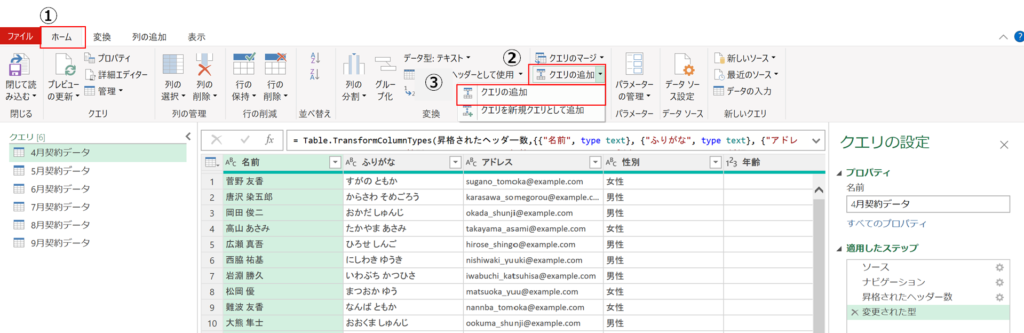
①:Power Queryエディターで「ホーム」を選択。
②:結合の項目にある、「クエリの追加」を選択。
③:「クエリの追加」または「クエリを新規クエリとして追加」を選択。(今回は「クエリの追加」を選択します。)
「クエリの追加」を選択し、クリックすると、下図のような「追加」のウィンドウが表示されます。
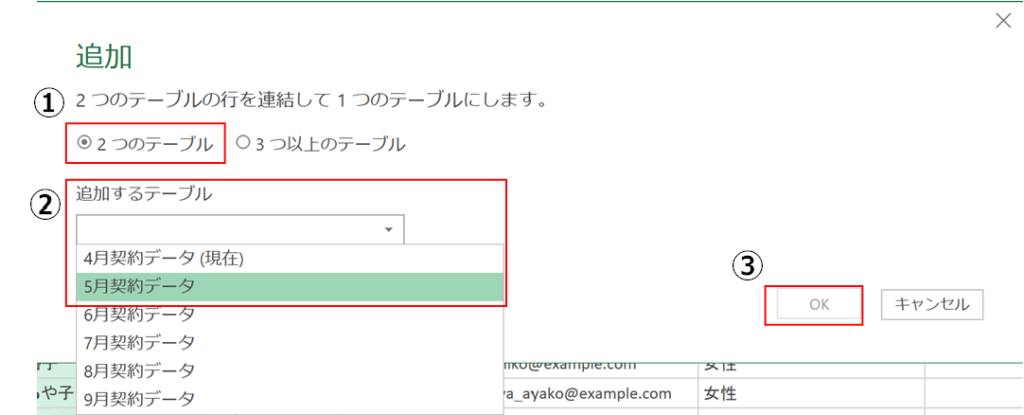
この画面で実際にどのクエリを追加するかを選択することが可能です。
実際にクエリを追加するには下記①~③の工程を行います。
①:2つのテーブル、ないしは3つ以上のテーブルどちらかを選択。(今回は「2つのテーブル」を選択します。)
②:「追加するテーブル」のプルダウンをクリックし、追加するクエリを選択する。(今回は「5月契約データ」を選択します。)
※(現在)と記載のあるクエリは追加先のクエリを示しています。
③:OKをクリックします。
実際にクエリの追加が行われると、「適用したステップ」に「追加されたクエリ」が表示されます。
クエリ名やデータ表示では一見してわかりづらいですが、追加されたクエリのM言語(下図赤枠部分)でも、「5月契約データ」がTable.Combine関数で追加されていることが分かります。
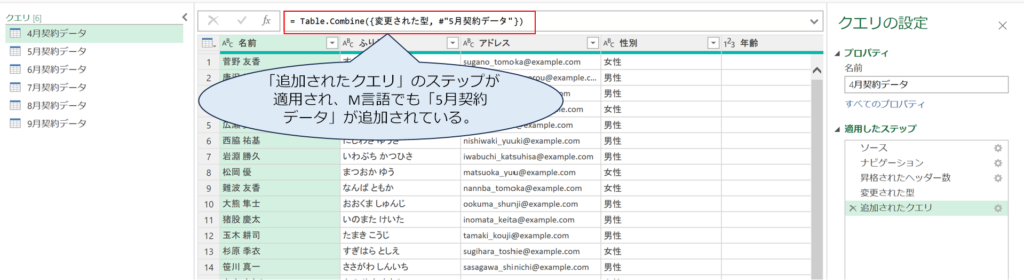
3つ以上のクエリを追加する
次に、3つ以上のクエリを集約する場合の方法を説明します。
今回は既存のクエリに追加せず、新規のクエリを作成してみたいと思います。
下図①~②までは先ほどの「クエリの追加」の選択方法は変わりませんが、③で「クエリを新規クエリとして追加」を選択します。
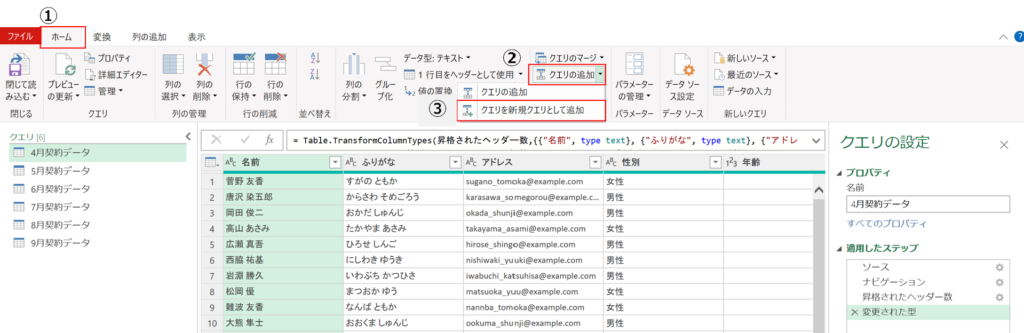
「クエリを新規クエリとして追加」を選択し、追加のウィンドウが表示されます。
先ほどは「2つのテーブル」を選択しましたが、3つ以上のクエリを一度に追加する場合、下図①~⑤の工程を行います。
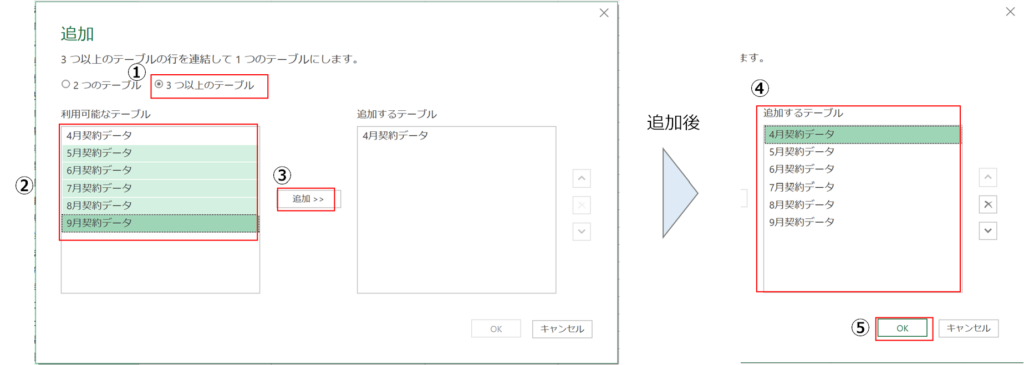
①:「3つ以上のテーブル」を選択
②:追加したいクエリを選択。(Ctrlキーを押しながらクエリをクリックすることで、複数クエリを選択できます。)
③:クエリを選択した状態で、「追加」をクリック。
④:追加するテーブル欄に利用可能なテーブル欄で選択したクエリが反映されているかを確認。
⑤:OKをクリック。
「クエリを新規クエリとして追加」でクエリの追加を行った場合、「追加1」として新たにクエリが作成されます。
この追加1のクエリでは、指定した複数のクエリの行が集約されます。M言語では、テーブルのリストを縦に追加するTable.Combine関数が使われます。文字列をつなぐText.Combineとは別の関数です。
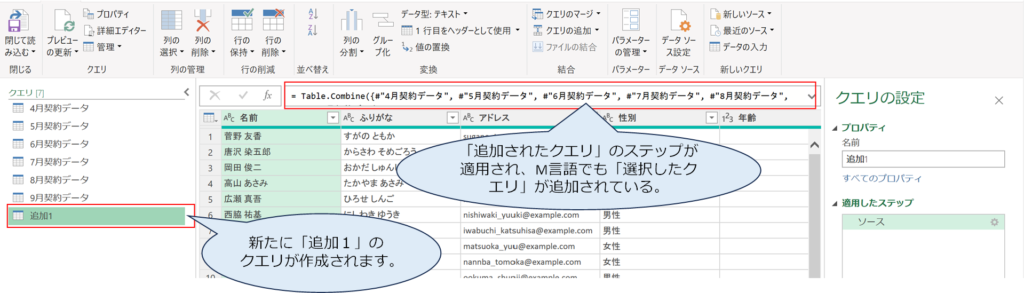
このように、Power Queryでデータ取り込み、エディター上で「クエリの追加」を使用することで比較的簡単に集約したデータを作成することができます。
ここで作成したデータは閉じて読み込む、もしくは次に読み込むにて、テーブル表示させることで集約したデータをワークシートに表示することもできますし、PowerPivotでデータ集計することも容易に行うことができます。
※閉じて次に読み込むやクエリの更新については下記記事をご覧ください。
追加後は行数・合計・nullを検算する
「追加できた」で終わらず、元データ → 追加対象 → 出力結果の順に確認します。冒頭のサンプルであれば、次の3点を照合できます。
- 行数:4月2行と5月1行を追加した結果は3行。合計行・空白行などを削除する処理がある場合は、その分を考慮します。
- 合計金額:1,000+2,000+1,500=4,500円。クエリの「グループ化」で金額を合計するか、読み込み後のExcelテーブルで合計を確認します。
- nullと重複:必要な列にnullがないかフィルターで確認します。追加は重複を自動削除しないため、同じクエリを2回指定していないかも確認します。
| 症状 | 最初に見る場所 | 対処 |
|---|---|---|
| 金額の列が2つある | 元クエリの列名 | 同じ意味の列名を統一して再追加 |
| 明細や合計が増えすぎる | 追加対象の一覧・元表の合計行 | 同じクエリの二重指定や不要行を除く |
| 新しい月が入らない | クエリの参照元・追加対象 | 新しいクエリを対象に追加。元表内の追記なら範囲と更新を確認 |
| 数値を合計できない | 列のデータ型・変換エラー | 単位と表記を確認し、適切な数値型へ変換 |
更新するのは出力表ではなく元データ
日々の明細は、読み込み先の出力表ではなく元データへ追加します。元のExcelテーブルや参照ファイルを更新した後、Excelの[データ]→[すべて更新]を実行し、行数と合計を再確認してください。追加・読み込みは、元ファイルへ結果を書き戻す処理ではありません。
元クエリを残したい場合は[クエリを新規として追加]を使うと、入力と出力を分けて管理できます。[クエリの追加]は現在のクエリに追加ステップを作ります。どちらも元ファイルの明細を直接書き換える操作ではありません。
取得や読み込み先の選択を先に確認したい方は、Power Queryでのデータ取得・読み込みと更新方法へ進んでください。基本的な機能全体は、Power Queryでできること・使い方・デメリットで整理しています。
「クエリの追加」のメリット・デメリット
ここまで「クエリの追加」に関する概要や活用イメージや例を基にした使い方を説明してきましたが、「クエリの追加」以外にもVBAでのデータ転記ツールを作ることや手作業で転記を行うことでもきます。
では、「クエリの追加」を使うメリットは何なのか?またデメリットにはどのようなことがあるのか。これまでPower Queryでこのクエリの追加を使ってきた視点でメリット・デメリットをまとめてみました。
クエリの追加のメリット
比較的簡単かつ漏れなくデータを集約できる。
これまでの記載でも触れてきましたが、データを集約するにあたってほとんどがクリック操作で簡潔してしまう作業です。
そのため、マクロツールを作成するにあたって、複雑なVBAコードを時間をかけて作成すること。また手作業で転記を行い、転記漏れが発生してしまうということが起こりづらいです。
工数削減やデータの品質担保を行う上では非常に便利な機能と言えます。
データ更新が簡単に行える。
Power Queryエディターでデータを集約しているため、データの取り込み元となるファイルが都度更新されても、クエリの追加でデータを集約したファイルを「全て更新」または対象となるクエリを更新することで作成したクエリのデータを常に最新の状態に更新することができます。
こちらもマクロツールや手動で行うよりも簡易かつ自動で行えるため、工数をかけずに更新することができます。
異なる項目列のデータを縦につなげる(追加する)ことができる
「クエリの追加」の使い方で例として取り上げたファイルでは、全てが同一項目列のクエリを複数追加する作業を行っておりましたが、実は異なる項目列があるクエリを追加することも可能です。
異なる項目列があるファイルをマクロツールで集約しようとすると、コードの作り方にもよりますが、大半がエラーが発生してしまい、データを集約することができなくなってしまいます。
ですが、クエリの追加の場合、異なる項目列があるクエリを追加しても基本的にはエラーが起こらずにデータが作成されます。この場合、項目列が存在しないクエリのレコードではその項目にあたるデータは全てNull(ワークシート上、空白扱い)となります。
使い方次第では単純にデータを集約するだけでなく、データ集計・分析の観点で新たなデータを作ることにも利用することが可能です。
一方で上記でも触れたようにエラー表示がないため、間違ったデータを取り込んでしまってもクエリの追加は動作してしまうため、注意が必要です。
クエリの追加のデメリット
ファイルサイズが大きくなりやすい。
「クエリの追加」は使い方や更新が簡単である一方で、多数のファイルを取り込んで集約を行うため、ファイルサイズが大きくなりやすい傾向にあります。
データのインポート時に「接続の作成のみ」の選択を行うことでデータサイズを押さえることは可能です。ただし、ワークシート上に集約したデータを反映することができなくなるため、あくまでも集計やグラフ作成を行う場合に利用可能であり、基本的にはそれ相応のファイルサイズになる可能性は高くなるかと思います。
「メモリ不足」により、ツールの更新ができなくなる可能性がある。
このデメリットは取り込んだファイル数やファイルサイズやPCのスペックによるものではありますが、クエリの追加で追加するクエリ数が多いまたはファイルサイズが大きい場合、Excelのメモリ不足によりクエリ更新ができなくなってしまう場合があります。
私の経験則となってしまいますが、PCのメモリが8GBの場合、20ファイル以上、または100MB以上のExcelファイルを取込。全て更新しようとするとメモリ不足となりやすいと感じます。
ただし、これはPCの利用環境にもよるものではありますので、一概に上記の内容で必ずメモリ不足になるという訳ではないので、あくまでも一例となります。


Power Queryや「クエリの追加」を効率的に学ぶためには
これまでの記載のように、Power Queryの「クエリの追加」を使いこなせるようになることで、簡単に多数あるExcelファイルのデータをまとめ、データの集計・分析に活用することが可能です。
ですが、
・Power Queryやクエリの追加について、学習している時間がない。
・書籍を読んでも、なかなか身に着けることができない。
といった方もいらっしゃるのではないでしょうか?
私自身も時間がない中でどうやって学習すればよいか悩みました。
そんな中、学習を行う上で、非常に役立ったのが、
Udemy
というサイトでの学習コンテンツでした。
≪Udemyへはこちらから≫
UdemyホームページUdemyでの動画を活用することで、
効率的にPowerQueryやその先の集計(Power PivotやDAX)を学習できた。
学んだスキルを定着させ、日々の仕事に活かすことができている。
大きく2つのメリットが自身にとってありました。
Udemyについては、過去にまとめた記事がありますのでそちらもご参照ください。


特にUdemyを利用して、
・ハンズオン形式で手を動かしながら学ぶことができる。
・動画のため、再生速度を調節しながら時短できる(1.5倍速~2倍速で視聴していました。)
・ポイントを絞って、繰り返し視聴で学習できる。
といった良かった点がありました。
Udemyではよくセールをしているため、1動画1,200円~1,800円程度で購入できます。
(本1冊分で効率よく学習することができます。)
特に、私がUdemyでPowerQueryについて学習していてオススメの動画が下記3つでした。
①Microsoft Excel – Power Pivot, Power Query, DAX 入門講座
≪こんな方にオススメ!≫
Power Queryでの加工からPower PivotやDAXを使った集計・分析までをざっくりと学んでみたい方向け。

②【続】Microsoft – Excel Power Pivot 入門講座 ~Power Query Editor編~
≪こんな方にオススメ!≫
Power Queryエディターでのデータ加工/整形方法を集中的に学びたい方向け。

③Excel& Power BI両方で使えるPower Query 完全ガイド 初級者から上級者まで対応
≪こんな方にオススメ!≫
Power Queryの概要は理解しており、さらに発展的に学びたい方向け。

PowerQueryを学習してみたい、仕事に活かしてみたいと思った方は是非、利用・活用してみてください!
書籍はこちらがオススメ!

まとめ:列名をそろえて追加し、行数と合計で確認する
今回はPower Queryの機能の1つである「クエリの追加」について紹介しました。
「クエリの追加」が使いこなせるようになることで、これまでマクロを作る時間や手作業で行っていた工数を大幅に削減できるだけでなく、転記漏れといったミス防止にもつながり、「工数削減」、「ミス防止」の両面で活用できる機能であるといえます。
また、前回の記事で記載した「クエリのマージ」の機能も合わせることでデータ活用や集計・分析といったスキル向上にも役立つ機能となります。
今回の記事をご参考にぜひ仕事やExcel作業でご活用いただけると嬉しいです。



コメント