

毎月のレポートで、ファイルを開く、不要行を消す、列名を直す、VLOOKUPをコピーする、ピボットテーブルを更新する作業を繰り返していないでしょうか。Power Queryでは、データ取得から整形・結合までをクエリとして保存できます。翌月は元ファイルを所定の場所へ置き、『すべて更新』を実行する運用へ変えられます。この記事では、1クリック化の作り方だけでなく、更新を信用できる検算と失敗時の戻し方まで解説します。
- 月次レポートの手作業をPower Queryの更新処理へ置き換えられる
- ファイル配置、クエリ依存、更新設定を壊れにくく設計できる
- 更新日時・件数・金額・未一致を確認する運用チェックを作れる

先に結論:自動化するのはクリックではなく処理手順
Power Queryで『更新』を押せるだけでは、自動化は完成していません。元ファイルの置き場所、列名、型、マスター、出力先、確認基準が決まって初めて、誰でも同じ結果を再現できます。
手作業と更新型レポートでは、人が担当する範囲がどう変わるかを見比べてください。
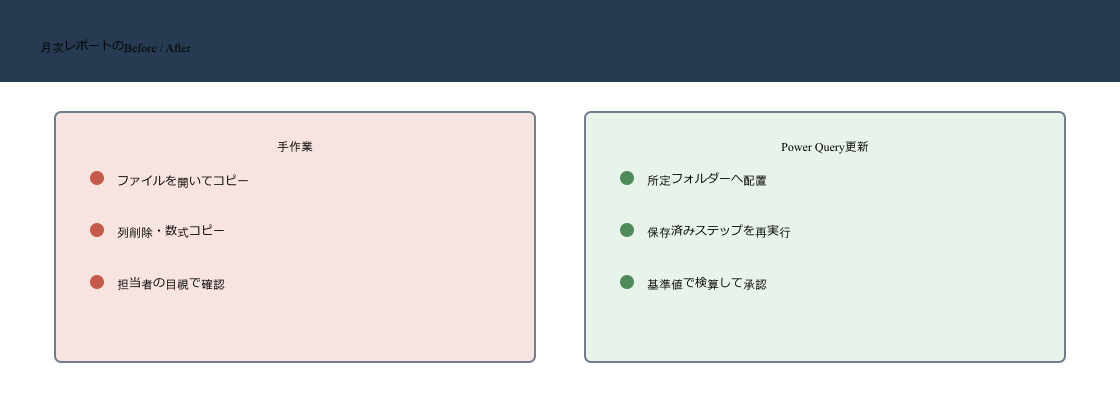
人の仕事がゼロになるのではありません。繰り返し加工をクエリへ移し、人はファイル受領、例外判断、検算、承認に集中します。
『すべて更新』を押した後、エラーがなく、件数と金額が基準に一致し、未一致が許容範囲であることを確認してレポートを完成できる状態です。
毎月の手作業をデータフローへ分解する
作業を書き出してからクエリ化する
最初に、現行作業をファイル受領、取得、不要行削除、列名統一、型変換、マスター結合、集計、出力、確認へ分けます。Excelの操作順ではなく、データがどう変わるかで整理します。
例外時に担当者が判断している箇所も書き出します。ファイル名が違うとき、商品番号が未登録のとき、金額が前月より大きく変わったときなど、暗黙の確認を自動化後のチェックへ残します。
| 現行作業 | Power Queryへ移す | 人が残す |
|---|---|---|
| コピー・貼り付け | フォルダー取得・追加 | 対象ファイルの配置 |
| 不要列削除 | 列の選択・型変換 | 列変更の判断 |
| VLOOKUP | マスターとのマージ | 未一致の確認 |
| ピボット更新 | 読み込み・接続更新 | レポート承認 |
教材データで考える構成
教材フォルダーには年別売上、商品マスター、地域マスター、日付マスターがあり、月次レポートの典型に近い構成です。売上をフォルダーから取得し、商品・地域属性を付け、Excelテーブルまたはデータモデルへ読み込みます。
毎月変わる売上ファイルと、必要に応じて改訂されるマスターを分けると、更新経路が明確になります。クエリ名も01_売上取得、02_商品マスター、10_売上完成のように役割で整理します。
毎月差し替えるデータがレポートへ届く経路を確認します。
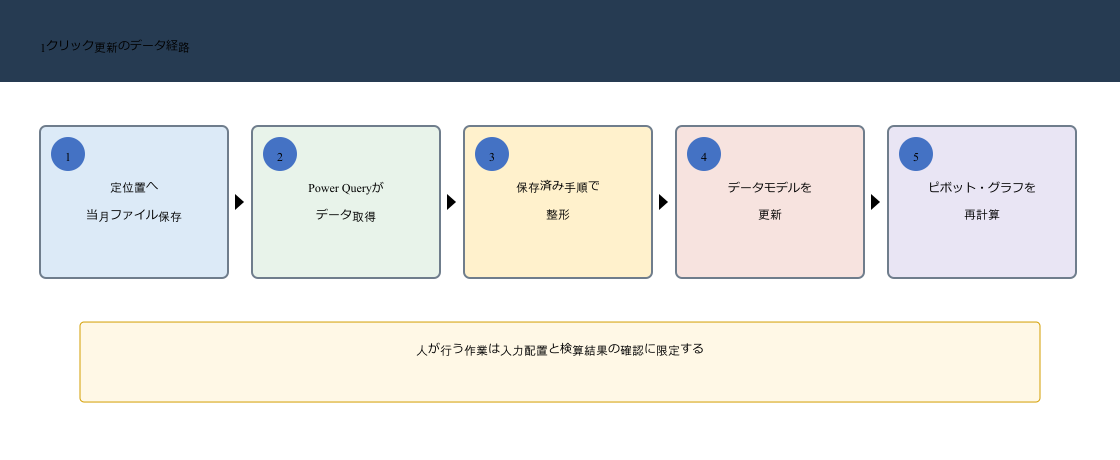
ボタンが自動化するのは更新処理です。ファイルを正しい場所へ置くことと、更新後の異常確認は運用手順として残します。
毎月レポートを1クリック化する7ステップ
次の図では、元ファイルの配置から検算までを1つの運用として確認してください。
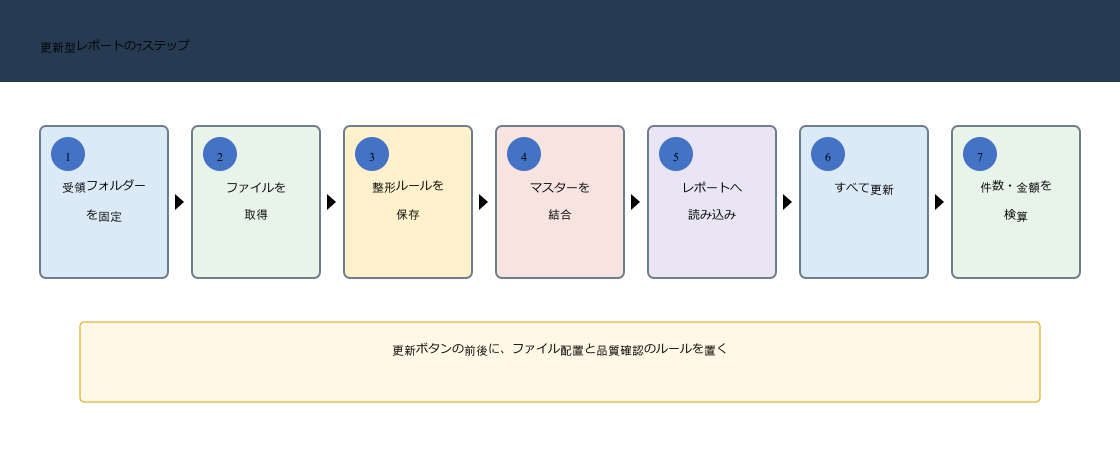
1クリックという言葉に隠れやすいのが、更新前の準備と更新後の確認です。クエリ作成だけでなく、7段階すべてを手順書へ含めます。
手順1:入力フォルダーと命名規則を固定する
月次ファイルを保存する専用フォルダーを作り、売上_2026-01.xlsxのような命名規則を決めます。完了版だけを置き、作業中やバックアップを混在させません。 ここで大切なのは、画面上で一度だけ正しい結果を作ることではなく、翌月の更新でも同じ条件が再現されるように、操作を適用したステップとして残すことです。
フォルダーコネクタは対象範囲のファイルを同じ方法で処理します。不要ファイルが混ざると、二重計上や変換エラーの原因になります。 Power Queryは上から順に処理を実行するため、列名やデータ型を整える位置が後続処理の安定性を左右します。目的が分かるステップ名へ変更しておくと、引き継ぎ時にも判断しやすくなります。
更新前に対象月、ファイル数、拡張子を一覧で確認できるようにします。 更新後はプレビューの数行だけで判断せず、行数、null件数、合計値など、変換前に決めた基準と照合してください。
手順2:フォルダーからデータを取得する
データ、データの取得、ファイルから、フォルダーからを選び、専用フォルダーを指定します。最初はデータの変換を選びます。 ここで大切なのは、画面上で一度だけ正しい結果を作ることではなく、翌月の更新でも同じ条件が再現されるように、操作を適用したステップとして残すことです。
すぐに結合せずファイル一覧を開くと、隠しファイル、テンポラリファイル、対象外拡張子を先に除外できます。 Power Queryは上から順に処理を実行するため、列名やデータ型を整える位置が後続処理の安定性を左右します。目的が分かるステップ名へ変更しておくと、引き継ぎ時にも判断しやすくなります。
ファイル名、拡張子、フォルダーパス、更新日時を確認し、想定外のファイルが0件であることを確かめます。 更新後はプレビューの数行だけで判断せず、行数、null件数、合計値など、変換前に決めた基準と照合してください。
手順3:サンプルファイルの変換を整える
見出しの昇格、不要行削除、列名変更、型変換をサンプルファイルの変換クエリへ設定します。列名は月ごとに変えず、同じスキーマへ統一します。 ここで大切なのは、画面上で一度だけ正しい結果を作ることではなく、翌月の更新でも同じ条件が再現されるように、操作を適用したステップとして残すことです。
サンプルファイルで作った手順は、フォルダー内の各ファイルへ関数として適用されます。ここに毎月共通する処理を置きます。 Power Queryは上から順に処理を実行するため、列名やデータ型を整える位置が後続処理の安定性を左右します。目的が分かるステップ名へ変更しておくと、引き継ぎ時にも判断しやすくなります。
異なる月のファイルを数件テストし、同じ列構成で展開できるか確認します。 更新後はプレビューの数行だけで判断せず、行数、null件数、合計値など、変換前に決めた基準と照合してください。
手順4:マスターを結合して例外を分離する
商品番号や地域番号を同じ型へ整え、左外部結合で属性を追加します。未一致行は参照クエリで別表にし、完成表から見えなくしないようにします。 ここで大切なのは、画面上で一度だけ正しい結果を作ることではなく、翌月の更新でも同じ条件が再現されるように、操作を適用したステップとして残すことです。
更新で新しいコードが来ると、マスター未登録が発生します。処理を止めるか不明として残すかを業務ルールで決めます。 Power Queryは上から順に処理を実行するため、列名やデータ型を整える位置が後続処理の安定性を左右します。目的が分かるステップ名へ変更しておくと、引き継ぎ時にも判断しやすくなります。
マージ前後の行数、未一致件数、マスター側の重複キーを確認します。 更新後はプレビューの数行だけで判断せず、行数、null件数、合計値など、変換前に決めた基準と照合してください。
手順5:完成クエリだけを読み込む
中間クエリは接続の作成のみにし、最終の明細や集計だけをワークシートまたはデータモデルへ読み込みます。 ここで大切なのは、画面上で一度だけ正しい結果を作ることではなく、翌月の更新でも同じ条件が再現されるように、操作を適用したステップとして残すことです。
すべての中間表をシートへ出すと、ブックが重くなり、利用者が誤って参照する可能性があります。 Power Queryは上から順に処理を実行するため、列名やデータ型を整える位置が後続処理の安定性を左右します。目的が分かるステップ名へ変更しておくと、引き継ぎ時にも判断しやすくなります。
クエリと接続の一覧で、入力、中間、監査、出力の役割が名前から分かるか確認します。 更新後はプレビューの数行だけで判断せず、行数、null件数、合計値など、変換前に決めた基準と照合してください。
手順6:更新方法とタイミングを設定する
通常はデータ、すべて更新でブック全体を更新します。必要に応じて接続プロパティで、ファイルを開くときの更新やバックグラウンド更新を設定します。 ここで大切なのは、画面上で一度だけ正しい結果を作ることではなく、翌月の更新でも同じ条件が再現されるように、操作を適用したステップとして残すことです。
複数クエリに依存関係があるため、個別更新より全体更新が分かりやすい場合があります。ただし大規模データでは更新時間と利用中の操作を考慮します。 Power Queryは上から順に処理を実行するため、列名やデータ型を整える位置が後続処理の安定性を左右します。目的が分かるステップ名へ変更しておくと、引き継ぎ時にも判断しやすくなります。
更新開始時刻と完了時刻、エラーの有無を記録し、完了前にレポートを配布しないようにします。 更新後はプレビューの数行だけで判断せず、行数、null件数、合計値など、変換前に決めた基準と照合してください。
手順7:検算してから完成扱いにする
売上行数、売上金額、対象期間、未一致、エラー行、最終更新日時を1つのチェック領域へ表示します。前月値や元システムの総額と照合します。 ここで大切なのは、画面上で一度だけ正しい結果を作ることではなく、翌月の更新でも同じ条件が再現されるように、操作を適用したステップとして残すことです。
更新成功の表示は、クエリが技術的に終了したことを示すだけです。正しいファイルと正しい範囲が処理されたかは別に確認します。 Power Queryは上から順に処理を実行するため、列名やデータ型を整える位置が後続処理の安定性を左右します。目的が分かるステップ名へ変更しておくと、引き継ぎ時にも判断しやすくなります。
すべての基準を満たしたときだけ、レポートを完成版フォルダーへ保存または配布します。 更新後はプレビューの数行だけで判断せず、行数、null件数、合計値など、変換前に決めた基準と照合してください。
更新設定を使い分ける
| 方法 | 使いどころ | 注意点 |
|---|---|---|
| すべて更新 | 通常の月次更新 | 完了を待って検算する |
| クエリ個別更新 | 特定入力だけ再取得 | 依存先も更新が必要か確認 |
| ファイルを開くときに更新 | 常に最新を見せたい共有ブック | 開く時間が長くなることがある |
| 一定間隔で更新 | 常時開く監視ブック | 認証・負荷・保存状態を管理 |
| VBAやタスク連携 | 無人実行が必要 | 資格情報、エラー通知、実行端末を設計 |
最初から無人実行を目指すより、手動の『すべて更新』で安定して完了し、検算できる状態を作る方が確実です。無人化すると、エラーを誰が受け取り、どの時点のレポートが有効かを決める必要があります。
バックグラウンド更新では、利用者が更新中に古い値を見たり、保存したりする可能性があります。月次締め処理では、更新中であることを表示し、完了後に検算する運用が分かりやすい場合があります。
Cocoonなどのブログ更新日ではなく、ここでいう更新日時はデータ更新の完了時刻です。レポート内に値として保持し、利用者がデータ時点を確認できるようにします。
更新順序に依存関係がある場合は、上流から下流へ流します。
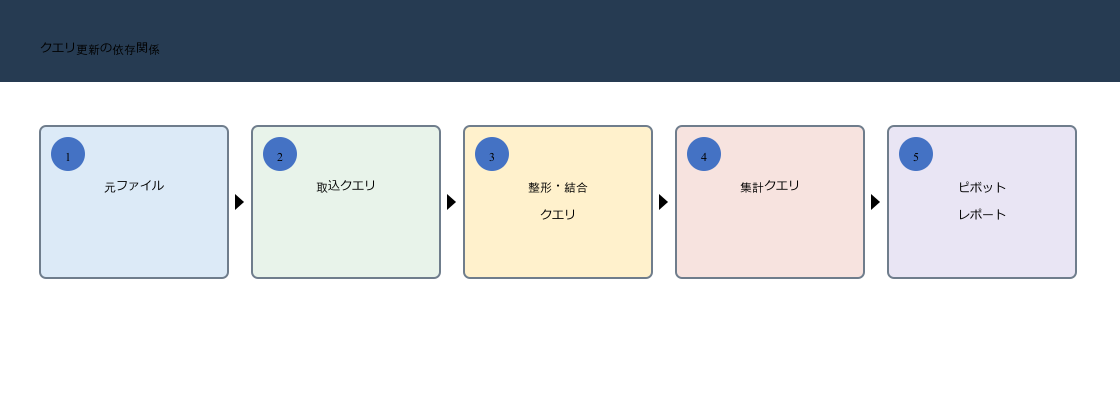
途中のクエリだけを手動更新すると下流へ古い値が残ることがあります。全更新では依存関係に沿って処理される設計を確認します。
更新後に必ず確認する6項目
自動化後は、次の項目をレポートの先頭または監査シートへまとめます。
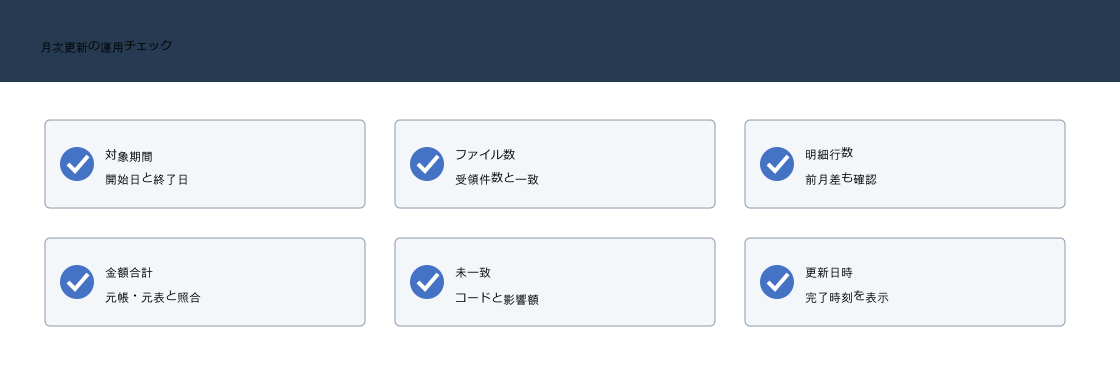
行数や金額の前月差が大きいこと自体はエラーとは限りません。閾値を超えたら理由を確認し、キャンペーンや締め日の違いなど、説明できる状態にします。
チェック値をクエリで作る
明細とは別に、Table.RowCount、List.Sum、最小日、最大日、未一致件数を1行へまとめる監査クエリを作れます。Excelのチェックセルから参照すれば、更新と同時に基準値も変わります。
ただし、監査値を同じ誤ったデータから計算するだけでは異常を発見できないことがあります。可能であれば、受領通知の件数、会計システムの総額、前月確定値など、別の根拠と照合します。
更新に失敗する主な原因と復旧方法
ファイルが見つからない
更新時にソースへ接続できない、またはパスが存在しないというエラーが表示されます。 この状態で更新を続けると、見た目は完成していても集計軸が分裂したり、明細が欠落したりするため、結果だけを手直ししてはいけません。
フォルダー移動、ドライブ文字の違い、OneDrive同期、ネットワーク権限の変更が主な原因です。 原因を特定するときは、エラーが見えた最終ステップから戻るのではなく、値が初めて想定外になったステップを探します。
共有環境では固定の共有パスやSharePointフォルダーを使い、パラメーターで変更箇所を1つにします。 修正ルールは元データを直接書き換えるのではなく、クエリの変換または管理可能なマスター表として残します。
別の担当者のPCでも更新し、同じファイル一覧を取得できることを確かめます。 修正後は正常行だけでなく、例外行が0件になったか、または意図した監査表へ分離されたかまで確認します。
列が見つからない
先月まで動いていたクエリが、特定の列名を参照するステップで停止します。 この状態で更新を続けると、見た目は完成していても集計軸が分裂したり、明細が欠落したりするため、結果だけを手直ししてはいけません。
元ファイルの列名変更、余分な空白、列削除、サンプルファイルの差し替えが考えられます。 原因を特定するときは、エラーが見えた最終ステップから戻るのではなく、値が初めて想定外になったステップを探します。
元データの仕様変更か入力ミスかを確認し、正式な変更ならクエリと監査ルールを更新します。 修正ルールは元データを直接書き換えるのではなく、クエリの変換または管理可能なマスター表として残します。
過去ファイルと新ファイルの両方で変換が通り、必要列が欠落していないか確認します。 修正後は正常行だけでなく、例外行が0件になったか、または意図した監査表へ分離されたかまで確認します。
更新は成功したが件数が0件
エラーは出ないものの、完成表が空または極端に少なくなります。 この状態で更新を続けると、見た目は完成していても集計軸が分裂したり、明細が欠落したりするため、結果だけを手直ししてはいけません。
対象月フィルター、ファイル名フィルター、日付型変換、内部結合によって行が除外された可能性があります。 原因を特定するときは、エラーが見えた最終ステップから戻るのではなく、値が初めて想定外になったステップを探します。
適用したステップを上から確認し、行数が初めて減った位置と条件を特定します。 修正ルールは元データを直接書き換えるのではなく、クエリの変換または管理可能なマスター表として残します。
ソースのファイル数、展開後の行数、各フィルター後の行数を段階的に記録します。 修正後は正常行だけでなく、例外行が0件になったか、または意図した監査表へ分離されたかまで確認します。
同じデータが二重計上される
売上金額や明細行数が想定より増え、同一伝票が複数回現れます。 この状態で更新を続けると、見た目は完成していても集計軸が分裂したり、明細が欠落したりするため、結果だけを手直ししてはいけません。
入力フォルダーにコピーやバックアップがある、同じ月を再出力した、マスターのキーが重複している可能性があります。 原因を特定するときは、エラーが見えた最終ステップから戻るのではなく、値が初めて想定外になったステップを探します。
ファイル名・伝票番号・行番号などで重複原因を識別し、入力ルールまたはマスターを修正します。 修正ルールは元データを直接書き換えるのではなく、クエリの変換または管理可能なマスター表として残します。
重複キー一覧が0件で、元システムの総額と一致することを確認します。 修正後は正常行だけでなく、例外行が0件になったか、または意図した監査表へ分離されたかまで確認します。
更新結果は正常と停止判断へ分岐させます。
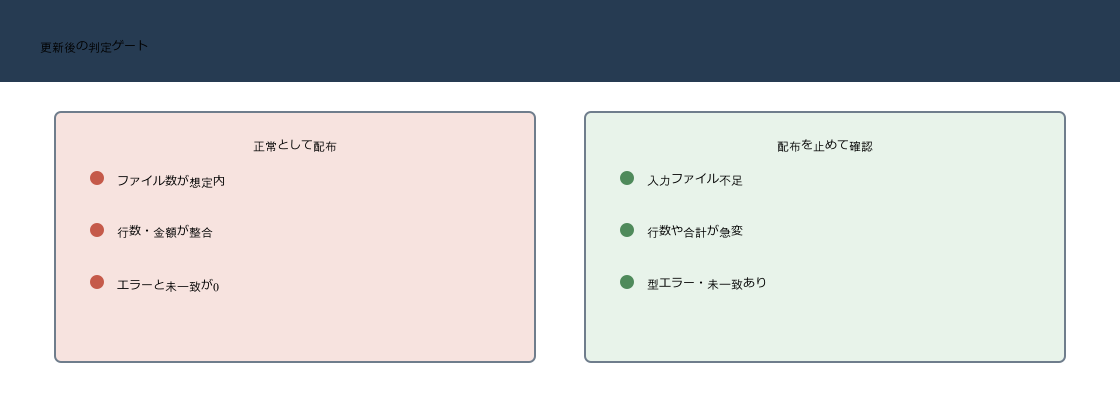
更新完了の表示だけでは品質を保証できません。検算ゲートを通過した結果だけを配布対象にします。
自動更新に向く業務・向かない業務
| 条件 | 向く | 慎重に判断 |
|---|---|---|
| 頻度 | 週次・月次で繰り返す | 一度だけの作業 |
| 入力形式 | 列構成がおおむね一定 | 毎回まったく違う帳票 |
| 確認基準 | 件数・金額を照合できる | 正解を定義できない |
| 例外 | 分類と監査が可能 | 人の自由判断が大部分 |
| 運用 | 担当と保存場所が決まる | ファイル管理が定まらない |
Power Queryは、変換手順を繰り返す業務に向きます。元データの形式が毎回変わる場合でも、変化のパターンが限定されるなら対応できますが、自由形式の資料を毎月読み替える作業は自動化範囲を絞る必要があります。
また、更新頻度が低くデータ量も少ない場合、クエリ設計と保守の方が高くつくことがあります。作業時間だけでなく、ミスの影響、引き継ぎ、監査の必要性を含めて優先度を判断します。
よくある質問
Power QueryはExcelを開かずに自動更新できますか?
Excel標準の使い方では、ブックを開いて更新する運用が基本です。無人実行にはVBA、Power Automate、Office Scripts、ゲートウェイなど別の仕組みが関わります。まず手動更新で安定させ、実行環境とエラー通知を設計してから無人化します。
『すべて更新』だけでピボットテーブルも更新されますか?
接続とピボットテーブルの構成によります。通常は関連する接続を含めて更新できますが、更新順や接続プロパティを確認してください。更新後にピボットの対象期間と総額をチェックします。
元ファイルへデータを追加する場所はどこですか?
Power Queryが出力したシートへ直接入力せず、元のExcelテーブル、CSV、業務システムなど、クエリが参照するデータソースへ追加します。出力表を編集しても、次の更新で上書きされる可能性があります。
UdemyでPower Queryをさらに学びたい方へ
更新の自動化を安定運用へつなげるには、取り込み、変換、更新、検算を一連の流れとして練習することが大切です。
記事の内容を動画と演習で復習したい方へ、関連性の高いUdemy講座を3つ選びました。
1.Microsoft Excel – Power Pivot, Power Query, DAX 入門講座
こんな方におすすめ
Power Queryの取り込み・加工から、Power PivotとDAXを使った集計まで、Excelのデータ分析全体を一度つなげて学びたい方に向いています。
2.パワークエリ入門講座|モダンExcel・Power Queryで、日々のデータ集計作業を効率化しよう!
こんな方におすすめ
Power Queryを初めて使う方や、実務でよく使うデータ整形を基礎からハンズオンで身につけたい方に向いています。
3.Excel& Power BI両方で使えるPower Query 完全ガイド 初級者から上級者まで対応
こんな方におすすめ
結合・フォルダー取り込み・エラーを減らす設計・M言語まで、Power Queryを実務レベルへ深めたい方に向いています。
Udemyは動画の再生速度を調整でき、必要な箇所を繰り返し確認できます。価格は講座やセール時期によって変わるため、申込み前に講座ページの内容、対応環境、最新価格をご確認ください。
※本記事にはアフィリエイトリンクが含まれます。リンク経由で申込みがあった場合、運営者に報酬が発生することがあります。
まとめ:更新と検算を1つの標準作業にする
Power Queryを使うと、毎月の取得、不要行削除、型変換、マスター結合を保存し、『すべて更新』で再実行できます。毎回のコピーや数式コピーを減らし、処理手順を共有できます。
1クリック化を支えるのは、専用フォルダー、命名規則、安定した列名、役割が分かるクエリ名、未一致クエリです。元ファイルの変更を無条件に吸収するのではなく、想定外の変更へ気付ける設計にします。
更新が完了しても、対象期間、ファイル数、明細行数、金額合計、未一致、更新日時を確認するまでレポートは完成ではありません。更新と検算を1つの標準作業にすることで、速さと信頼性を両立できます。


コメント