

フォルダーへ日次・月次のスナップショットが蓄積されると、『最新ファイルだけをレポートへ使いたい』場面があります。Power Queryではファイル一覧を取得し、更新日時またはファイル名の日付で並べ替えて先頭行を選べます。ただし、コピーしただけで更新日時が変わる、同時刻がある、バックアップが混ざるなど、最新の定義を曖昧にすると誤ったファイルを選びます。この記事では選択基準と検算を含めて解説します。
- フォルダー一覧から最新の1ファイルを選び、その内容を展開できる
- 更新日時、作成日時、ファイル名の日付を目的に応じて使い分けられる
- 同時刻・一時ファイル・修正版があっても決定規則と監査を残せる

先に結論:最新の定義と同点時の規則を先に決める
『更新日時が最大のファイル』は技術的には簡単に選べますが、それが業務上の最新版とは限りません。過去ファイルをコピーすると更新日時が新しくなるため、締め日や版番号をファイル名または管理表で持つ方が確実な場合があります。
選択基準は、対象日、版番号、更新日時の優先順で決めます。同じ値が複数ある場合はエラーにするか、ファイル名で最終決定するかを明示し、選択されたファイル名をレポートへ表示します。
更新日時とファイル名の日付の性質を比較します。
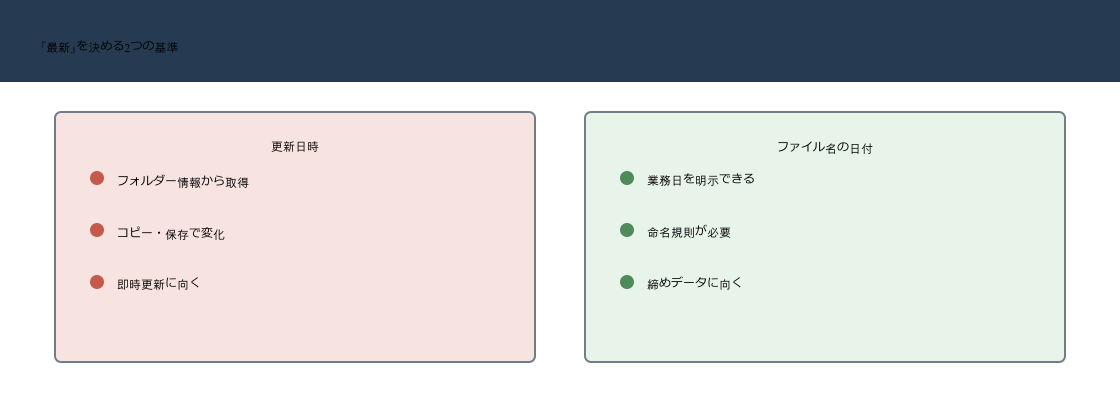
どちらか一方が常に正解ではありません。業務上の有効日がファイル名に含まれるなら日付を解析し、同じ対象日の中で更新日時や版番号を使う二段階選択が安定します。
最終レポートに採用ファイル名、対象日、更新日時を表示します。利用者が『どのファイルを読んだか』を確認できなければ、自動選択の誤りに気付きにくくなります。
最新ファイル選択に使える列
フォルダーコネクタの一覧を理解する
フォルダーから取得すると、Content、Name、Extension、Date accessed、Date modified、Date created、Attributes、Folder Pathなどの列が表示されます。内容を展開する前に、この一覧で対象ファイルを絞ります。
更新日時はファイルシステムの情報です。クラウド同期、コピー、復元によって変化することがあるため、業務日や版番号とは分けて考えます。
ファイル名に在庫_2026-08-12_v02.xlsxのような情報があれば、日付と版を列として解析できます。規則に合わないファイルは例外一覧へ出します。
| 候補列 | 意味 | 注意点 |
|---|---|---|
| Date modified | 最終更新日時 | コピーや保存で変わる |
| Date created | 作成日時 | 移動先で再作成されることがある |
| Name内の日付 | 業務上の対象日 | 命名規則と解析が必要 |
| 版番号 | 同一対象日の改訂順 | ゼロ埋め・数値化を統一 |
| Folder Path | 保存場所 | サブフォルダー混在に注意 |
対象外ファイルを先に除外する
拡張子、ファイル名の接頭辞、フォルダーパスで対象を絞ってから最新を選びます。~$で始まる一時ファイル、バックアップ、手動確認用コピーを候補へ入れません。
フィルター後に候補が0件、1件、複数件の各状態を想定します。0件で空表を返すのかエラーにするのか、複数の同点を許容するのかを決めます。
フォルダー一覧から1件の最新ファイルへ絞る順序を追います。
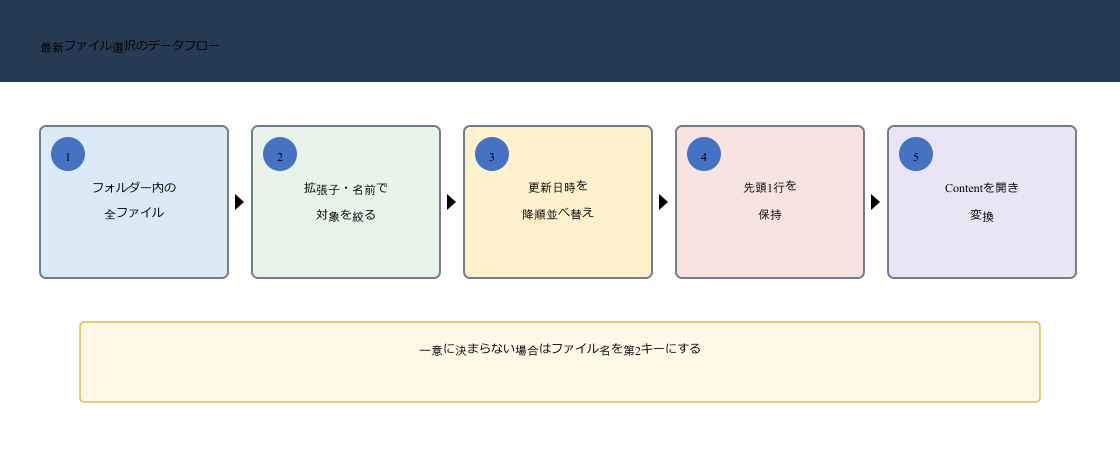
最新判定は、ファイルを開いてからではなく、一覧メタデータを絞り込んで先頭1行へした後にContent列を開きます。
最新ファイルだけを読み込む7ステップ
選択と内容展開の順番を確認します。
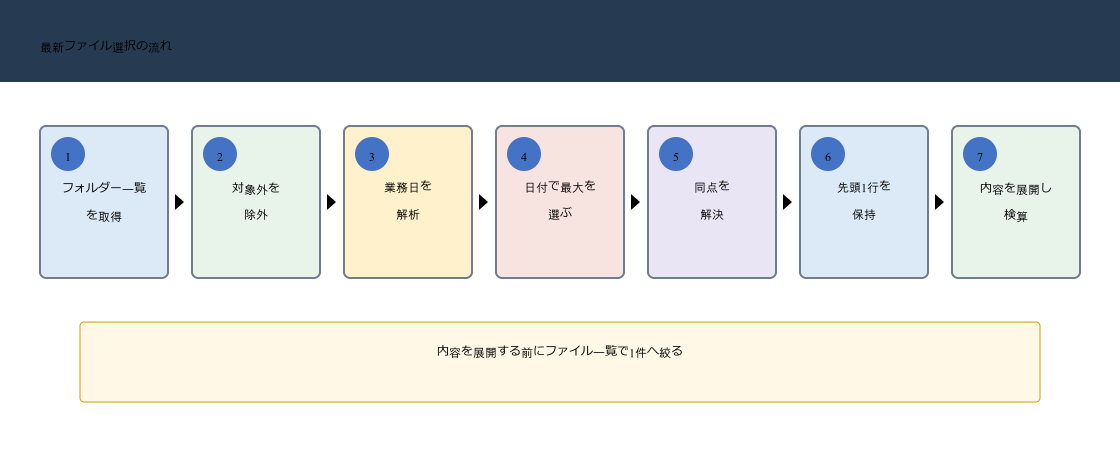
ファイルをすべて展開してから最新日を選ぶと、処理量が増えるだけでなく、複数ファイルの明細が混ざった後に誤って行を選ぶ危険があります。
手順1:フォルダーからファイル一覧を取得する
フォルダーから接続し、データの変換を選んで一覧を開きます。 ここで大切なのは、画面上で一度だけ正しい結果を作ることではなく、翌月の更新でも同じ条件が再現されるように、操作を適用したステップとして残すことです。
結合ボタンを先に押さず、ファイル単位のメタデータを使って候補を選びます。 Power Queryは上から順に処理を実行するため、列名やデータ型を整える位置が後続処理の安定性を左右します。目的が分かるステップ名へ変更しておくと、引き継ぎ時にも判断しやすくなります。
サブフォルダーを含む範囲と対象ファイル数を確認します。 更新後はプレビューの数行だけで判断せず、行数、null件数、合計値など、変換前に決めた基準と照合してください。
手順2:拡張子と名前で候補を絞る
.xlsxだけ、名前が在庫_で始まるものだけなど、業務規則でフィルターします。 ここで大切なのは、画面上で一度だけ正しい結果を作ることではなく、翌月の更新でも同じ条件が再現されるように、操作を適用したステップとして残すことです。
最新のバックアップや一時ファイルが本番データより新しいことがあります。 Power Queryは上から順に処理を実行するため、列名やデータ型を整える位置が後続処理の安定性を左右します。目的が分かるステップ名へ変更しておくと、引き継ぎ時にも判断しやすくなります。
除外された一覧も必要に応じて監査クエリへ残します。 更新後はプレビューの数行だけで判断せず、行数、null件数、合計値など、変換前に決めた基準と照合してください。
手順3:ファイル名から対象日を作る
区切り位置または文字範囲で日付部分を取り出し、日付型へ変換します。版番号も数値列にします。 ここで大切なのは、画面上で一度だけ正しい結果を作ることではなく、翌月の更新でも同じ条件が再現されるように、操作を適用したステップとして残すことです。
文字列のまま並べ替えると、月日や版番号の桁数によって順序が崩れることがあります。 Power Queryは上から順に処理を実行するため、列名やデータ型を整える位置が後続処理の安定性を左右します。目的が分かるステップ名へ変更しておくと、引き継ぎ時にも判断しやすくなります。
変換エラーと最小・最大対象日を確認します。 更新後はプレビューの数行だけで判断せず、行数、null件数、合計値など、変換前に決めた基準と照合してください。
手順4:対象日を降順へ並べ替える
対象日を降順に並べ、最大の日付を先頭にします。更新日時だけを基準にする場合も日時型を確認します。 ここで大切なのは、画面上で一度だけ正しい結果を作ることではなく、翌月の更新でも同じ条件が再現されるように、操作を適用したステップとして残すことです。
並べ替え前に型がテキストだと、時系列順にならない可能性があります。 Power Queryは上から順に処理を実行するため、列名やデータ型を整える位置が後続処理の安定性を左右します。目的が分かるステップ名へ変更しておくと、引き継ぎ時にも判断しやすくなります。
先頭の対象日が受領予定日と一致するか確認します。 更新後はプレビューの数行だけで判断せず、行数、null件数、合計値など、変換前に決めた基準と照合してください。
手順5:版番号と更新日時で同点を解決する
対象日が同じ行では版番号を降順、その次に更新日時、最後にファイル名を並べるなど優先順を決めます。 ここで大切なのは、画面上で一度だけ正しい結果を作ることではなく、翌月の更新でも同じ条件が再現されるように、操作を適用したステップとして残すことです。
先頭1行だけを取る前に完全な並べ替え規則がないと、更新ごとに別ファイルを選ぶ可能性があります。 Power Queryは上から順に処理を実行するため、列名やデータ型を整える位置が後続処理の安定性を左右します。目的が分かるステップ名へ変更しておくと、引き継ぎ時にも判断しやすくなります。
同一対象日の候補数と採用理由を一覧で確認します。 更新後はプレビューの数行だけで判断せず、行数、null件数、合計値など、変換前に決めた基準と照合してください。
手順6:先頭1行だけを残す
行の保持から上位の行を保持を選び、1行を指定します。または最大行を返すM関数を使います。 ここで大切なのは、画面上で一度だけ正しい結果を作ることではなく、翌月の更新でも同じ条件が再現されるように、操作を適用したステップとして残すことです。
ここで初めて候補を1件へ確定します。 Power Queryは上から順に処理を実行するため、列名やデータ型を整える位置が後続処理の安定性を左右します。目的が分かるステップ名へ変更しておくと、引き継ぎ時にも判断しやすくなります。
候補0件のときに分かりやすいエラーまたは空結果になるか確認します。 更新後はプレビューの数行だけで判断せず、行数、null件数、合計値など、変換前に決めた基準と照合してください。
手順7:Contentを展開して内容を検算する
選択されたContentをExcel.WorkbookやCSV.Documentで開き、必要な表を展開します。ファイル名列を出力へ残します。 ここで大切なのは、画面上で一度だけ正しい結果を作ることではなく、翌月の更新でも同じ条件が再現されるように、操作を適用したステップとして残すことです。
採用ファイルの内容だけを処理し、後から出所を追跡できるようにします。 Power Queryは上から順に処理を実行するため、列名やデータ型を整える位置が後続処理の安定性を左右します。目的が分かるステップ名へ変更しておくと、引き継ぎ時にも判断しやすくなります。
採用ファイル名、対象日、更新日時、明細行数、主要合計を確認します。 更新後はプレビューの数行だけで判断せず、行数、null件数、合計値など、変換前に決めた基準と照合してください。
Mコードで最新1件を選ぶ
画面操作では降順に並べて上位1行を保持できます。Mコードを確認すると、フィルター、並べ替え、保持の順序が明確になります。
対象日・版・更新日時で並べ替える例
ファイル名から作成済みの対象日と版を使う例です。
let
    一覧 = Folder.Files(入力フォルダー),
    対象 = Table.SelectRows(一覧, each [Extension] = ".xlsx" and Text.StartsWith([Name], "在庫_")),
    並べ替え = Table.Sort(対象, {{"対象日", Order.Descending}, {"版", Order.Descending}, {"Date modified", Order.Descending}, {"Name", Order.Ascending}}),
    最新1件 = Table.FirstN(並べ替え, 1)
in
最新1件Table.FirstNは現在の並び順に依存するため、先にすべての優先列を指定します。候補0件や同点をエラーにしたい場合は、件数判定を加えます。
| 選択方法 | 特徴 | 注意 |
|---|---|---|
| Table.Sort + Table.FirstN | 順序が見やすい | 完全な並べ替えが必要 |
| Table.Max | 指定列の最大行 | 同点と複数基準を考慮 |
| List.Maxで値抽出 | 最大日を再利用 | 一致行が複数の可能性 |
更新日時とファイル名の日付は、信頼できる条件が違います。
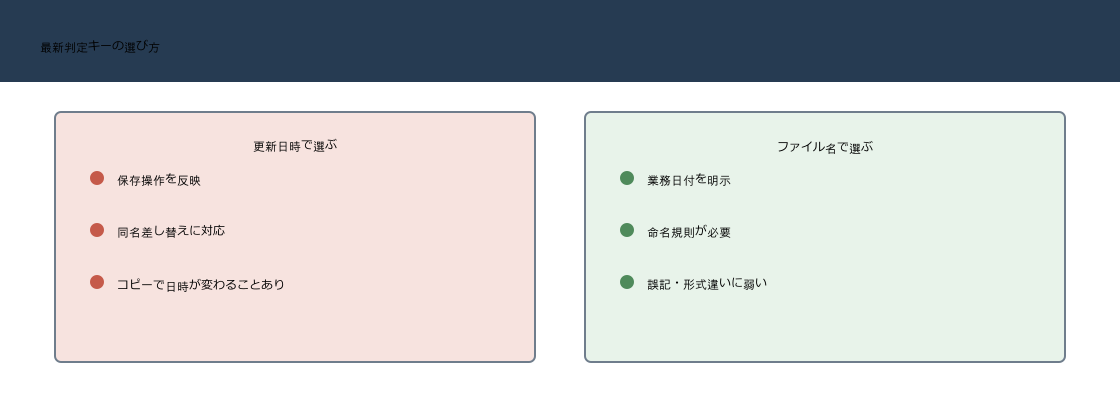
業務上の『最新』が保存時刻なのか対象月なのかを先に決めます。必要なら両方を使い、対象月の中で更新日時が最新の1件を選びます。
最新ファイル選択の検算
採用ファイル名と対象日をレポート上に表示し、フォルダー内の最大対象日と一致するか確認します。前回の採用ファイルも記録すると、意図しない巻き戻りや同じファイルの連続使用を見つけやすくなります。
明細内容についても、行数、最小日、最大日、金額や在庫数量の合計を確認します。最新のファイルを選べても、内容が空や途中出力ならレポートは正しくありません。
選択結果と内容を分けて検算します。
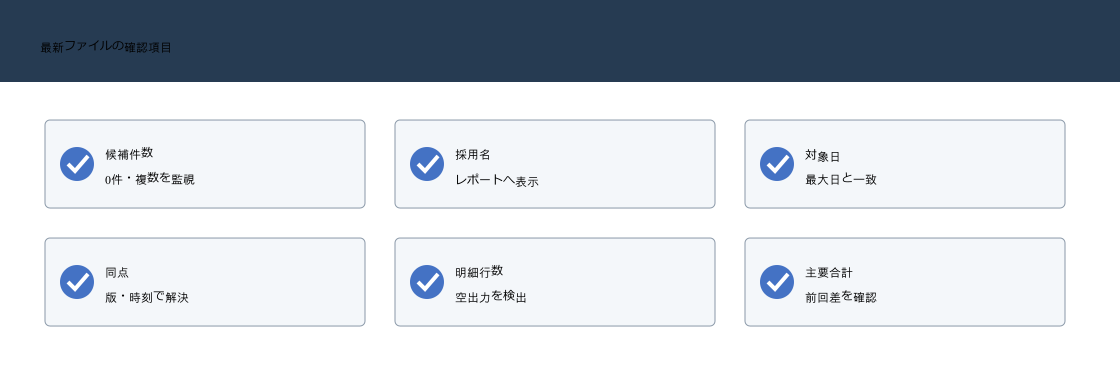
『最新1件が返った』だけでは不十分です。正しい1件を選び、その中身が完成済みであることを別々に確認します。
自動更新の前に作成中ファイルを置く運用では、完了フラグや確定フォルダーを用意します。更新日時だけで完成状態を推測しない方が安全です。
最新ファイル選択で起きる失敗
コピーした過去ファイルを選んでしまう
対象日は古いのに更新日時だけ新しいファイルが採用されます。 この状態で更新を続けると、見た目は完成していても集計軸が分裂したり、明細が欠落したりするため、結果だけを手直ししてはいけません。
更新日時を業務上の対象日として使っています。 原因を特定するときは、エラーが見えた最終ステップから戻るのではなく、値が初めて想定外になったステップを探します。
ファイル名や管理表から対象日を作り、更新日時は同一対象日の補助基準にします。 修正ルールは元データを直接書き換えるのではなく、クエリの変換または管理可能なマスター表として残します。
採用対象日がフォルダー内の最大業務日と一致するか確認します。 修正後は正常行だけでなく、例外行が0件になったか、または意図した監査表へ分離されたかまで確認します。
同時刻のどちらが選ばれるか不定
同じ更新日時のファイルが複数あり、採用結果が安定しません。 この状態で更新を続けると、見た目は完成していても集計軸が分裂したり、明細が欠落したりするため、結果だけを手直ししてはいけません。
並べ替え条件が更新日時だけで完全な順序を作れていません。 原因を特定するときは、エラーが見えた最終ステップから戻るのではなく、値が初めて想定外になったステップを探します。
版番号、ファイル名など追加の決定列を指定するか、同点をエラーにします。 修正ルールは元データを直接書き換えるのではなく、クエリの変換または管理可能なマスター表として残します。
同じ時刻のテストファイルで常に同じ規則が適用されることを確認します。 修正後は正常行だけでなく、例外行が0件になったか、または意図した監査表へ分離されたかまで確認します。
一時ファイルを読み込む
~$で始まるファイルや0バイトのファイルで展開エラーになります。 この状態で更新を続けると、見た目は完成していても集計軸が分裂したり、明細が欠落したりするため、結果だけを手直ししてはいけません。
候補フィルターより前に最新行を選んでいます。 原因を特定するときは、エラーが見えた最終ステップから戻るのではなく、値が初めて想定外になったステップを探します。
名前、拡張子、サイズ、隠し属性で対象外を除外してから最新を選びます。 修正ルールは元データを直接書き換えるのではなく、クエリの変換または管理可能なマスター表として残します。
除外ファイルが新しい日時でも採用されないことを確認します。 修正後は正常行だけでなく、例外行が0件になったか、または意図した監査表へ分離されたかまで確認します。
最新ファイルが0件でも気付かない
前回値が表示されたまま、または空のレポートになります。 この状態で更新を続けると、見た目は完成していても集計軸が分裂したり、明細が欠落したりするため、結果だけを手直ししてはいけません。
候補0件の扱いと更新エラー通知が決まっていません。 原因を特定するときは、エラーが見えた最終ステップから戻るのではなく、値が初めて想定外になったステップを探します。
候補件数を監査値として表示し、0件なら明示的に処理を止めます。 修正ルールは元データを直接書き換えるのではなく、クエリの変換または管理可能なマスター表として残します。
空フォルダーのテストでエラー内容と復旧手順を確認します。 修正後は正常行だけでなく、例外行が0件になったか、または意図した監査表へ分離されたかまで確認します。
0件や同率1位を正常扱いしないための判定です。
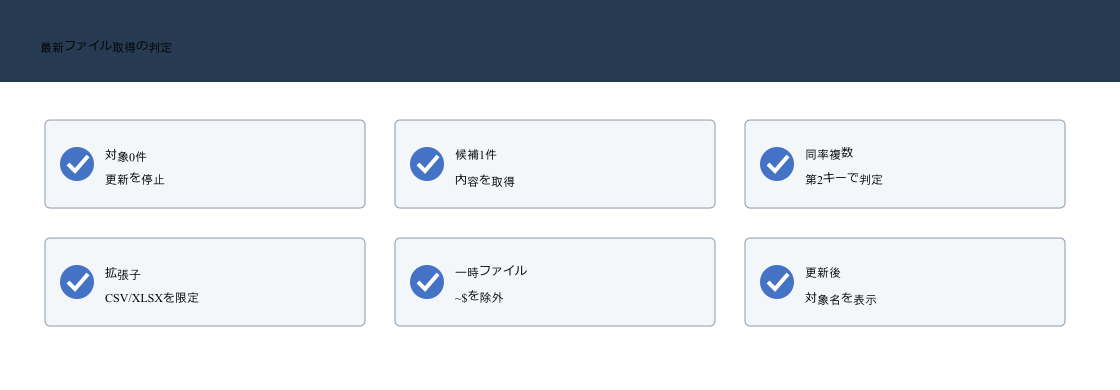
どのファイルを選んだかをレポートへ表示すると、利用者が対象期間や更新元を確認できます。
最新1件と最新レコードを使い分ける
ファイル全体が日次スナップショットなら最新ファイル1件を選びます。各ファイルに複数商品の履歴があり、商品ごとに最新更新が異なる場合は、全ファイルを結合してキーごとに最新レコードを選ぶ必要があります。
最新レコードでは、商品番号でグループ化し、更新日時の最大行を選びます。同点時の版や連番も必要です。ファイル単位の最新と行単位の最新を混同しないようにします。
| 目的 | 選ぶ単位 | 例 |
|---|---|---|
| 毎日の在庫スナップショット | ファイル1件 | 在庫_2026-08-12.xlsx |
| 顧客ごとの最終更新 | キーごとの行 | 顧客番号別の最新住所 |
| 同一日の修正版 | 日付+版 | v03を採用 |
| 確定済みだけ | 状態+日付 | 完了フラグを優先 |
保存先がSharePointやOneDriveの場合も考え方は同じですが、利用できるメタデータと同期挙動を確認します。ローカル更新日時とクラウド側の日時が同じ意味とは限りません。
実務で継続運用するためのポイント
クエリ名とステップ名を引き継げる形にする
入力、中間処理、完成データ、監査データの役割が名前で分かるようにします。自動生成された変更された型やカスタム1だけが並ぶ場合は、業務上の目的を表す名前へ変更すると、更新エラーの確認が速くなります。
元データの列名、型、保存場所など、クエリが前提とする条件を簡潔に記録します。操作手順を長く書くより、変えてよい入力と変えてはいけない契約を明示する方が、担当者変更やファイル改訂へ対応しやすくなります。
変更はテスト用ファイルで確認してから本番へ反映する
列追加、命名規則、マスター改訂などの変更があるときは、本番更新の前にコピーしたテスト環境で実行します。正常な既存ファイルと変更後ファイルを同時に試し、過去分を壊さず新形式も処理できるかを確認します。
変更前後の行数、主要合計、未一致、エラー件数を比較し、意図した差だけが生じたことを記録します。見た目が同じでもデータ型やnullの扱いが変わる場合があるため、監査値を変更承認の根拠にします。
更新履歴と復旧方法を残す
更新日、対象期間、採用ファイル、実行者、確認結果を残しておくと、後から数値が変わった理由を追跡できます。エラー時に前回確定版へ戻す方法、元ファイルを再取得する窓口、変換表やマスターの管理者も決めておきます。
自動化の品質は、正常時の速さだけでなく、異常を早く見つけて安全に復旧できるかで決まります。監査クエリを非表示にせず、担当者が更新のたびに確認する標準手順へ組み込みます。
よくある質問
Date modifiedとDate createdはどちらを使いますか?
業務定義で選びます。通常は内容の最終保存に近いDate modifiedが候補ですが、コピーや同期で変わるため、業務日や版番号があればそちらを優先します。
最新の複数ファイルを読み込めますか?
上位N行を保持すれば可能です。ただし『最新3日分』なら日付の種類を3つ選ぶのか、ファイル3件を選ぶのかを明確にします。
ファイル名の日付形式は何がよいですか?
yyyy-MM-ddやyyyyMMddのように年から並び、桁数が固定された形式が扱いやすいです。版番号もv01のように規則を統一します。
UdemyでPower Queryをさらに学びたい方へ
最新ファイルの選択を含むフォルダー処理は、実際のサンプルを動かしながら更新結果を確かめると理解が深まります。
記事の内容を動画と演習で復習したい方へ、関連性の高いUdemy講座を3つ選びました。
1.Microsoft Excel – Power Pivot, Power Query, DAX 入門講座
こんな方におすすめ
Power Queryの取り込み・加工から、Power PivotとDAXを使った集計まで、Excelのデータ分析全体を一度つなげて学びたい方に向いています。
2.パワークエリ入門講座|モダンExcel・Power Queryで、日々のデータ集計作業を効率化しよう!
こんな方におすすめ
Power Queryを初めて使う方や、実務でよく使うデータ整形を基礎からハンズオンで身につけたい方に向いています。
3.Excel& Power BI両方で使えるPower Query 完全ガイド 初級者から上級者まで対応
こんな方におすすめ
結合・フォルダー取り込み・エラーを減らす設計・M言語まで、Power Queryを実務レベルへ深めたい方に向いています。
Udemyは動画の再生速度を調整でき、必要な箇所を繰り返し確認できます。価格は講座やセール時期によって変わるため、申込み前に講座ページの内容、対応環境、最新価格をご確認ください。
※本記事にはアフィリエイトリンクが含まれます。リンク経由で申込みがあった場合、運営者に報酬が発生することがあります。
まとめ:最新版の根拠を表示する
Power Queryでは、フォルダー一覧を取得し、対象外ファイルを除外した後、対象日、版番号、更新日時で並べ替えて最新1件を選べます。
更新日時はコピーや同期で変わるため、業務上の対象日と同じとは限りません。ファイル名や管理表の日付を優先し、同点時の決定規則を明示します。
採用ファイル名、対象日、更新日時、候補件数をレポートへ表示し、内容の行数と主要合計も検算します。最新版を自動選択するだけでなく、その根拠を利用者が確認できる設計にしてください。



コメント