

DAXという言葉を見かけても、Excel関数、Power Query、Power Pivotのどこに位置するのか分かりにくいのではないでしょうか。DAXは、整形済みデータを関連付けたモデル上で、売上、利益、構成比、累計、前年比などの分析指標を定義する式言語です。この記事では、DAXの利用目的、できること、基本的な使い方、メリット・デメリットを、データが流れる順序と計算される場所が見える図解を使って整理します。
- DAXがPower Query・Power Pivot・ピボットの間で果たす役割
- メジャー・計算列・コンテキストなど、DAXの基本概念
- DAXでできる分析、導入手順、メリット・デメリット、学習順序

- 先に結論:DAXはデータモデルに分析指標を追加する言語
- DAXとは何か:Excel関数との似ている点と違う点
- DAXを使う目的:集計ではなく『業務指標の定義』を共有する
- DAXの土台になるPower Pivotとデータモデル
- DAXの3つの計算:メジャー・計算列・計算テーブル
- DAXで最重要の考え方:行コンテキストとフィルターコンテキスト
- Power QueryとDAXはどう使い分けるか
- DAXを使うと何ができるのか:6つの実務例
- DAXの基本的な使い方:最初のメジャーを作る7ステップ
- 初心者が最初に作るDAXメジャー
- DAXを使うメリット
- DAXのデメリットと注意点
- DAXを実務で安全に使うための設計と検算
- DAXのおすすめ学習順序
- DAXについてよくある質問
- UdemyでDAX・Power Pivotをさらに学びたい方へ
- まとめ:DAXは分析の問いを再利用できる計算へ変える
先に結論:DAXはデータモデルに分析指標を追加する言語
DAXは、ExcelのPower PivotやPower BIなどで使われる分析用の式言語です。正式名称はData Analysis Expressionsで、関連付けられたテーブルの列を使い、売上、利益、構成比、累計、前年比といった指標を定義します。
DAXの役割は、元データをきれいにすることではありません。Power Queryで取り込みと整形を行い、データモデルで売上明細と商品・日付・地域などを関連付け、その上で「何を、どの条件で、どう計算するか」をDAXで表します。
まず、Excel分析の全体像の中でDAXの位置を確認します。
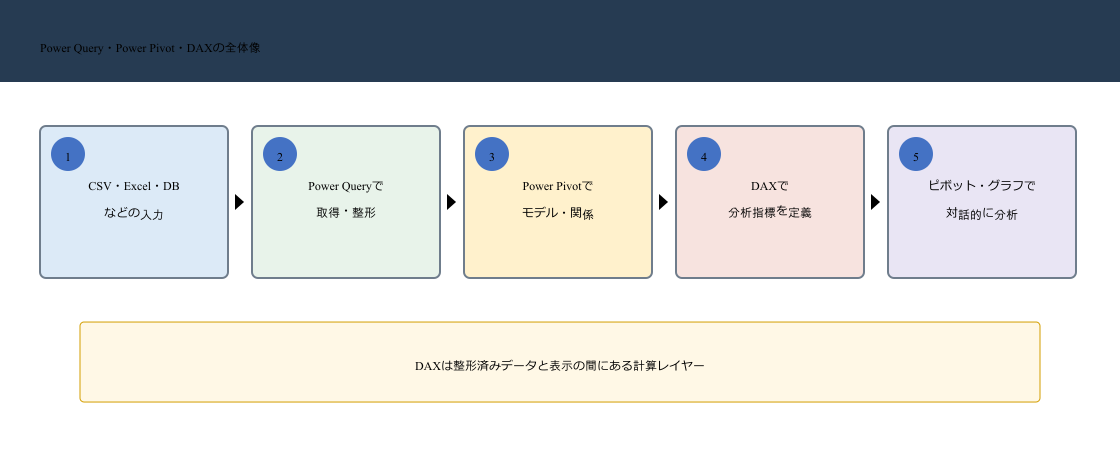
この流れでは、Power Queryがデータの形を整え、Power Pivotがテーブルの関係を管理し、DAXが分析結果の定義を担当します。3つは競合する機能ではなく、異なる工程を分担しています。
複数テーブルを関連付けたデータモデル上で、表示条件に応じて再計算される分析指標を作るための式言語です。
DAXとは何か:Excel関数との似ている点と違う点
関数名は似ていても、計算対象が違う
DAXにはSUM、IF、COUNT、DIVIDEなど、Excel利用者に馴染みのある関数があります。そのため式の見た目はExcel関数に似ています。しかし、Excelの数式がセルやセル範囲を参照するのに対し、DAXはデータモデル内のテーブル、列、関係、フィルター条件を前提に評価されます。
たとえばExcelでは=SUM(C2:C100)のようにセル範囲を指定します。DAXでは売上 := SUM('売上'[売上金額])のようにテーブル名と列名を指定します。この売上メジャーを地域別ピボットに置けば地域別、月別に置けば月別、スライサーで商品を選べばその商品だけの売上へ自動的に変わります。
同じ『合計』でも、Excel数式とDAXでは参照方法と結果の変わり方が異なります。
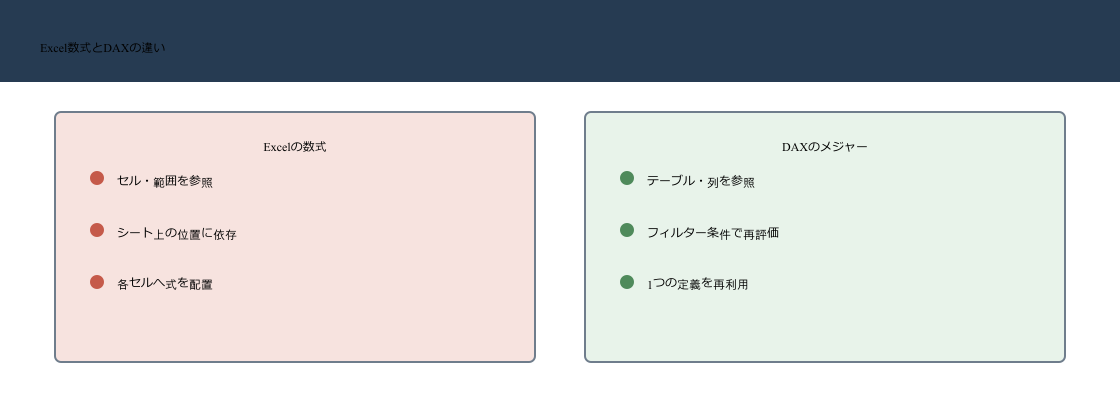
DAXの強みは式を多くのセルへコピーすることではなく、1つの指標定義をさまざまな切り口で再利用できる点にあります。
DAXが使われる場所
DAXはExcel Power Pivotだけの言語ではなく、Power BIやAnalysis Servicesの表形式モデルでも使われます。ただし、利用できる機能や作成画面は製品やバージョンにより異なります。この記事ではExcelのデータモデルとPower Pivotで、メジャーと計算列を使う場面を中心に説明します。
DAXが担当しないこと
DAXは、ファイルを開く、セルへ色を付ける、メールを送るといった操作自動化の言語ではありません。また、CSVの不要行削除、列名変更、結合、アンピボットなど、モデルへ入る前のデータ整形も主な役割ではありません。操作自動化はVBAやOffice Scriptsなど、取得・整形はPower Queryなど、目的に合う機能へ分けます。
DAXが価値を発揮するのは、モデルへ読み込まれたデータに対して、利用者の選択条件を受けながら分析結果を返す場面です。担当外の処理までDAXへ詰め込まないことが、式とモデルを分かりやすく保つ第一歩です。
DAXを使う目的:集計ではなく『業務指標の定義』を共有する
DAXを使う目的は、複雑な式を書くことではありません。「売上」「粗利」「前年差」「達成率」の意味を一度定義し、商品、地域、期間など切り口が変わっても同じルールで計算できる状態を作ることです。
通常の集計だけならピボットテーブルの合計でも対応できます。しかし、売上から原価を引く、全体売上で割って構成比を出す、前年の同じ期間と比較する、四半期の開始から累計する、といった分析では複数の計算を組み合わせます。DAXでは基本メジャーを部品として作り、派生指標から参照できます。
DAXで代表的に作れる指標を6種類に整理します。
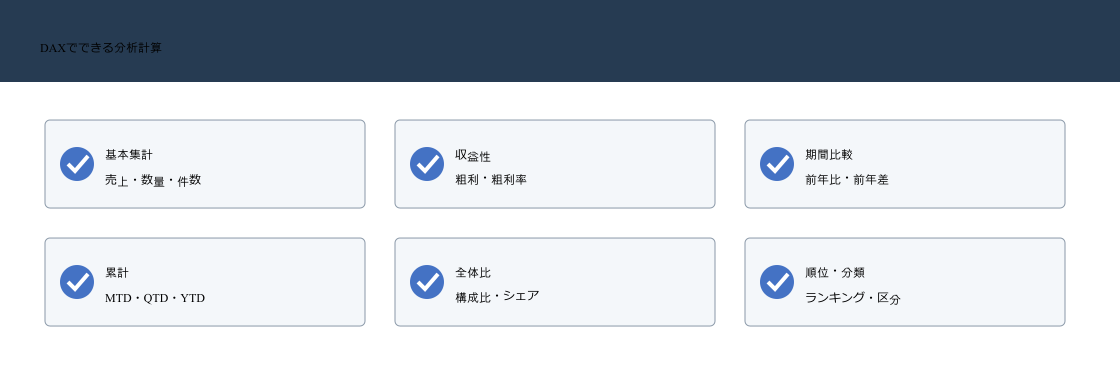
これらは独立した機能ではありません。基本メジャー、フィルターコンテキスト、CALCULATEなどを組み合わせて、業務上の問いに答える指標を作ります。
指標の定義を式と名前で管理する
「利益率」という名称だけでは、売上総利益率なのか営業利益率なのか、分母に返品を含むのか判断できません。DAXメジャーでは、分子・分母・対象期間・空白時の扱いを式として固定し、名称や説明を合わせて管理します。
同じブック内で別々の担当者が手計算すると、似た名前でも定義が分かれることがあります。検算済みのメジャーをピボットやグラフから共通利用すれば、レポートごとの差を減らせます。
DAXの土台になるPower Pivotとデータモデル
複数テーブルを分けたまま関連付ける
DAXを理解するには、先にデータモデルを理解する必要があります。データモデルは、複数のテーブルと、その間のリレーションをまとめた分析用の構造です。売上明細へ商品名、カテゴリ、地域名、年月をすべて貼り付けた一枚表を作らなくても、キー列でテーブルをつなげられます。
中心には取引ごとに行が増える売上明細を置き、周囲に商品、日付、顧客、地域などのマスターを置く形がよく使われます。中心をファクトテーブル、周囲をディメンションテーブルと呼びます。
売上分析で使う代表的な星型モデルを見てください。
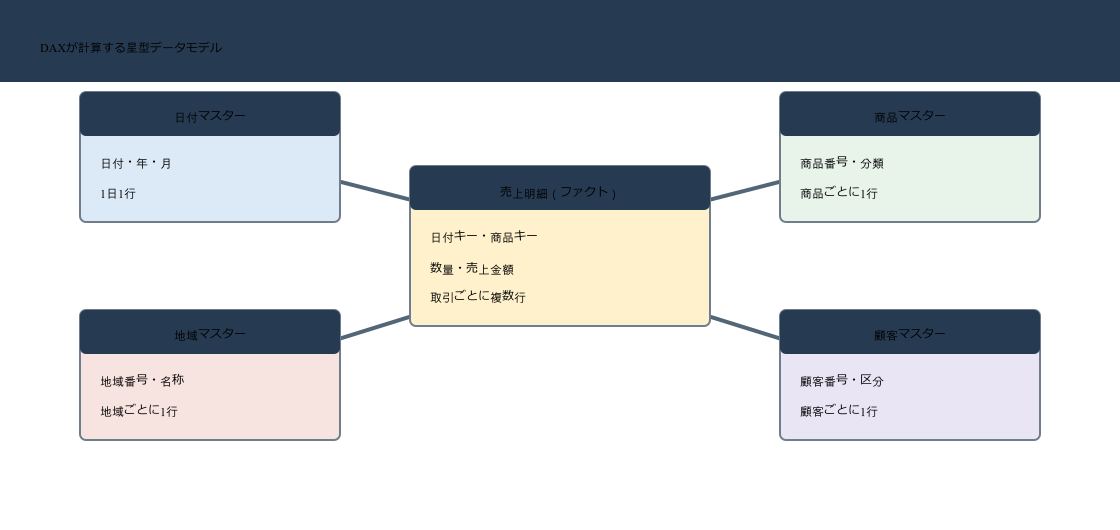
ピボットで商品カテゴリを選ぶと、その条件が商品マスターから関係を通じて売上明細へ伝わります。DAXメジャーは、絞り込まれた売上行を対象に計算されます。
モデルが誤っていれば式が正しくても結果は誤る
商品マスターの商品番号が重複している、売上側とキーの型が違う、日付関係が非アクティブになっていると、DAXの式だけを直しても正しい結果になりません。DAXはデータモデルに含まれる行と関係を忠実に計算します。
式作成前に、各テーブルの1行が何を表すか、マスター側のキーが一意か、関係が1対多か、フィルターがどちらへ流れるかを確認します。DAXの品質はモデル設計から始まります。
DAXの3つの計算:メジャー・計算列・計算テーブル
DAXでは主にメジャー、計算列、計算テーブルという形で計算を作ります。Excel Power Pivotの実務では、まずメジャーと計算列の違いを理解することが重要です。計算テーブルの利用可否や機能範囲は製品・バージョンで異なるため、Excelでは使用環境を確認します。
3種類は、計算するタイミングと返すものが異なります。
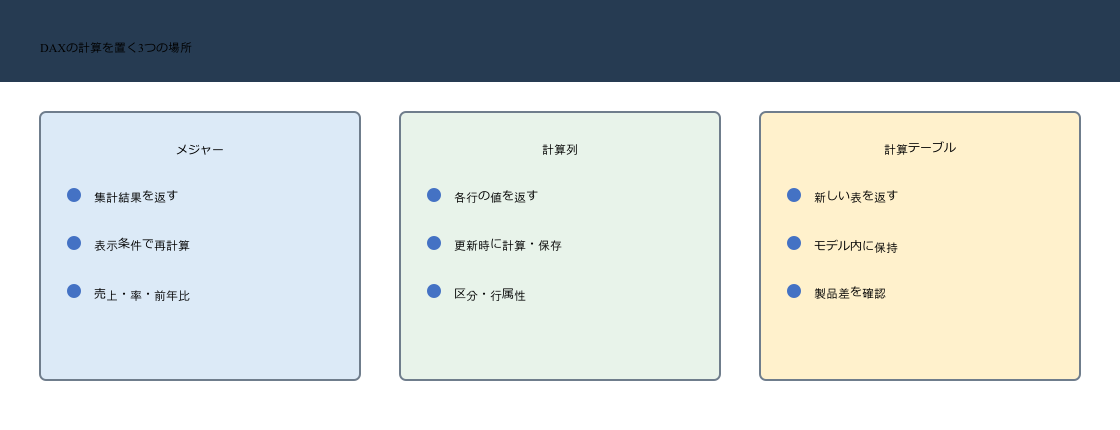
売上、粗利率、前年比のようなレポート指標はメジャーを基本にします。行ごとに固定して使う分類や属性は計算列の候補です。
メジャーは動的な集計
メジャーはピボットテーブルの各セルが持つ条件で評価されます。同じ[売上]でも、東日本の行では東日本、2026年の列では2026年、総計では全対象行を計算します。結果は明細列として保存されず、必要な場所で評価されます。
計算列は行ごとの値を保存する
計算列は各行の値を計算し、モデルへ保存します。たとえば日付テーブルへ年度区分を追加する、商品へ価格帯分類を追加する、といった用途があります。列が増えるとモデルサイズにも影響するため、Power Queryで作るべき列か、DAX計算列が必要かを比較します。
DAXで最重要の考え方:行コンテキストとフィルターコンテキスト
行コンテキストは『現在の1行』
計算列やSUMXなどの反復関数では、現在どの行を評価しているかという行コンテキストが生まれます。売上明細の各行で数量×単価を計算するなら、同じ行にある数量と単価を参照します。
フィルターコンテキストは『現在残っているデータの条件』
フィルターコンテキストは、ピボットの行・列、スライサー、レポートフィルター、DAX式内の条件、テーブル間の関係によって決まります。メジャーは、最終的に残った行を対象に計算されます。
商品と年月を選んだとき、条件が売上メジャーへ届く順序です。
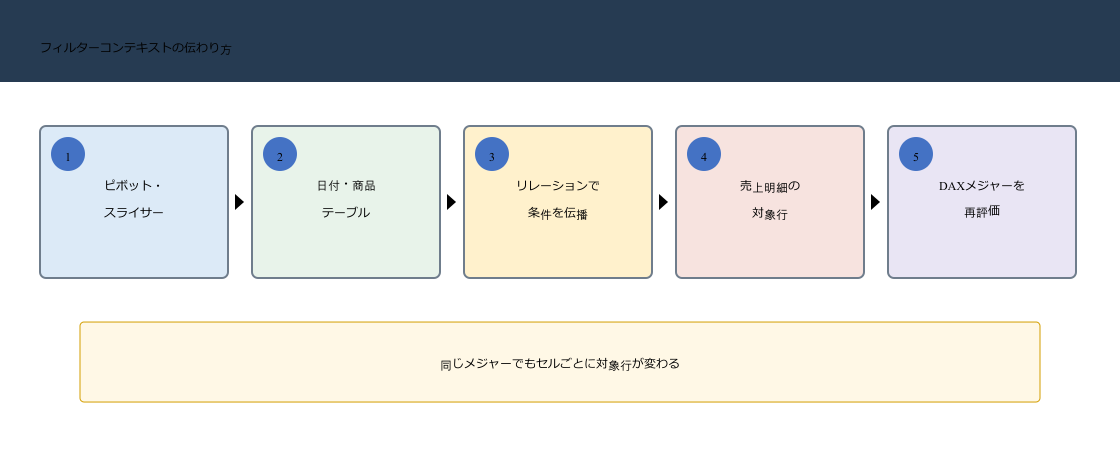
DAX式を読むときは、関数名だけを見るのではなく、どのフィルターが残り、どの売上行が計算対象になるかを追います。
CALCULATEがフィルターを変更する
CALCULATEは、現在のフィルターコンテキストへ条件を追加・上書き・削除し、その新しい条件で式を再評価します。前年へ日付を移す、色フィルターを外して全体比を作る、特定カテゴリだけを集計する処理の中心になります。
初心者がDAXでつまずきやすいのは、式の結果がセルの位置やスライサーにより変わるためです。これは不安定なのではなく、対話的分析を可能にするDAXの基本動作です。
Power QueryとDAXはどう使い分けるか
Power QueryとDAXは、どちらも列や計算を作れるため混同されやすい機能です。大きな違いは処理のタイミングです。Power Queryは更新時にデータを取得・変換し、結果をシートやモデルへ読み込みます。DAXメジャーは、読み込み後のモデルを使い、ピボットの表示条件が変わるたびに評価されます。
更新時とレポート操作時で、計算が行われる場所を分けて見ます。
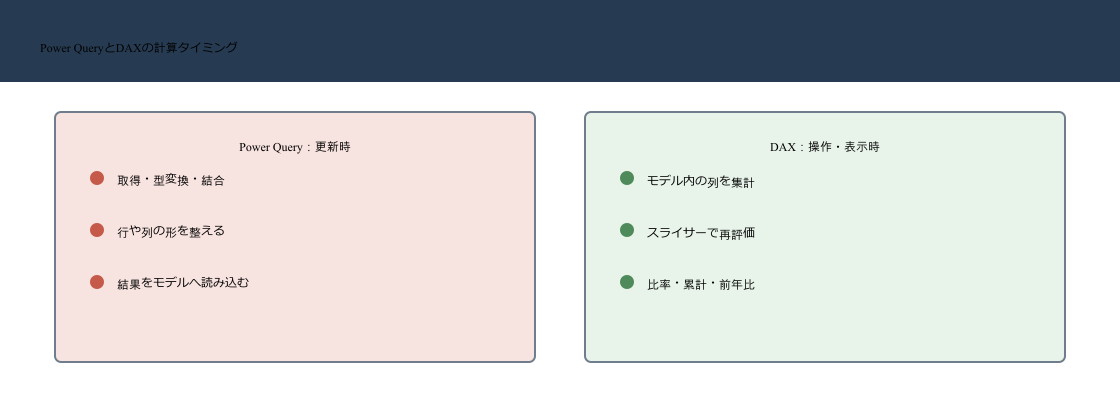
毎回同じ結果になる前処理はPower Query、選択条件で変化する分析指標はDAXメジャーが基本です。
どちらへ計算を置くか迷ったときは、次の順序で判断します。
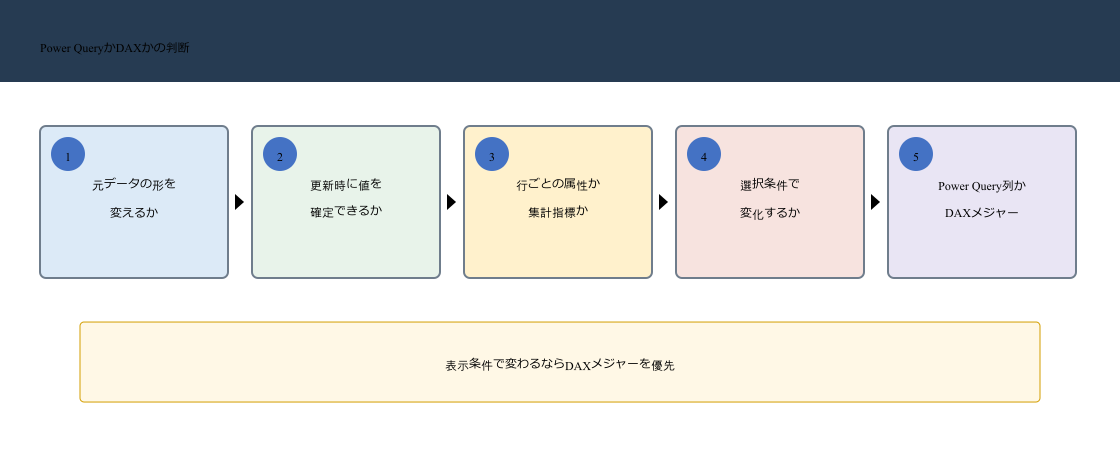
判断の目的はどちらか一方へ統一することではありません。計算を最も理解しやすく、検算しやすい工程へ置くことです。
| 処理 | Power Query向き | DAX向き |
|---|---|---|
| 列名・データ型・不要行の整理 | ○ | - |
| ファイル追加・テーブル結合 | ○ | - |
| 固定の行分類 | ○ | 計算列も候補 |
| 売上・利益の集計 | 集約表を作る場合 | メジャーが基本 |
| 構成比・累計・前年比 | 固定結果なら可能 | 動的分析に適する |
DAXを使うと何ができるのか:6つの実務例
1.売上・数量・件数を共通指標にする
基本メジャーとして売上、数量、注文数を作ります。商品別、地域別、月別のどこへ置いても同じ定義が使われるため、以後の粗利や単価、前年比の土台になります。
2.粗利・粗利率・平均単価を計算する
売上と原価から粗利を作り、DIVIDEで粗利率を計算します。単純平均ではなく、売上金額÷数量のような加重された単価もメジャーとして定義できます。
3.前年比・前年差を同じ条件で比較する
日付テーブルと期間関数を使い、現在の商品の地域条件を保ったまま、日付だけを前年へ移します。前年売上、前年差、前年比を分けて作ると検算しやすくなります。
4.MTD・QTD・YTDで進捗を見る
月初、四半期初、年初から現在日までを累計し、目標や予算と比較します。会計年度を使う場合は、日付テーブルと年度境界を業務定義に合わせます。
5.構成比・シェアを出す
現在のカテゴリ売上を、カテゴリフィルターだけを外した全体売上で割ります。分母から何の条件を外すかで意味が変わるため、年や地域まで消さないようにします。
6.ランキングやABC分類へつなげる
商品売上を順位付けし、累積構成比などと組み合わせて重点商品を分類できます。順位はフィルター範囲で変わるため、全社順位か選択カテゴリ内順位かを明記します。
式より先に、売上・原価・予算・日付の粒度と業務定義を合わせます。同じ名称でも、税、返品、値引き、締め日の扱いが違えば結果は一致しません。
DAXの基本的な使い方:最初のメジャーを作る7ステップ
DAXを導入するときは、式を書く前後の確認も含めて進めます。
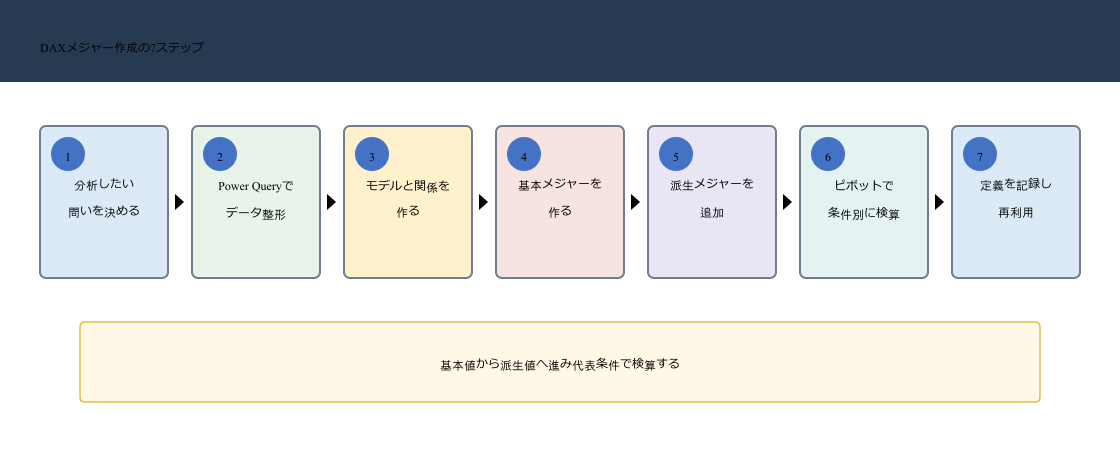
最初から複雑な前年比や構成比を書かず、元データと照合できる基本メジャーを先に作ります。
手順1:分析で答えたい問いを文章にする
「売上を見たい」だけでなく、「選択した地域と期間について、商品カテゴリ別の売上と前年比を見たい」のように、対象、期間、比較方法を言葉にします。式の正しさは、この問いへ答えているかで判断します。
手順2:Power Queryで分析可能な形へ整える
1行1取引、1列1項目を基本にし、キー、日付、金額の型をそろえます。合計行、結合セル、複数段見出しなどはモデルへ入れる前に処理します。
手順3:Power Pivotで関係を作る
売上明細から商品、日付、地域などのマスターへ多対1の関係を作ります。マスターキーの重複と売上側の未一致を確認します。
手順4:基本メジャーを作る
売上、数量、原価、注文数など、元データへ直接照合できる指標から始めます。表示形式も金額、整数、率に合わせます。
手順5:派生メジャーを基本メジャーから作る
粗利は売上-原価、粗利率は粗利÷売上のように、検算済みの基本メジャーを参照します。同じSUM式を複数の派生メジャーへ繰り返さない方が定義変更に強くなります。
手順6:フィルター条件を変えて検算する
全体、単一商品、単一月、総計、空白、0、年度境界などを比較します。正しく見える1セルだけではなく、条件が変わる場所をテストします。
手順7:メジャー定義を記録する
目的、式、分子・分母、対象期間、空白時の扱い、確認値を一覧化します。利用者が指標名だけで誤解しないよう、レポートの注記と定義をそろえます。
初心者が最初に作るDAXメジャー
以下は売上明細に売上金額、数量、原価があり、日付テーブルと関係が作られている例です。区切り記号や関数の利用可否はExcel環境により異なる場合があります。
売上・原価・粗利
売上 :=
SUM ( '売上'[売上金額] )

原価 :=
SUM ( '売上'[原価金額] )

粗利 :=
[売上] - [原価]
基本値を別メジャーにすると、売上の定義を変更した際に粗利から同じ式を探して直す必要がありません。
粗利率
粗利率 :=
DIVIDE ( [粗利], [売上] )
通常の割り算演算子ではなくDIVIDEを使うと、分母が0または空白の場合の処理を明示できます。表示形式はパーセントへ設定します。
前年売上と前年比
前年売上 :=
CALCULATE (
    [売上],
    SAMEPERIODLASTYEAR ( '日付'[日付] )
)

前年比 :=
DIVIDE ( [売上] - [前年売上], [前年売上] )
日付テーブルが連続しており、売上日と正しく関連付けられていることが前提です。まず前年売上を単独で検算し、その後に差額と率を追加します。
数量×単価を行ごとに計算する
売上_行計算 :=
SUMX (
    '売上',
    '売上'[数量] * '売上'[単価]
)
SUMXは現在のフィルターで残る売上行を1行ずつ評価し、行ごとの数量×単価を合計します。既に信頼できる売上金額列がある場合は、税・割引・丸めの定義を比較してから使い分けます。
DAXを使うメリット
1つの指標を複数レポートで再利用できる
売上や粗利率をメジャーとして定義すると、商品別、地域別、期間別のピボットで同じ式を使えます。セルごとに数式を複製しないため、修正箇所を減らせます。
フィルター操作へ動的に反応できる
スライサーやピボットの行・列を変えると、メジャーはその条件で再評価されます。固定された集計表を何種類も用意しなくても、利用者が切り口を選んで分析できます。
複数テーブルを分けたまま分析できる
売上明細へすべてのマスター列を貼り付けず、関係を通じて集計できます。マスター修正や分類追加を一か所へ集約しやすくなります。
基本メジャーから高度な指標へ段階的に拡張できる
売上を土台に、粗利、構成比、累計、前年比、予算差を作れます。基本値と派生値を分離することで、式の目的と検算箇所が明確になります。
Power BIへ知識を展開しやすい
DAXと表形式データモデルの考え方はPower BIでも使われます。Excel Power Pivotで学んだメジャー、関係、コンテキストの理解を次の分析環境へ生かせます。
指標変更の影響範囲を管理しやすい
粗利や前年比をメジャーとして部品化すると、どの派生指標が何を参照しているか追いやすくなります。たとえば売上の定義へ返品控除を追加した場合、検算済みの売上メジャーを参照する粗利や構成比にも変更を反映できます。
これは単に式の入力回数を減らす効果ではありません。誰がどのレポートを作っても同じ指標定義を使い、変更時に確認すべき範囲を明確にするという、分析業務の管理面でのメリットです。
DAXのデメリットと注意点
メリットだけでなく、導入時に負担となる点も同じ軸で確認します。
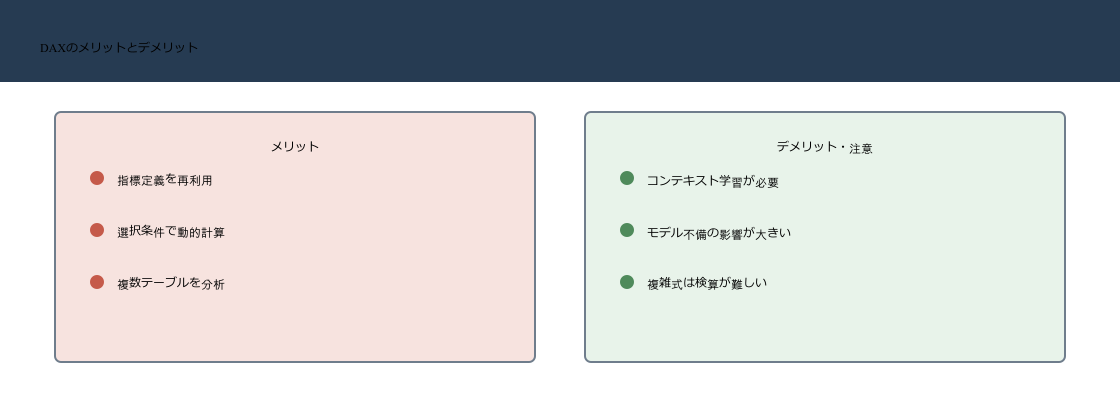
DAXの価値は大きい一方、式を追加するだけでは安定しません。モデル設計、命名、検算、定義管理を同時に整えます。
Excel関数より学習の入口が見えにくい
セル参照ではなくフィルターコンテキストで考えるため、式が短くても結果を説明できないことがあります。関数一覧を暗記する前に、モデルとコンテキストを理解する必要があります。
モデル設計の誤りが広い範囲へ影響する
関係の向き、キー重複、粒度の不一致があると、多くのメジャーが同時に誤ります。個々の式だけを見るのではなく、入力からモデルまで遡って確認します。
計算列を増やすとモデルが大きくなる
計算列は各行の結果を保存するため、行数と列数が増えるほどモデルサイズへ影響します。固定変換をPower Queryへ移せないか、メジャーで十分ではないかを検討します。
複雑なメジャーは保守しにくい
1つの式へ多くの条件を詰め込むと、どの部分が誤ったか切り分けにくくなります。基本メジャー、期間メジャー、比率メジャーへ分け、途中結果をピボットへ並べて検算します。
Excel環境による違いがある
Power Pivotの利用可否、作成画面、対応関数はExcelのエディション、プラットフォーム、バージョンにより異なる場合があります。共有先でも同じモデルを更新・閲覧できるかを確認します。
DAXを実務で安全に使うための設計と検算
指標を基本・派生・表示用に分ける
基本メジャーは売上や数量のように元データへ照合できる値、派生メジャーは粗利や前年比、表示用メジャーは記号や条件付き表示などに分けます。役割を分けると、原因の切り分けと再利用がしやすくなります。
総計セルの意味を確認する
DAXメジャーの総計は、表示されている行を単純に足すとは限りません。総計のフィルターコンテキストで式が再評価されます。率、平均、順位、条件分岐では、総計に何を表示すべきかを定義します。
検算用ピボットを残す
完成ダッシュボードとは別に、日付、商品、地域を自由に置ける検算用ピボットを残します。基本メジャーと派生メジャーを並べ、代表明細、総計、空白、0、月初、年度境界を確認します。
DAXメジャー公開前に確認する項目をまとめます。
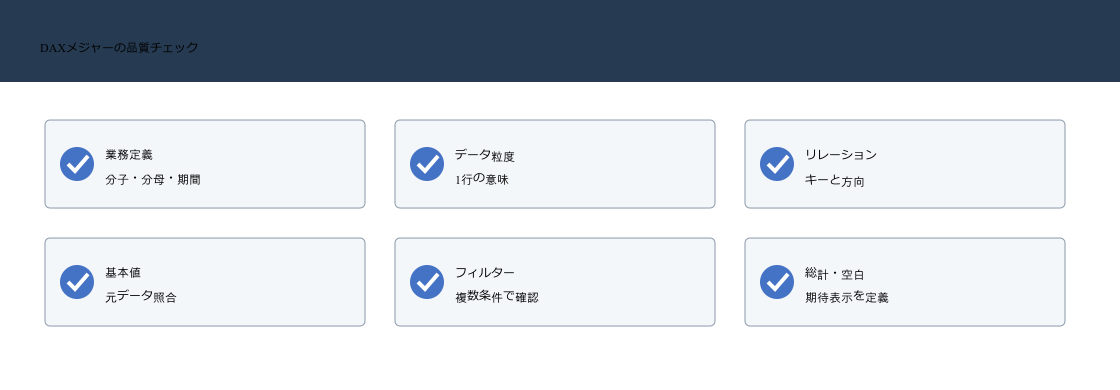
式がエラーにならないことと、業務上正しい指標であることは別です。入力値から総計まで説明できる状態を完成とします。
メジャー名と説明を利用者の言葉へ合わせる
Measure1や計算1ではなく、売上、前年売上、前年比、売上構成比のように意味が分かる名前を付けます。率は差額か比率か、期間は暦年か会計年度かも名称や説明へ含めます。
DAXのおすすめ学習順序
DAXは関数を広く覚えるより、少数の基本概念を順番に使う方が理解しやすくなります。最初からCALCULATEを組み合わせた長い式へ進まず、元データと照合できる小さなメジャーを積み上げます。
基礎から時間分析までの学習順序です。
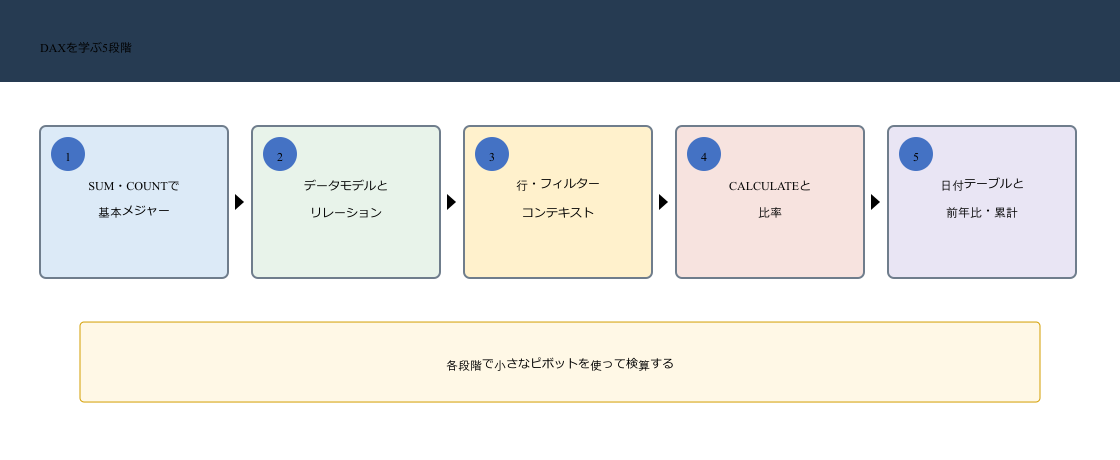
次の段階へ進む基準は、式を入力できることではなく、フィルターを変えたときに結果が変わる理由を説明できることです。
- 基本集計:SUM、COUNTROWS、DISTINCTCOUNTで元データと一致させます。
- モデル:ファクト、ディメンション、1対多関係を理解します。
- コンテキスト:計算列とメジャー、行とフィルターの違いを確認します。
- CALCULATE:条件の追加、上書き、削除を小さな例で比較します。
- 時間分析:連続した日付テーブルを用意し、前年比と累計へ進みます。
その後にSUMX、FILTER、RANKX、仮想テーブルなどへ広げます。自分の業務データを使う場合も、まず10〜20行の検算用サンプルで式の動きを確かめてから本番モデルへ適用します。
DAXについてよくある質問
DAXを使うにはPower Pivotが必須ですか?
ExcelでDAXメジャーを作るにはデータモデルが必要です。Power Pivotはそのモデルを表示・管理し、高度な計算を作る代表的な画面です。現行Excelではデータモデル機能が統合されている場面もありますが、利用できる操作は環境により異なります。
Excel関数を使える人ならDAXもすぐ使えますか?
SUMやIFなど式の読み方は役立ちます。ただし、セル参照ではなくテーブル・列・リレーション・コンテキストで考える必要があります。Excel関数の知識だけでなく、データモデルの理解が重要です。
DAXとVBAは何が違いますか?
DAXはデータモデル上の計算結果を返す式言語です。VBAはブック操作、ファイル処理、画面操作などを自動化するプログラミング環境です。売上や前年比を動的に計算するならDAX、複数ブックを開いて保存するといった作業を制御するならVBAなど、目的が異なります。
Power Queryだけでは分析できませんか?
固定された集計結果を作ることはできます。しかし、利用者が商品や期間を切り替えるたびに比率や前年比を再計算する分析では、DAXメジャーが適しています。Power QueryとDAXを工程で使い分けます。
すべて計算列で作ってはいけませんか?
計算列は行ごとの固定値に向きます。売上合計、構成比、前年比のように表示条件で変わる結果はメジャーが基本です。計算列を増やすとモデルサイズも増えるため、用途を限定します。
DAXを覚えるとPower BIでも使えますか?
メジャー、計算列、データモデル、フィルターコンテキストなどの基本概念はPower BIでも共通します。ただし製品固有の機能や対応範囲はあるため、移行時に式とモデルを検証します。
UdemyでDAX・Power Pivotをさらに学びたい方へ
DAXは数式だけを暗記するより、データモデル、フィルター、メジャーがどう連携するかをレポート作成の流れで学ぶ方が理解しやすくなります。
記事の内容を動画と演習で復習したい方へ、関連性の高いUdemy講座を3つ選びました。
1.Microsoft Excel – Power Pivot, Power Query, DAX 入門講座
こんな方におすすめ
ExcelでPower Query、Power Pivot、DAXがどう連携するのかを、レポート作成の流れに沿って学びたい方に向いています。
2.3時間でDAXの基礎を徹底解説 Power BIでのレポート作成のレベルをあげる!
こんな方におすすめ
CALCULATE、前年比、累計、SUMXなど、この記事群で扱うDAXの考え方と基本関数を集中して学びたい方に向いています。
3.【Power Pivot】大量データを瞬時に集計・分析!DAX関数&ダッシュボード作成実践講座
こんな方におすすめ
Excel Power PivotでデータモデルとDAXを組み合わせ、実務の集計やダッシュボード作成まで進みたい方に向いています。
Udemyは動画の再生速度を調整でき、必要な箇所を繰り返し確認できます。価格は講座やセール時期によって変わるため、申込み前に講座ページの内容、対応環境、最新価格をご確認ください。
※本記事にはアフィリエイトリンクが含まれます。リンク経由で申込みがあった場合、運営者に報酬が発生することがあります。
まとめ:DAXは分析の問いを再利用できる計算へ変える
DAXは、Power PivotやPower BIのデータモデル上で、売上、粗利、構成比、累計、前年比などの分析指標を定義する式言語です。Excel関数と似た関数を使いますが、セルではなくテーブル、列、関係、フィルターコンテキストを対象に計算します。
全体の役割分担は、Power Queryでデータを取得・整形し、Power Pivotとデータモデルでテーブルを関連付け、DAXで指標を作り、ピボットテーブルやグラフで分析する流れです。DAXだけを学ぶのではなく、入力から表示までのアーキテクチャとして理解することが重要です。
実務では、基本メジャーを元データへ照合し、派生メジャーを小さく積み上げます。モデル、フィルター、総計、空白、期間境界を検算し、指標の定義を名称と説明に残してください。まずは売上、数量、粗利の3つを作り、商品・地域・年月を切り替えたときの動きを確認するところから始めると、DAXの価値を実感できます。



コメント